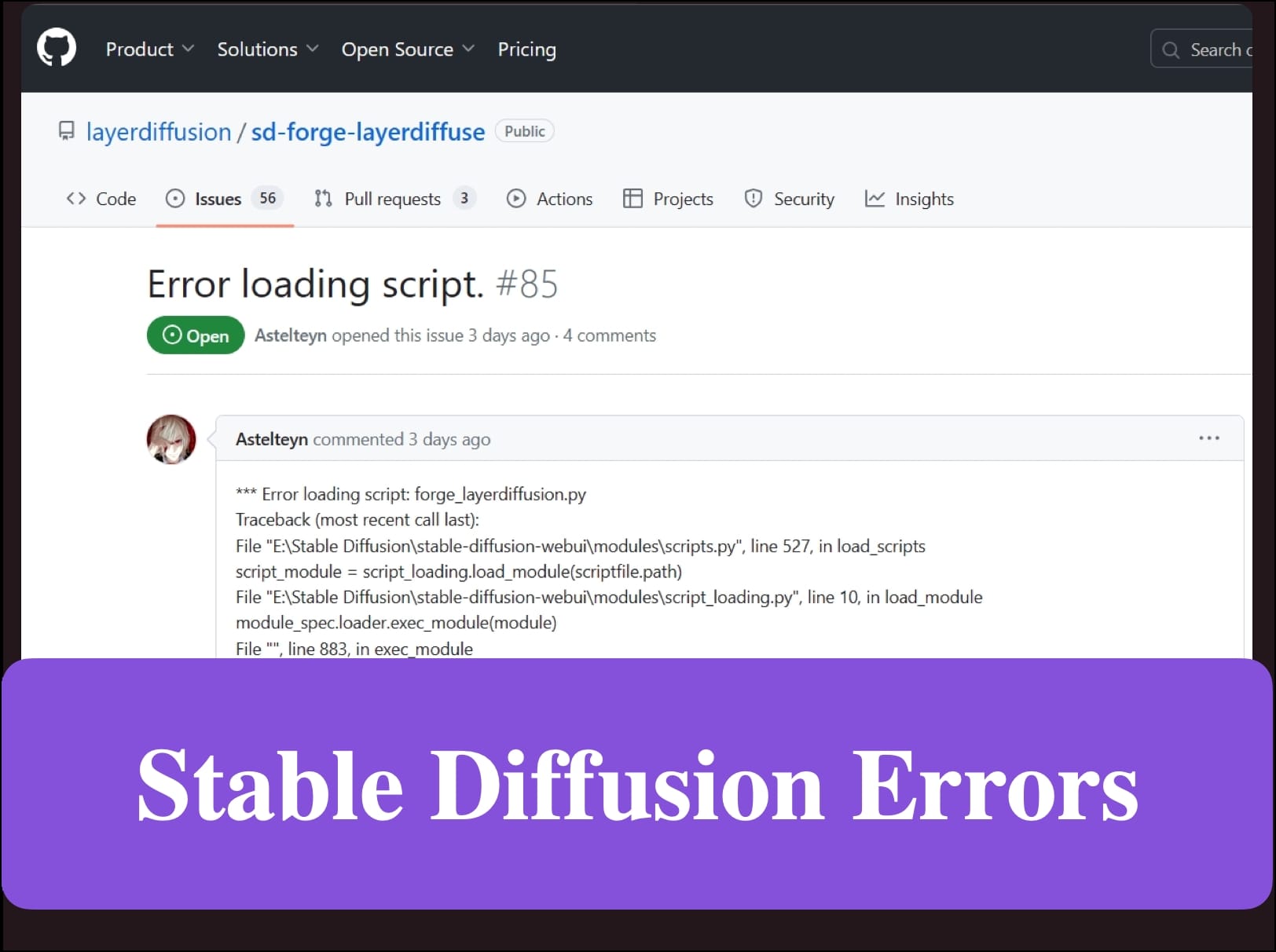
探索有效策略來解決 stable diffusion 錯誤。在我們的部落格中取得解決 stable diffusion 錯誤問題的見解。
您是否厭倦了在系統上使用 Stable Diffusion 模型時遇到的錯誤?在這篇部落格中,我們深入探討什麼是 Stable Diffusion 模型,以及如何修復與之相關的常見錯誤。從理解錯誤訊息到提供實用解決方案,我們都能幫您解決。無論您遇到的是 Stable Diffusion 錯誤代碼 1 或錯誤代碼 2,我們都會解釋根本原因並提供逐步修復方法。此外,我們還會探索更多有用的 Stable Diffusion 模型,例如 Novita.ai,為您帶來更佳的體驗。準備好透過我們的全面指南來最佳化系統效能吧!
簡介
Stable Diffusion 模型是人工智慧(AI)領域中一個受歡迎的工具,讓使用者可以執行各種擴散任務。然而,如同任何軟體,Stable Diffusion 有時會遇到錯誤,干擾使用者的工作流程。
在這篇部落格中,我們將討論錯誤代碼的意義及其常見原因。此外,我們將提供逐步的解決方案來修復錯誤代碼,確保 Stable Diffusion 順暢運作。最後,我們將介紹 Novita.ai,這是一個讓使用者能找到更多實用 Stable Diffusion 模型與 AI 應用的平台。
什麼是 Stable Diffusion?
Stable Diffusion 是 AI 領域中用於執行擴散任務的強大工具。它提供多種模型,可用於各種 AI 應用。這些模型旨在根據文字提示生成高品質影像,使其成為 AI 研究人員與從業人員在影像合成、文字轉影像翻譯等方面的寶貴資產。
Stable Diffusion 使用 Python 建置,這是 AI 社群中流行的程式語言。Python 提供廣泛的函式庫與框架,讓開發與部署 AI 模型更加容易。此外,Stable Diffusion 還能利用 GPU(圖形處理單元)的效能來加速影像生成過程。GPU 在執行平行計算方面效率極高,這對於處理影像生成中涉及的複雜計算是不可或缺的。

修復 Stable Diffusion 模型載入失敗錯誤
了解載入失敗錯誤
Stable Diffusion 模型載入失敗錯誤發生於 Stable Diffusion 模型無法被載入時。原因可能包括系統設定不相容、RAM(隨機存取記憶體)不足、快取損毀、驅動程式過期等。
解決方案
- 增加 RAM: 開啟「進階系統設定」。在「進階」頁籤中,點擊「效能」下的「設定」。接著再次點擊「進階」頁籤,然後在「虛擬記憶體」下點擊「變更」。取消勾選「自動管理所有磁碟機的分頁檔大小」。選取您安裝 stable diffusion 的磁碟機,選擇 ** 自訂大小**。建議將初始大小與最大大小分別設為您 RAM 容量的 1.5 倍與 3 倍。例如,若您有 8 GB RAM,可設定為 12288 MB 與 24576 MB。最後點擊「設定」,然後重新啟動電腦。


-
安裝最新圖形驅動程式: 圖形驅動程式是一種軟體,讓您的電腦能與圖形卡通訊並使用其功能,進而更善用 Stable Diffusion。
- 在設定中開啟「裝置管理員」。展開「顯示卡」項目,點擊您的圖形卡,然後選擇 更新驅動程式。

- 選擇「自動搜尋驅動程式」,等待 Windows 找到並安裝您圖形卡的最佳可用驅動程式。最後重新啟動電腦,再次嘗試使用 Stable Diffusion。

- 重新啟動電腦,再次嘗試使用 Stable Diffusion。
更多詳細解決方案,請參考 Cloudbooklet。
修復 A1111 錯誤代碼 1
了解 A1111 錯誤代碼 1
Stable Diffusion 錯誤代碼 1 是在安裝過程中出現干擾,或軟體套件與作業系統版本之間不匹配時發生的錯誤。
A1111 錯誤代碼 1 是 Stable Diffusion WebUI 內問題的特定識別碼。此錯誤代碼表示與多種因素相關的問題,例如系統相容性問題、GPU 相關問題、Stable Diffusion WebUI 與其他已安裝應用程式或模組之間不相容等。
解決方案
- 在終端機中使用 pip 命令更新 Stable Diffusion WebUI。
- 檢查系統 GPU 的相容性,確保已安裝必要的驅動程式。
- 透過執行診斷測試並檢查可能影響 Stable Diffusion WebUI 效能的問題,來驗證系統的穩定性。
- 若錯誤持續存在,請嘗試使用提供的 URL 重新安裝 Stable Diffusion WebUI,這將確保全新安裝並解決任何損毀的檔案。
詳細資訊請參考 novita.ai。

修復 Stable Diffusion 錯誤代碼 2
了解 Stable Diffusion 錯誤代碼 2
Stable Diffusion 中的錯誤代碼 2 是軟體內問題的另一個特定識別碼。此錯誤代碼表示執行 Stable Diffusion 時記憶體不足,原因可能包括配置的記憶體不足、圖形卡或 RAM 問題等。
解決方案
- 升級 RAM: 將 RAM 升級至至少 4GB 虛擬 RAM,並確保至少有 12GB 的已安裝空間。建議您升級硬體以滿足生成 Stable Diffusion 的需求。
- 關閉背景應用程式: 若背景中執行了太多其他應用程式,您可能會遇到錯誤代碼 2。關閉任何消耗大量記憶體與顯示設定的應用程式。
- 若上述解決方案無效,則可能需要重新安裝 Stable Diffusion。
升級與維護系統以維持穩定性
升級與維護系統對於確保 Stable Diffusion 的穩定性並避免潛在錯誤至關重要。定期更新與維護有助於您的系統保持最新的軟體與驅動程式,確保與 Stable Diffusion 的相容性。
何時以及如何更新 Stable Diffusion
保持 Stable Diffusion 更新對於確保您擁有最新的功能與錯誤修復很重要。更新通常包含改善效能、穩定性與安全性的改進。建議在新版本可用時即更新 Stable Diffusion。
更新 Stable Diffusion 有兩種常見方法:
- 如果您已為 Stable Diffusion 設定 git 儲存庫,只需執行 git pull 命令即可從儲存庫提取並合併最新變更。
- 如果您使用 pip 安裝 Stable Diffusion,可以使用 pip install --upgrade stable-diffusion 命令來更新至最新版本。
系統健康狀況的例行檢查
執行例行系統健康狀況檢查對於在使用 Stable Diffusion 時維持穩定效能至關重要。
以下是一些需要考慮的重要參數:
- GPU 溫度:監控 GPU 溫度以確保不會過熱。
- 記憶體使用量:檢查系統記憶體使用量,避免記憶體不足。
- 磁碟空間:確保有足夠的磁碟空間儲存 Stable Diffusion 資料。
- CPU 使用率:監控 CPU 使用率,找出任何高使用率模式。
- 軟體更新:定期檢查作業系統與驅動程式的更新。
- GPU 驅動程式:保持 GPU 驅動程式為最新,以獲得最佳效能。

尋找更多實用的 Stable Diffusion 模型
Novita.ai
Novita.ai 是一個提供多種 AI 影像生成 API(包括 Stable Diffusion 模型)的 AI 平台。該平台提供友善的使用者介面,讓您可以存取並將 Stable Diffusion 模型應用於各種用途。
如何使用 Novita.ai
若使用 Novita.ai,使用者需在其網站上註冊帳戶。然後點擊「Playground」,您會找到 Stable Diffusion 模型下的所有應用程式。選擇您想使用的應用程式,開始使用 stable diffusion 模型進行 AI 影像生成。此外,Novita.ai 還有許多其他產品,例如「語音轉文字」、「語音複製」等。您可以在「Products」標籤下找到它們。Novita.ai 網站上提供了詳細文件與範例,引導您完成整個配置過程。


結論
總而言之,理解 Stable Diffusion 模型並能夠排查常見錯誤(如錯誤代碼 1 與錯誤代碼 2)對於系統穩定性至關重要。透過掌握根本原因並實施所提供的解決方案,您可以確保順暢運作。探索其他 Stable Diffusion 模型(例如 Novita.ai)以進一步提升系統效能。掌握這些方面將帶來無縫運作的系統與更好的使用者體驗。

常見問題
如果遇到未知錯誤該怎麼辦?
若在使用 Stable Diffusion 時遇到未知錯誤,建議按照以下步驟進行排查:
- 重新啟動系統以重新整理所有執行中的程序。
- 檢查安裝目錄,確保所有檔案與相依項目都已正確配置。
- 使用命令提示字元(cmd)執行相關命令,檢查是否有任何錯誤訊息。
能否完全避免錯誤?
雖然不可能完全避免 AI 應用中的錯誤,但遵循最佳實務、保持系統相容性以及保持軟體更新,可以大幅減少使用 Stable Diffusion 時發生錯誤的機率。
如何回報錯誤並為修復做出貢獻?
若要回報錯誤或為 Stable Diffusion 的修復做出貢獻,使用者可以造訪專案的 GitHub 儲存庫,建立一個 issue 詳細說明遇到的問題。使用者也可以提交 pull request 來貢獻修復的變更。
novita.ai 提供 Stable Diffusion API 與數百個快速且最便宜的 AI 影像生成 API,涵蓋 10,000 個模型。🎯 最快 2 秒生成,按量計費,每張標準圖片最低 $0.0015,您可以新增自有模型並免去 GPU 維護。免費分享開源擴展。
推薦閱讀