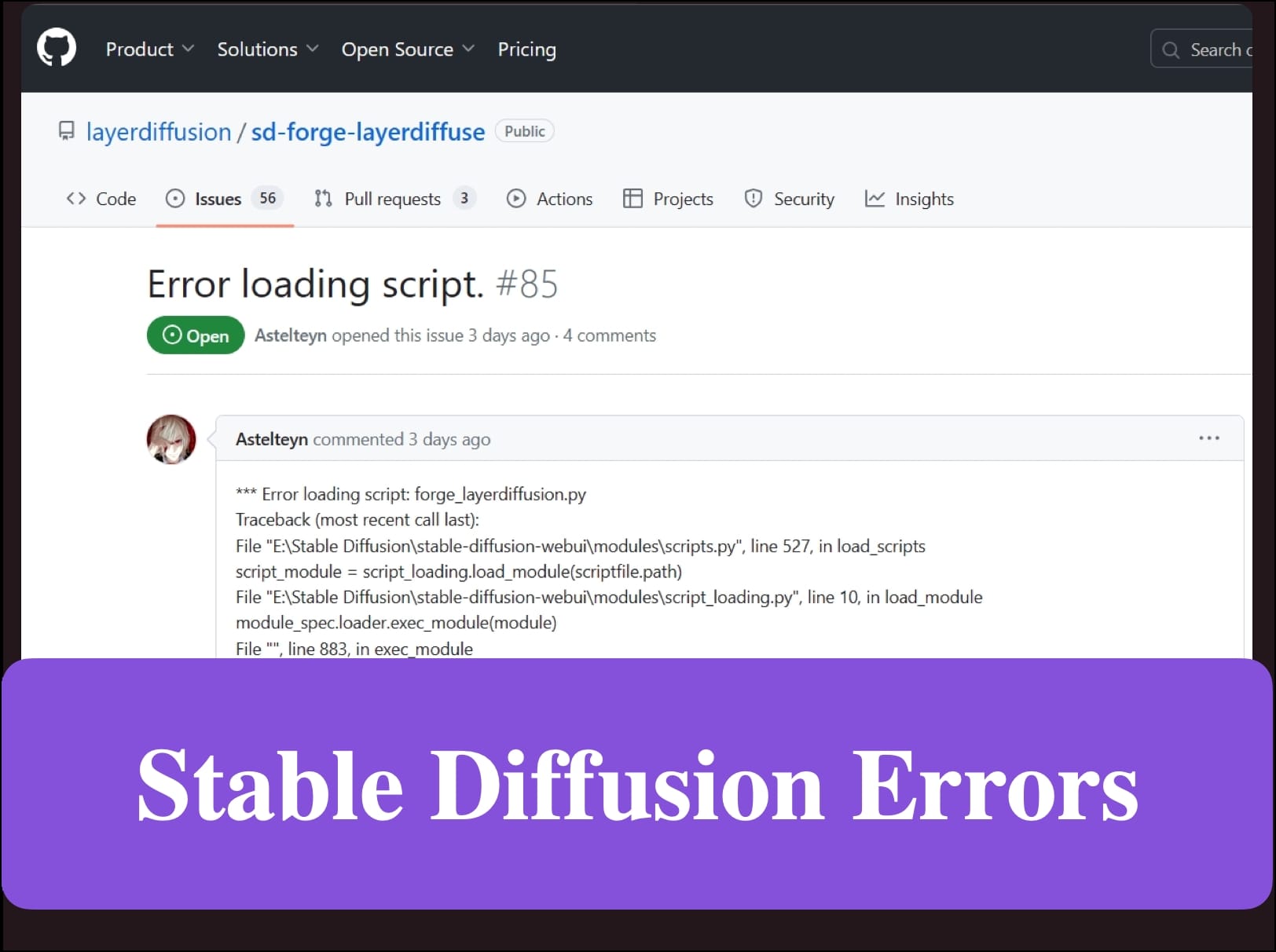
Descubre estrategias efectivas para solucionar errores de stable diffusion. Obtén información sobre cómo resolver problemas de errores de stable diffusion en nuestro blog.
¿Estás cansado de encontrarte con errores al usar los modelos de Stable Diffusion en tu sistema? En este blog, profundizamos en qué es el modelo Stable Diffusion y cómo puedes solucionar los errores comunes asociados con él. Desde entender los mensajes de error hasta proporcionar soluciones prácticas, te tenemos cubierto. Ya sea que enfrentes el Código de Error 1 o el Código de Error 2 de Stable Diffusion, explicamos las causas raíz y ofrecemos soluciones paso a paso. Además, exploramos modelos de Stable Diffusion más útiles como Novita.ai para brindarte una mejor experiencia. ¡Prepárate para optimizar el rendimiento de tu sistema con nuestra guía completa!
Introducción
El modelo Stable Diffusion es una herramienta popular en el campo de la inteligencia artificial (IA) que permite a los usuarios realizar diversas tareas de difusión. Sin embargo, como cualquier software, Stable Diffusion puede encontrar errores que interrumpan el flujo de trabajo del usuario.
En este blog, discutiremos qué significa el código de error y sus causas comunes. Además, proporcionaremos soluciones paso a paso para solucionar el código de error y asegurar el funcionamiento fluido de Stable Diffusion. Finalmente, presentaremos Novita.ai, una plataforma donde los usuarios pueden encontrar modelos de Stable Diffusion más útiles y aplicaciones de IA.
¿Qué es Stable Diffusion?
Stable Diffusion es una herramienta poderosa utilizada en el campo de la IA para realizar tareas de difusión. Ofrece una amplia gama de modelos que pueden usarse para diversas aplicaciones de IA. Estos modelos están diseñados para generar imágenes de alta calidad basadas en indicaciones de texto, lo que los convierte en activos valiosos para investigadores y profesionales de la IA en síntesis de imágenes, traducción de texto a imagen y más.
Stable Diffusion está construido usando Python, un lenguaje de programación popular en la comunidad de IA. Python proporciona una amplia gama de bibliotecas y frameworks que facilitan el desarrollo e implementación de modelos de IA. Además, Stable Diffusion puede aprovechar el poder de las GPU (Unidades de Procesamiento Gráfico) para acelerar el proceso de generación de imágenes. Las GPU son altamente eficientes en la realización de cálculos paralelos, lo cual es esencial para manejar los cálculos complejos involucrados en la generación de imágenes.

Solucionar el error “No se pudo cargar el modelo Stable Diffusion”
Entendiendo el error “No se pudo cargar”
El error “No se pudo cargar el modelo Stable Diffusion” ocurre cuando el modelo Stable Diffusion no puede ser cargado. Puede deberse a problemas de compatibilidad con la configuración de tu sistema, RAM (memoria de acceso aleatorio) insuficiente, caché corrupta, controladores desactualizados y más.
Soluciones
- Aumentar la RAM: Abre la configuración avanzada del sistema. Luego, en la pestaña Avanzado, haz clic en “Configuración” bajo “Rendimiento”. A continuación, haz clic nuevamente en la pestaña Avanzado y haz clic en “Cambiar” bajo Memoria virtual. Desmarca la casilla que dice “Administrar automáticamente el tamaño del archivo de paginación para todas las unidades”. Selecciona la unidad donde instalaste stable diffusion y elige Tamaño personalizado. Es mejor configurarlos en 1.5 veces y 3 veces la cantidad de tu RAM. Por ejemplo, si tienes 8 GB de RAM, puedes configurarlos en 12288 MB y 24576 MB. Finalmente, haz clic en “Establecer” y reinicia la computadora.


- Instalar el controlador de gráficos más reciente: Un controlador de gráficos es un software que permite a tu computadora comunicarse con tu tarjeta gráfica y usar sus funciones, lo que hace que Stable Diffusion funcione mejor.
1.Abre el Administrador de dispositivos en la Configuración. Expande la entrada Adaptadores de pantalla, haz clic en tu tarjeta gráfica y selecciona Actualizar controlador.

2.Elige “Buscar controladores automáticamente” y espera a que Windows encuentre e instale el mejor controlador disponible para tu tarjeta gráfica. Finalmente, reinicia la computadora e intenta usar Stable Diffusion nuevamente.

3.Reinicia la computadora e intenta usar Stable Diffusion nuevamente.
Consulta Cloudbooklet para obtener soluciones más detalladas.
Solucionar el Código de Error A1111 1
Entendiendo el Código de Error A1111 1
El Código de Error 1 de Stable Diffusion es un error que ocurre cuando hay una perturbación durante la instalación o una incompatibilidad entre paquetes de software o versiones del sistema operativo.
El Código de Error A1111 1 es un identificador específico para un problema dentro de Stable Diffusion WebUI. El código de error indica un problema relacionado con varios factores, como problemas de compatibilidad del sistema, problemas relacionados con la GPU, incompatibilidad entre Stable Diffusion WebUI y otras aplicaciones o módulos instalados, y más.
Solución
- Actualiza Stable Diffusion WebUI usando el comando pip en la terminal.
- Verifica la compatibilidad de la GPU del sistema y asegúrate de que los controladores necesarios estén instalados.
- Verifica la estabilidad del sistema ejecutando pruebas de diagnóstico y buscando cualquier problema que pueda afectar el rendimiento de Stable Diffusion WebUI.
- Si el error persiste, intenta reinstalar Stable Diffusion WebUI usando la URL proporcionada, lo que garantizará una instalación limpia y resolverá cualquier archivo corrupto.
Consulta novita.ai para obtener más detalles.

Solucionar el Código de Error 2 de Stable Diffusion
Entendiendo el Código de Error 2 de Stable Diffusion
El Código de Error 2 en Stable Diffusion es otro identificador específico para un problema dentro del software. Este código de error indica memoria insuficiente disponible para ejecutar Stable Diffusion, relacionado con muchos factores, como memoria asignada insuficiente, problemas con la tarjeta gráfica o la RAM, y más.
Soluciones
- Actualizar la RAM: Actualiza tu RAM a al menos 4 GB de RAM virtual y ten al menos 12 GB de espacio instalado. Es mejor actualizar tu hardware para cumplir con los requisitos de generar Stable Diffusion.
- Cerrar aplicaciones en segundo plano: Si hay demasiadas otras aplicaciones ejecutándose en segundo plano, puedes encontrarte con el código de error 2. Cierra cualquier aplicación que consuma una gran cantidad de memoria y configuración de pantalla.
- Si las soluciones anteriores no funcionan, puede ser necesario reinstalar Stable Diffusion.
Actualizar y mantener tu sistema para la estabilidad
Actualizar y mantener tu sistema es esencial para garantizar la estabilidad de Stable Diffusion y evitar posibles errores. Las actualizaciones y el mantenimiento regulares ayudan a mantener tu sistema actualizado con el software y los controladores más recientes, asegurando la compatibilidad con Stable Diffusion.
Cuándo y cómo actualizar Stable Diffusion
Mantener Stable Diffusion actualizado es importante para asegurarte de tener acceso a las últimas funciones y correcciones de errores. Las actualizaciones a menudo contienen mejoras que mejoran el rendimiento, la estabilidad y la seguridad. Se recomienda actualizar Stable Diffusion cada vez que haya una nueva versión disponible.
Hay dos métodos comunes para actualizar Stable Diffusion:
- Si tienes un repositorio git configurado para Stable Diffusion, simplemente puedes ejecutar el comando “git pull” para obtener y fusionar los últimos cambios del repositorio.
- Si instalaste Stable Diffusion usando pip, puedes usar el comando “pip install --upgrade stable-diffusion” para actualizar a la última versión.
Verificaciones rutinarias de la salud del sistema
Realizar verificaciones rutinarias de la salud del sistema es crucial para mantener un rendimiento estable al usar Stable Diffusion.
Aquí hay algunos parámetros importantes a considerar:
- Temperatura de la GPU: Monitorea la temperatura de tu GPU para asegurarte de que no se sobrecaliente.
- Uso de memoria: Verifica el uso de memoria de tu sistema para evitar quedarte sin memoria.
- Espacio en disco: Asegúrate de tener suficiente espacio en disco para almacenar datos de Stable Diffusion.
- Uso de CPU: Monitorea el uso de la CPU para identificar patrones de uso elevado.
- Actualizaciones de software: Revisa regularmente las actualizaciones de tu sistema operativo y controladores.
- Controladores de GPU: Mantén tus controladores de GPU actualizados para un rendimiento óptimo.

Encuentra modelos de Stable Diffusion más útiles
Novita.ai
Novita.ai es una plataforma de IA que ofrece una amplia gama de API de generación de imágenes de IA, incluidos los modelos de Stable Diffusion. La plataforma proporciona una interfaz fácil de usar para acceder y utilizar los modelos de Stable Diffusion para diversas aplicaciones.
Cómo usar Novita.ai
Para usar Novita.ai, los usuarios deben registrarse para obtener una cuenta en su sitio web. Luego, pueden hacer clic en “Playground” y encontrarán todas las aplicaciones bajo los modelos de Stable Diffusion. Elige la que quieras usar y comienza tu trabajo de generación de imágenes de IA con modelos de stable diffusion. Además, Novita.ai tiene muchos otros productos, como “speech to text”, “voice cloning”, etc. Puedes encontrarlos en la pestaña “Products”. En el sitio web de Novita.ai hay documentación detallada y ejemplos disponibles para guiarte durante todo el proceso de configuración.


Conclusión
En resumen, comprender el modelo Stable Diffusion y ser capaz de solucionar errores comunes como el Código de Error 1 y el Código de Error 2 es crucial para la estabilidad del sistema. Al comprender las causas raíz e implementar las soluciones proporcionadas, puedes asegurar un funcionamiento fluido. Explora modelos adicionales de Stable Diffusion como Novita.ai para mejorar aún más el rendimiento del sistema. Dominar estos aspectos conducirá a un sistema que funcione sin problemas y a una mejor experiencia de usuario.

Preguntas frecuentes
¿Qué hacer si te encuentras con un error desconocido?
Si te encuentras con un error desconocido al usar Stable Diffusion, se recomienda solucionar el problema siguiendo estos pasos:
- Reinicia tu sistema para refrescar todos los procesos en ejecución.
- Verifica el directorio de instalación y asegúrate de que todos los archivos y dependencias estén configurados correctamente.
- Usa el símbolo del sistema (cmd) para ejecutar comandos relevantes y verificar si hay mensajes de error.
¿Se pueden evitar los errores por completo?
Si bien puede no ser posible evitar completamente los errores en las aplicaciones de IA, seguir las mejores prácticas, mantener la compatibilidad del sistema y mantener el software actualizado puede minimizar significativamente la ocurrencia de errores al usar Stable Diffusion.
¿Cómo reportar errores y contribuir con correcciones?
Para reportar errores o contribuir con correcciones en Stable Diffusion, los usuarios pueden visitar el repositorio de GitHub del proyecto y crear un issue detallando el problema encontrado. Los usuarios también pueden contribuir con correcciones enviando pull requests con sus cambios propuestos.
novita.ai proporciona API de Stable Diffusion y cientos de API de generación de imágenes de IA rápidas y económicas para 10,000 modelos. 🎯 Generación más rápida en solo 2 segundos, pago por uso, desde $0.0015 por imagen estándar, puedes agregar tus propios modelos y evitar el mantenimiento de GPU. Comparte extensiones de código abierto de forma gratuita.
Lecturas recomendadas