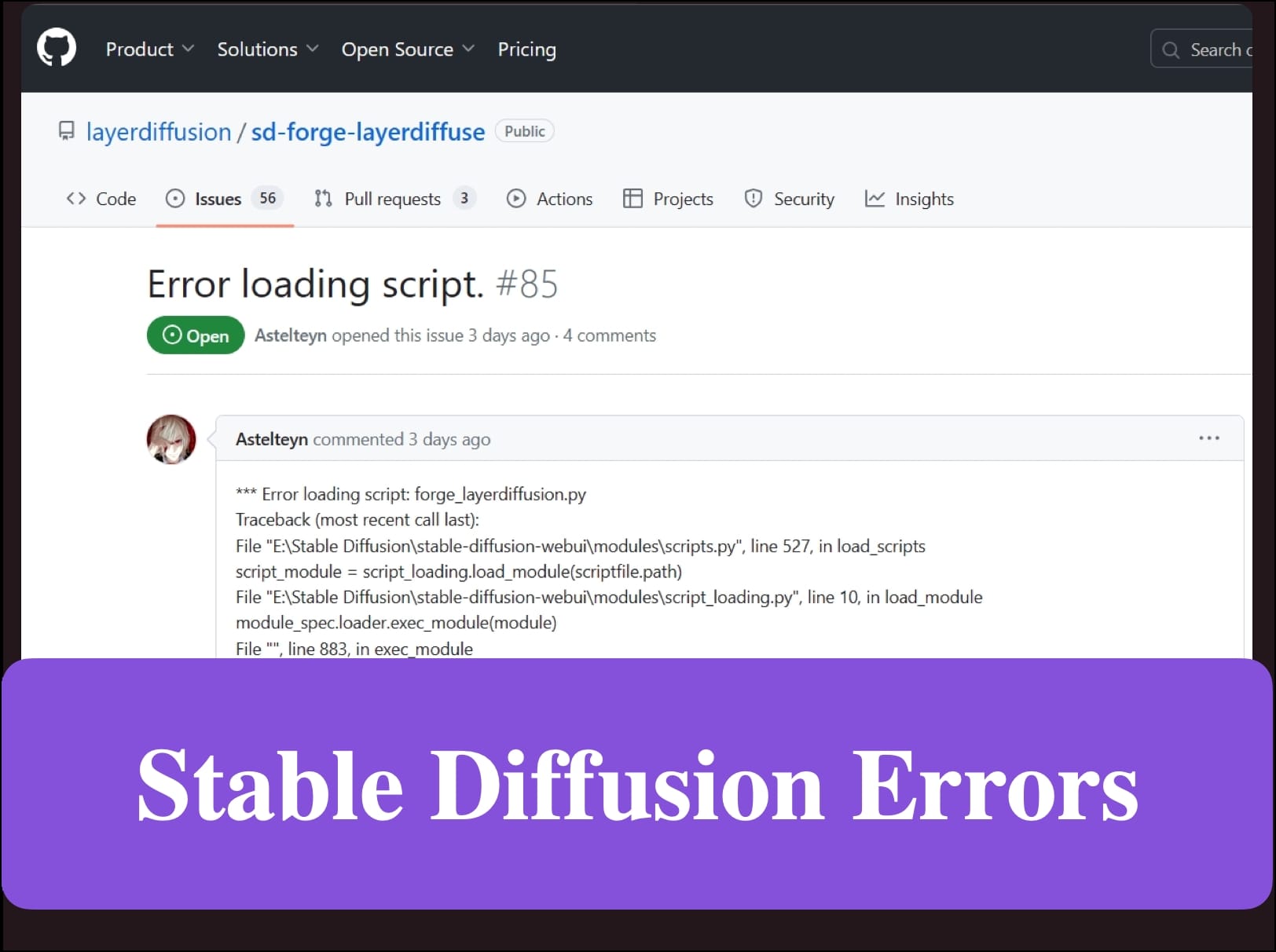
Stable Diffusion エラーのトラブルシューティングに効果的な戦略をご紹介。Stable Diffusion エラー問題の解決に関する洞察を当ブログで得られます。
システム上で Stable Diffusion モデルを使用する際にエラーに遭遇して困っていませんか?このブログでは、Stable Diffusion モデルとは何か、そしてそれに関連する一般的なエラーの修正方法について深く掘り下げます。エラーメッセージの理解から実践的な解決策の提供まで、すべてを網羅しています。Stable Diffusion エラーコード 1 またはエラーコード 2 に直面している場合でも、根本原因を説明し、ステップバイステップの修正方法を提供します。さらに、Novita.ai のようなより便利な Stable Diffusion モデルを紹介し、より良い体験を提供します。包括的なガイドでシステムパフォーマンスを最適化しましょう!
はじめに
Stable Diffusion モデルは、人工知能(AI)の分野で人気のあるツールであり、ユーザーがさまざまな拡散タスクを実行できるようにします。しかし、他のソフトウェアと同様に、Stable Diffusion でもユーザーのワークフローを妨げるエラーが発生することがあります。
このブログでは、エラーコードが何を意味するのか、その一般的な原因について説明します。さらに、エラーコードを修正し、Stable Diffusion のスムーズな動作を確保するためのステップバイステップの解決策を提供します。最後に、ユーザーがより便利な Stable Diffusion モデルや AI アプリケーションを見つけられるプラットフォームである Novita.ai を紹介します。
Stable Diffusion とは?
Stable Diffusion は、拡散タスクを実行するために AI の分野で使用される強力なツールです。さまざまな AI アプリケーションに使用できる幅広いモデルを提供しています。これらのモデルはテキストプロンプトに基づいて高品質の画像を生成するように設計されており、画像合成やテキストから画像への変換などのために、AI 研究者や実践者にとって貴重な資産となっています。
Stable Diffusion は、AI コミュニティで人気のあるプログラミング言語である Python を使用して構築されています。Python は、AI モデルの開発とデプロイを容易にするための幅広いライブラリとフレームワークを提供しています。さらに、Stable Diffusion は GPU(グラフィックスプロセッシングユニット)の力を利用して画像生成プロセスを高速化することもできます。GPU は並列計算の実行に非常に効率的であり、画像生成に関わる複雑な計算を処理するために不可欠です。

Stable Diffusion モデルの読み込みエラーの修正
読み込みエラーの理解
Stable Diffusion モデルの読み込みエラーは、Stable Diffusion モデルを読み込めない場合に発生します。これは、システム構成との互換性の問題、RAM(ランダムアクセスメモリ)の不足、キャッシュの破損、ドライバの古さなどが原因である可能性があります。
解決策
- RAM を増やす: システムの詳細設定を開きます。次に、[詳細設定] タブで [パフォーマンス] の下にある [設定] をクリックします。次に、再度 [詳細設定] タブをクリックし、[仮想メモリ] の下にある [変更] をクリックします。[すべてのドライブのページングファイルサイズを自動的に管理する] のチェックを外します。Stable Diffusion をインストールしたドライブを選択し、** カスタムサイズ** を選択します。RAM の 1.5 倍と 3 倍に設定するのが良いでしょう。たとえば、8 GB の RAM がある場合、12288 MB と 24576 MB に設定できます。最後に [設定] をクリックし、コンピュータを再起動します。


- 最新のグラフィックドライバをインストールする: グラフィックドライバは、コンピュータがグラフィックカードと通信しその機能を利用できるようにするソフトウェアであり、Stable Diffusion をより有効に活用できます。
- 設定からデバイスマネージャーを開きます。[ディスプレイアダプター] エントリを展開し、グラフィックカードをクリックして、ドライバーの更新 を選択します。

2.ドライバーを自動検索 を選択し、Windows がグラフィックカードに最適なドライバーを見つけてインストールするのを待ちます。最後にコンピュータを再起動し、Stable Diffusion を再度使用してみてください。

- コンピュータを再起動し、Stable Diffusion を再度使用してみてください。
より詳細な解決策については、Cloudbooklet を参照してください。
A1111 エラーコード 1 の修正
A1111 エラーコード 1 の理解
Stable Diffusion エラーコード 1 は、インストール中に障害が発生したり、ソフトウェアパッケージやオペレーティングシステムのバージョン間で不一致がある場合に発生するエラーです。
A1111 エラーコード 1 は、Stable Diffusion WebUI 内の特定の問題の識別子です。このエラーコードは、システムの互換性の問題、GPU 関連の問題、Stable Diffusion WebUI と他のインストール済みアプリケーションやモジュールとの非互換性など、いくつかの要因に関連する問題を示しています。
解決策
- ターミナルで pip コマンドを使用して Stable Diffusion WebUI を更新します。
- システムの GPU の互換性を確認し、必要なドライバがインストールされていることを確認します。
- 診断テストを実行し、Stable Diffusion WebUI のパフォーマンスに影響を与える可能性のある問題をチェックして、システムの安定性を確認します。
- エラーが続く場合は、提供された URL を使用して Stable Diffusion WebUI を再インストールしてみてください。これにより、クリーンインストールが保証され、破損したファイルが解決されます。
詳細については、novita.ai を参照してください。

Stable Diffusion エラーコード 2 の修正
Stable Diffusion エラーコード 2 の理解
Stable Diffusion のエラーコード 2 は、ソフトウェア内の別の特定の識別子です。このエラーコードは、Stable Diffusion を実行するための十分なメモリがないことを示しており、割り当てられたメモリの不足、グラフィックカードや RAM の問題など、多くの要因に関連しています。
解決策
- RAM をアップグレードする: RAM を少なくとも 4GB の仮想 RAM にアップグレードし、少なくとも 12GB のインストール済みスペースを確保します。Stable Diffusion を生成する要件を満たすために、ハードウェアをアップグレードすることをお勧めします。
- バックグラウンドアプリケーションを閉じる: バックグラウンドで他のアプリケーションが多すぎる場合、エラーコード 2 が発生する可能性があります。メモリと表示設定を多く消費しているアプリケーションをすべて閉じます。
- 上記の解決策が機能しない場合は、Stable Diffusion を再インストールする必要があるかもしれません。
システムのアップグレードとメンテナンスによる安定性の確保
システムのアップグレードとメンテナンスは、Stable Diffusion の安定性を確保し、潜在的なエラーを回避するために不可欠です。定期的な更新とメンテナンスにより、システムを最新のソフトウェアとドライバに保ち、Stable Diffusion との互換性を確保できます。
Stable Diffusion の更新時期と方法
Stable Diffusion を最新の状態に保つことは、最新の機能とバグ修正にアクセスできるようにするために重要です。更新には、パフォーマンス、安定性、セキュリティを向上させる改善が含まれることがよくあります。新しいバージョンが利用可能になったら、Stable Diffusion を更新することをお勧めします。
Stable Diffusion を更新する一般的な方法は 2 つあります。
- Stable Diffusion 用に git リポジトリを設定している場合は、
git pullコマンドを実行して、リポジトリから最新の変更を取得してマージできます。 - pip を使用して Stable Diffusion をインストールした場合は、
pip install --upgrade stable-diffusionコマンドを使用して最新バージョンに更新できます。
システムヘルスの定期チェック
Stable Diffusion を使用中に安定したパフォーマンスを維持するには、システムヘルスの定期チェックを実行することが重要です。
考慮すべき重要なパラメータは次のとおりです。
- GPU 温度:GPU の温度を監視して、過熱しないようにします。
- メモリ使用量:システムのメモリ使用量をチェックして、メモリ不足を回避します。
- ディスク容量:Stable Diffusion データを保存するのに十分なディスク容量があることを確認します。
- CPU 使用率:CPU 使用率を監視して、高い使用パターンを特定します。
- ソフトウェアアップデート:オペレーティングシステムとドライバのアップデートを定期的に確認します。
- GPU ドライバ:最適なパフォーマンスを得るために GPU ドライバを最新の状態に保ちます。

より便利な Stable Diffusion モデルを見つける
Novita.ai
Novita.ai は、Stable Diffusion モデルを含む幅広い AI 画像生成 API を提供する AI プラットフォームです。このプラットフォームは、さまざまなアプリケーションで Stable Diffusion モデルにアクセスして利用するためのユーザーフレンドリーなインターフェースを提供します。
Novita.ai の使用方法
Novita.ai を使用するには、ユーザーはそのウェブサイトでアカウントにサインアップする必要があります。その後、[Playground] をクリックすると、Stable Diffusion モデルの下にすべてのアプリケーションが表示されます。使用したいものを選択し、Stable Diffusion モデルを使用して AI 画像生成を開始します。さらに、Novita.ai には、音声からテキスト や ボイスクローニング など、他の多くの製品もあります。[Products] タブの下にあります。詳細なドキュメントと例が Novita.ai のウェブサイトで入手可能で、構成プロセス全体をガイドします。


結論
要約すると、Stable Diffusion モデルを理解し、エラーコード 1 やエラーコード 2 のような一般的なエラーをトラブルシューティングできることは、システムの安定性にとって重要です。根本原因を把握し、提供された解決策を実装することで、スムーズな運用を確保できます。Novita.ai のような追加の Stable Diffusion モデルを探索して、システムパフォーマンスをさらに向上させてください。これらの側面を習得することで、シームレスに機能するシステムと改善されたユーザーエクスペリエンスが実現します。

よくある質問
不明なエラーが発生した場合はどうすればよいですか?
Stable Diffusion の使用中に不明なエラーが発生した場合は、次の手順に従って問題をトラブルシューティングすることをお勧めします。
- システムを再起動して、すべての実行中のプロセスをリフレッシュします。
- インストールディレクトリを確認し、すべてのファイルと依存関係が適切に構成されていることを確認します。
- コマンドプロンプト(cmd)を使用して関連するコマンドを実行し、エラーメッセージがないか確認します。
エラーを完全に回避することはできますか?
AI アプリケーションでのエラーを完全に回避することは不可能かもしれませんが、ベストプラクティスに従い、システムの互換性を維持し、ソフトウェアを最新の状態に保つことで、Stable Diffusion の使用中に発生するエラーを大幅に最小限に抑えることができます。
バグを報告し、修正に貢献するにはどうすればよいですか?
Stable Diffusion のバグを報告したり、修正に貢献したりするには、ユーザーはプロジェクトの GitHub リポジトリにアクセスし、遭遇した問題を詳細に記述した Issue を作成できます。また、提案された変更を含むプルリクエストを送信することで、修正に貢献することもできます。
novita.ai は、Stable Diffusion API と、10,000 のモデルに対応する数百の高速で最も安価な AI 画像生成 API を提供しています。🎯 最速 2 秒で生成、従量課金制、標準画像あたり最低 $0.0015、独自のモデルを追加でき、GPU メンテナンスを回避できます。オープンソースの拡張機能を無料で共有できます。
おすすめ記事