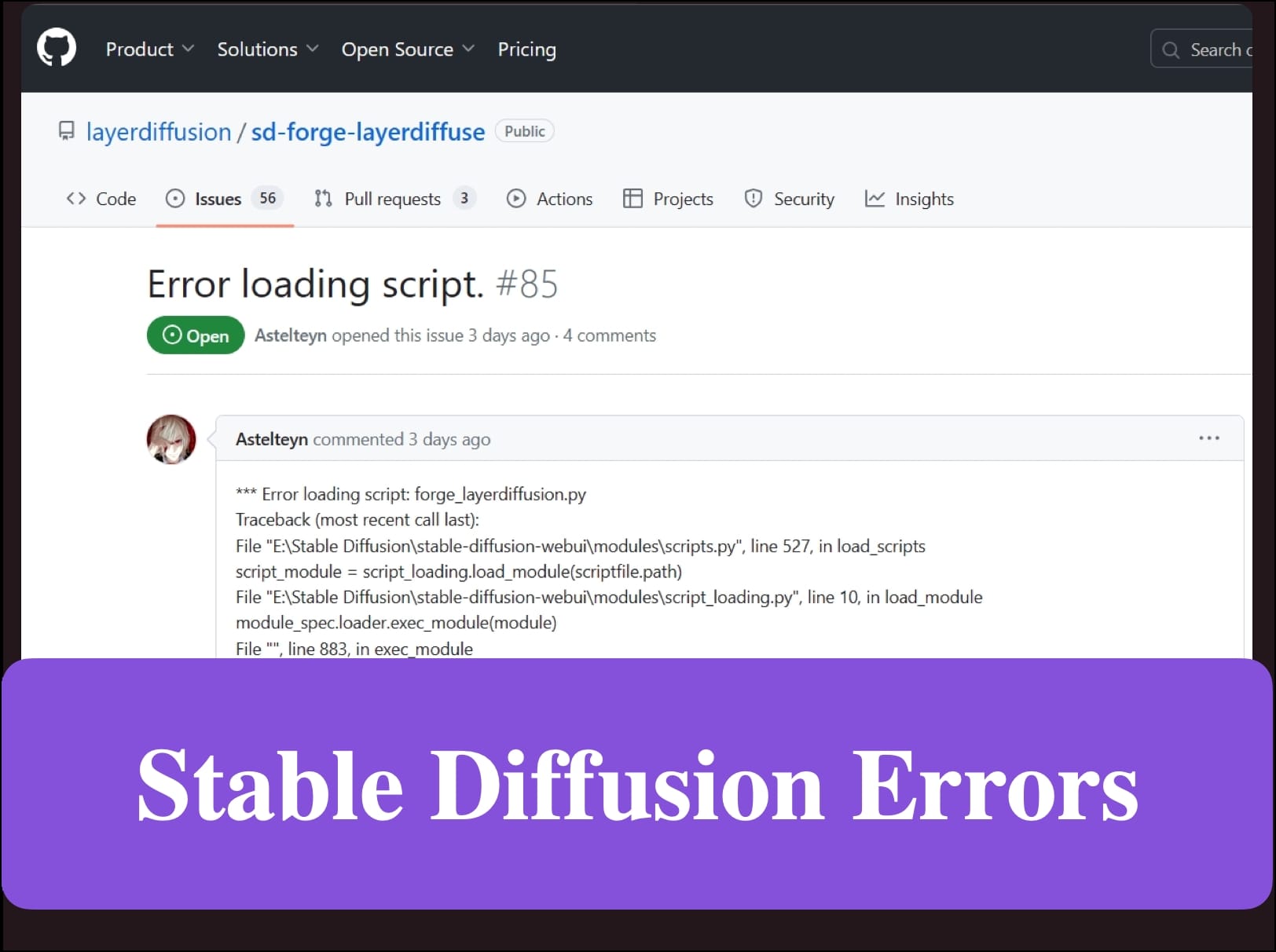
Découvrez des stratégies efficaces pour résoudre les erreurs de Stable Diffusion. Obtenez des informations sur la résolution des problèmes liés à Stable Diffusion sur notre blog.
En avez-vous assez de rencontrer des erreurs lors de l’utilisation des modèles Stable Diffusion sur votre système ? Dans cet article, nous plongeons au cœur de ce qu’est le modèle Stable Diffusion et comment corriger les erreurs courantes qui lui sont associées. De la compréhension des messages d’erreur à la fourniture de solutions pratiques, nous avons tout prévu. Que vous rencontriez le code d’erreur 1 ou 2 de Stable Diffusion, nous expliquons les causes profondes et proposons des correctifs étape par étape. De plus, nous explorons d’autres modèles Stable Diffusion utiles comme Novita.ai pour vous offrir une meilleure expérience. Préparez-vous à optimiser les performances de votre système avec notre guide complet !
Introduction
Le modèle Stable Diffusion est un outil populaire dans le domaine de l’intelligence artificielle (IA) qui permet aux utilisateurs d’effectuer diverses tâches de diffusion. Cependant, comme tout logiciel, Stable Diffusion peut parfois rencontrer des erreurs qui perturbent le travail de l’utilisateur.
Dans cet article, nous aborderons la signification du code d’erreur et ses causes courantes. De plus, nous fournirons des solutions étape par étape pour corriger le code d’erreur et garantir le bon fonctionnement de Stable Diffusion. Enfin, nous présenterons Novita.ai, une plateforme où les utilisateurs peuvent trouver des modèles Stable Diffusion plus utiles et des applications d’IA.
Qu’est-ce que Stable Diffusion ?
Stable Diffusion est un outil puissant utilisé dans le domaine de l’IA pour effectuer des tâches de diffusion. Il offre une large gamme de modèles pouvant être utilisés pour diverses applications d’IA. Ces modèles sont conçus pour générer des images de haute qualité à partir de prompts textuels, ce qui en fait des atouts précieux pour les chercheurs et praticiens de l’IA dans la synthèse d’images, la traduction texte-image, etc.
Stable Diffusion est construit en Python, un langage de programmation populaire dans la communauté de l’IA. Python fournit une large gamme de bibliothèques et de frameworks qui facilitent le développement et le déploiement de modèles d’IA. De plus, Stable Diffusion peut exploiter la puissance des GPU (unités de traitement graphique) pour accélérer le processus de génération d’images. Les GPU sont très efficaces pour effectuer des calculs parallèles, ce qui est essentiel pour gérer les calculs complexes impliqués dans la génération d’images.

Corriger l’erreur de chargement du modèle Stable Diffusion
Comprendre l’erreur de chargement
L’erreur « Échec du chargement du modèle Stable Diffusion » se produit lorsque le modèle Stable Diffusion ne peut pas être chargé. Cela peut être dû à des problèmes de compatibilité avec votre configuration système, une RAM insuffisante, un cache corrompu, des pilotes obsolètes, etc.
Solutions
- Augmenter la RAM : Ouvrez les paramètres système avancés. Sous l’onglet « Avancé », cliquez sur « Paramètres » dans la section « Performances ». Ensuite, cliquez à nouveau sur l’onglet « Avancé », puis sur « Modifier » dans Mémoire virtuelle. Décochez la case « Gérer automatiquement la taille du fichier d’échange pour tous les lecteurs ». Sélectionnez le disque sur lequel vous avez installé Stable Diffusion et choisissez Taille personnalisée. Il est préférable de définir des valeurs 1,5 fois et 3 fois la taille de votre RAM. Par exemple, si vous avez 8 Go de RAM, vous pouvez définir 12288 Mo et 24576 Mo. Enfin, cliquez sur « Définir » et redémarrez l’ordinateur.


- Installer le dernier pilote graphique : Un pilote graphique est un logiciel qui permet à votre ordinateur de communiquer avec votre carte graphique et d’utiliser ses fonctionnalités, ce qui améliore l’utilisation de Stable Diffusion.
- Ouvrez le Gestionnaire de périphériques dans les Paramètres. Développez l’entrée « Cartes graphiques », cliquez sur votre carte graphique et sélectionnez Mettre à jour le pilote.

- Choisissez « Rechercher automatiquement des pilotes » et attendez que Windows trouve et installe le meilleur pilote disponible pour votre carte graphique. Redémarrez ensuite l’ordinateur et essayez à nouveau d’utiliser Stable Diffusion.

- Redémarrez l’ordinateur et essayez à nouveau d’utiliser Stable Diffusion.
Consultez Cloudbooklet pour des solutions plus détaillées.
Corriger le code d’erreur A1111 1
Comprendre le code d’erreur A1111 1
Le code d’erreur 1 de Stable Diffusion est une erreur qui se produit lorsqu’il y a une perturbation lors de l’installation ou une incompatibilité entre les packages logiciels ou les versions du système d’exploitation.
Le code d’erreur A1111 1 est un identifiant spécifique pour un problème au sein de l’interface Web de Stable Diffusion. Ce code indique un problème lié à plusieurs facteurs, tels que des problèmes de compatibilité du système, des problèmes liés au GPU, une incompatibilité entre l’interface Web de Stable Diffusion et d’autres applications ou modules installés, etc.
Solution
- Mettez à jour l’interface Web de Stable Diffusion à l’aide de la commande pip dans le terminal.
- Vérifiez la compatibilité du GPU du système et assurez-vous que les pilotes nécessaires sont installés.
- Vérifiez la stabilité du système en exécutant des tests de diagnostic et en recherchant tout problème pouvant affecter les performances de l’interface Web de Stable Diffusion.
- Si l’erreur persiste, essayez de réinstaller l’interface Web de Stable Diffusion en utilisant l’URL fournie, ce qui garantira une installation propre et résoudra tout fichier corrompu.
Consultez novita.ai pour plus de détails.

Corriger le code d’erreur 2 de Stable Diffusion
Comprendre le code d’erreur 2 de Stable Diffusion
Le code d’erreur 2 de Stable Diffusion est un autre identifiant spécifique pour un problème dans le logiciel. Ce code indique une mémoire insuffisante disponible pour exécuter Stable Diffusion, liée à de nombreux facteurs, comme une mémoire allouée insuffisante, des problèmes avec la carte graphique ou la RAM, etc.
Solutions
- Mettez à niveau la RAM : Passez à au moins 4 Go de RAM virtuelle et disposez d’au moins 12 Go d’espace installé. Il est préférable de mettre à niveau votre matériel pour répondre aux exigences de génération de Stable Diffusion.
- Fermez les applications en arrière-plan : Si trop d’autres applications s’exécutent en arrière-plan, vous pouvez rencontrer le code d’erreur 2. Fermez toutes les applications qui consomment une grande quantité de mémoire et de paramètres d’affichage.
- Si les solutions ci-dessus ne fonctionnent pas, il peut être nécessaire de réinstaller Stable Diffusion.
Mise à niveau et maintenance de votre système pour la stabilité
La mise à niveau et la maintenance de votre système sont essentielles pour garantir la stabilité de Stable Diffusion et éviter les erreurs potentielles. Les mises à jour et la maintenance régulières permettent de maintenir votre système à jour avec les derniers logiciels et pilotes, assurant ainsi la compatibilité avec Stable Diffusion.
Quand et comment mettre à jour Stable Diffusion
Il est important de maintenir Stable Diffusion à jour pour avoir accès aux dernières fonctionnalités et corrections de bugs. Les mises à jour contiennent souvent des améliorations de performances, de stabilité et de sécurité. Il est recommandé de mettre à jour Stable Diffusion dès qu’une nouvelle version est disponible.
Il existe deux méthodes courantes pour mettre à jour Stable Diffusion :
- Si vous avez configuré un dépôt git pour Stable Diffusion, vous pouvez simplement exécuter la commande
git pullpour récupérer et fusionner les dernières modifications du dépôt. - Si vous avez installé Stable Diffusion avec pip, vous pouvez utiliser la commande
pip install --upgrade stable-diffusionpour mettre à jour vers la dernière version.
Vérifications de routine de l’état du système
Effectuer des vérifications de routine de l’état du système est crucial pour maintenir des performances stables lors de l’utilisation de Stable Diffusion.
Voici quelques paramètres importants à prendre en compte :
- Température du GPU : Surveillez la température de votre GPU pour éviter la surchauffe.
- Utilisation de la mémoire : Vérifiez l’utilisation de la mémoire de votre système pour éviter les débordements.
- Espace disque : Assurez-vous d’avoir suffisamment d’espace disque pour stocker les données de Stable Diffusion.
- Utilisation du processeur : Surveillez l’utilisation du processeur pour identifier les schémas de forte utilisation.
- Mises à jour logicielles : Vérifiez régulièrement les mises à jour de votre système d’exploitation et de vos pilotes.
- Pilotes GPU : Maintenez vos pilotes GPU à jour pour des performances optimales.

Trouver d’autres modèles Stable Diffusion utiles
Novita.ai
Novita.ai est une plateforme d’IA qui propose une large gamme d’API de génération d’images, y compris les modèles Stable Diffusion. La plateforme offre une interface conviviale pour accéder et utiliser les modèles Stable Diffusion pour diverses applications.
Comment utiliser Novita.ai
Pour utiliser Novita.ai, les utilisateurs doivent créer un compte sur son site web. Ensuite, ils peuvent cliquer sur « Playground » et trouver toutes les applications sous l’onglet des modèles Stable Diffusion. Choisissez celle que vous souhaitez utiliser et commencez à générer des images IA avec les modèles Stable Diffusion. De plus, Novita.ai propose de nombreux autres produits, comme « speech to text », « voice cloning », etc. Vous les trouverez sous l’onglet « Products ». Une documentation détaillée et des exemples sont disponibles sur le site de Novita.ai pour vous guider tout au long du processus de configuration.


Conclusion
En résumé, comprendre le modèle Stable Diffusion et être capable de résoudre les erreurs courantes comme le code d’erreur 1 et le code d’erreur 2 est crucial pour la stabilité du système. En saisissant les causes profondes et en mettant en œuvre les solutions fournies, vous pouvez garantir un fonctionnement fluide. Explorez d’autres modèles Stable Diffusion comme Novita.ai pour améliorer encore les performances du système. Maîtriser ces aspects conduira à un système fonctionnant parfaitement et à une expérience utilisateur améliorée.

Foire aux questions
Que faire si vous rencontrez une erreur inconnue ?
Si vous rencontrez une erreur inconnue lors de l’utilisation de Stable Diffusion, il est recommandé de dépanner le problème en suivant ces étapes :
- Redémarrez votre système pour actualiser tous les processus en cours.
- Vérifiez le répertoire d’installation et assurez-vous que tous les fichiers et dépendances sont correctement configurés.
- Utilisez l’invite de commande (cmd) pour exécuter des commandes pertinentes et vérifier les messages d’erreur.
Les erreurs peuvent-elles être complètement évitées ?
Bien qu’il ne soit pas possible d’éviter complètement les erreurs dans les applications d’IA, le respect des bonnes pratiques, le maintien de la compatibilité du système et la mise à jour régulière des logiciels peuvent considérablement minimiser l’apparition d’erreurs lors de l’utilisation de Stable Diffusion.
Comment signaler des bugs et contribuer aux correctifs ?
Pour signaler des bugs ou contribuer aux correctifs de Stable Diffusion, les utilisateurs peuvent visiter le dépôt GitHub du projet et créer une issue détaillant le problème rencontré. Les utilisateurs peuvent également contribuer aux correctifs en soumettant des pull requests avec leurs modifications proposées.
novita.ai fournit une API Stable Diffusion et des centaines d’API de génération d’images IA rapides et économiques pour 10 000 modèles. 🎯 Génération la plus rapide en seulement 2 secondes, paiement à l’utilisation, à partir de 0,0015 $ par image standard, vous pouvez ajouter vos propres modèles et éviter la maintenance GPU. Partage gratuit d’extensions open source.
Lectures recommandées