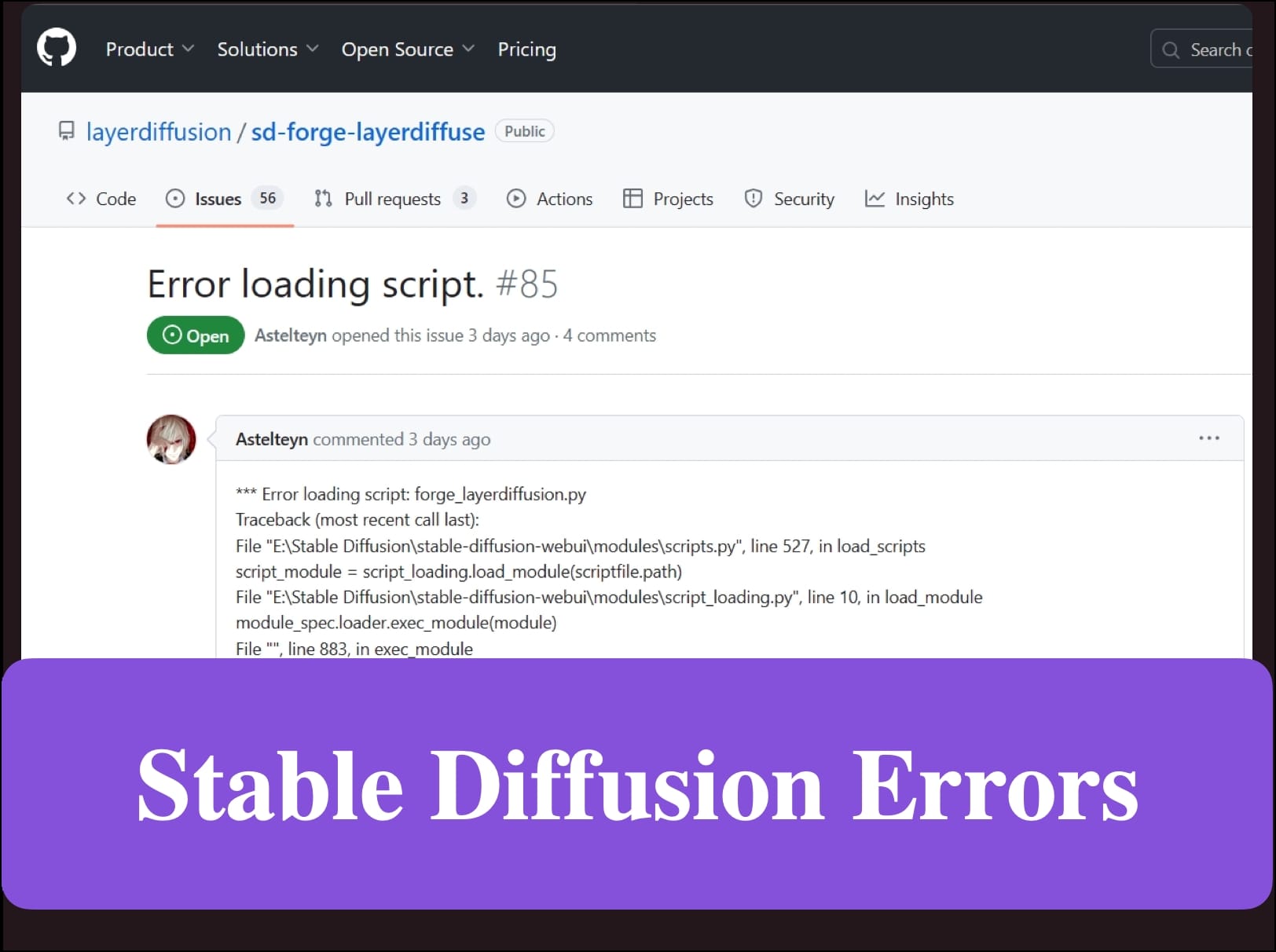
Entdecken Sie effektive Strategien zur Behebung von Stable-Diffusion-Fehlern. Erhalten Sie Einblicke zur Lösung von Stable-Diffusion-Fehlerproblemen in unserem Blog.
Sind Sie es leid, bei der Verwendung der Stable Diffusion Modelle auf Ihrem System auf Fehler zu stoßen? In diesem Blog tauchen wir tief in das Stable Diffusion Modell ein und erklären, wie Sie häufige Fehler beheben können. Vom Verständnis der Fehlermeldungen bis hin zu praktischen Lösungen – wir haben alles für Sie parat. Ob Sie auf den Stable Diffusion Fehlercode 1 oder Code 2 stoßen, wir erklären die Ursachen und bieten Schritt-für-Schritt-Lösungen. Darüber hinaus stellen wir weitere nützliche Stable Diffusion Modelle wie Novita.ai vor, um Ihnen ein besseres Erlebnis zu bieten. Machen Sie sich bereit, die Leistung Ihres Systems mit unserem umfassenden Leitfaden zu optimieren!
Einleitung
Das Stable Diffusion Modell ist ein beliebtes Werkzeug im Bereich der künstlichen Intelligenz (KI), das es Benutzern ermöglicht, verschiedene Diffusionsaufgaben durchzuführen. Wie jede Software kann jedoch auch Stable Diffusion gelegentlich Fehler aufweisen, die den Arbeitsablauf des Benutzers stören.
In diesem Blog besprechen wir, was der Fehlercode bedeutet und welche häufigen Ursachen es gibt. Darüber hinaus bieten wir Schritt-für-Schritt-Lösungen zur Behebung des Fehlercodes und zur Gewährleistung eines reibungslosen Funktionierens von Stable Diffusion. Abschließend stellen wir Novita.ai vor, eine Plattform, auf der Benutzer weitere nützliche Stable Diffusion Modelle und KI-Anwendungen finden können.
Was ist Stable Diffusion?
Stable Diffusion ist ein leistungsstarkes Werkzeug im Bereich der KI zur Durchführung von Diffusionsaufgaben. Es bietet eine breite Palette von Modellen, die für verschiedene KI-Anwendungen genutzt werden können. Diese Modelle sind darauf ausgelegt, hochwertige Bilder basierend auf Textvorgaben zu generieren, was sie zu wertvollen Hilfsmitteln für KI-Forscher und -Praktiker in Bereichen wie Bildsynthese, Text-zu-Bild-Übersetzung und mehr macht.
Stable Diffusion ist mit Python entwickelt, einer in der KI-Community beliebten Programmiersprache. Python bietet eine Vielzahl von Bibliotheken und Frameworks, die die Entwicklung und Bereitstellung von KI-Modellen erleichtern. Darüber hinaus kann Stable Diffusion die Leistung von GPUs (Grafikprozessoren) nutzen, um den Bilderzeugungsprozess zu beschleunigen. GPUs sind äußerst effizient bei der Durchführung paralleler Berechnungen, die für die komplexen Berechnungen der Bilderzeugung unerlässlich sind.

Beheben des Fehlers „Stable Diffusion Modell konnte nicht geladen werden“
Den Fehler „Konnte nicht geladen werden“ verstehen
Der Fehler „Stable Diffusion Modell konnte nicht geladen werden“ tritt auf, wenn das Stable Diffusion Modell nicht geladen werden kann. Dies kann auf Kompatibilitätsprobleme mit Ihrer Systemkonfiguration, unzureichenden RAM (Random-Access Memory), beschädigten Cache, veraltete Treiber und mehr zurückzuführen sein.
Lösungen
- RAM erhöhen: Öffnen Sie die erweiterten Systemeinstellungen. Klicken Sie dann unter der Registerkarte „Erweitert“ auf „Einstellungen“ unter „Leistung“. Klicken Sie erneut auf die Registerkarte „Erweitert“ und dann auf „Ändern“ unter „Virtueller Arbeitsspeicher“. Deaktivieren Sie das Kontrollkästchen „Auslagerungsdateigröße für alle Laufwerke automatisch verwalten“. Wählen Sie das Laufwerk aus, auf dem Sie Stable Diffusion installiert haben, und wählen Sie Benutzerdefinierte Größe. Es ist besser, sie auf das 1,5- bzw. 3-Fache Ihres RAMs einzustellen. Wenn Sie z. B. 8 GB RAM haben, können Sie sie auf 12288 MB und 24576 MB einstellen. Klicken Sie abschließend auf „Festlegen“ und starten Sie den Computer neu.


- Neuesten Grafiktreiber installieren: Ein Grafiktreiber ist eine Software, die es Ihrem Computer ermöglicht, mit Ihrer Grafikkarte zu kommunizieren und deren Funktionen zu nutzen, wodurch Stable Diffusion besser genutzt werden kann.
1.Öffnen Sie den Geräte-Manager in den Einstellungen. Erweitern Sie den Eintrag „Grafikkarten“, klicken Sie auf Ihre Grafikkarte und wählen Sie Treiber aktualisieren.

2.Wählen Sie „Automatisch nach Treibern suchen“ und warten Sie, bis Windows den besten verfügbaren Treiber für Ihre Grafikkarte findet und installiert. Starten Sie den Computer abschließend neu und versuchen Sie erneut, Stable Diffusion zu verwenden.

3.Starten Sie den Computer neu und versuchen Sie erneut, Stable Diffusion zu verwenden.
Weitere detaillierte Lösungen finden Sie unter Cloudbooklet.
Beheben des A1111 Fehlercodes 1
Den A1111 Fehlercode 1 verstehen
Der Stable Diffusion Fehlercode 1 ist ein Fehler, der auftritt, wenn es während der Installation zu einer Störung kommt oder zwischen Softwarepaketen oder Betriebssystemversionen eine Inkompatibilität besteht.
Der A1111 Fehlercode 1 ist eine spezifische Kennung für ein Problem innerhalb der Stable Diffusion WebUI. Der Fehlercode weist auf ein Problem hin, das mit mehreren Faktoren zusammenhängt, wie z. B. Systemkompatibilitätsprobleme, GPU-bezogene Probleme, Inkompatibilität zwischen der Stable Diffusion WebUI und anderen installierten Anwendungen oder Modulen und mehr.
Lösung
- Aktualisieren Sie die Stable Diffusion WebUI mit dem pip-Befehl im Terminal.
- Überprüfen Sie die Kompatibilität der GPU des Systems und stellen Sie sicher, dass die erforderlichen Treiber installiert sind.
- Überprüfen Sie die Stabilität des Systems, indem Sie Diagnosetests durchführen und nach Problemen suchen, die die Leistung der Stable Diffusion WebUI beeinträchtigen könnten.
- Wenn der Fehler weiterhin besteht, versuchen Sie, die Stable Diffusion WebUI neu zu installieren. Verwenden Sie die bereitgestellte URL, um eine saubere Installation zu gewährleisten und beschädigte Dateien zu beheben.
Weitere Details finden Sie unter novita.ai.

Beheben des Stable Diffusion Fehlercodes 2
Den Stable Diffusion Fehlercode 2 verstehen
Der Fehlercode 2 in Stable Diffusion ist eine weitere spezifische Kennung für ein Problem innerhalb der Software. Dieser Fehlercode weist auf unzureichenden verfügbaren Speicher hin, um Stable Diffusion auszuführen, und hängt mit vielen Faktoren zusammen, wie z. B. unzureichend zugewiesenem Speicher, Problemen mit der Grafikkarte oder dem RAM und mehr.
Lösungen
- RAM aufrüsten: Erweitern Sie Ihren RAM auf mindestens 4 GB virtuellen RAM und stellen Sie sicher, dass mindestens 12 GB Speicherplatz installiert sind. Es ist besser, Ihre Hardware aufzurüsten, um die Anforderungen für die Erzeugung von Stable Diffusion zu erfüllen.
- Hintergrundanwendungen schließen: Wenn zu viele andere Anwendungen im Hintergrund laufen, kann der Fehlercode 2 auftreten. Schließen Sie alle Anwendungen, die viel Arbeitsspeicher verbrauchen, und passen Sie die Anzeigeeinstellungen an.
- Wenn die oben genannten Lösungen nicht funktionieren, kann eine Neuinstallation von Stable Diffusion erforderlich sein.
System aktualisieren und warten für Stabilität
Die Aktualisierung und Wartung Ihres Systems ist unerlässlich, um die Stabilität von Stable Diffusion zu gewährleisten und potenzielle Fehler zu vermeiden. Regelmäßige Updates und Wartung halten Ihr System mit der neuesten Software und den neuesten Treibern auf dem neuesten Stand und gewährleisten die Kompatibilität mit Stable Diffusion.
Wann und wie Stable Diffusion aktualisiert wird
Es ist wichtig, Stable Diffusion auf dem neuesten Stand zu halten, um Zugang zu den neuesten Funktionen und Fehlerbehebungen zu haben. Updates enthalten oft Verbesserungen, die Leistung, Stabilität und Sicherheit erhöhen. Es wird empfohlen, Stable Diffusion zu aktualisieren, sobald eine neue Version verfügbar ist.
Es gibt zwei gängige Methoden, um Stable Diffusion zu aktualisieren:
- Wenn Sie ein Git-Repository für Stable Diffusion eingerichtet haben, können Sie einfach den Befehl
git pullausführen, um die neuesten Änderungen aus dem Repository zu holen und zu mergen. - Wenn Sie Stable Diffusion mit pip installiert haben, können Sie den Befehl
pip install --upgrade stable-diffusionverwenden, um auf die neueste Version zu aktualisieren.
Regelmäßige Checks der Systemgesundheit
Regelmäßige Checks der Systemgesundheit sind entscheidend, um eine stabile Leistung bei der Verwendung von Stable Diffusion zu erhalten.
Hier sind einige wichtige Parameter, die Sie beachten sollten:
- GPU-Temperatur: Überwachen Sie die Temperatur Ihrer GPU, um eine Überhitzung zu vermeiden.
- Speichernutzung: Überprüfen Sie die Speichernutzung Ihres Systems, um zu vermeiden, dass der Speicher ausgeht.
- Festplattenspeicher: Stellen Sie sicher, dass Sie genügend Festplattenspeicher für Stable Diffusion-Daten haben.
- CPU-Auslastung: Überwachen Sie die CPU-Auslastung, um hohe Nutzungsmuster zu identifizieren.
- Software-Updates: Überprüfen Sie regelmäßig auf Updates für Ihr Betriebssystem und Ihre Treiber.
- GPU-Treiber: Halten Sie Ihre GPU-Treiber für optimale Leistung auf dem neuesten Stand.

Weitere nützliche Stable Diffusion Modelle finden
Novita.ai
Novita.ai ist eine KI-Plattform, die eine breite Palette von APIs zur KI-Bildgenerierung anbietet, einschließlich Stable Diffusion Modellen. Die Plattform bietet eine benutzerfreundliche Oberfläche für den Zugriff und die Nutzung der Stable Diffusion Modelle für verschiedene Anwendungen.
So verwenden Sie Novita.ai
Um Novita.ai zu nutzen, müssen sich Benutzer auf der Website registrieren. Anschließend können sie auf „Playground“ klicken und finden dort alle Anwendungen unter den Stable Diffusion Modellen. Wählen Sie das gewünschte Modell aus und beginnen Sie mit der KI-Bildgenerierung mit Stable Diffusion-Modellen. Darüber hinaus bietet Novita.ai viele andere Produkte wie „Sprache zu Text“ und „Stimmenklonen“ an. Diese finden Sie unter dem Menüpunkt „Products“. Auf der Novita.ai-Website stehen detaillierte Dokumentationen und Beispiele zur Verfügung, die Sie durch den Konfigurationsprozess führen.


Fazit
Zusammenfassend lässt sich sagen, dass das Verständnis des Stable Diffusion Modells und die Fähigkeit, häufige Fehler wie Fehlercode 1 und Fehlercode 2 zu beheben, für die Systemstabilität entscheidend sind. Indem Sie die Ursachen verstehen und die bereitgestellten Lösungen umsetzen, können Sie einen reibungslosen Betrieb gewährleisten. Erkunden Sie zusätzliche Stable Diffusion Modelle wie Novita.ai, um die Systemleistung weiter zu verbessern. Die Beherrschung dieser Aspekte führt zu einem nahtlos funktionierenden System und einer verbesserten Benutzererfahrung.

Häufig gestellte Fragen
Was tun, wenn Sie auf einen unbekannten Fehler stoßen?
Wenn Sie bei der Verwendung von Stable Diffusion auf einen unbekannten Fehler stoßen, wird empfohlen, das Problem durch die folgenden Schritte zu beheben:
- Starten Sie Ihr System neu, um alle laufenden Prozesse zu aktualisieren.
- Überprüfen Sie das Installationsverzeichnis und stellen Sie sicher, dass alle Dateien und Abhängigkeiten korrekt konfiguriert sind.
- Verwenden Sie die Eingabeaufforderung (cmd), um relevante Befehle auszuführen und auf Fehlermeldungen zu prüfen.
Können Fehler vollständig vermieden werden?
Obwohl es möglicherweise nicht möglich ist, Fehler in KI-Anwendungen vollständig zu vermeiden, können die Einhaltung von Best Practices, die Aufrechterhaltung der Systemkompatibilität und die regelmäßige Aktualisierung der Software das Auftreten von Fehlern bei der Verwendung von Stable Diffusion erheblich minimieren.
Wie melde ich Fehler und trage zu Fehlerbehebungen bei?
Um Fehler zu melden oder zu Fehlerbehebungen in Stable Diffusion beizutragen, können Benutzer das GitHub-Repository des Projekts besuchen und ein Issue mit einer detaillierten Beschreibung des aufgetretenen Problems erstellen. Benutzer können auch zu den Fehlerbehebungen beitragen, indem sie Pull Requests mit ihren vorgeschlagenen Änderungen einreichen.
novita.ai bietet die Stable Diffusion API und hunderte schnelle und kostengünstigste APIs zur KI-Bildgenerierung für 10.000 Modelle. 🎯 Schnellste Generierung in nur 2 Sekunden, Pay-as-you-go, mindestens 0,0015 $ pro Standardbild, Sie können eigene Modelle hinzufügen und GPU-Wartung vermeiden. Kostenloses Teilen von Open-Source-Erweiterungen.
Empfohlene Lektüre