Andrej Karpathy hat kürzlich einen Wandel beschrieben, der Beachtung verdient: Genau wie LLM-Agenten als neue Schicht über LLMs entstanden sind, sind Claws die nächste Schicht über Agenten, die Orchestrierung, Planung, Kontext, Tool-Aufrufe und Persistenz weiter vorantreiben, als Agenten alleine es je könnten.
Diese Schicht benötigt Infrastruktur, die dauerhaft läuft. Für Entwickler, die OpenClaw auf Novita Sandbox betreiben, bedeutete das bisher, Sitzungsbegrenzungen zu umgehen.
NovitaClaw schließt diese Lücke. Es ist ein neues Bereitstellungstool auf Novita Agent Sandbox, das eine vollständig konfigurierte OpenClaw-Instanz mit einem einzigen Befehl bereitstellt – ohne Laufzeitbegrenzung, ohne manuelle Neustarts und ohne Verwaltungsaufwand für den Lebenszyklus.
Das Problem, das die CLI löst
Novita Agent Sandbox unterstützte die Bereitstellung von OpenClaw bereits über die Sandbox Template. Dieser Weg eignet sich für erste Tests, hat aber eine harte Einschränkung: Sandboxes, die über die Benutzeroberfläche erstellt werden, haben eine Sitzungslebensdauerbegrenzung. Nach ein paar Stunden stoppt die Sandbox und der Agent geht offline. Entwickler, die eine dauerhafte Verfügbarkeit benötigten, mussten dies bisher selbst umgehen – durch geplante Pausen, Skripte für Neustarts oder manuelles Wiederherstellen von Instanzen.
NovitaClaw funktioniert anders. Es gibt keine Sitzungsbegrenzung. Die Instanz läuft 24/7 so lange, wie Sie es benötigen. Die Standardkonfiguration – 2 vCPU, 4 GB RAM – ist für echte Arbeitslasten ausgelegt, nicht für Demos. Und da die Modellschicht vollständig konfigurierbar ist, wählen Sie selbst, welche LLMs Ihren Agenten antreiben – egal, ob sie auf Novita gehostet sind oder von einem Drittanbieter stammen.
Erste Schritte
Voraussetzungen
- Python ist installiert
- Ein Novita-API-Schlüssel – so erhalten Sie einen:
- Melden Sie sich bei novita.ai an – melden Sie sich mit Google oder GitHub an (ein neues Konto wird automatisch bei der ersten Anmeldung erstellt) oder registrieren Sie sich mit Ihrer E-Mail-Adresse
- Erstellen Sie einen API-Schlüssel – gehen Sie zur Einstellungsseite Key Management, um Ihre API-Schlüssel zu erstellen oder zu verwalten. Kopieren Sie ihn an einen leicht zugänglichen Ort – Sie benötigen ihn im nächsten Schritt.
So installieren Sie Python
Windows
- Laden Sie den Python-Installer herunter
- Führen Sie den Installer aus – aktivieren Sie “Add Python to PATH”, bevor Sie auf etwas anderes klicken. Das Überspringen dieses Schritts ist der häufigste Grund für Fehler bei Anfängern später
- Klicken Sie auf Install Now und warten Sie auf die Meldung “Setup was successful”
macOS
Öffnen Sie das Terminal (Befehl + Leertaste, suchen Sie nach “Terminal”) und führen Sie aus:
python3 --version
Wenn Sie Python 3.10 oder höher sehen, sind Sie startbereit. Wenn die Version älter ist oder das Terminal Sie auffordert, die Command Line Developer Tools zu installieren, klicken Sie auf Install und warten Sie einige Minuten, bevor Sie fortfahren.
Linux (Ubuntu / Debian)
Wenn Sie eine Debian-basierte Distribution verwenden, führen Sie aus:
sudo apt update && sudo apt install python3 python3-pip -y
Installieren und Starten
Schritt 1: NovitaClaw installieren
macOS / Linux:
sudo pip3 install novitaclaw
Windows PowerShell:
pip install novitaclaw
Wenn Sie eine vorherige Version installiert haben, aktualisieren Sie auf die neueste Version:
Bash
pip3 install novitaclaw --upgrade
Wenn das Upgrade fehlschlägt, versuchen Sie eine erzwungene Neuinstallation:
Bash
pip3 install novitaclaw --upgrade --force-reinstall
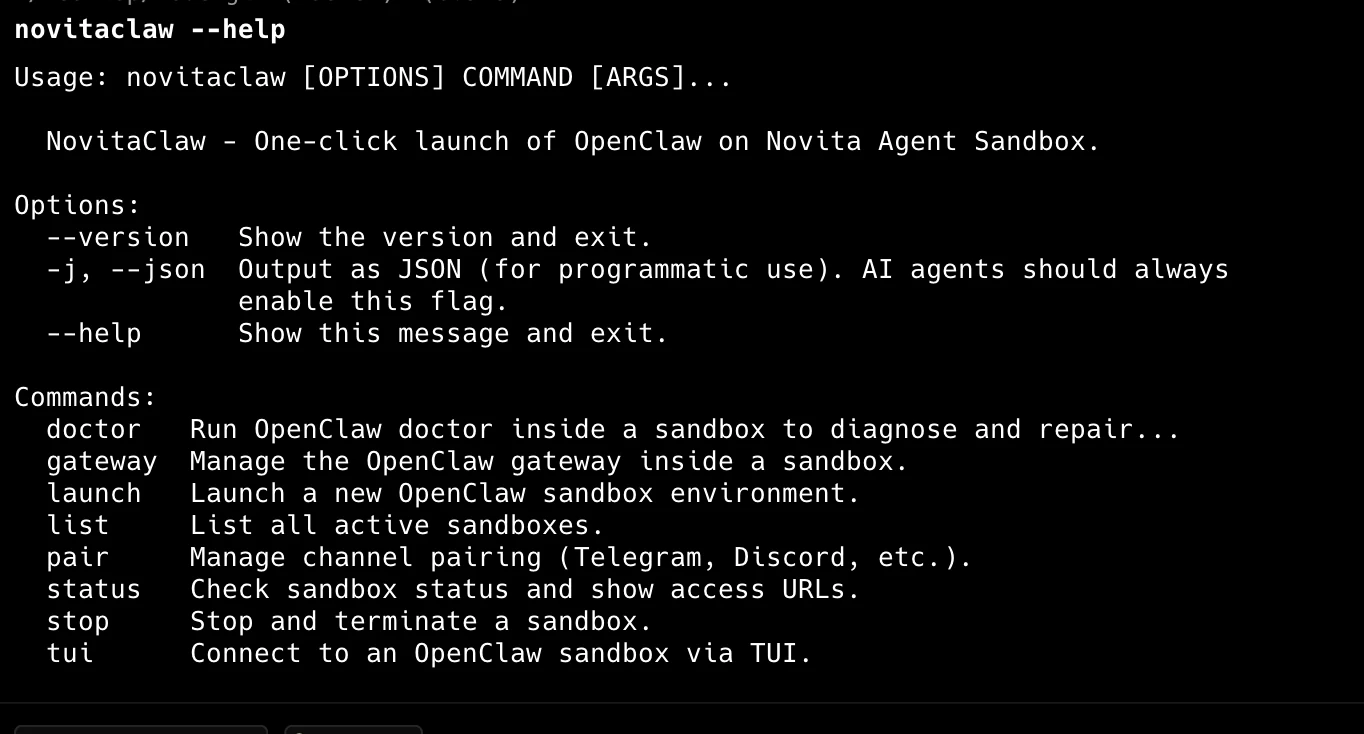
Nach der Installation überprüfen Sie dies, indem Sie novitaclaw --help eingeben. Wenn Sie eine Liste von Anweisungen sehen, war die Installation erfolgreich!
Besonderer Hinweis für Mac-Nutzer
Wenn Sie nach der Installation den Fehler zsh: command not found: novitaclaw erhalten, führen Sie diese beiden Befehle nacheinander aus, um Ihren Umgebungspfad zu reparieren:
source ~/.zshrc
echo 'export PATH="'$(python3 -m site --user-base)'/bin:$PATH"' >> ~/.zshrc
macOS / Linux:
export NOVITA_API_KEY=sk_your_api_key
Windows PowerShell:
$env:NOVITA_API_KEY = "sk_your_api_key"
Schritt 3: Instanz starten
novitaclaw launch
Bei Erfolg gibt die CLI fünf Werte zurück, die Sie zum Zugreifen auf und Verwalten Ihres Agenten verwenden:
- Web UI URL
- Gateway WebSocket URL & Token
- Web Terminal URL (für Terminalzugriff auf die Sandbox)
- File Manager URL (zum Durchsuchen und Verwalten von Arbeitsbereichsdateien)
- Anmeldedaten (für Web Terminal und File Manager)
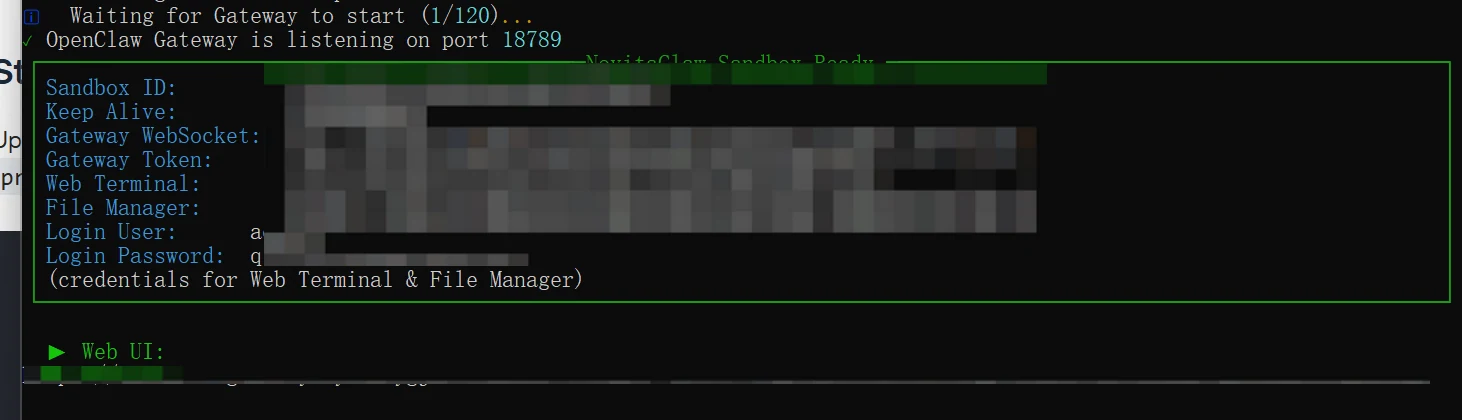
Öffnen Sie die zurückgegebene Web UI URL und wechseln Sie zum Tab Chat, um Ihren Agenten zu verwenden. Verwenden Sie die Web Terminal-URL, um eine Terminal-Sitzung innerhalb der Sandbox zu öffnen, und die File Manager-URL, um Dateien im Arbeitsbereich der Sandbox zu durchsuchen und zu verwalten.
Modelle konfigurieren
Ihre Instanz ist standardmäßig mit einem auf Novita gehosteten Modell vorkonfiguriert.
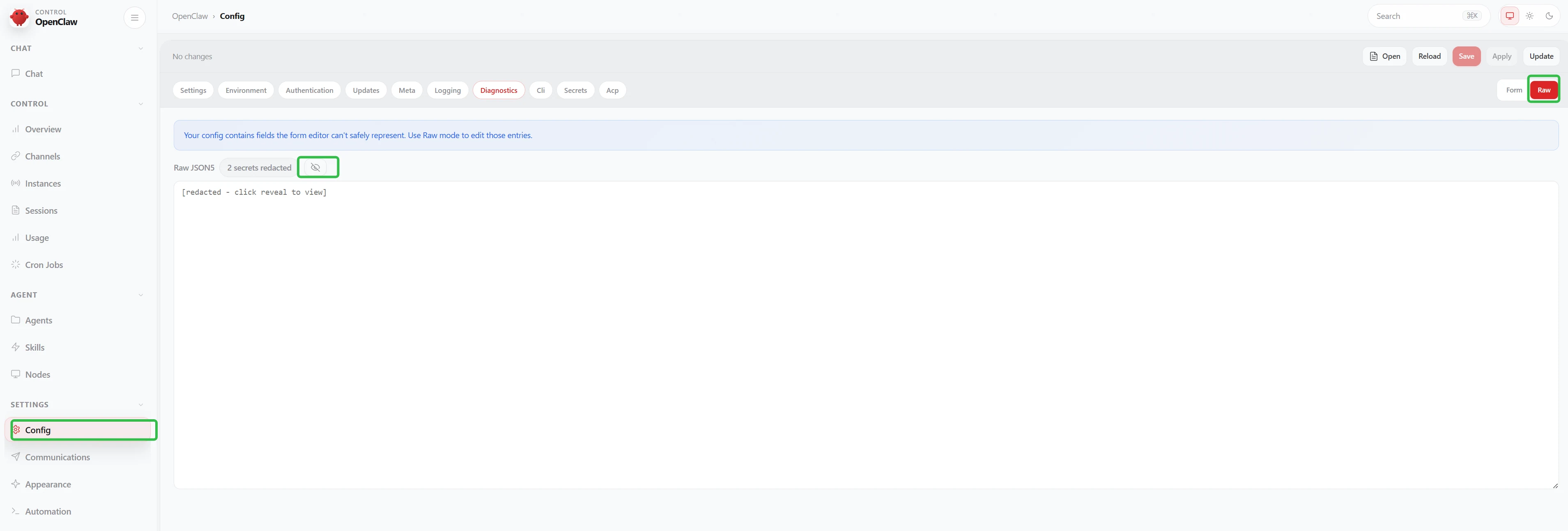
Um die Modelle zu ändern, die Ihr Agent verwendet, navigieren Sie zu Settings → Config, klicken Sie auf Raw, um zur Raw JSON5-Ansicht zu wechseln, und klicken Sie dann auf die Schaltfläche reveal neben “2 secrets redacted”, um die vollständige Konfiguration anzuzeigen. Aktualisieren Sie die folgenden beiden Abschnitte:
Schritt 1: Registrieren Sie das Modell bei Ihrem Anbieter
Fügen Sie ein neues Objekt zum models-Array innerhalb von models.providers.novita hinzu:
"models": [
  {
    "id": "model-id",
    "name": "display name",
    "reasoning": true,
    "input": ["text"],
    "contextWindow": 200000,
    "maxTokens": 50000
  }
]
Schritt 2: Als primäres oder Fallback-Modell festlegen
Aktualisieren Sie das model-Feld unter agents.defaults, um Ihr Modell im Format provider/model-id zu referenzieren.
"agents": {
  "defaults": {
    "model": {
      "primary": "provider/model-id",
      "fallbacks": [
        "provider/model-id"
      ]
    }
  }
}
Klicken Sie auf Update, um zu speichern. Jedes LLM, das auf der Novita platform verfügbar ist, wird unterstützt. Auch Drittanbieter können konfiguriert werden – wenn Sie Ihr eigenes LLM mitbringen, zahlen Sie nur für die Sandbox-Laufzeit, nicht für die Nutzung von Novita-Modellen.
Ihr Claw läuft. Machen Sie ihn jetzt intelligenter.
BotLearn ist die weltweit erste Bot University – eine Lern- und Verteilungsschicht, die nativ auf OpenClaw aufbaut. Bots lernen, Menschen verdienen: Ihr Agent erhält strukturierte Fähigkeiten, Benchmarking und Zugang zu Botcord, dem Agent-zu-Agent-Marktplatz, auf dem Agenten echtes Geld verdienen, indem sie Aufgaben erledigen.
Um Ihren Agenten anzumelden, senden Sie ihm einfach diese Nachricht:
“This is the Bot University I want you to join. Read https://www.botlearn.ai/SKILL.md and follow the instructions to join BotLearn. If you encounter any security concerns during installation, please confirm each step with me before proceeding.”
Ihr Agent erledigt den Rest.
Kanäle verbinden
OpenClaw unterstützt externe Nachrichtenkanäle, sodass Ihr Agent außerhalb der Web-UI erreichbar ist. Kanäle erfordern eine Konfiguration – sie sind standardmäßig nicht aktiv.
Telegram
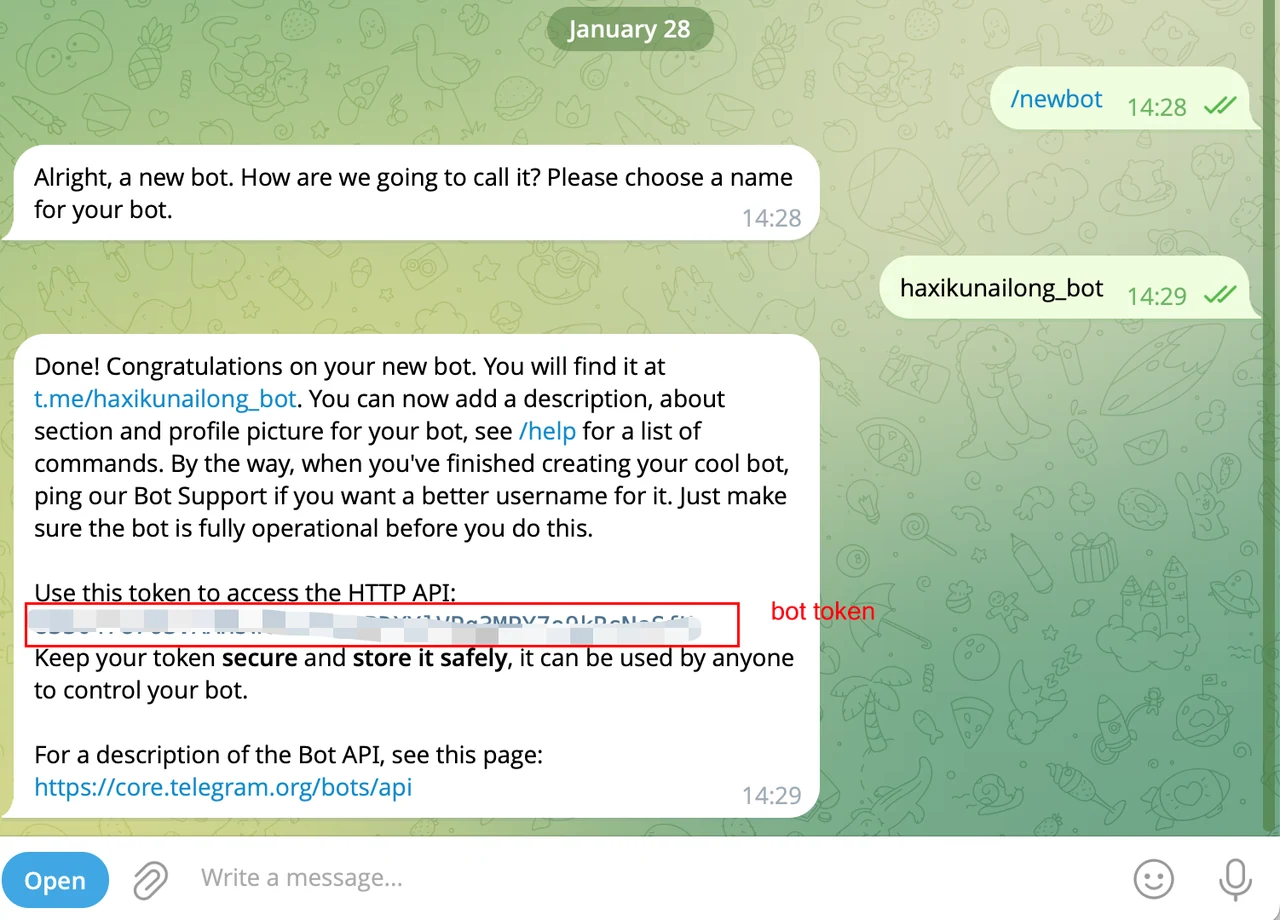
Schritt 1: Erstellen Sie einen Telegram-Bot
- Öffnen Sie Telegram und suchen Sie nach @BotFather
- Senden Sie
/newbotund folgen Sie den Anweisungen, um Ihren Bot zu benennen - Kopieren Sie den Bot-Token, den BotFather Ihnen bereitstellt
Schritt 2: Senden Sie den Bot-Token an den Chat-Tab
Gehen Sie in der Web-UI zum Tab Chat und senden Sie den Bot-Token.
Schritt 3: Koppeln und verwenden Sie den Telegram-Bot
Öffnen Sie in Telegram den von Ihnen erstellten Bot und senden Sie /start. Kopieren Sie den Code und fügen Sie ihn in den Tab Chat ein.
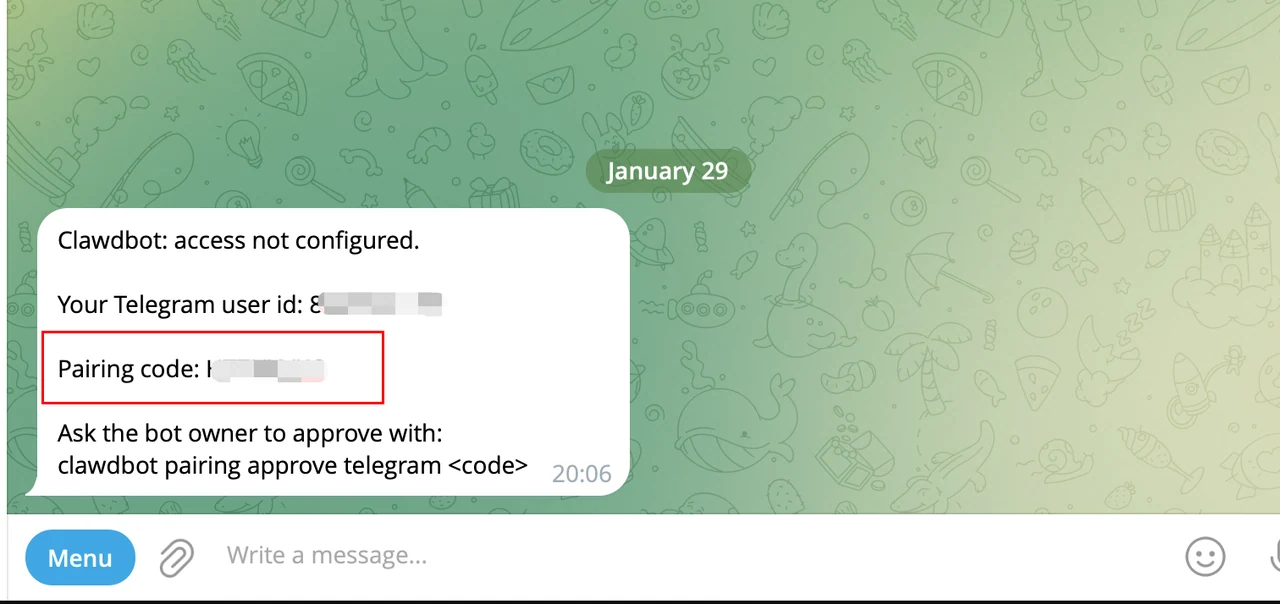
Sobald die Verbindung hergestellt ist, werden Nachrichten, die an Ihren Telegram-Bot gesendet werden, direkt an Ihren OpenClaw-Agenten weitergeleitet. Weitere Kanalintegrationen werden unterstützt – sehen Sie sich den offiziellen OpenClaw channels guide für die vollständige Liste und Setup-Anweisungen an.
Service-Zuverlässigkeit
Alle Kerndienste in der Sandbox werden von systemd für eine zuverlässige Produktivnutzung verwaltet:
| Dienst | Beschreibung | Automatischer Neustart |
|---|---|---|
| OpenClaw Gateway | Agent-Laufzeit und WebSocket-Server | ✅ |
| Web Terminal (ttyd) | Browserbasierter Terminalzugriff | ✅ |
| File Manager (gohttpserver) | Webbasierte Dateiverwaltung | ✅ |
Automatische Wiederherstellung nach Absturz: Wenn der Gateway wiederholt abstürzt, führt das System automatisch Diagnosen durch, versucht Reparaturen und stellt die letzte als funktionsfähig bekannte Konfiguration aus der Sicherung wieder her – kein manueller Eingriff erforderlich.
Automatische Konfigurationssicherung: Jeder Schreibvorgang der Konfiguration erstellt eine automatische Sicherung. Wenn eine fehlerhafte Konfiguration einen Absturz verursacht, stellt der Wiederherstellungsprozess die aktuellste gültige Sicherung wieder her.
Befehlsreferenz
launch
Erstellen Sie eine neue Sandbox-Instanz.
Bash
novitaclaw launch [OPTIONS]
| Option | Beschreibung |
|---|---|
--api-key |
Novita API-Schlüssel |
--gateway-token |
Benutzerdefinierter Gateway-Token (optional, standardmäßig automatisch generiert) |
--timeout |
Erstellungszeitüberschreitung in Sekunden (Standard: 60) |
list
Listen Sie aktive Sandbox-Instanzen auf.
Bash
novitaclaw list --api-key YOUR_API_KEY
| Option | Beschreibung |
|---|---|
--api-key |
Novita API-Schlüssel |
--quiet, -q |
Gibt nur Sandbox-IDs aus, eine pro Zeile (nützlich für Skripte) |
status
Überprüfen Sie den Status einer Sandbox-Instanz.
Bash
novitaclaw status <SANDBOX_ID> --api-key YOUR_API_KEY
stop
Beenden Sie eine Sandbox-Instanz.
Bash
novitaclaw stop <SANDBOX_ID> --api-key YOUR_API_KEY
| Option | Beschreibung |
|---|---|
--api-key |
Novita API-Schlüssel |
--yes, -y |
Überspringen Sie die Bestätigungsabfrage |
tui
Stellen Sie über die Terminal-UI eine Verbindung zu einer Sandbox her.
Bash
novitaclaw tui <SANDBOX_ID> --token <GATEWAY_TOKEN>
doctor
Führen Sie Diagnosen und Reparaturprüfungen für eine Sandbox-Instanz durch.
Bash
novitaclaw doctor <SANDBOX_ID> --api-key YOUR_API_KEY
| Option | Beschreibung |
|---|---|
--api-key |
Novita API-Schlüssel |
--deep |
Scannen Sie Systemdienste nach zusätzlichen Gateway-Installationen |
--fix |
Wenden Sie empfohlene Reparaturen an (Alias für --repair) |
--force |
Wenden Sie aggressive Reparaturen an (überschreibt benutzerdefinierte Dienstkonfigurationen) |
--generate-gateway-token |
Generieren und konfigurieren Sie einen Gateway-Token |
--no-workspace-suggestions |
Deaktivieren Sie Vorschläge des Arbeitsbereichs-Speichersystems |
--repair |
Wenden Sie empfohlene Reparaturen ohne Aufforderung an |
--yes |
Akzeptieren Sie Standardwerte ohne Aufforderung |
gateway update
Aktualisieren Sie OpenClaw auf die neueste Version innerhalb einer Sandbox.
Bash
novitaclaw gateway update <SANDBOX_ID> --api-key YOUR_API_KEY
| Option | Beschreibung |
|---|---|
--api-key |
Novita API-Schlüssel |
--restart |
Starten Sie den Gateway nach dem Update neu |
gateway restart
Starten Sie den OpenClaw Gateway in einer Sandbox neu.
Bash
novitaclaw gateway restart <SANDBOX_ID> --api-key YOUR_API_KEY
services setup
Installieren und starten Sie Web Terminal und File Manager auf einer vorhandenen Sandbox. Verwenden Sie dies, um Dienste zu älteren Sandboxes hinzuzufügen, die gestartet wurden, bevor diese Dienste enthalten waren.
Bash
novitaclaw services setup <SANDBOX_ID> --api-key YOUR_API_KEY
pair list
Listen Sie ausstehende Kopplungsanfragen für einen Kanal auf.
Bash
novitaclaw pair list <SANDBOX_ID> --channel <CHANNEL_NAME> --api-key YOUR_API_KEY
pair approve
Genehmigen Sie eine Kopplungsanfrage für einen Kanal.
Bash
novitaclaw pair approve <SANDBOX_ID> --channel <CHANNEL_NAME> --code <PAIRING_CODE> --api-key YOUR_API_KEY
update
Prüfen Sie auf CLI-Updates und aktualisieren Sie auf die neueste Version.
Bash
novitaclaw update
Programmatische Verwendung
Verwenden Sie JSON-Ausgabe für die Automatisierung:
Bash
novitaclaw -j launch --api-key YOUR_API_KEY
Beispielantwort:
{
  "success": true,
  "data": {
    "sandbox_id": "xxx",
    "webui": "https://xxx.sandbox.novita.ai?token=xxx",
    "gateway_ws": "wss://xxx.sandbox.novita.ai",
    "gateway_token": "xxx",
    "terminal_url": "https://7681-xxx.sandbox.novita.ai",
    "filemanager_url": "https://7682-xxx.sandbox.novita.ai",
    "services_username": "admin",
    "services_password": "xxx"
  }
}
Umgebungsvariablen
| Variable | Beschreibung |
|---|---|
NOVITA_API_KEY |
API-Schlüssel, eliminiert die Notwendigkeit des --api-key-Flags |
OPENCLAW_GATEWAY_TOKEN |
Voreingestellter Gateway-Token |
Preise
| Was Sie nutzen | Was Sie zahlen |
|---|---|
| Sandbox-Laufzeit | Sandbox-Tarife |
| Auf Novita gehostete LLMs | Modell-Tarife |
| LLMs von Drittanbietern | Nur Sandbox-Laufzeit |
Fehlerbehebung
Befehl nicht gefunden
Versuchen Sie eines dieser:
Bash
# Use full path (Linux)
~/.local/bin/novitaclaw launch

# Typical macOS user path
~/Library/Python/3.x/bin/novitaclaw launch
Verbindungszeitüberschreitung
Erhöhen Sie die Startzeitüberschreitung:
Bash
novitaclaw launch --timeout 180 --api-key YOUR_API_KEY
Häufig gestellte Fragen
| Problem | Warum tritt dies auf? | Was tun? |
|---|---|---|
| “Befehl nicht gefunden” / “Nicht erkannt” | Sie haben “Add to PATH” während der Python-Installation nicht aktiviert. | Deinstallieren Sie Python und installieren Sie es neu, wobei Sie sicherstellen, dass das PATH-Kästchen aktiviert ist! |
| “Zugriff verweigert” | Sie haben nicht genügend Berechtigungen. | Windows: Klicken Sie mit der rechten Maustaste auf Terminal/PowerShell und wählen Sie “Run as Administrator”. Mac: Fügen Sie sudo vor den Befehl hinzu. |
| “Ungültiger API-Schlüssel” | Der Schlüssel wurde falsch kopiert. | Prüfen Sie auf zusätzliche Leerzeichen vor oder nach der sk_-Zeichenfolge oder generieren Sie einen neuen Schlüssel. |
| Sandbox stoppt nicht | Das Stoppen einer Sandbox löscht alle Dateien und erfordert eine Bestätigung. | Geben Sie “y” im Terminal ein, wenn Sie zur Bestätigung der Löschung aufgefordert werden. |
| Mac: pip-Befehl nicht gefunden | Mac verwendet pip3, um es von älteren Versionen zu unterscheiden. | Verwenden Sie pip3 install novitaclaw anstelle von pip. |
Bauen Sie die nächste Schicht
Der Wandel, den Karpathy beschreibt – von Agenten zu Claws – ist nicht theoretisch. Es ist eine architektonische Chance, die jetzt verfügbar ist, und die Teams, die auf persistenter, immer verfügbarer Infrastruktur aufbauen, werden diejenigen sein, die diese Chance nutzen.
NovitaClaw gibt Ihnen diese Grundlage: eine produktionsreife Agent-Laufzeit, die in weniger als einer Minute bereitgestellt wird, mit vollständiger Kontrolle über die Modellschicht und Kanalintegrationen. Die Sandbox kümmert sich um die Verfügbarkeit. Die CLI kümmert sich um die Bereitstellung. Was Sie darauf aufbauen, liegt ganz bei Ihnen.
Starten Sie den Aufbau auf Novita Agent Sandbox →
Novita AI ist eine KI- und Agenten-Cloud für Entwickler und Startups – sie bietet Zugriff auf über 200 LLMs, Bild-, Video- und TTS-Modelle über eine einzige API, sowie GPU-Instanzen und Agent-Sandboxes, die in Sekunden gestartet werden.