Andrej Karpathy a récemment décrit un changement qui mérite attention : tout comme les agents LLM sont apparus comme une nouvelle couche au-dessus des LLM, les Claws sont la couche suivante au-dessus des agents, poussant plus loin l’orchestration, la planification, le contexte, les appels d’outils et la persistance que ce que les agents seuls pourraient jamais faire.
Cette couche nécessite une infrastructure qui reste opérationnelle. Pour les développeurs exécutant OpenClaw sur Novita Sandbox, cela signifiait devoir contourner les limites de session jusqu’à présent.
NovitaClaw comble ce manque. C’est un nouvel outil de déploiement sur Novita Agent Sandbox qui provisionne une instance OpenClaw entièrement configurée en une seule commande, sans limite d’exécution, sans redémarrages manuels et sans surcharge de gestion du cycle de vie.
Le problème résolu par le CLI
Novita Agent Sandbox prenait en charge le déploiement d’OpenClaw via le Modèle Sandbox. Cette voie est adaptée à l’exploration, mais elle comporte une contrainte forte : les sandboxes créés via l’interface utilisateur ont une limite de durée de session. Après quelques heures, le sandbox s’arrête et l’agent est hors ligne. Les développeurs qui avaient besoin d’une disponibilité continue devaient contourner cela eux-mêmes : planifier des pauses, scripter des redémarrages ou réactiver manuellement les instances.
NovitaClaw fonctionne différemment. Il n’y a pas de limite de session. L’instance fonctionne 24h/24 et 7j/7 aussi longtemps que vous en avez besoin. La spécification par défaut — 2 vCPU, 4 Go de RAM — est conçue pour des charges de travail réelles, pas pour des démos. Et comme la couche de modèle est entièrement configurable, vous choisissez quels LLMs alimentent votre agent, qu’ils soient hébergés sur Novita ou issus d’un fournisseur tiers.
Prise en main
Prérequis
- Python installé
- Une clé API Novita — voici comment en obtenir une :
- Connectez-vous à novita.ai — connectez-vous avec Google ou GitHub (un nouveau compte est créé automatiquement lors de la première connexion), ou inscrivez-vous avec votre adresse e-mail
- Créez une clé API — rendez-vous sur la page des paramètres de Gestion des clés pour créer ou gérer vos clés API. Copiez-la dans un endroit accessible — vous en aurez besoin à l’étape suivante.
Comment installer Python
Windows
- Téléchargez le programme d’installation de Python
- Exécutez le programme d’installation — cochez “Ajouter Python au PATH” avant de cliquer sur quoi que ce soit d’autre. Ignorer cette étape est la raison la plus courante pour laquelle les débutants rencontrent des erreurs par la suite
- Cliquez sur Installer maintenant et attendez le message “L’installation a réussi”
macOS
Ouvrez le Terminal (Commande + Espace, recherchez “Terminal”) et exécutez :
python3 --version
Si vous voyez Python 3.10 ou une version supérieure, c’est bon. Si la version est plus ancienne, ou si le Terminal vous invite à installer les outils de développement en ligne de commande, cliquez sur Installer et attendez quelques minutes avant de continuer.
Linux (Ubuntu / Debian)
Si vous êtes sur une distribution basée sur Debian, exécutez :
sudo apt update && sudo apt install python3 python3-pip -y
Installer et lancer
Étape 1 : Installer NovitaClaw
macOS / Linux :
sudo pip3 install novitaclaw
Windows PowerShell :
pip install novitaclaw
Si vous avez une version précédente installée, mettez à jour vers la dernière version :
Bash
pip3 install novitaclaw --upgrade
Si la mise à jour échoue, essayez une réinstallation forcée :
Bash
pip3 install novitaclaw --upgrade --force-reinstall
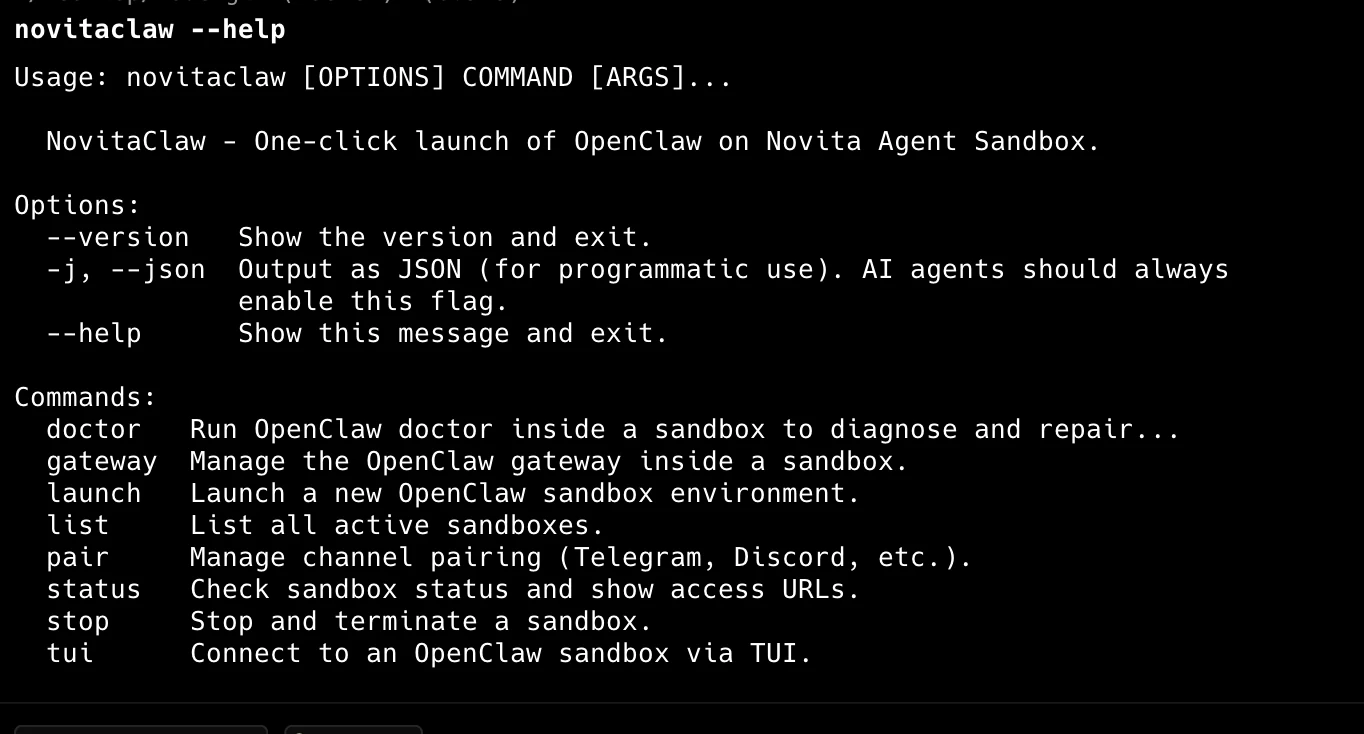
Après l’installation, vérifiez en tapant novitaclaw --help. Si vous voyez une liste d’instructions, vous avez réussi !
Note spéciale pour les utilisateurs Mac
Si vous obtenez une erreur zsh: command not found: novitaclaw après l’installation, exécutez ces deux commandes dans l’ordre pour corriger le chemin d’accès de votre environnement :
source ~/.zshrc
echo 'export PATH="'$(python3 -m site --user-base)'/bin:$PATH"' >> ~/.zshrc
Étape 2 : Définissez la variable d’environnement dans votre terminal
macOS / Linux :
export NOVITA_API_KEY=sk_your_api_key
Windows PowerShell :
$env:NOVITA_API_KEY = "sk_your_api_key"
Étape 3 : Lancer l’instance
novitaclaw launch
En cas de succès, le CLI renvoie les valeurs suivantes que vous utiliserez pour accéder à votre agent et le gérer :
- URL de l’interface Web
- URL et jeton du WebSocket de la passerelle
- URL du terminal Web (pour accéder au terminal du sandbox)
- URL du gestionnaire de fichiers (pour parcourir et gérer les fichiers de l’espace de travail)
- Identifiants de connexion (pour le terminal Web et le gestionnaire de fichiers)
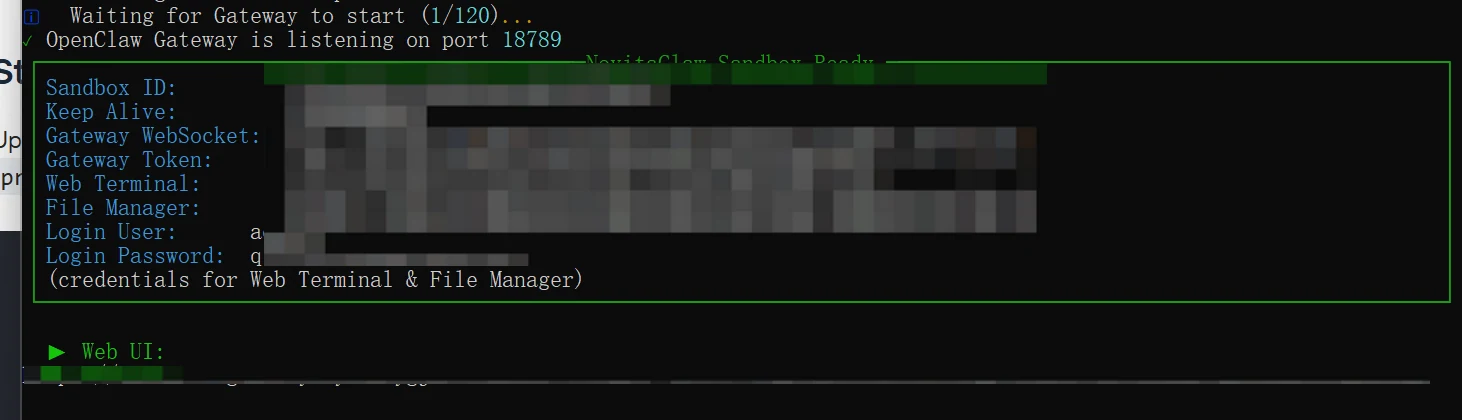
Ouvrez l’URL de l’interface Web renvoyée et allez dans l’onglet Chat pour utiliser votre agent. Utilisez l’URL du Terminal Web pour ouvrir une session terminal dans le sandbox, et l’URL du Gestionnaire de fichiers pour parcourir et gérer les fichiers dans l’espace de travail du sandbox.
Configuration des modèles
Votre instance est préconfigurée avec un modèle hébergé par Novita prêt à l’emploi.
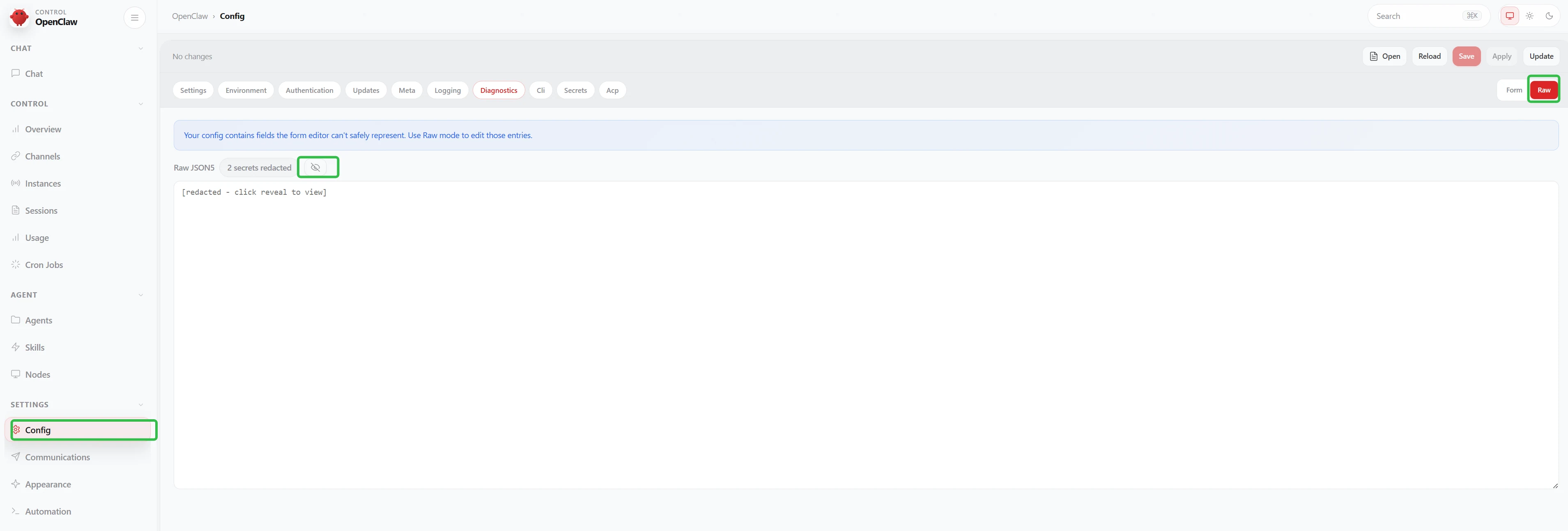
Pour modifier les modèles utilisés par votre agent, rendez-vous dans Paramètres → Config, cliquez sur Raw pour passer à la vue JSON5 brute, puis cliquez sur le bouton révéler à côté de “2 secrets masqués” pour afficher la configuration complète. Mettez à jour les deux sections suivantes :
Étape 1 : Enregistrez le modèle auprès de votre fournisseur
Ajoutez un nouvel objet au tableau models dans models.providers.novita :
"models": [
  {
    "id": "model-id",
    "name": "display name",
    "reasoning": true,
    "input": ["text"],
    "contextWindow": 200000,
    "maxTokens": 50000
  }
]
Étape 2 : Définissez-le comme principal ou de secours
Mettez à jour le champ model dans agents.defaults pour référencer votre modèle en utilisant le format provider/model-id.
"agents": {
  "defaults": {
    "model": {
      "primary": "provider/model-id",
      "fallbacks": [
        "provider/model-id"
      ]
    }
  }
}
Cliquez sur Mettre à jour pour enregistrer. Tous les LLM disponibles sur la plateforme Novita sont pris en charge. Les fournisseurs tiers peuvent également être configurés : lorsque vous utilisez votre propre LLM, vous ne payez que l’exécution du sandbox, pas l’utilisation des modèles Novita.
Votre Claw est en cours d’exécution. Maintenant, rendez-le plus intelligent.
BotLearn est la première université de bots au monde — une couche d’apprentissage et de distribution construite nativement au-dessus d’OpenClaw. Les bots apprennent, les humains gagnent : votre agent obtient des Skills structurés, des benchmarks et l’accès à Botcord, la marketplace Agent-to-Agent où les agents gagnent de l’argent réel en accomplissant des tâches.
Pour inscrire votre agent, envoyez-lui simplement ce message :
“Ceci est l’université de bots à laquelle je veux que tu t’inscrives. Lis https://www.botlearn.ai/SKILL.md et suis les instructions pour rejoindre BotLearn. Si tu rencontres des problèmes de sécurité pendant l’installation, confirme chaque étape avec moi avant de procéder.”
Votre agent s’occupe du reste.
Connexion des canaux
OpenClaw prend en charge les canaux de messagerie externes pour que votre agent soit accessible en dehors de l’interface Web. Les canaux nécessitent une configuration — ils ne sont pas actifs par défaut.
Telegram
Étape 1 : Créez un bot Telegram
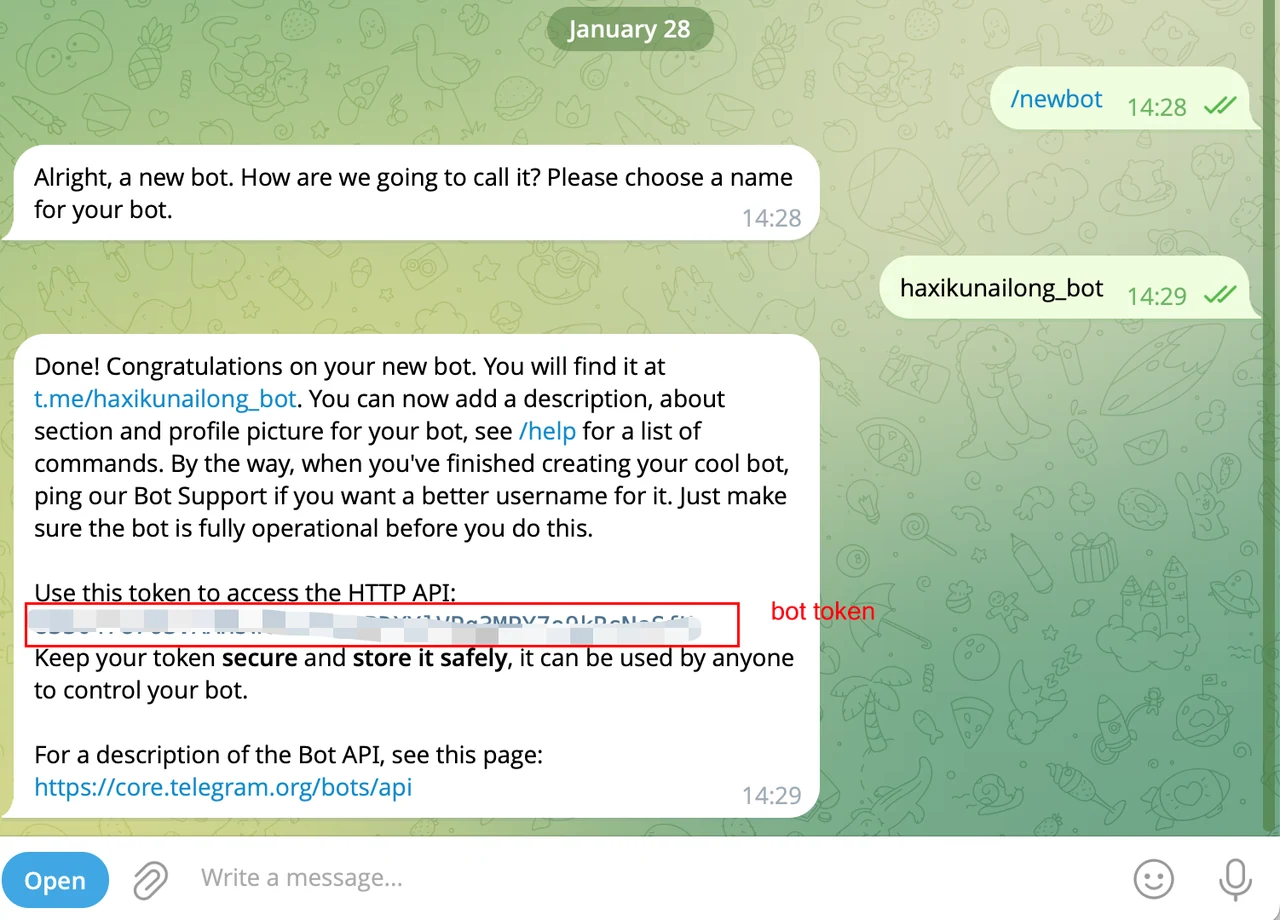
- Ouvrez Telegram et recherchez @BotFather
- Envoyez
/newbotet suivez les invites pour nommer votre bot - Copiez le jeton de bot fourni par BotFather
Étape 2 : Envoyez le jeton de bot dans l’onglet Chat
Dans l’interface Web, allez dans l’onglet Chat et envoyez le jeton de bot.
Étape 3 : Appariez et utilisez le bot Telegram
Dans Telegram, ouvrez le bot que vous avez créé et envoyez /start. Copiez le code et collez-le dans l’onglet Chat.
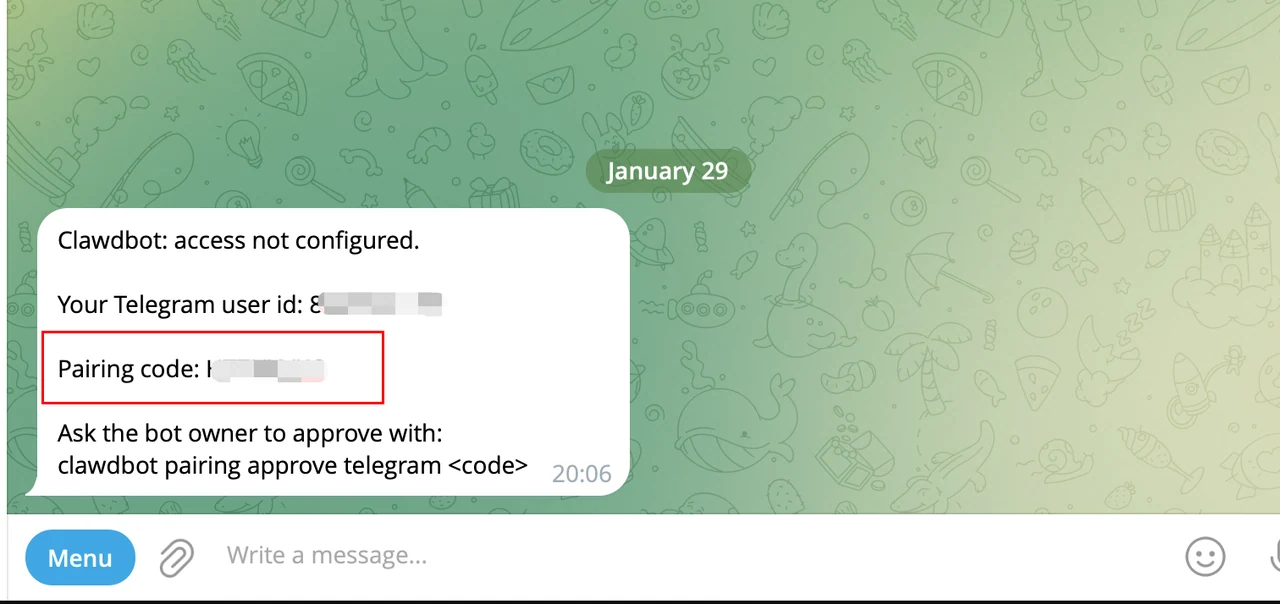
Une fois connecté, les messages envoyés à votre bot Telegram sont acheminés directement vers votre agent OpenClaw. D’autres intégrations de canaux sont prises en charge — consultez le guide officiel des canaux OpenClaw pour la liste complète et les instructions de configuration.
Fiabilité du service
Tous les services principaux du sandbox sont gérés par systemd pour une fiabilité de niveau production :
| Service | Description | Redémarrage automatique |
|---|---|---|
| Passerelle OpenClaw | Runtime de l’agent et serveur WebSocket | ✅ |
| Terminal Web (ttyd) | Accès au terminal depuis le navigateur | ✅ |
| Gestionnaire de fichiers (gohttpserver) | Gestion de fichiers Web | ✅ |
Récupération automatique après crash : Si la passerelle plante à plusieurs reprises, le système exécute automatiquement des diagnostics, tente une réparation et restaure la dernière configuration valide connue à partir de la sauvegarde — aucune intervention manuelle n’est requise.
Sauvegarde automatique de la configuration : Chaque écriture de configuration crée une sauvegarde automatique. Si une mauvaise configuration provoque un crash, le processus de récupération restaure à partir de la sauvegarde valide la plus récente.
Référence des commandes
launch
Créez une nouvelle instance de sandbox.
Bash
novitaclaw launch [OPTIONS]
| Option | Description |
|---|---|
--api-key |
Clé API Novita |
--gateway-token |
Jeton de passerelle personnalisé (facultatif, généré automatiquement par défaut) |
--timeout |
Délai d’expiration de création en secondes (par défaut : 60) |
list
Listez les instances de sandbox actives.
Bash
novitaclaw list --api-key VOTRE_CLÉ_API
| Option | Description |
|---|---|
--api-key |
Clé API Novita |
--quiet, -q |
N’imprimer que les ID de sandbox, un par ligne (utile pour les scripts) |
status
Vérifiez l’état d’une instance de sandbox.
Bash
novitaclaw status <ID_SANDBOX> --api-key VOTRE_CLÉ_API
stop
Arrêtez une instance de sandbox.
Bash
novitaclaw stop <ID_SANDBOX> --api-key VOTRE_CLÉ_API
| Option | Description |
|---|---|
--api-key |
Clé API Novita |
--yes, -y |
Ignorer l’invite de confirmation |
tui
Connectez-vous à un sandbox via l’interface utilisateur terminal.
Bash
novitaclaw tui <ID_SANDBOX> --token <JETON_PASSERELLE>
doctor
Exécutez des diagnostics et des vérifications de réparation sur une instance de sandbox.
Bash
novitaclaw doctor <ID_SANDBOX> --api-key VOTRE_CLÉ_API
| Option | Description |
|---|---|
--api-key |
Clé API Novita |
--deep |
Analyser les services système pour détecter des installations de passerelle supplémentaires |
--fix |
Appliquer les réparations recommandées (alias de --repair) |
--force |
Appliquer des réparations agressives (écrase la configuration personnalisée du service) |
--generate-gateway-token |
Générer et configurer un jeton de passerelle |
--no-workspace-suggestions |
Désactiver les suggestions du système de mémoire de l’espace de travail |
--repair |
Appliquer les réparations recommandées sans invite de confirmation |
--yes |
Accepter les valeurs par défaut sans invite de confirmation |
gateway update
Mettez à jour OpenClaw vers la dernière version dans un sandbox.
Bash
novitaclaw gateway update <ID_SANDBOX> --api-key VOTRE_CLÉ_API
| Option | Description |
|---|---|
--api-key |
Clé API Novita |
--restart |
Redémarrer la passerelle après la mise à jour |
gateway restart
Redémarrez la passerelle OpenClaw dans un sandbox.
Bash
novitaclaw gateway restart <ID_SANDBOX> --api-key VOTRE_CLÉ_API
services setup
Installez et démarrez le terminal Web et le gestionnaire de fichiers sur un sandbox existant. Utilisez cette commande pour ajouter des services à des sandbox plus anciens qui ont été lancés avant que ces services ne soient inclus.
Bash
novitaclaw services setup <ID_SANDBOX> --api-key VOTRE_CLÉ_API
pair list
Listez les demandes d’appariement en attente pour un canal.
Bash
novitaclaw pair list <ID_SANDBOX> --channel <NOM_CANAL> --api-key VOTRE_CLÉ_API
pair approve
Approuvez une demande d’appariement pour un canal.
Bash
novitaclaw pair approve <ID_SANDBOX> --channel <NOM_CANAL> --code <CODE_APPARIEMENT> --api-key VOTRE_CLÉ_API
update
Vérifiez les mises à jour du CLI et mettez à niveau vers la dernière version.
Bash
novitaclaw update
Utilisation programmatique
Utilisez la sortie JSON pour l’automatisation :
Bash
novitaclaw -j launch --api-key VOTRE_CLÉ_API
Exemple de réponse :
{
  "success": true,
  "data": {
    "sandbox_id": "xxx",
    "webui": "https://xxx.sandbox.novita.ai?token=xxx",
    "gateway_ws": "wss://xxx.sandbox.novita.ai",
    "gateway_token": "xxx",
    "terminal_url": "https://7681-xxx.sandbox.novita.ai",
    "filemanager_url": "https://7682-xxx.sandbox.novita.ai",
    "services_username": "admin",
    "services_password": "xxx"
  }
}
Variables d’environnement
| Variable | Description |
|---|---|
NOVITA_API_KEY |
Clé API, élimine le besoin d’utiliser l’indicateur --api-key |
OPENCLAW_GATEWAY_TOKEN |
Jeton de passerelle prédéfini |
Tarification
| Ce que vous utilisez | Ce que vous payez |
|---|---|
| Exécution du sandbox | Tarifs des sandbox |
| LLM hébergés par Novita | Tarifs des modèles |
| LLM tiers | Exécution du sandbox uniquement |
Dépannage
Commande introuvable
Essayez l’une de ces solutions :
Bash
# Utilisez le chemin complet (Linux)
~/.local/bin/novitaclaw launch

# Chemin utilisateur macOS typique
~/Library/Python/3.x/bin/novitaclaw launch
Délai de connexion dépassé
Augmentez le délai d’expiration du lancement :
Bash
novitaclaw launch --timeout 180 --api-key VOTRE_CLÉ_API
Foire aux questions
| Problème | Pourquoi cela arrive-t-il ? | Que faire ? |
|---|---|---|
| “Commande introuvable” / “Non reconnue” | Vous n’avez pas coché “Ajouter au PATH” lors de l’installation de Python. | Désinstallez Python et réinstallez-le, en veillant à bien cocher la case PATH ! |
| “Permission refusée” | Vous n’avez pas les droits suffisants. | Windows : Cliquez droit sur le Terminal/PowerShell et sélectionnez “Exécuter en tant qu’administrateur”. Mac : Ajoutez sudo avant la commande. |
| “Clé API invalide” | La clé a été copiée incorrectement. | Vérifiez qu’il n’y a pas d’espaces en trop avant ou après la chaîne sk_, ou générez-en une nouvelle. |
| Le sandbox ne s’arrête pas | L’arrêt d’un sandbox supprime tous les fichiers et nécessite une confirmation. | Tapez “y” dans le terminal lorsque vous êtes invité à confirmer la suppression. |
| Mac : commande pip introuvable | Mac utilise pip3 pour le distinguer des anciennes versions. | Utilisez pip3 install novitaclaw au lieu de pip. |
Construisez la prochaine couche
Le changement décrit par Karpathy — des agents aux Claws — n’est pas théorique. C’est une opportunité architecturale disponible dès maintenant, et les équipes qui construiront sur une infrastructure persistante et toujours opérationnelle seront celles qui la concrétiseront.
NovitaClaw vous offre cette base : un runtime d’agent de niveau production, déployé en moins d’une minute, avec un contrôle total sur la couche de modèles et les intégrations de canaux. Le sandbox gère le temps de fonctionnement. Le CLI gère le provisionnement. Ce que vous construisez par-dessus dépend de vous.
Commencez à construire sur Novita Agent Sandbox →
Novita AI est un cloud IA et Agent pour les créateurs et les startups — il donne accès à plus de 200 LLM, modèles d’image, vidéo et TTS via une seule API, ainsi qu’à des instances GPU et des Agent Sandboxes qui se lancent en quelques secondes.