Хотите получить полный контроль над тем, какая AI-модель работает в вашем помощнике для программирования? Это подробное руководство покажет, как развернуть собственную кастомную модель на GPU-инфраструктуре Novita AI и бесшовно интегрировать её с IDE Cursor. В отличие от использования предварительно настроенных API-эндпоинтов, развертывание собственного инстанса даёт вам полный контроль над выбором модели, конфигурацией и оптимизацией производительности.
Практический пример: DeepSeek-R1-Distill-Qwen-1.5B
Шаг 1: Определите базовую архитектуру вашей модели
Перейдите по ссылке https://huggingface.co/deepseek-ai/DeepSeek-R1-Distill-Qwen-1.5B. Скопируйте название модели для дальнейшего использования.
Шаг 2: Найдите соответствующий парсер
Ознакомьтесь с документацией по вызову инструментов vLLM. Для моделей семейства Qwen-2.5 используйте парсер hermes.
Почему вызов инструментов важен для агентов программирования
Cursor не просто отправляет промпты и получает текстовые ответы. Ему нужны модели, которые могут взаимодействовать с вашей средой разработки, понимать контекст из нескольких файлов и выполнять конкретные действия. Вызов инструментов — это мост, который обеспечивает эти возможности.
Разным семействам моделей требуются разные парсеры. Подберите парсер, соответствующий вашей модели, ознакомившись с документацией по вызову инструментов vLLM по указанной ссылке.
Шаг 3: Создайте аккаунт на Novita AI
- Перейдите на платформу Novita AI
- Нажмите “Зарегистрироваться” для мгновенного доступа
- Получите $1 бесплатных кредитов автоматически после регистрации
Шаг 4: Выбор шаблона
Выберите DeepSeek-R1-Distill-Qwen-1.5B из библиотеки моделей или создайте собственный шаблон.
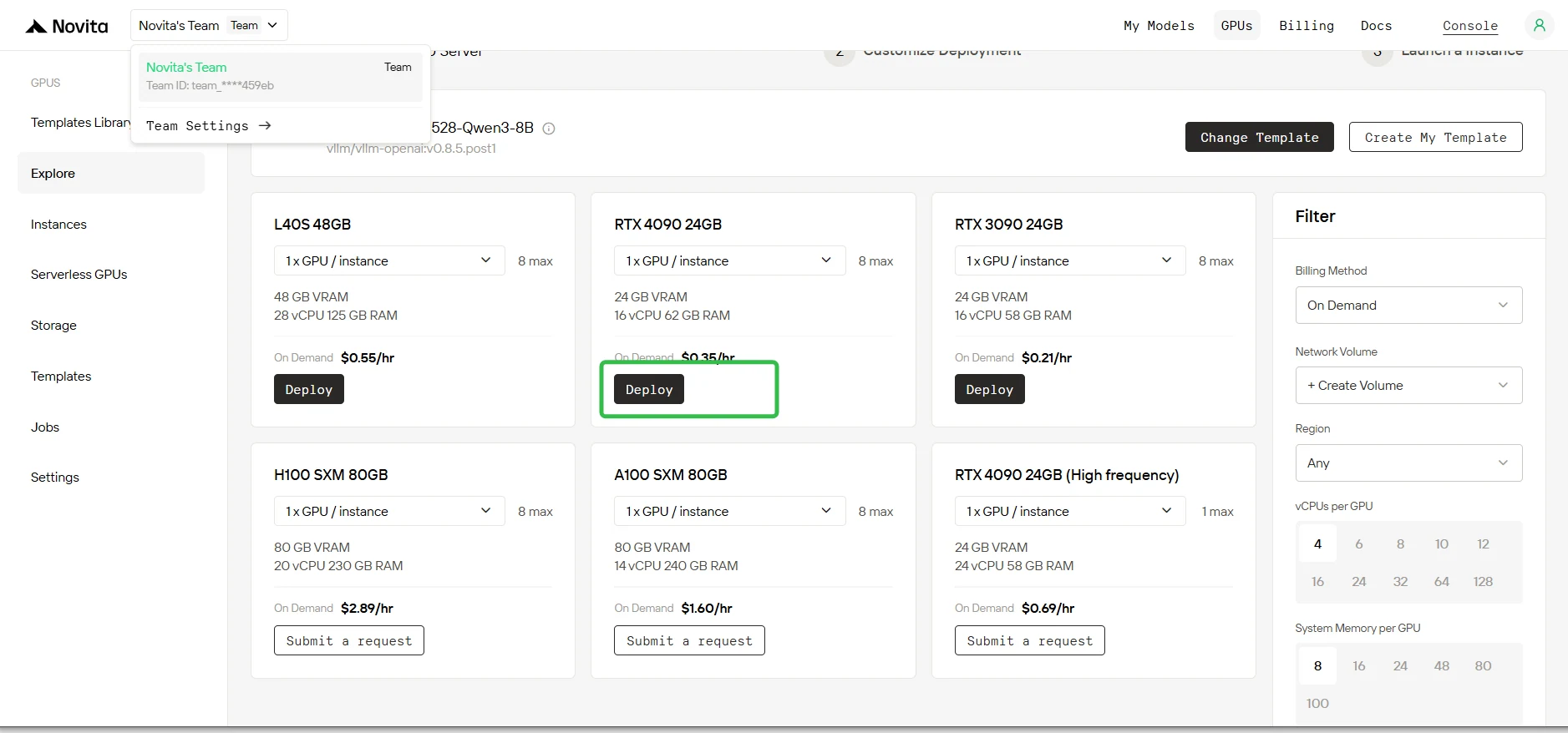
Шаг 5: Подтверждение параметров
Просмотрите параметры развертывания, отображаемые на экране конфигурации. Убедитесь, что все настройки верны, и нажмите Далее, чтобы продолжить.
В поле Параметры запуска контейнера добавьте:
--enable-auto-tool-choice --tool-call-parser hermes
Важно: Парсер должен соответствовать семейству вашей модели. Ознакомьтесь с документацией vLLM, чтобы найти подходящий парсер.
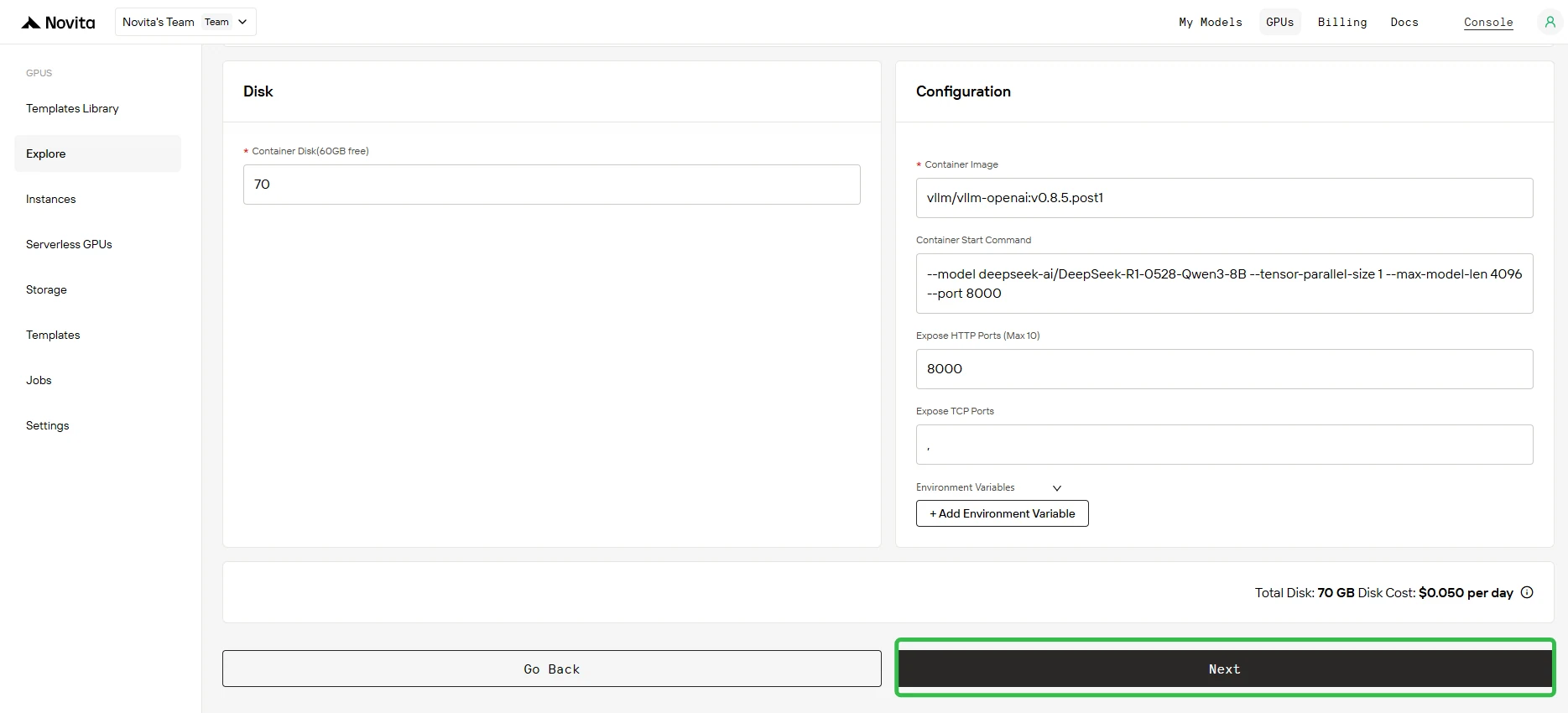
Шаг 6: Развертывание инстанса
Нажмите Развернуть, чтобы запустить процесс создания инстанса. Система начнёт подготовку вашего GPU-инстанса.
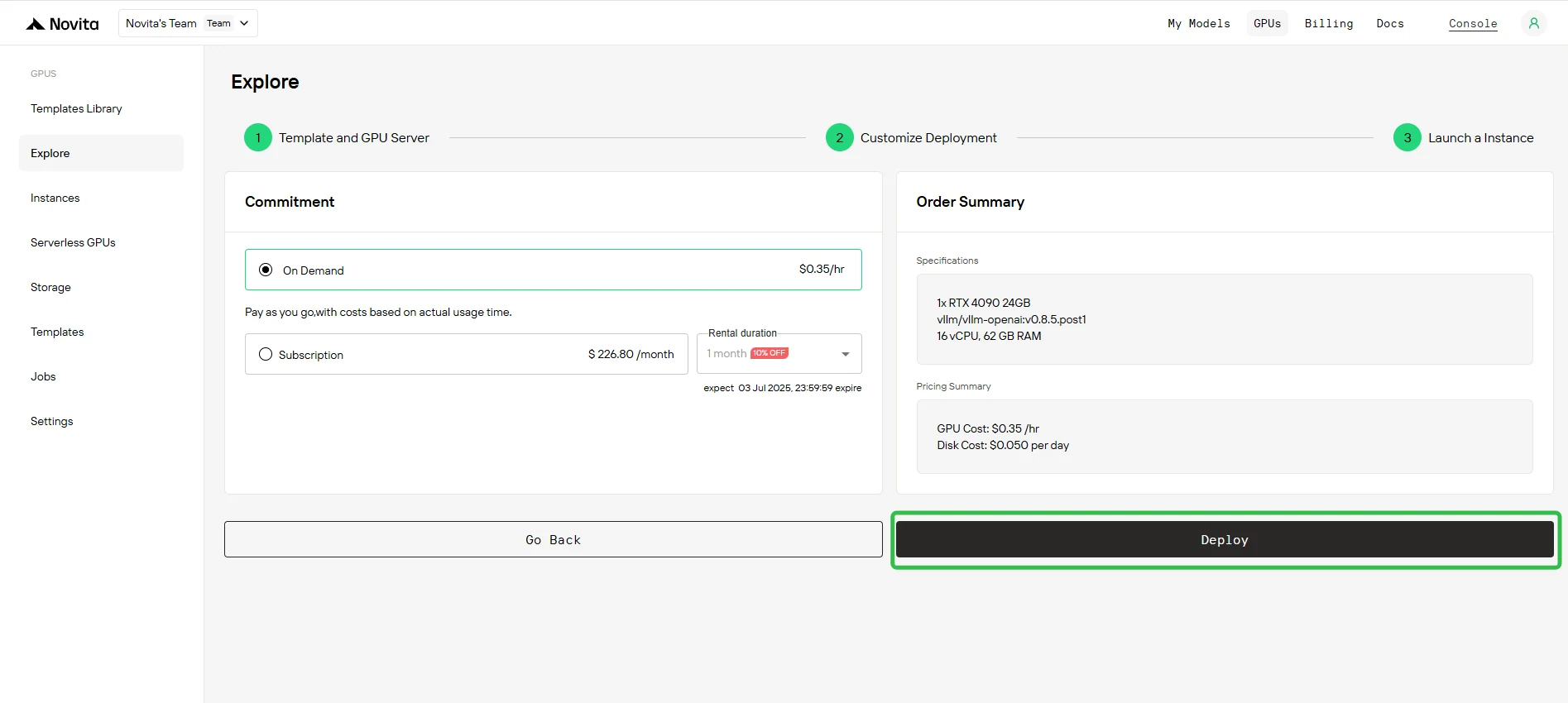
Шаг 7: Отслеживание прогресса развертывания
Перейдите в раздел Управление инстансами, чтобы открыть консоль управления. Эта панель позволяет отслеживать статус развертывания в реальном времени.
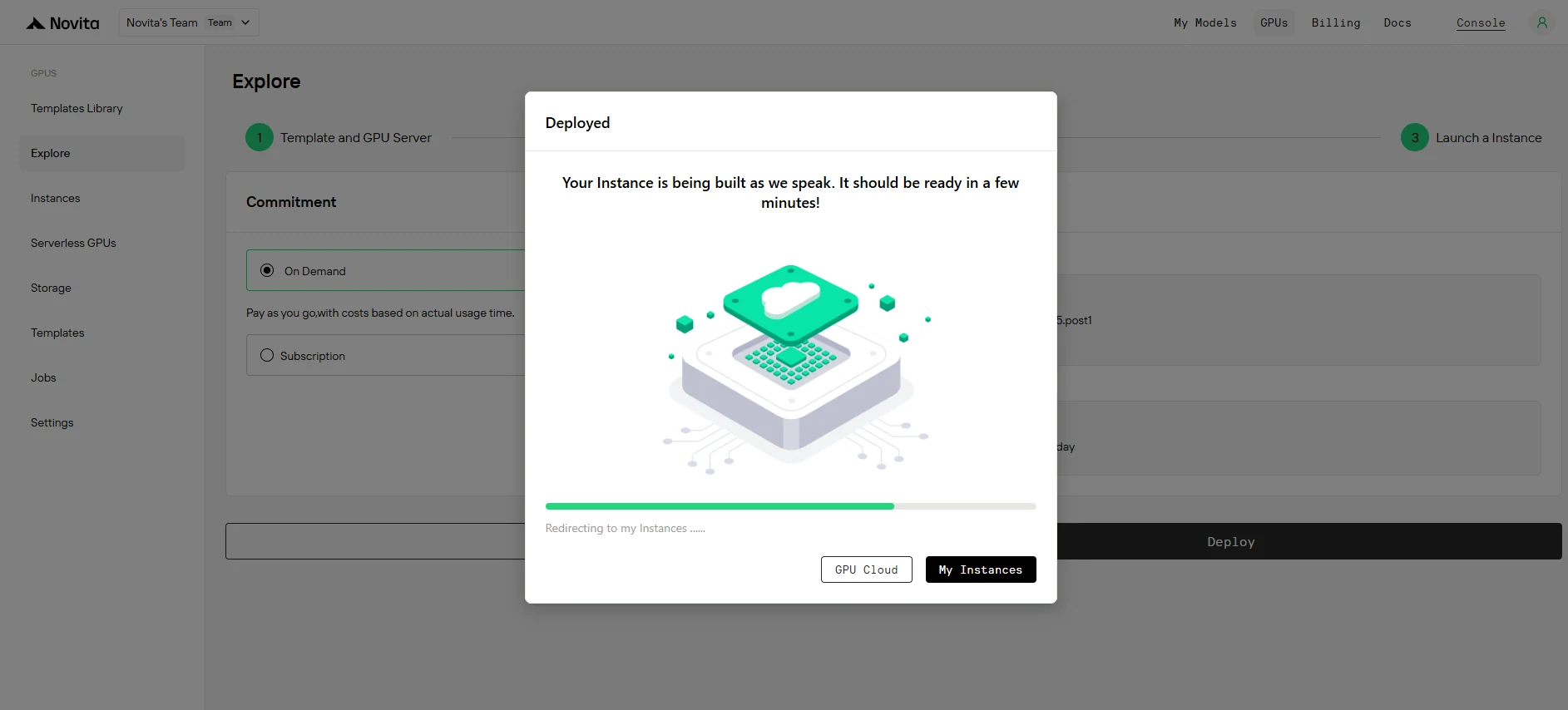
Шаг 8: Просмотр статуса загрузки образа
Нажмите на нужный вам инстанс, чтобы отслеживать прогресс загрузки образа контейнера. Этот процесс может занять несколько минут в зависимости от состояния сети.
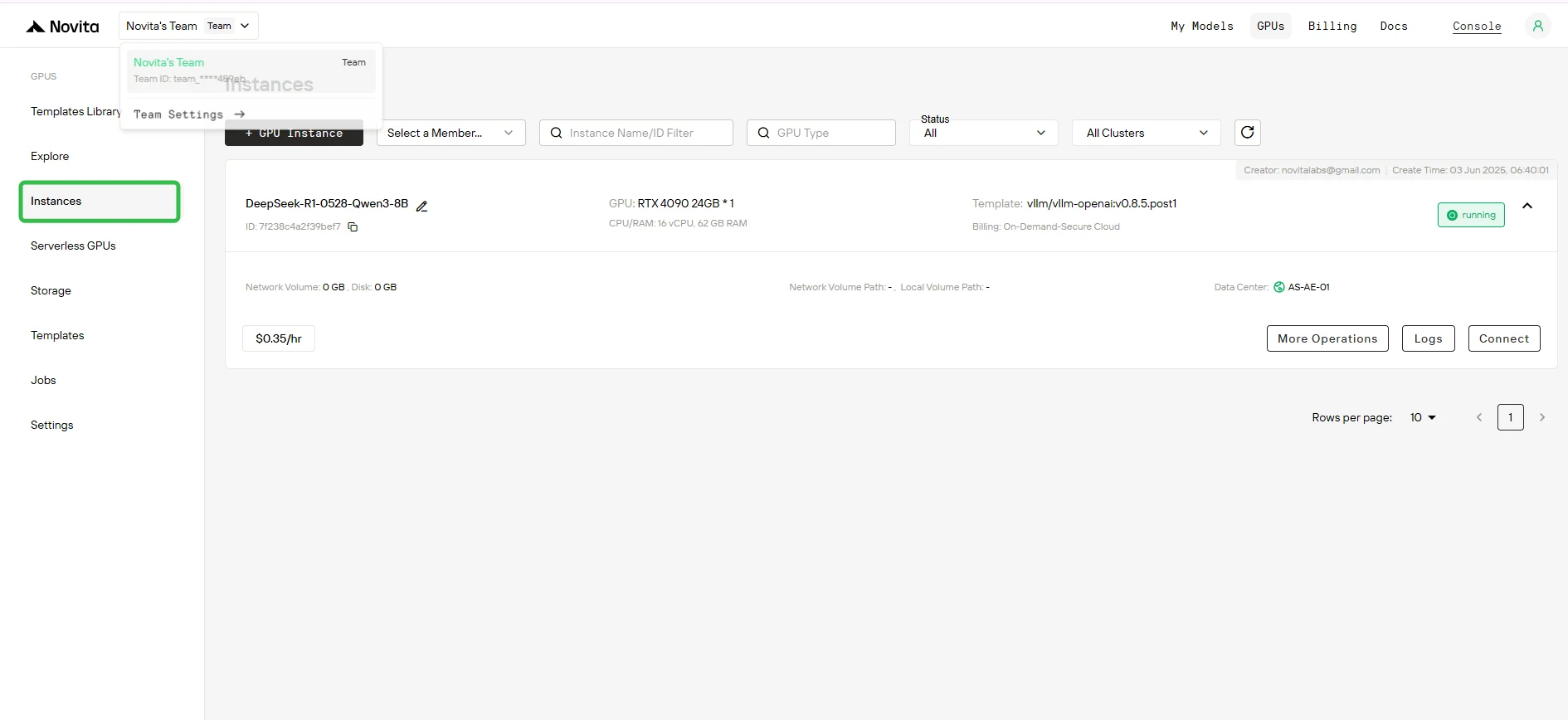
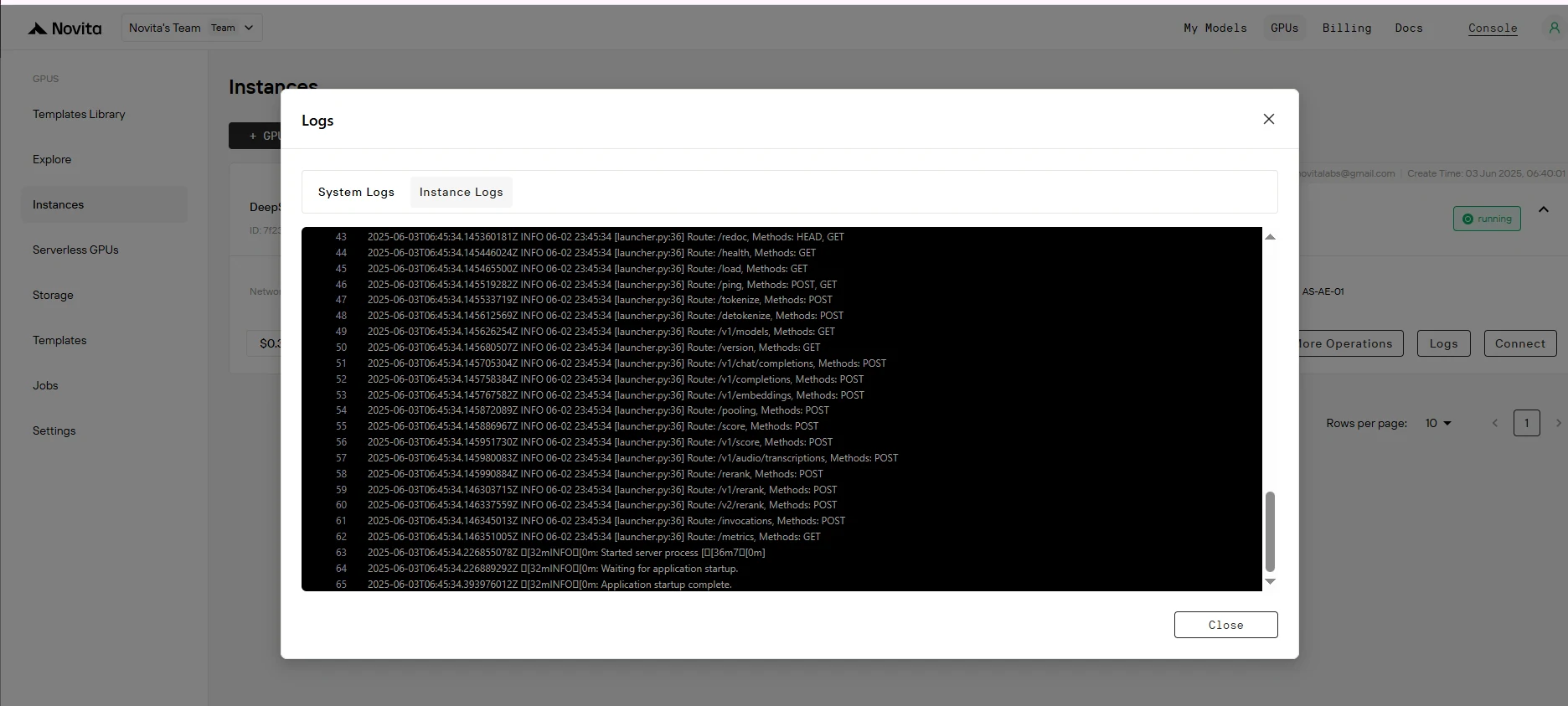
Шаг 9: Проверка успешного развертывания
Найдите сообщение "Application startup complete." в логах инстанса. Оно указывает, что процесс развертывания успешно завершён.
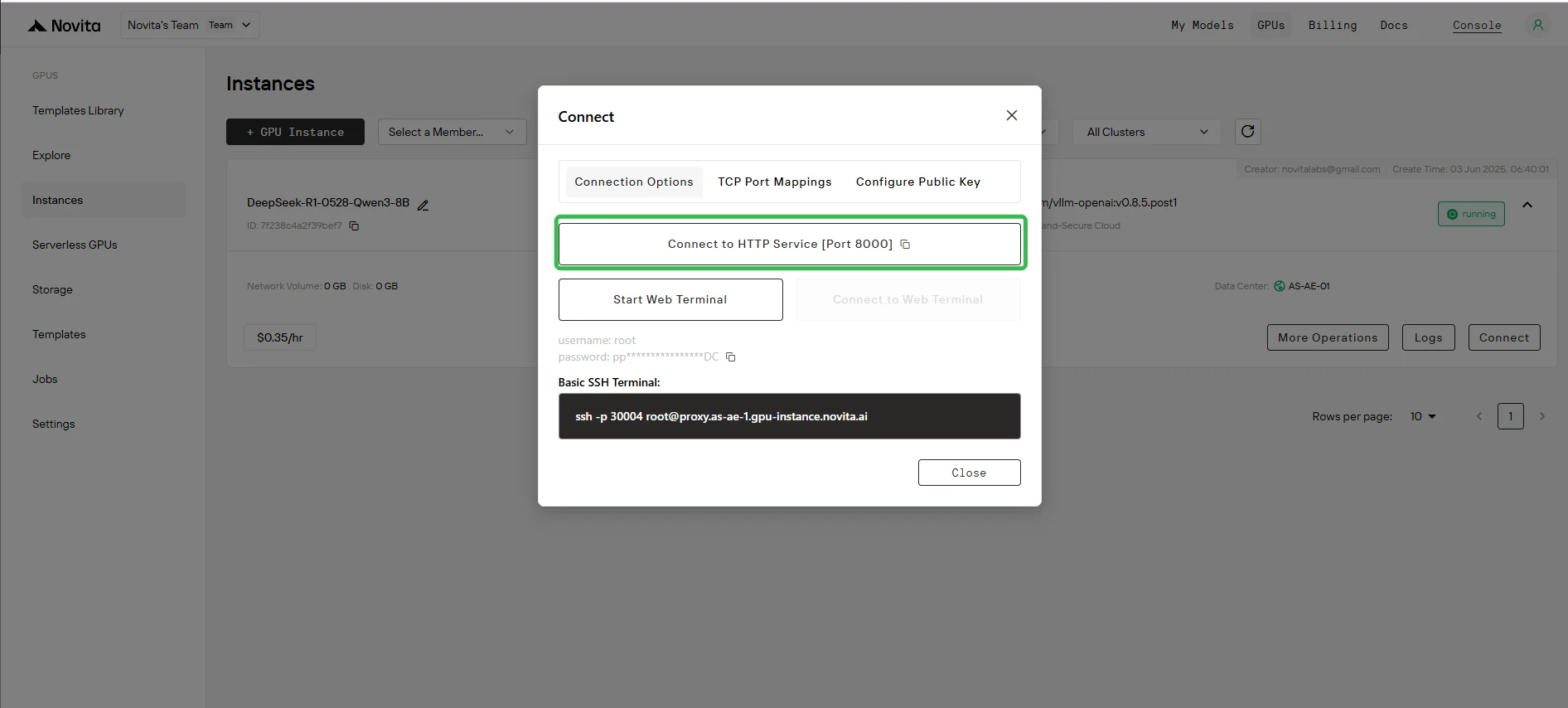
Шаг 10: Получение URL для доступа
Нажмите «Подключиться», затем нажмите –> «Подключиться к HTTP-сервису [Порт 8000]». Поскольку это API-сервис, вам нужно скопировать адрес.

Полное руководство по настройке IDE Cursor
Шаг 1: Установка и подписка на Cursor
- Скачайте IDE Cursor с сайта cursor.com
- Оформите подписку на Pro-план ($20 в месяц)
- Запустите приложение
Важно: Режим агента и функция редактирования требуют подписки Cursor Pro ($20 в месяц).
Шаг 2: Открытие настроек моделей
- Откройте настройки Cursor (Ctrl+, или Cmd+,)
- Перейдите в раздел «Модели»
- Найдите область «Конфигурация API»
Шаг 3: Настройка вашего кастомного инстанса
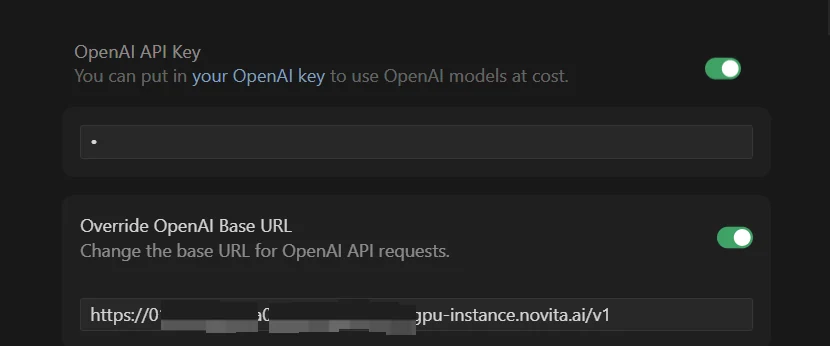
- ✅ Включите переключатель «Ключ API OpenAI»
- ✅ Включите переключатель «Переопределить базовый URL OpenAI»
Шаг 4: Ввод учётных данных вашего инстанса
В поле «Ключ API OpenAI»: Введите любое значение (не может быть пустым)
В поле «Переопределить базовый URL OpenAI»: Вставьте ваш URL с суффиксом /v1:
https://your-instance-id.novita.ai/v1
⚠️ Критически важно: Суффикс /v1 является обязательным. Без него Cursor не может взаимодействовать с вашим инстансом.
Шаг 5: Добавление вашей кастомной модели
- Нажмите «+ Добавить кастомную модель»
- Введите точное название модели с Huggingface
- Важно: Название модели должно совпадать точно, с учётом регистра
Шаг 6: Сохранение и выбор вашей модели
- Сохраните конфигурацию
- Выберите вашу кастомную модель в выпадающем списке Cursor
Тестирование и проверка
Тестирование в режиме Ask
- Начните новый чат в режиме Ask
- Отправьте простой вопрос по программированию
- Убедитесь, что вы получили ответ
Тестирование в режиме Agent
- Переключитесь в режим Agent
- Запросите многошаговую задачу по программированию
- Убедитесь, что функция вызова инструментов работает корректно
Распространённые ошибки при настройке и их решения
❌ Модель не отвечает
Решения:
- ✅ Убедитесь, что оба API-переключателя включены
- ✅ Проверьте, что базовый URL содержит суффикс
/v1 - ✅ Убедитесь, что статус инстанса отображается как «Running»
- ✅ Убедитесь, что на балансе достаточно кредитов
❌ В соединении отказано
Решения:
- ✅ Проверьте, что после
/v1в базовом URL нет завершающего слеша - ✅ Убедитесь, что в URL нет лишних пробелов
- ✅ Проверьте подключение к интернету
❌ Название модели не найдено
Решения:
- ✅ Скопируйте точное название модели из панели управления
- ✅ Убедитесь в правильности регистра
- ✅ Проверьте, что нет лишних пробелов
❌ Ограниченная функциональность
Решения:
- ✅ Убедитесь, что параметры вызова инструментов были добавлены во время развертывания
- ✅ Проверьте, что был выбран правильный парсер
- ✅ Перезапустите приложение Cursor
Заключение
Развертывание собственной модели на Novita AI для Cursor даёт вам полный контроль над вашим AI-помощником для программирования.
Следуя этому руководству и уделяя особое внимание конфигурации вызова инструментов и параметрам подключения, вы сможете успешно интегрировать кастомные AI-модели с Cursor и получить полный контроль над вашим помощником для программирования.
Novita AI — это облачная AI-платформа, которая предлагает разработчикам простой способ развертывания AI-моделей с использованием нашего простого API, а также доступное и надёжное GPU-облако для разработки и масштабирования.



