Quer controle total sobre qual modelo de IA alimenta seu assistente de codificação? Este guia completo mostra como implantar seu próprio modelo personalizado na infraestrutura de GPU da Novita AI e integrá-lo de forma seamlessly com o IDE Cursor. Ao contrário do uso de endpoints de API pré-configurados, implantar sua própria instância oferece controle total sobre a seleção de modelos, configuração e otimização de desempenho.
Exemplo Prático: DeepSeek-R1-Distill-Qwen-1.5B
Passo 1: Identifique a Arquitetura Base do Seu Modelo
Acesse https://huggingface.co/deepseek-ai/DeepSeek-R1-Distill-Qwen-1.5B. Copie o nome do modelo para usar mais tarde.
Passo 2: Encontre o Parser Correspondente
Consulte a documentação de tool calling do vLLM. Para modelos da família Qwen-2.5, use o parser hermes.
Por que o Tool Calling é Importante para Agentes de Codificação
O Cursor não apenas envia prompts e recebe respostas de texto. Ele precisa de modelos que possam interagir com seu ambiente de desenvolvimento, entender o contexto em vários arquivos e executar ações específicas. O tool calling é a ponte que permite essas funcionalidades.
Diferentes famílias de modelos exigem parsers diferentes. Associe seu modelo ao tipo de parser correto consultando a documentação de tool calling do vLLM no link acima.
Passo 3: Crie Sua Conta na Novita AI
- Acesse a Plataforma Novita AI
- Clique em “Cadastre-se” para acesso instantâneo
- Receba $1 em Créditos Grátis automaticamente ao se cadastrar
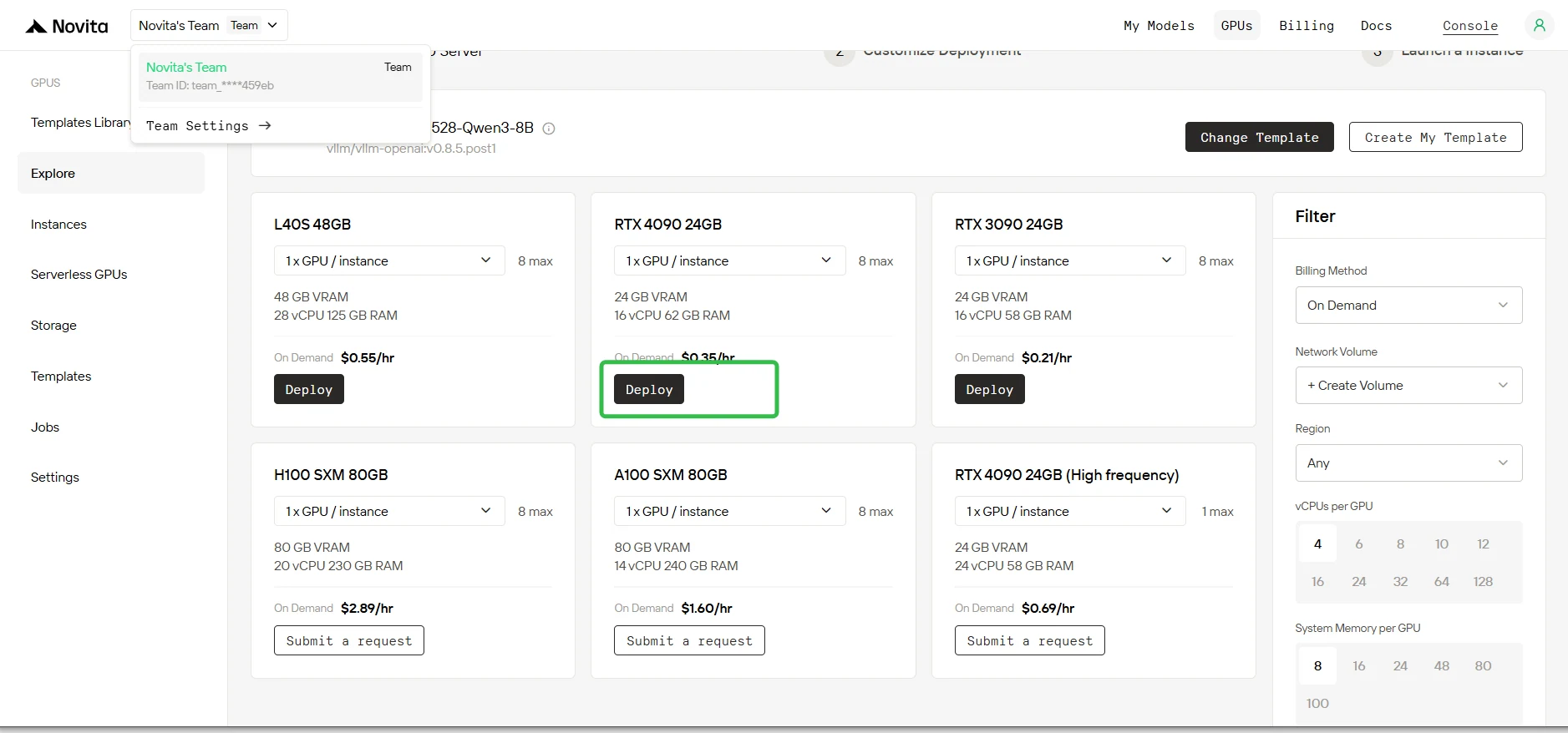
Passo 4: Seleção de Modelo (Template)
Selecione o DeepSeek-R1-Distill-Qwen-1.5B na biblioteca de modelos ou crie seu próprio template.
Passo 5: Confirmação de Parâmetros
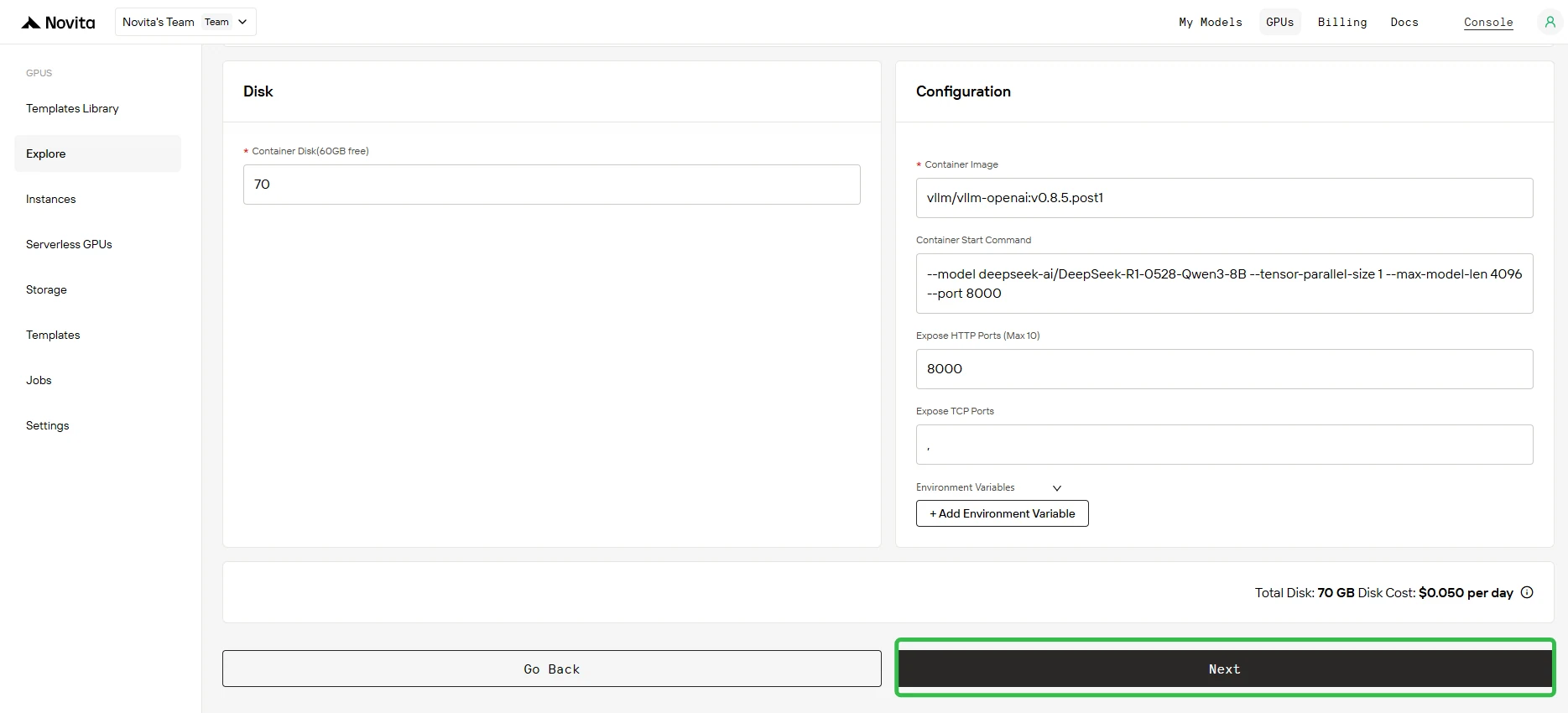
Revise os parâmetros de implantação exibidos na tela de configuração. Verifique se todas as configurações estão corretas e clique em Avançar para continuar.
No campo Parâmetros de Inicialização do Contêiner, adicione:
--enable-auto-tool-choice --tool-call-parser hermes
Importante: O parser deve corresponder à família do seu modelo. Consulte a documentação do vLLM para obter o parser correto.
Passo 6: Implantação da Instância
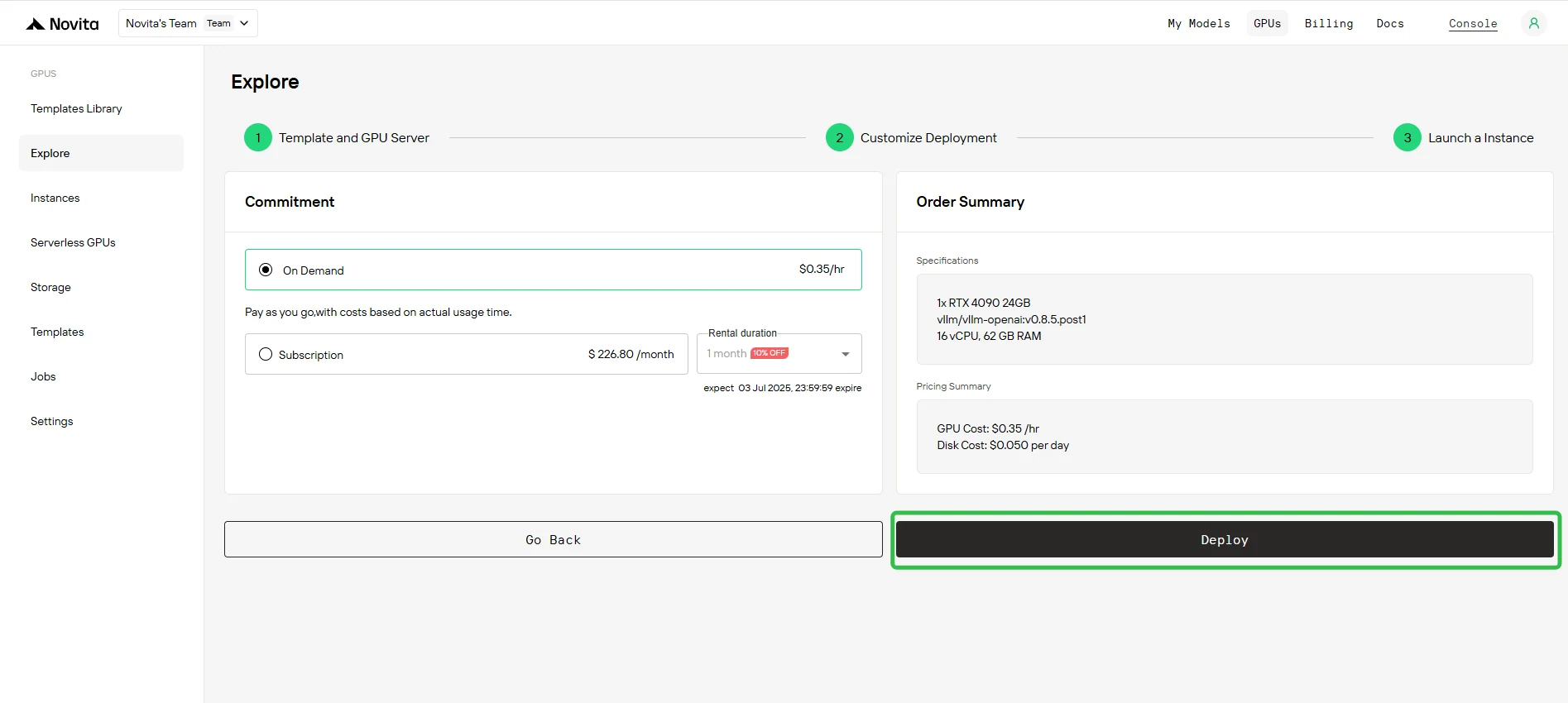
Clique em Implantar para iniciar o processo de criação da instância. O sistema começará a provisionar sua instância de GPU.
Passo 7: Monitore o Progresso da Implantação
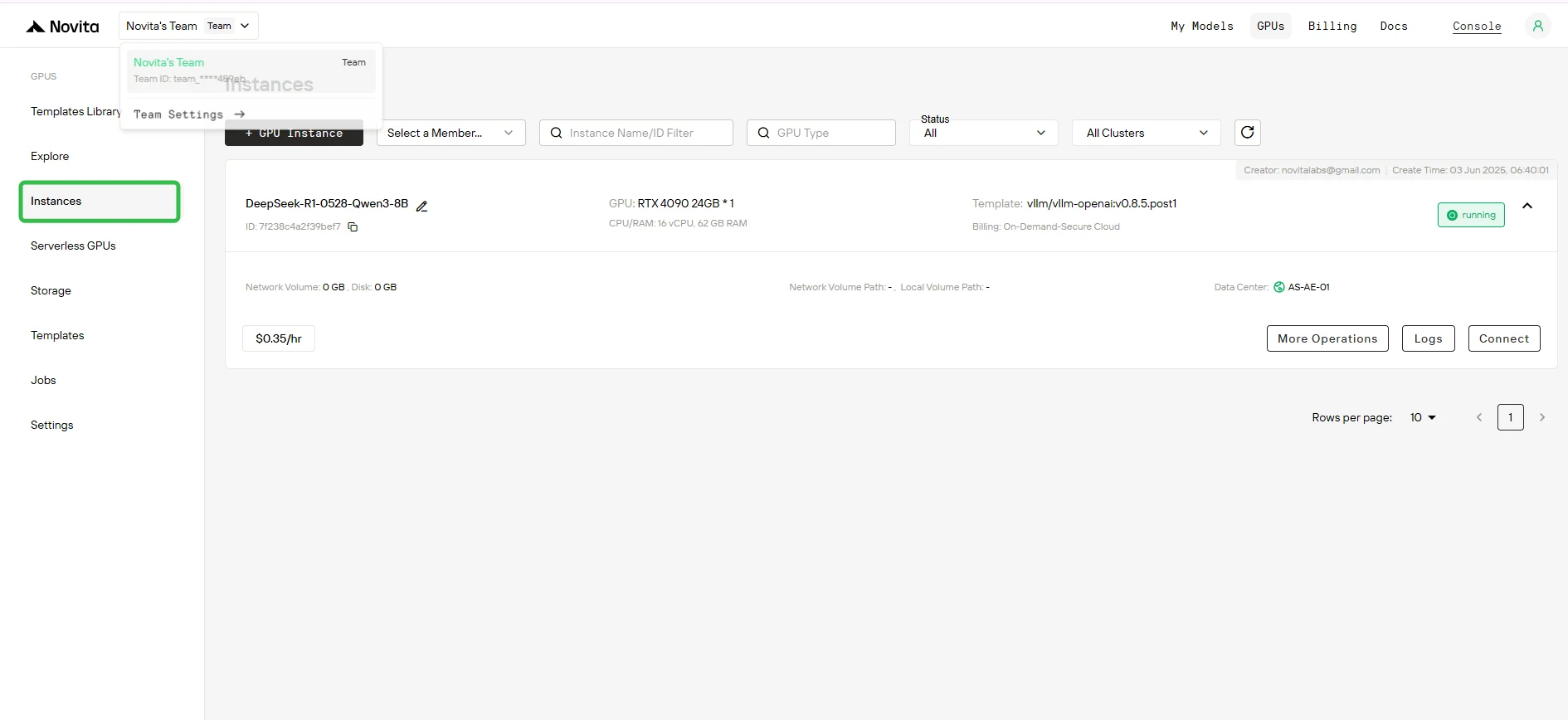
Acesse o Gerenciamento de Instâncias para abrir o console de controle. Este painel permite acompanhar o status da implantação em tempo real.
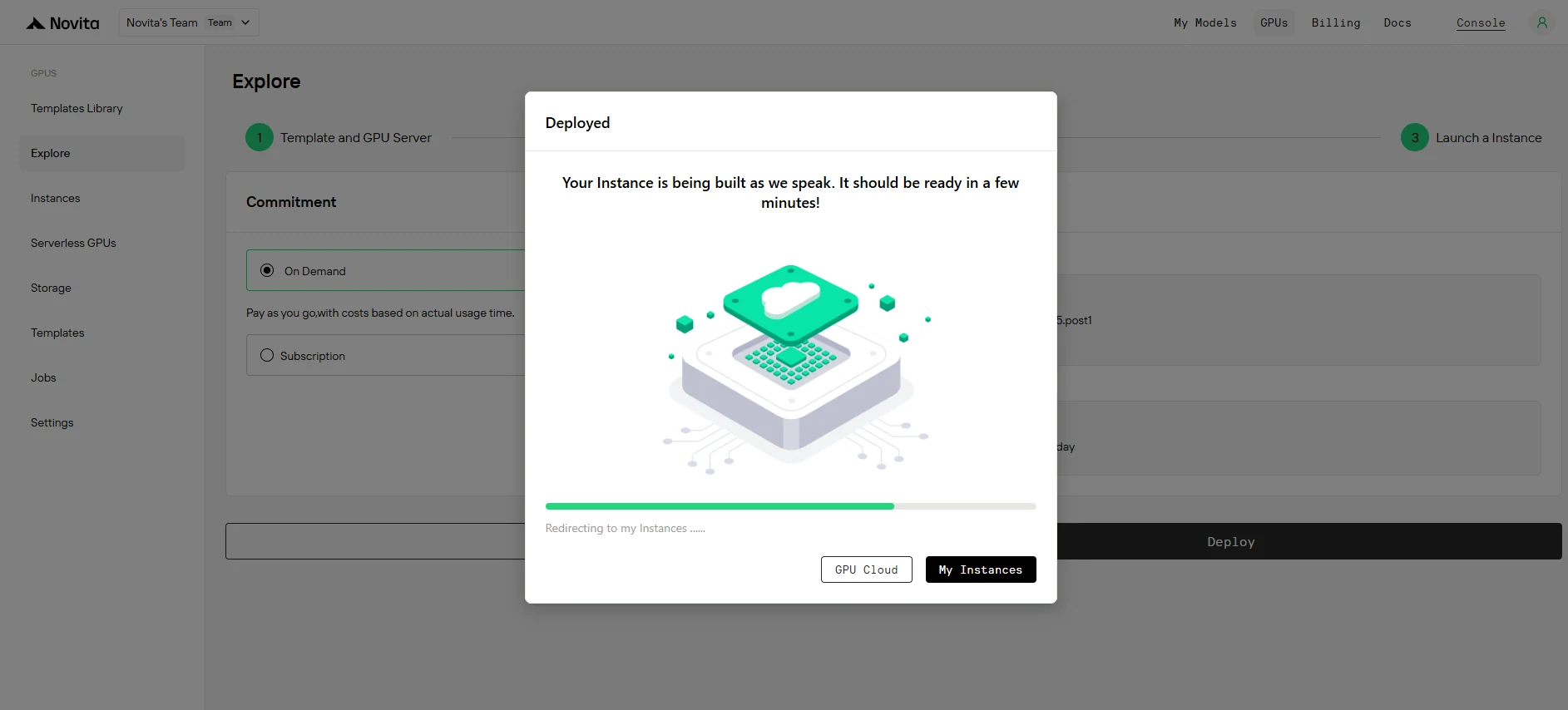
Passo 8: Verifique o Status do Download da Imagem
Clique na sua instância específica para acompanhar o progresso do download da imagem do contêiner. Este processo pode levar vários minutos, dependendo das condições da rede.
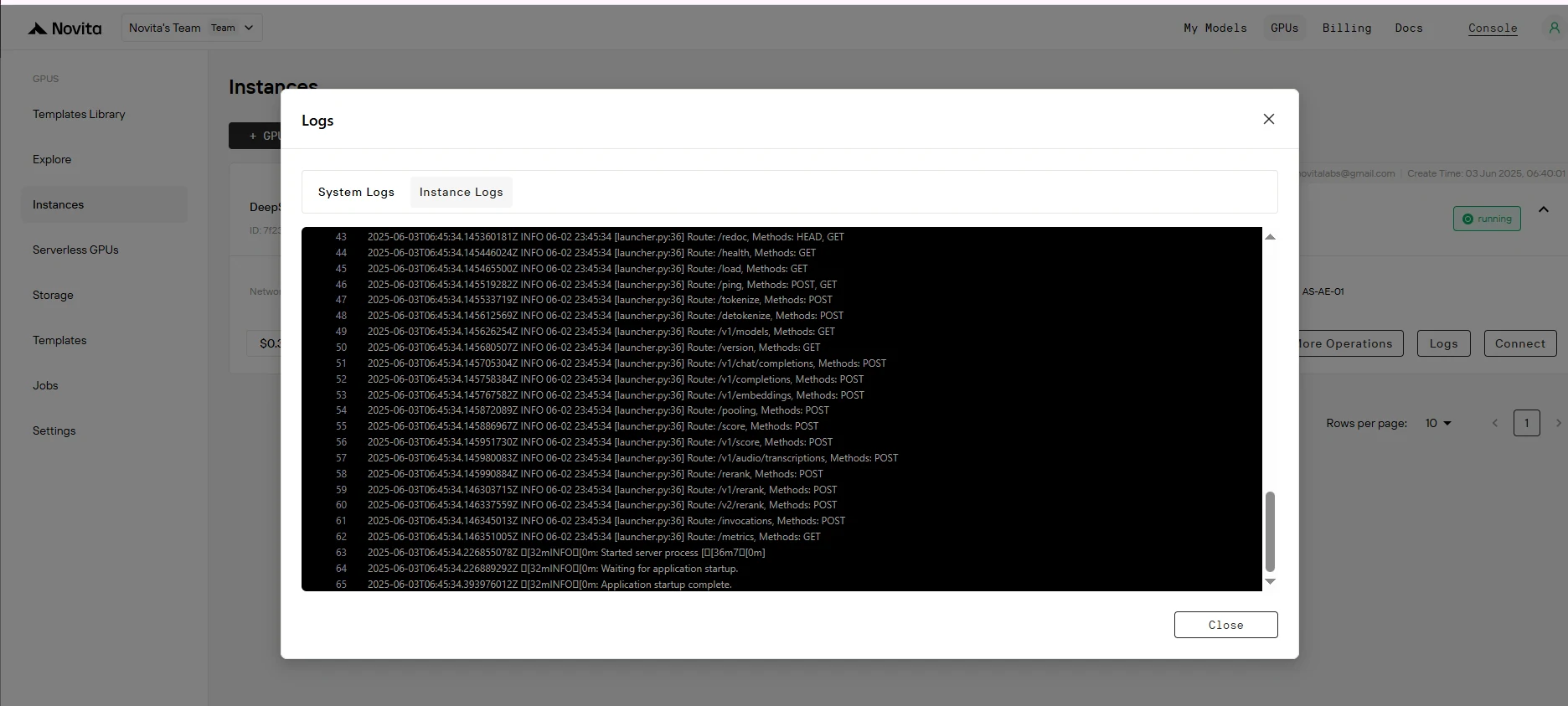
Passo 9: Verifique se a Implantação Foi Bem-Sucedida
Procure pela mensagem "Application startup complete." nos logs da instância. Isso indica que o processo de implantação foi concluído com sucesso.
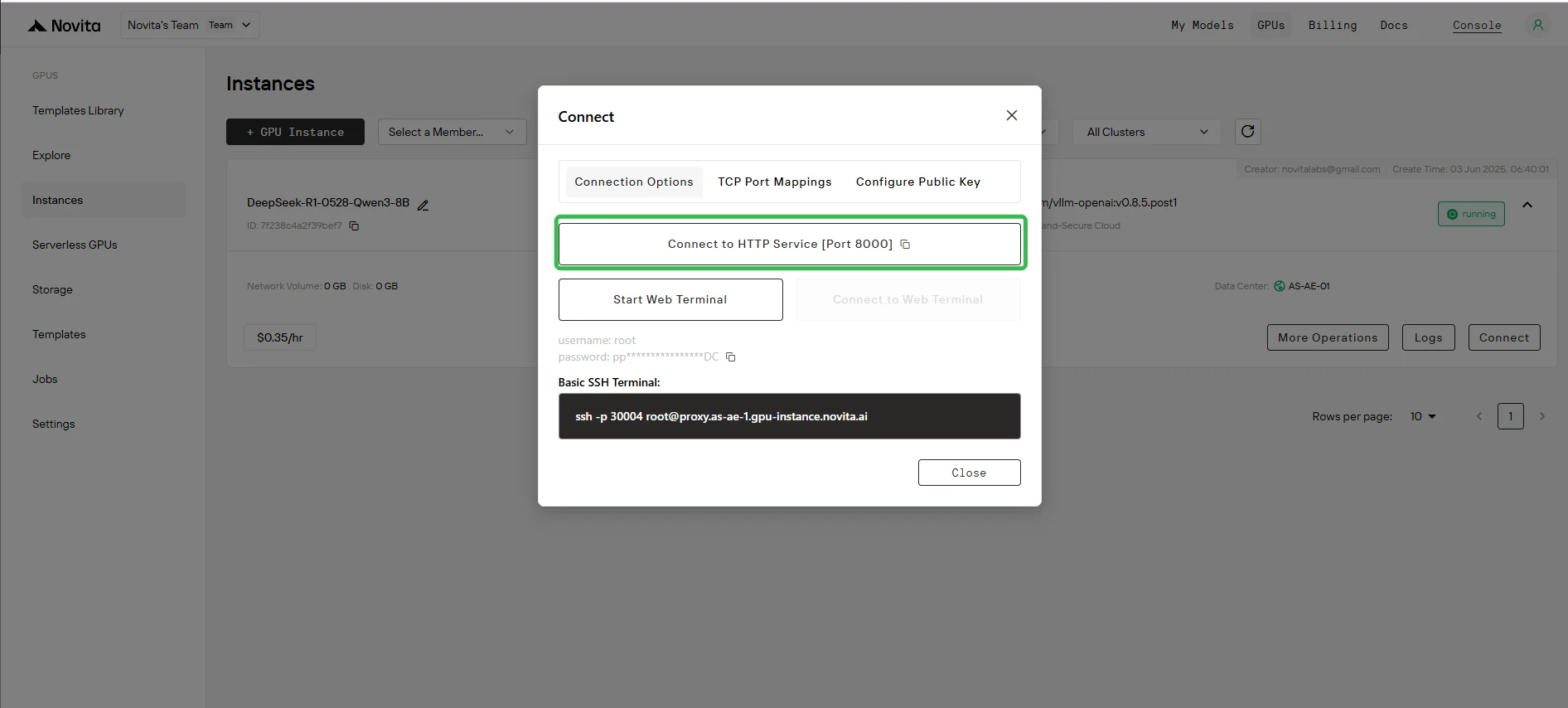
Passo 10: Obtenha a URL de Acesso
Clique em “Conectar”, depois clique em –> “Conectar ao Serviço HTTP [Porta 8000]”. Como se trata de um serviço de API, você precisará copiar o endereço.

Guia Completo de Configuração do Cursor IDE
Passo 1: Instale e Assine o Cursor
- Baixe o Cursor IDE em cursor.com
- Conclua a compra do plano Pro ($20/mês)
- Inicie o aplicativo
Importante: O modo Agente e a funcionalidade de Edição exigem uma assinatura do Cursor Pro ($20/mês).
Passo 2: Acesse as Configurações de Modelo
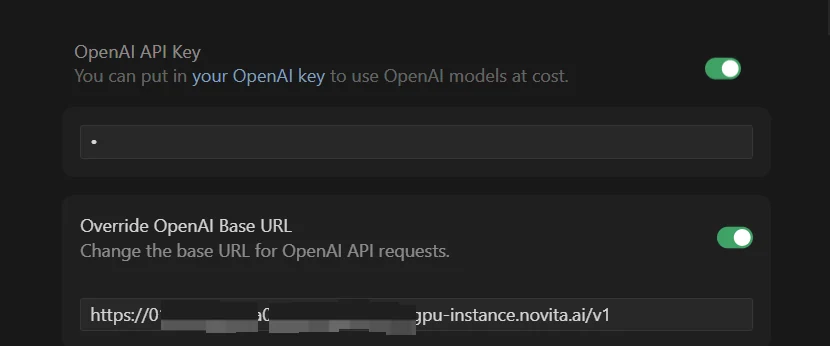
- Abra as Configurações do Cursor (Ctrl+, ou Cmd+,)
- Acesse a seção “Modelos”
- Encontre a área “Configuração de API”
Passo 3: Configure Sua Instância Personalizada
- ✅ Ative a opção “Chave de API do OpenAI”
- ✅ Ative a opção “Substituir URL Base do OpenAI”
Passo 4: Insira as Credenciais da Sua Instância
No campo “Chave de API do OpenAI”: Insira qualquer valor (não pode ser vazio)
No campo “Substituir URL Base do OpenAI”: Cole sua URL com o sufixo /v1:
https://your-instance-id.novita.ai/v1
⚠️ Crítico: O sufixo /v1 é obrigatório. Sem ele, o Cursor não consegue se comunicar com sua instância.
Passo 5: Adicione Seu Modelo Personalizado
- Clique em “+ Adicionar Modelo Personalizado”
- Insira o nome exato do modelo no Huggingface
- Importante: O nome do modelo deve corresponder exatamente — diferencia maiúsculas e minúsculas
Passo 6: Salve e Selecione Seu Modelo
- Salve sua configuração
- Selecione seu modelo personalizado no menu suspenso do Cursor
Testes e Verificação
Testar no Modo Pergunta
- Inicie um novo chat no Modo Pergunta
- Envie uma pergunta de codificação simples
- Verifique se você recebe uma resposta
Testar no Modo Agente
- Alterne para o Modo Agente
- Solicite uma tarefa de codificação com múltiplos passos
- Verifique se a funcionalidade de tool calling funciona corretamente
Erros Comuns de Configuração e Soluções
❌ Modelo Não Responde
Soluções:
- ✅ Verifique se ambas as opções de API estão ativadas
- ✅ Verifique se a URL Base inclui o sufixo
/v1 - ✅ Confirme se o status da instância mostra “Em execução”
- ✅ Verifique se há créditos suficientes
❌ Conexão Recusada
Soluções:
- ✅ Verifique se a URL Base não tem barra final após o
/v1 - ✅ Certifique-se de que não há espaços extras na URL
- ✅ Verifique sua conexão com a internet
❌ Nome do Modelo Não Encontrado
Soluções:
- ✅ Copie o nome exato do modelo no painel
- ✅ Verifique a diferenciação de maiúsculas e minúsculas
- ✅ Verifique se não há espaços extras
❌ Funcionalidade Limitada
Soluções:
- ✅ Verifique se os parâmetros de tool calling foram adicionados durante a implantação
- ✅ Verifique se o parser correto foi selecionado
- ✅ Reinicie o aplicativo Cursor
Conclusão
Implantar seu próprio modelo na Novita AI para o Cursor oferece controle total sobre seu assistente de codificação de IA.
Seguindo este guia e prestando atenção especial à configuração de tool calling e aos parâmetros de conexão, você pode integrar com sucesso modelos de IA personalizados com o Cursor e assumir o controle total do seu assistente de codificação.
A Novita AI é uma plataforma de nuvem de IA que oferece aos desenvolvedores uma maneira fácil de implantar modelos de IA usando nossa API simples, além de fornecer uma nuvem de GPU acessível e confiável para construção e escalabilidade.



