Möchten Sie die volle Kontrolle darüber haben, welches KI-Modell Ihren Coding-Assistenten antreibt? Diese umfassende Anleitung zeigt Ihnen, wie Sie Ihr eigenes benutzerdefiniertes Modell auf der GPU-Infrastruktur von Novita AI bereitstellen und nahtlos in die Cursor-IDE integrieren. Im Gegensatz zur Nutzung vorkonfigurierter API-Endpunkte gibt Ihnen die Bereitstellung Ihrer eigenen Instanz die volle Kontrolle über Modellauswahl, Konfiguration und Leistungsoptimierung.
Praktisches Beispiel: DeepSeek-R1-Distill-Qwen-1.5B
Schritt 1: Ermitteln Sie die Basisarchitektur Ihres Modells
Besuchen Sie https://huggingface.co/deepseek-ai/DeepSeek-R1-Distill-Qwen-1.5B. Kopieren Sie den Modellnamen für die spätere Verwendung.
Schritt 2: Finden Sie den passenden Parser
Konsultieren Sie die Dokumentation zu vLLM-Tool-Aufrufen. Für Modelle der Qwen-2.5-Familie verwenden Sie den Parser hermes.
Warum Tool-Aufrufe für Coding-Agenten wichtig sind
Cursor sendet nicht nur Prompts und erhält Textantworten. Es benötigt Modelle, die mit Ihrer Entwicklungsumgebung interagieren, Kontext über mehrere Dateien hinweg verstehen und spezifische Aktionen ausführen können. Tool-Aufrufe sind die Brücke, die diese Funktionen ermöglichen.
Verschiedene Modellfamilien erfordern unterschiedliche Parser. Passen Sie Ihren Parser an den korrekten Parsertyp an, indem Sie die vLLM-Tool-Aufruf-Dokumentation konsultieren.
Schritt 3: Erstellen Sie Ihr Novita-AI-Konto
- Besuchen Sie die Novita-AI-Plattform
- Klicken Sie auf “Registrieren” für sofortigen Zugriff
- Sie erhalten automatisch 1 $ kostenloses Guthaben bei der Registrierung
Schritt 4: Vorlagenauswahl
Wählen Sie das DeepSeek-R1-Distill-Qwen-1.5B aus der Modellbibliothek aus oder erstellen Sie Ihre eigene Vorlage.
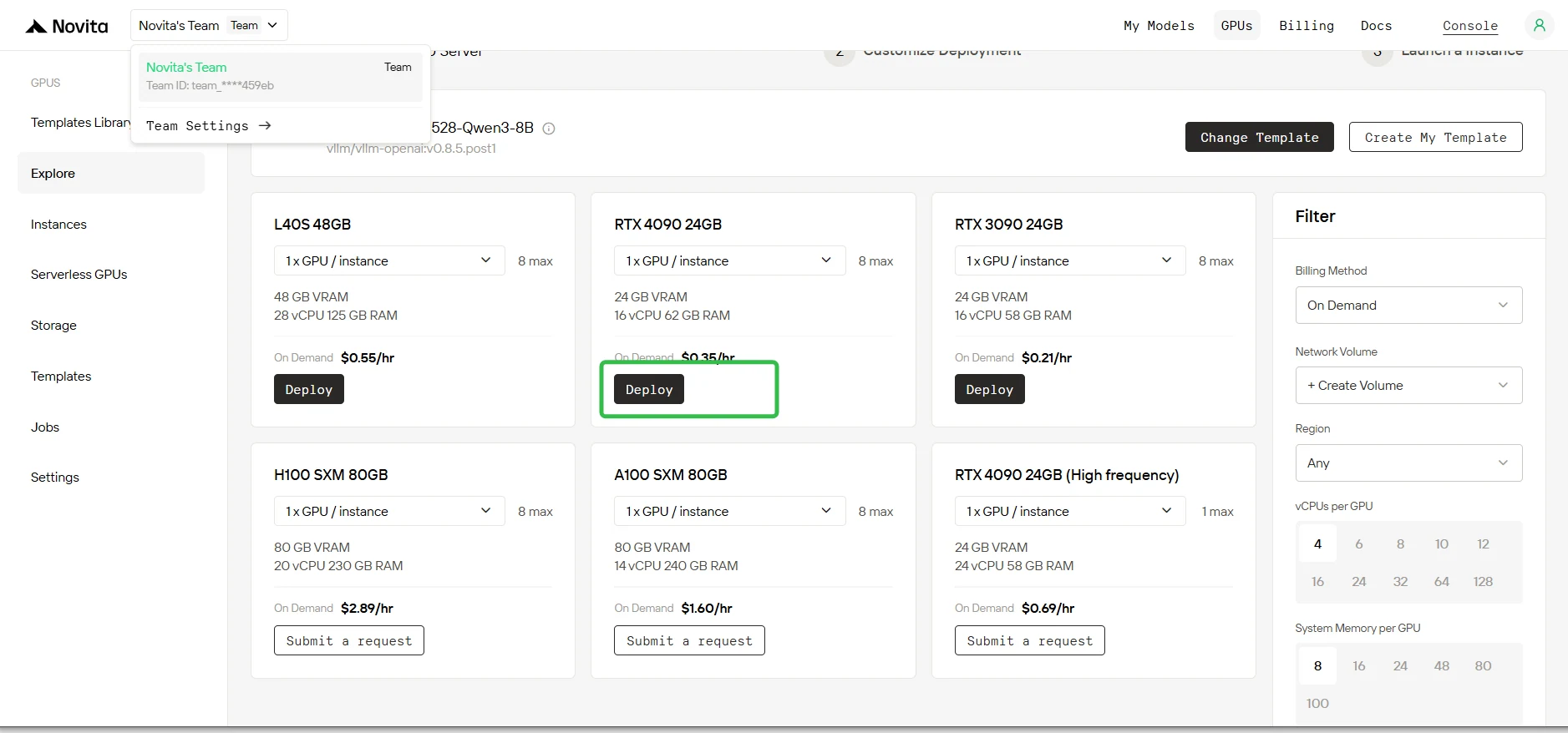
Schritt 5: Parameterbestätigung
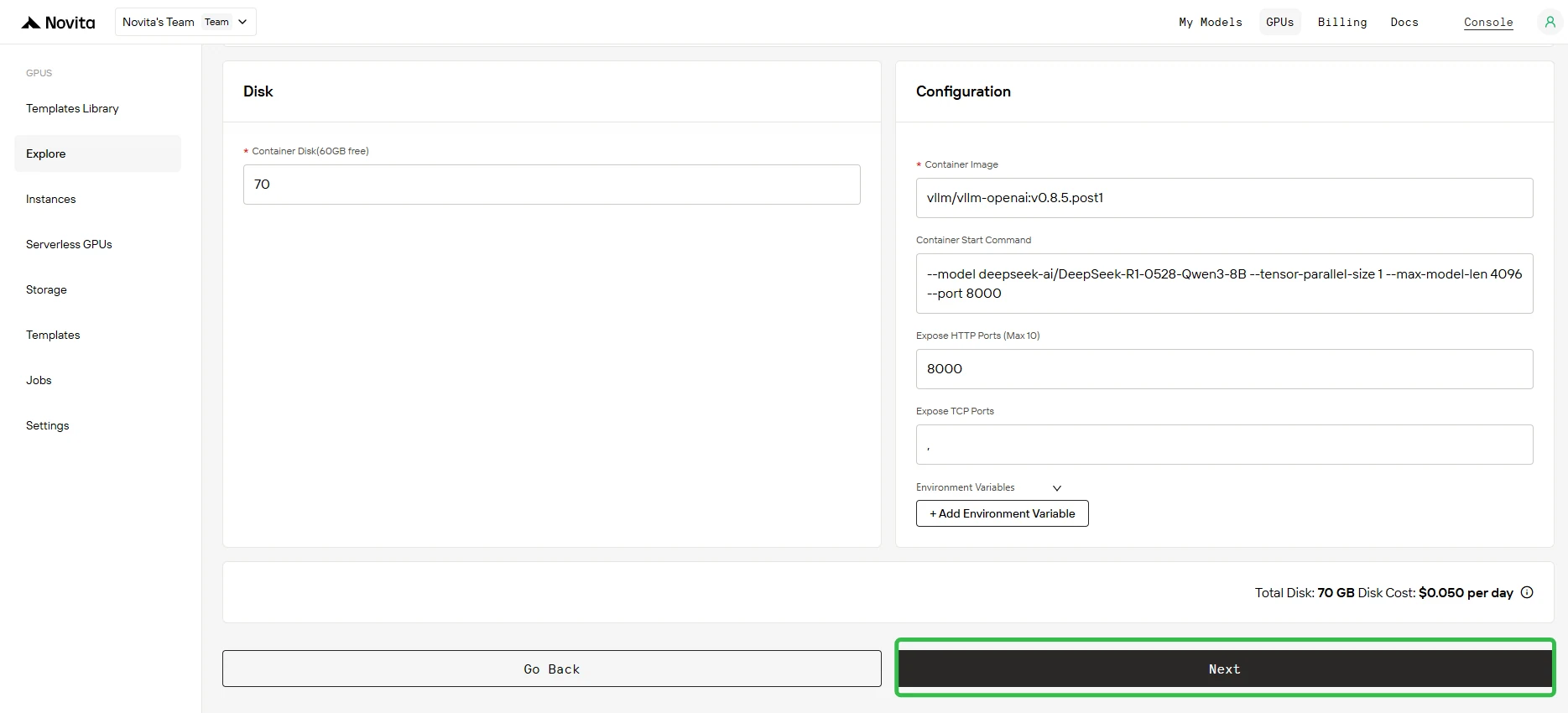
Überprüfen Sie die auf dem Konfigurationsbildschirm angezeigten Bereitstellungsparameter. Stellen Sie sicher, dass alle Einstellungen korrekt sind, und klicken Sie auf Weiter, um fortzufahren.
Fügen Sie im Feld Container-Startparameter Folgendes hinzu:
--enable-auto-tool-choice --tool-call-parser hermes
Wichtig: Der Parser muss zu Ihrer Modellfamilie passen. Konsultieren Sie die vLLM-Dokumentation für den korrekten Parser.
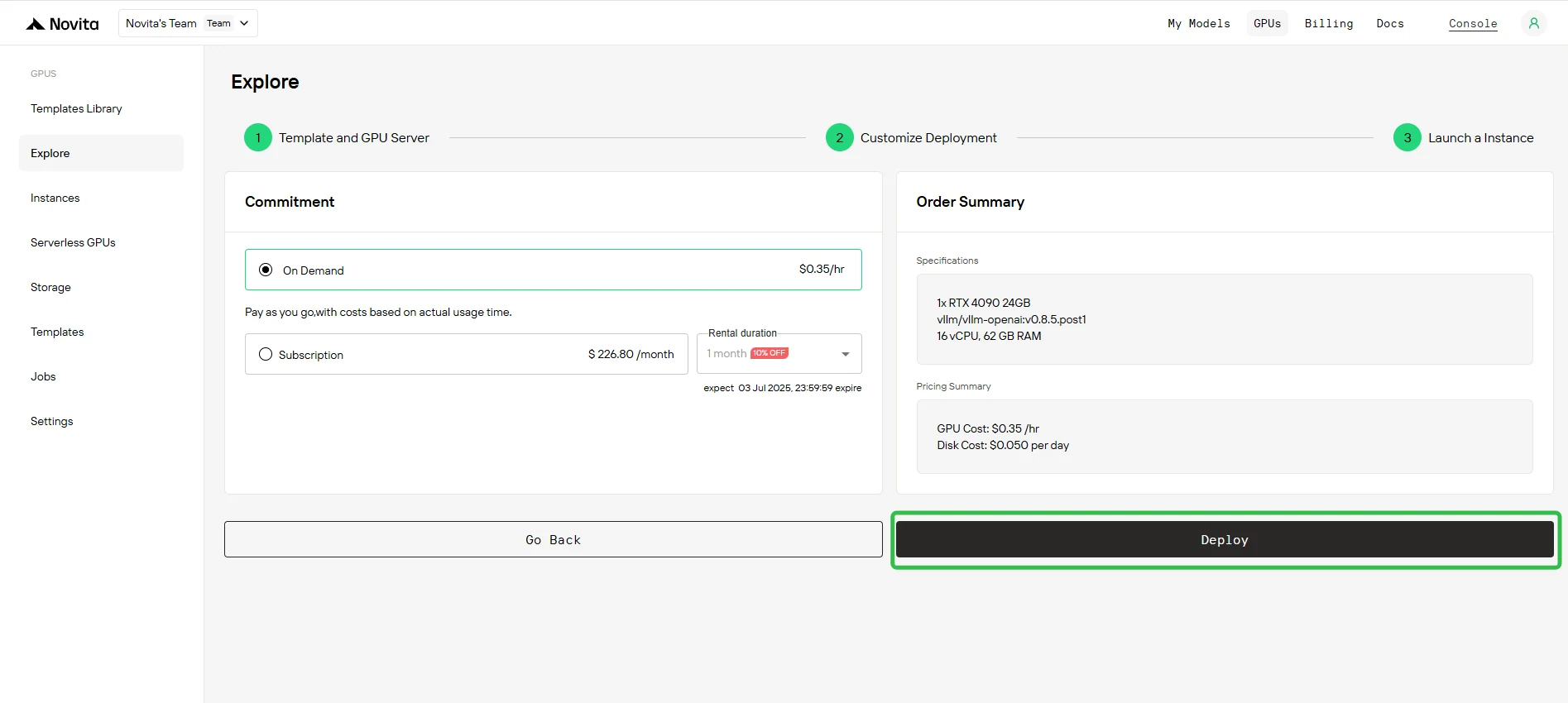
Schritt 6: Instanzbereitstellung
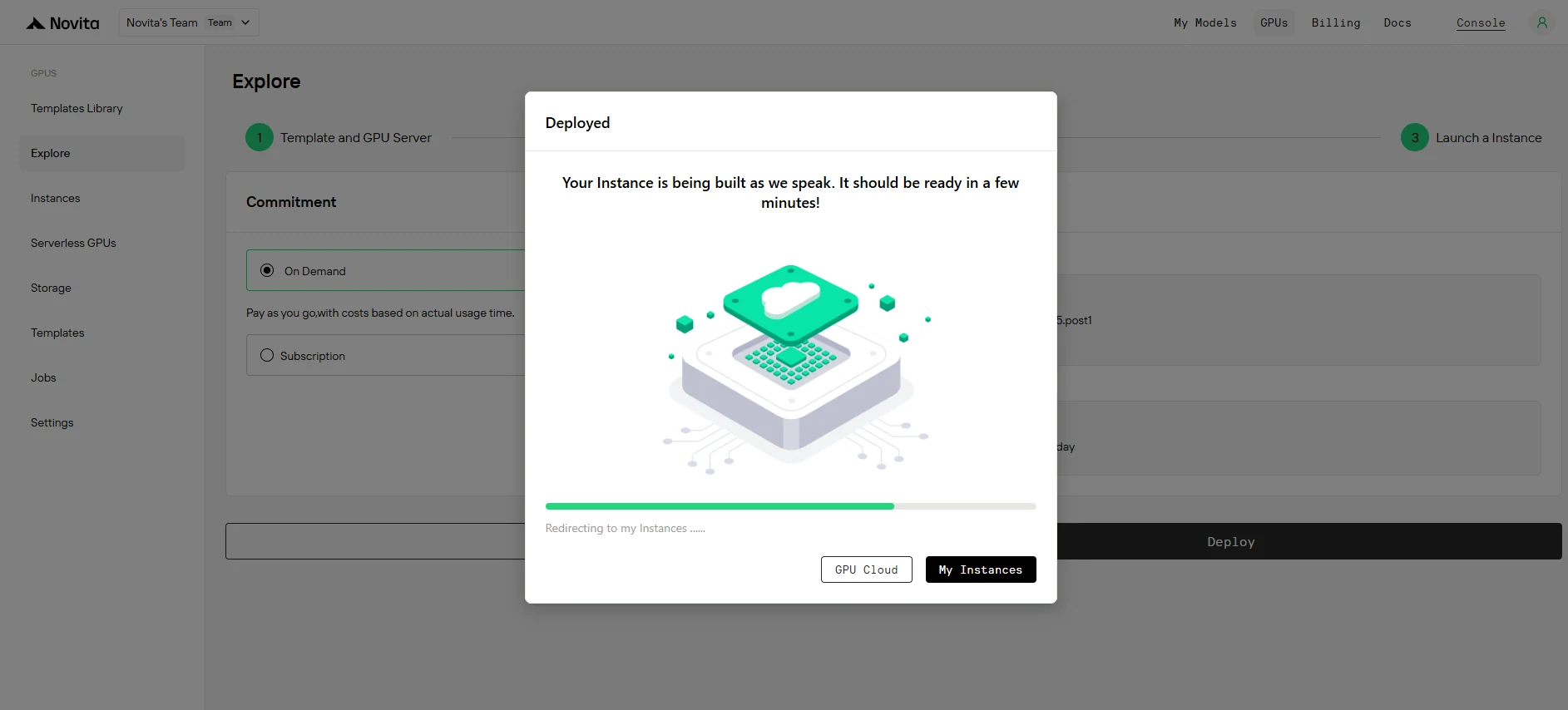
Klicken Sie auf Bereitstellen, um den Instanzerstellungsprozess zu starten. Das System beginnt mit der Bereitstellung Ihrer GPU-Instanz.
Schritt 7: Bereitstellungsfortschritt überwachen
Navigieren Sie zu Instanzverwaltung, um auf die Steuerungskonsole zuzugreifen. Dieses Dashboard ermöglicht es Ihnen, den Bereitstellungsstatus in Echtzeit zu verfolgen.
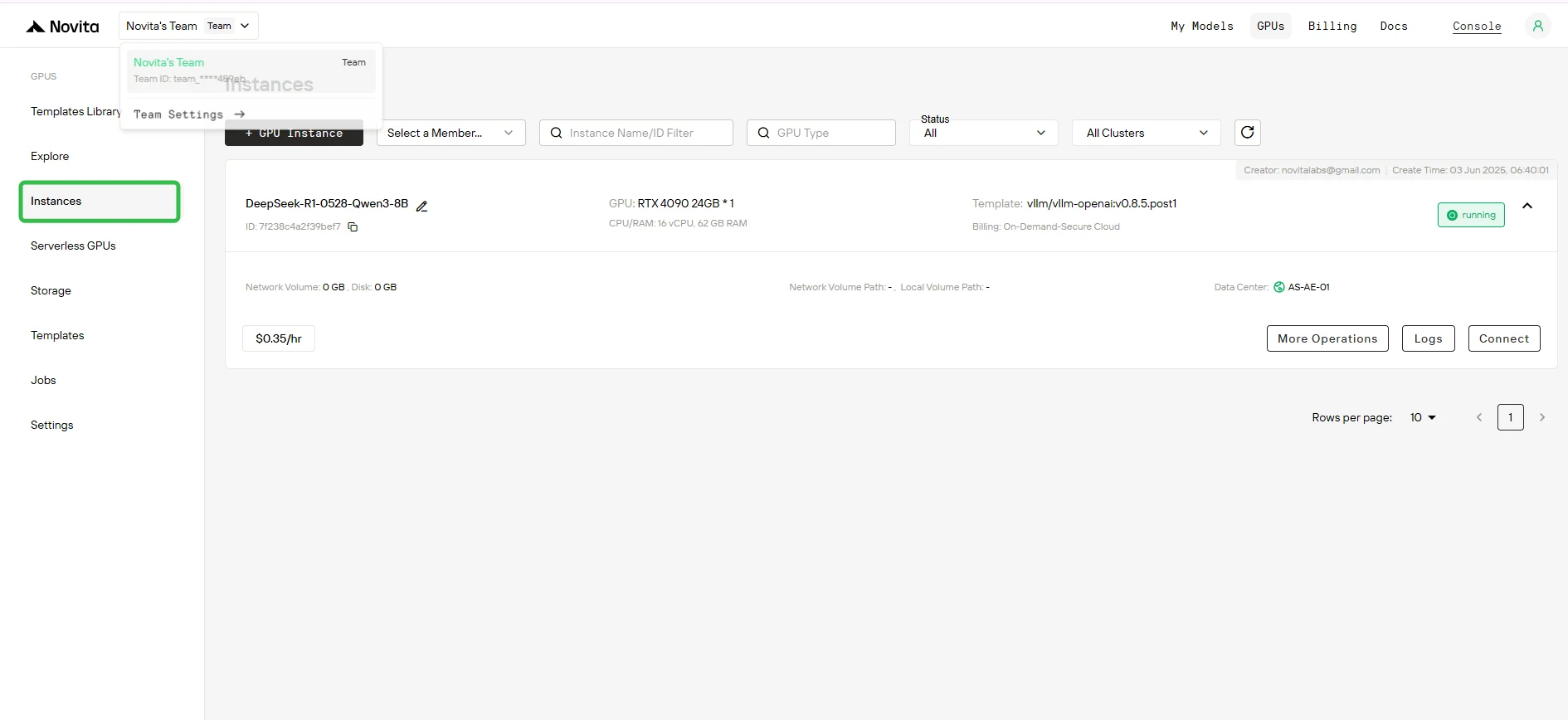
Schritt 8: Status des Image-Pullings anzeigen
Klicken Sie auf Ihre spezifische Instanz, um den Downloadfortschritt des Container-Images zu überwachen. Dieser Vorgang kann je nach Netzwerkbedingungen mehrere Minuten dauern.
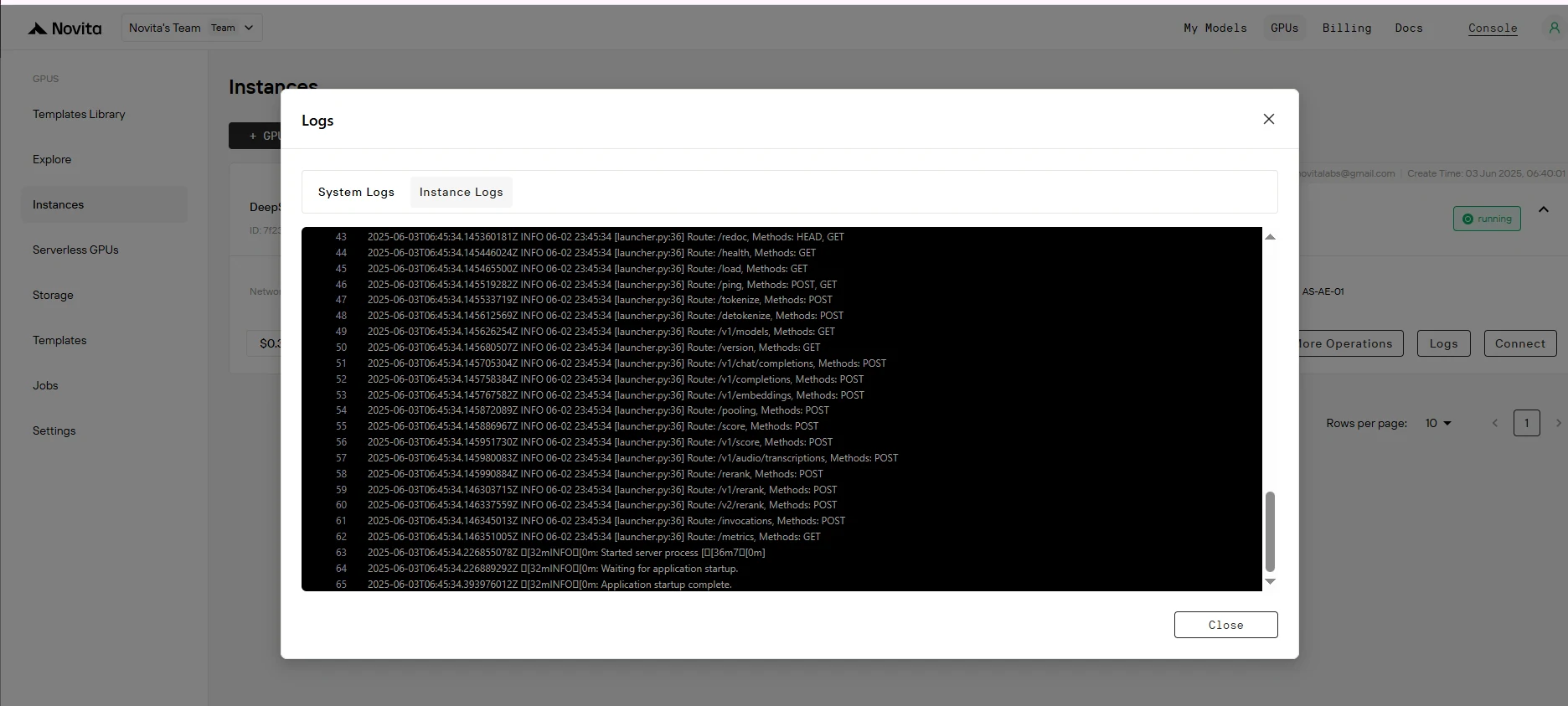
Schritt 9: Erfolgreiche Bereitstellung überprüfen
Suchen Sie in den Instanzprotokollen nach der Meldung "Application startup complete.". Dies zeigt an, dass der Bereitstellungsprozess erfolgreich abgeschlossen wurde.
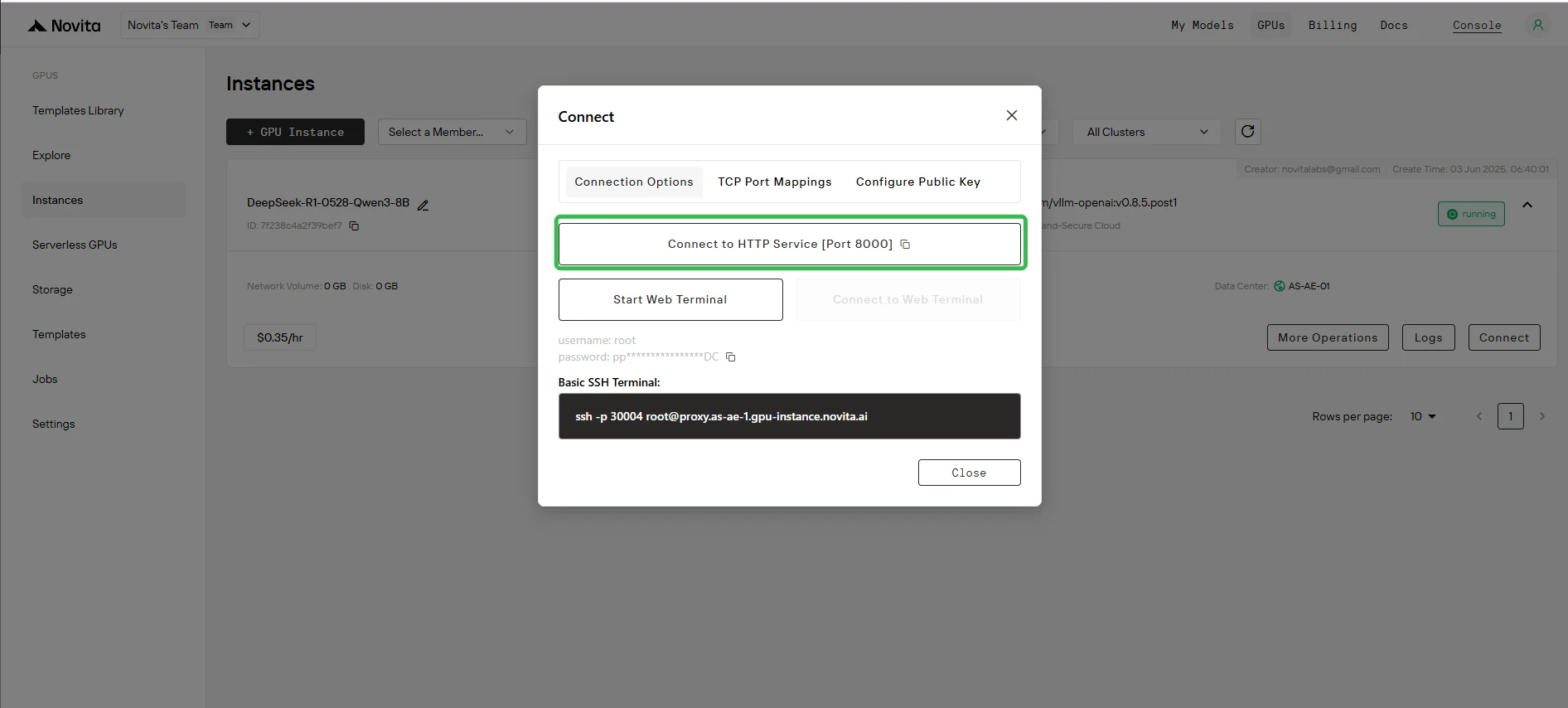
Schritt 10: Zugriffs-URL abrufen
Klicken Sie auf „Verbinden“, dann auf –> „Mit HTTP-Dienst [Port 8000] verbinden“. Da es sich um einen API-Dienst handelt, müssen Sie die Adresse kopieren.

Vollständige Einrichtungsanleitung für die Cursor-IDE
Schritt 1: Cursor installieren und abonnieren
- Laden Sie die Cursor-IDE von cursor.com herunter
- Schließen Sie den Kauf des Pro-Plans (20 $/Monat) ab
- Starten Sie die Anwendung
Wichtig: Der Agent-Modus und die Bearbeitungsfunktionen erfordern ein Cursor-Pro-Abonnement (20 $/Monat).
Schritt 2: Auf Modelleinstellungen zugreifen
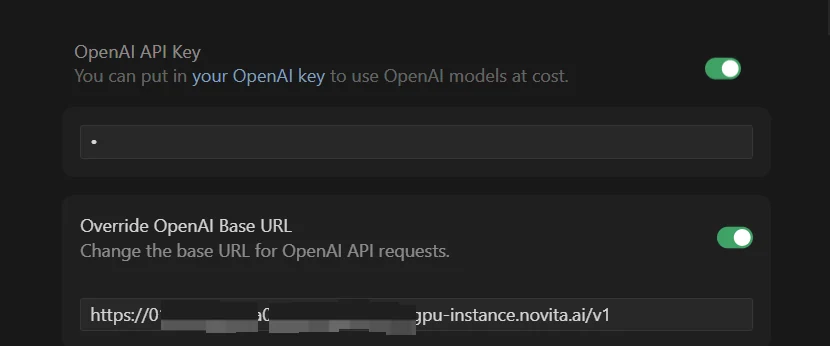
- Öffnen Sie die Cursor-Einstellungen (Strg+, oder Cmd+,)
- Navigieren Sie zum Abschnitt “Modelle”
- Suchen Sie den Bereich “API-Konfiguration”
Schritt 3: Ihre benutzerdefinierte Instanz konfigurieren
- ✅ Aktivieren Sie den Schalter “OpenAI-API-Schlüssel”
- ✅ Aktivieren Sie den Schalter “OpenAI-Basis-URL überschreiben”
Schritt 4: Geben Sie Ihre Instanz-Anmeldedaten ein
Im Feld “OpenAI-API-Schlüssel”: Geben Sie einen beliebigen Wert ein (darf nicht leer sein)
Im Feld “OpenAI-Basis-URL überschreiben”: Fügen Sie Ihre URL mit dem Suffix /v1 ein:
https://your-instance-id.novita.ai/v1
⚠️ Kritisch: Das Suffix /v1 ist verpflichtend. Ohne es kann Cursor nicht mit Ihrer Instanz kommunizieren.
Schritt 5: Fügen Sie Ihr benutzerdefiniertes Modell hinzu
- Klicken Sie auf “+ Benutzerdefiniertes Modell hinzufügen”
- Geben Sie den exakten Modellnamen von Huggingface ein
- Wichtig: Der Modellname muss exakt übereinstimmen – Groß-/Kleinschreibung wird beachtet
Schritt 6: Speichern und wählen Sie Ihr Modell aus
- Speichern Sie Ihre Konfiguration
- Wählen Sie Ihr benutzerdefiniertes Modell in der Dropdown-Liste von Cursor aus
Testen und Überprüfung
Test im Ask-Modus
- Starten Sie einen neuen Chat im Ask-Modus
- Senden Sie eine einfache Programmierfrage
- Stellen Sie sicher, dass Sie eine Antwort erhalten
Test im Agent-Modus
- Wechseln Sie in den Agent-Modus
- Fordern Sie eine mehrstufige Programmieraufgabe an
- Stellen Sie sicher, dass die Tool-Aufruf-Funktion funktioniert
Häufige Einrichtungsfehler und Lösungen
❌ Modell antwortet nicht
Lösungen:
- ✅ Stellen Sie sicher, dass beide API-Schalter aktiviert sind
- ✅ Überprüfen Sie, ob die Basis-URL das Suffix
/v1enthält - ✅ Stellen Sie sicher, dass der Instanzstatus “Running” (Laufend) anzeigt
- ✅ Überprüfen Sie, ob Sie über ausreichend Guthaben verfügen
❌ Verbindung abgelehnt
Lösungen:
- ✅ Überprüfen Sie, dass die Basis-URL nach
/v1keinen abschließenden Schrägstrich enthält - ✅ Stellen Sie sicher, dass sich keine zusätzlichen Leerzeichen in der URL befinden
- ✅ Überprüfen Sie Ihre Internetverbindung
❌ Modellname nicht gefunden
Lösungen:
- ✅ Kopieren Sie den exakten Modellnamen aus dem Dashboard
- ✅ Beachten Sie die Groß-/Kleinschreibung
- ✅ Stellen Sie sicher, dass keine zusätzlichen Leerzeichen vorhanden sind
❌ Eingeschränkte Funktionalität
Lösungen:
- ✅ Überprüfen Sie, ob die Tool-Aufruf-Parameter während der Bereitstellung hinzugefügt wurden
- ✅ Überprüfen Sie, ob der korrekte Parser ausgewählt wurde
- ✅ Starten Sie die Cursor-Anwendung neu
Fazit
Die Bereitstellung Ihres eigenen Modells auf Novita AI für Cursor gibt Ihnen die volle Kontrolle über Ihren KI-Coding-Assistenten.
Wenn Sie dieser Anleitung folgen und sorgfältig auf die Konfiguration von Tool-Aufrufen und Verbindungsparametern achten, können Sie benutzerdefinierte KI-Modelle erfolgreich mit Cursor integrieren und die volle Kontrolle über Ihren Coding-Assistenten übernehmen.
Novita AI ist eine KI-Cloud-Plattform, die Entwicklern eine einfache Möglichkeit bietet, KI-Modelle über unsere einfache API bereitzustellen, und gleichzeitig eine kostengünstige und zuverlässige GPU-Cloud für die Entwicklung und Skalierung bereitstellt.



