코딩 어시스턴트를 구동할 AI 모델을 완전히 제어하고 싶으신가요? 이 포괄적인 가이드는 Novita AI의 GPU 인프라에서 자신만의 커스텀 모델을 배포하고 Cursor IDE와 완벽하게 통합하는 방법을 보여줍니다. 미리 구성된 API 엔드포인트를 사용하는 것과 달리, 자체 인스턴스를 배포하면 모델 선택, 구성 및 성능 최적화를 완전히 제어할 수 있습니다.
실용 예제: DeepSeek-R1-Distill-Qwen-1.5B
1단계: 모델의 기본 아키텍처 확인
https://huggingface.co/deepseek-ai/DeepSeek-R1-Distill-Qwen-1.5B를 방문하세요. 모델 이름을 복사하여 나중에 사용합니다.
2단계: 해당 파서 찾기
vLLM 도구 호출 문서를 확인하세요. Qwen-2.5 계열 모델의 경우 hermes 파서를 사용합니다.
코딩 에이전트에서 도구 호출이 중요한 이유
Cursor는 단순히 프롬프트를 보내고 텍스트 응답을 받는 것이 아닙니다. 개발 환경과 상호 작용하고, 여러 파일의 컨텍스트를 이해하며, 특정 작업을 실행할 수 있는 모델이 필요합니다. 도구 호출은 이러한 기능을 가능하게 하는 다리 역할을 합니다.
모델 계열마다 다른 파서가 필요합니다. vLLM 도구 호출 문서를 참조하여 올바른 파서 유형과 모델을 일치시키세요.
3단계: Novita AI 계정 생성
- Novita AI 플랫폼 방문
- “회원가입” 클릭하여 즉시 액세스
- 가입 시 자동으로 $1 무료 크레딧 획득
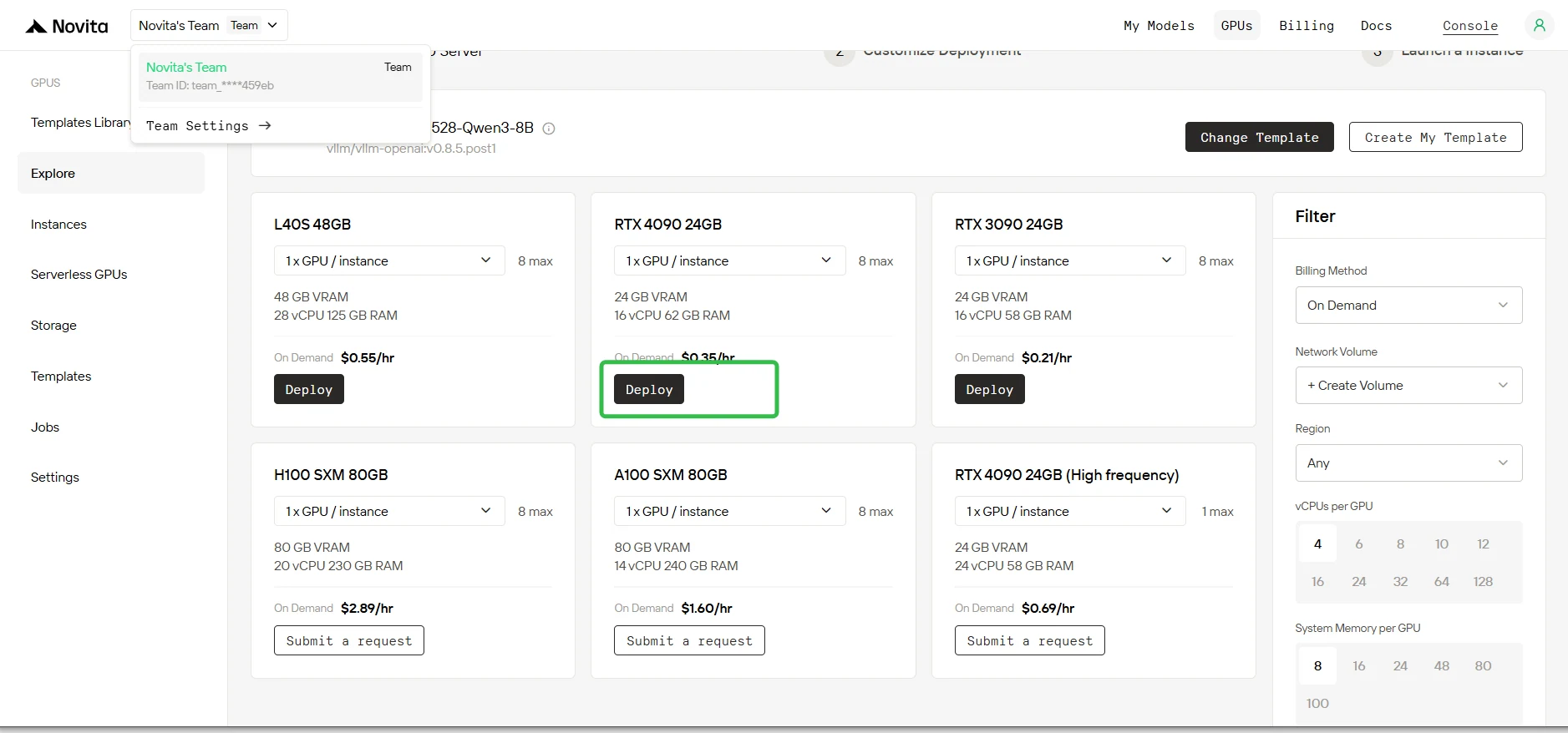
4단계: 템플릿 선택
모델 라이브러리에서 DeepSeek-R1-Distill-Qwen-1.5B를 선택하거나 직접 템플릿을 만드세요.
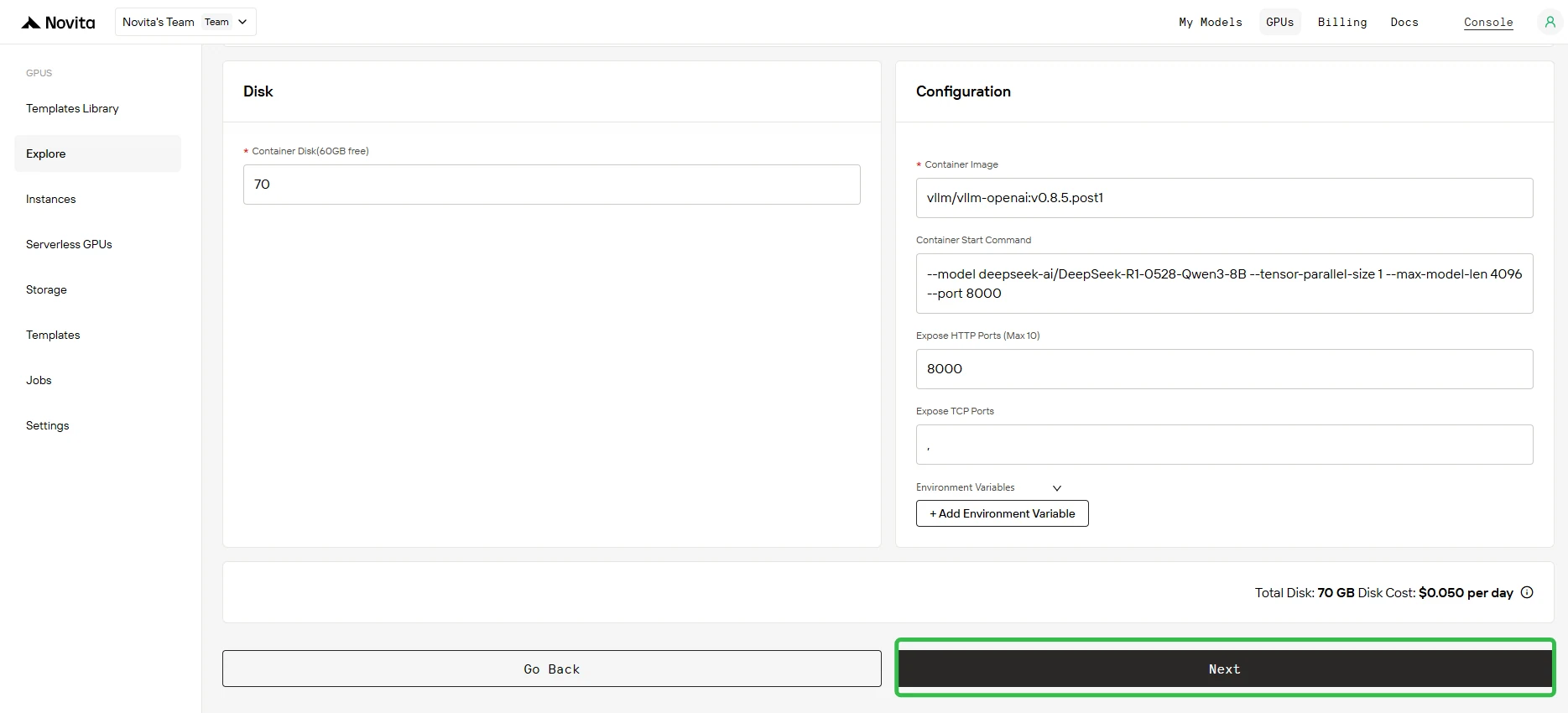
5단계: 파라미터 확인
구성 화면에 표시된 배포 파라미터를 검토하세요. 모든 설정이 올바른지 확인하고 다음을 클릭하여 진행합니다.
컨테이너 시작 파라미터 필드에 다음을 추가합니다:
--enable-auto-tool-choice --tool-call-parser hermes
중요: 파서는 모델 계열과 일치해야 합니다. 올바른 파서는 vLLM 문서를 참조하세요.
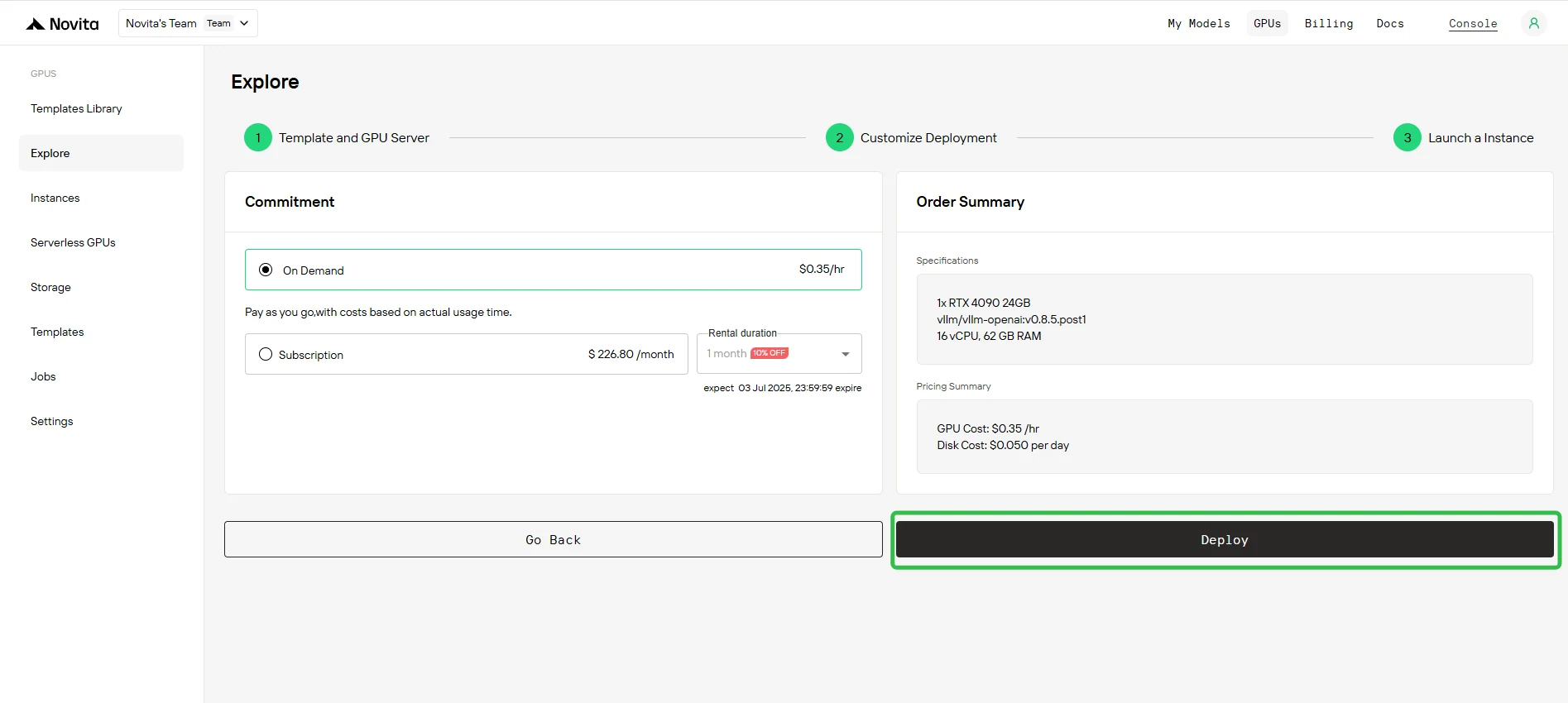
6단계: 인스턴스 배포
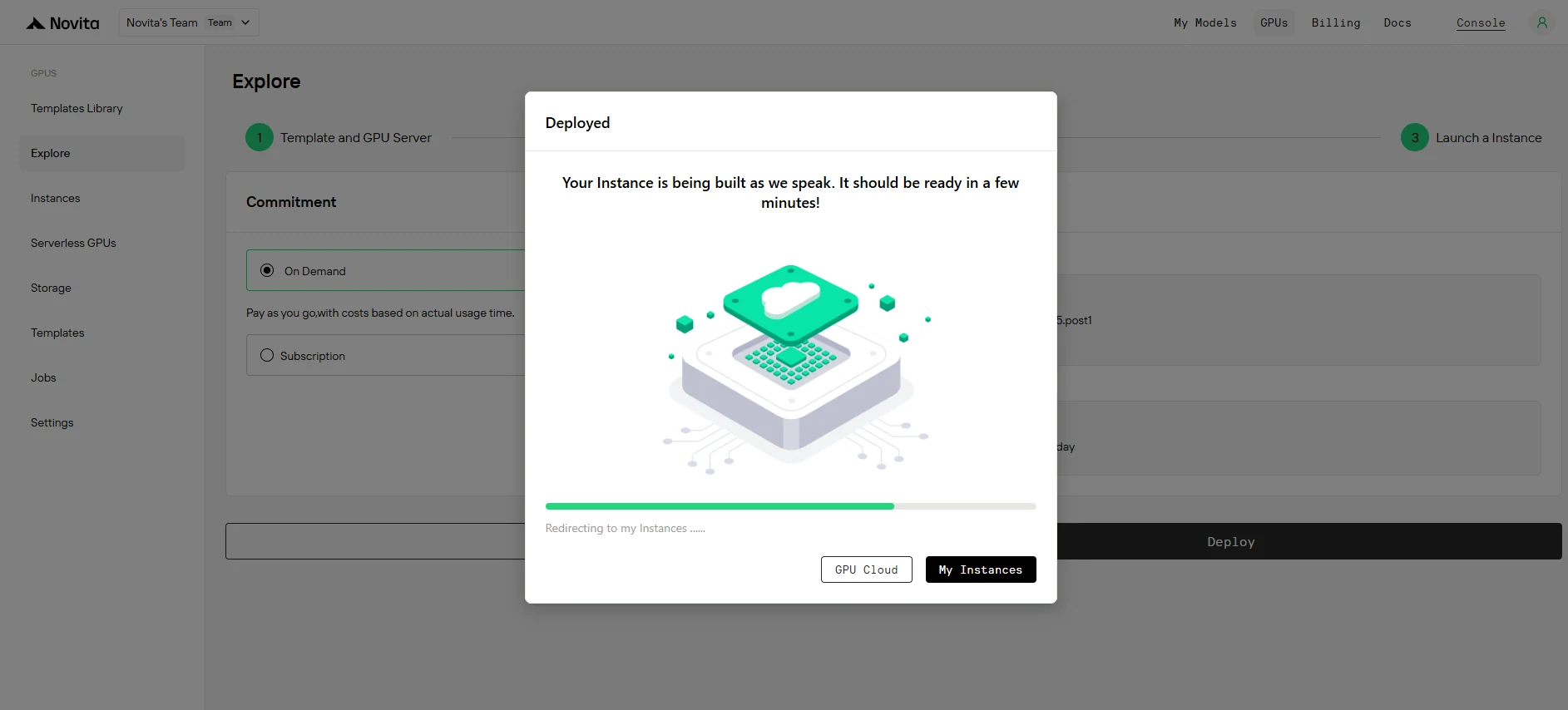
배포를 클릭하여 인스턴스 생성 프로세스를 시작합니다. 시스템이 GPU 인스턴스 프로비저닝을 시작합니다.
7단계: 배포 진행 상황 모니터링
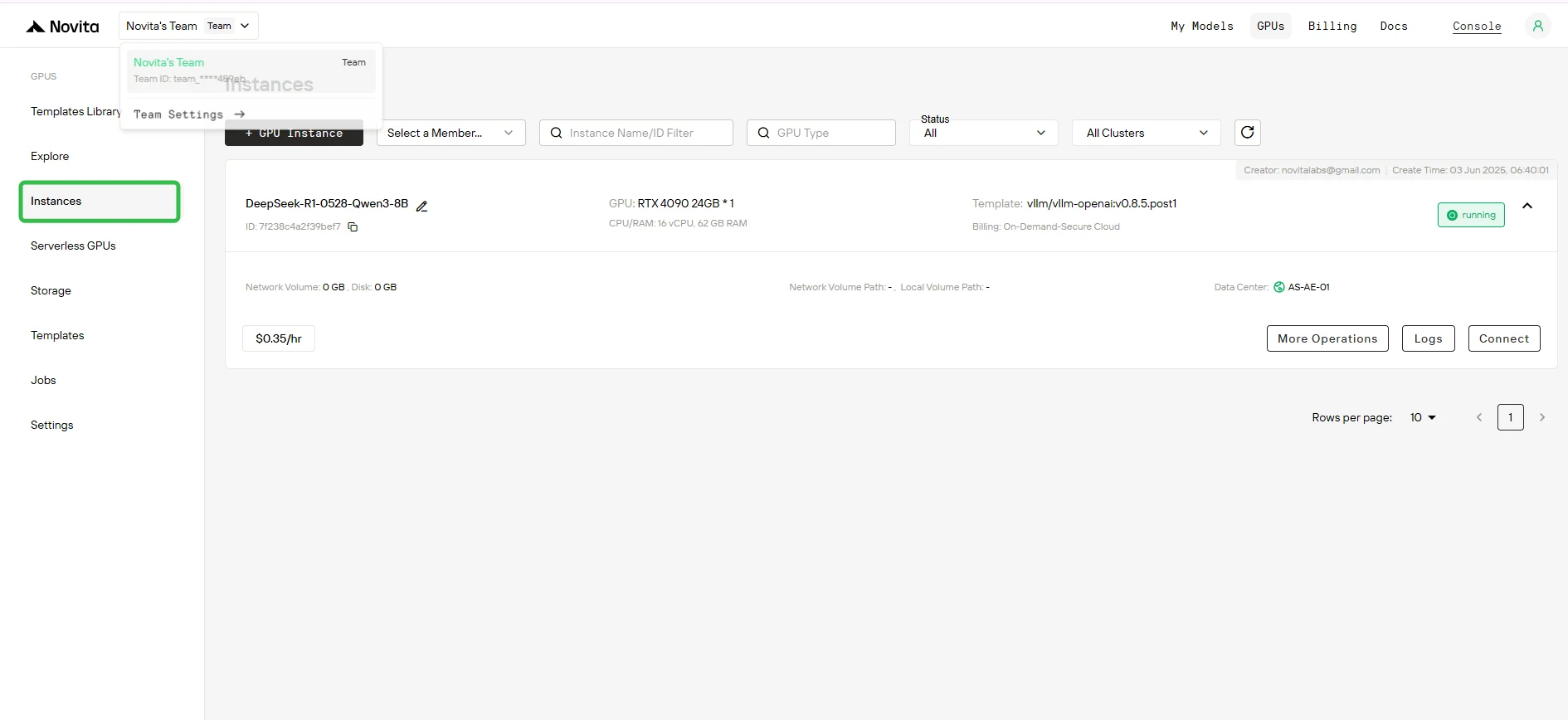
인스턴스 관리로 이동하여 제어 콘솔에 액세스하세요. 이 대시보드에서 배포 상태를 실시간으로 추적할 수 있습니다.
8단계: 이미지 가져오기 상태 확인
특정 인스턴스를 클릭하여 컨테이너 이미지 다운로드 진행 상황을 모니터링하세요. 네트워크 상태에 따라 몇 분 정도 소요될 수 있습니다.
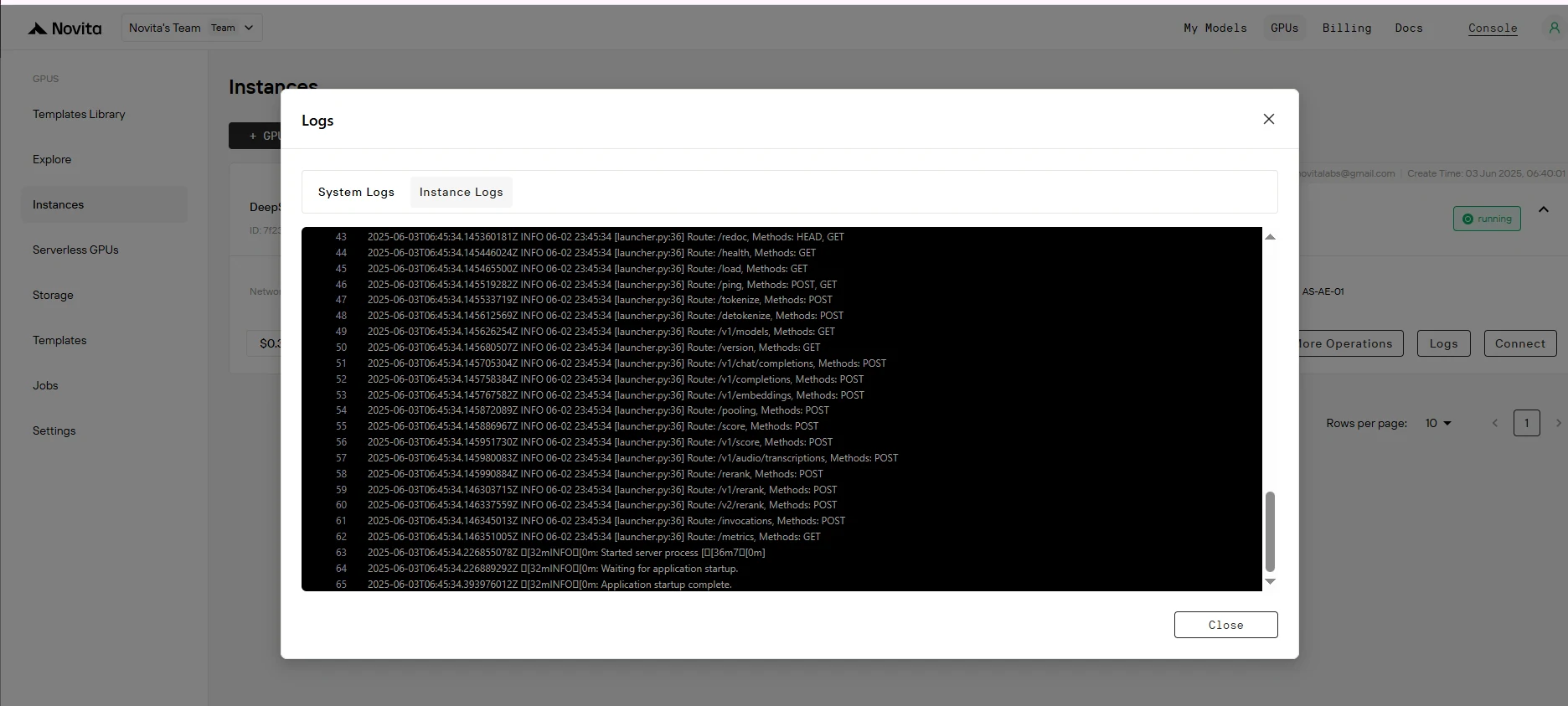
9단계: 배포 성공 확인
인스턴스 로그에서 "Application startup complete." 메시지를 확인하세요. 이는 배포 프로세스가 성공적으로 완료되었음을 나타냅니다.
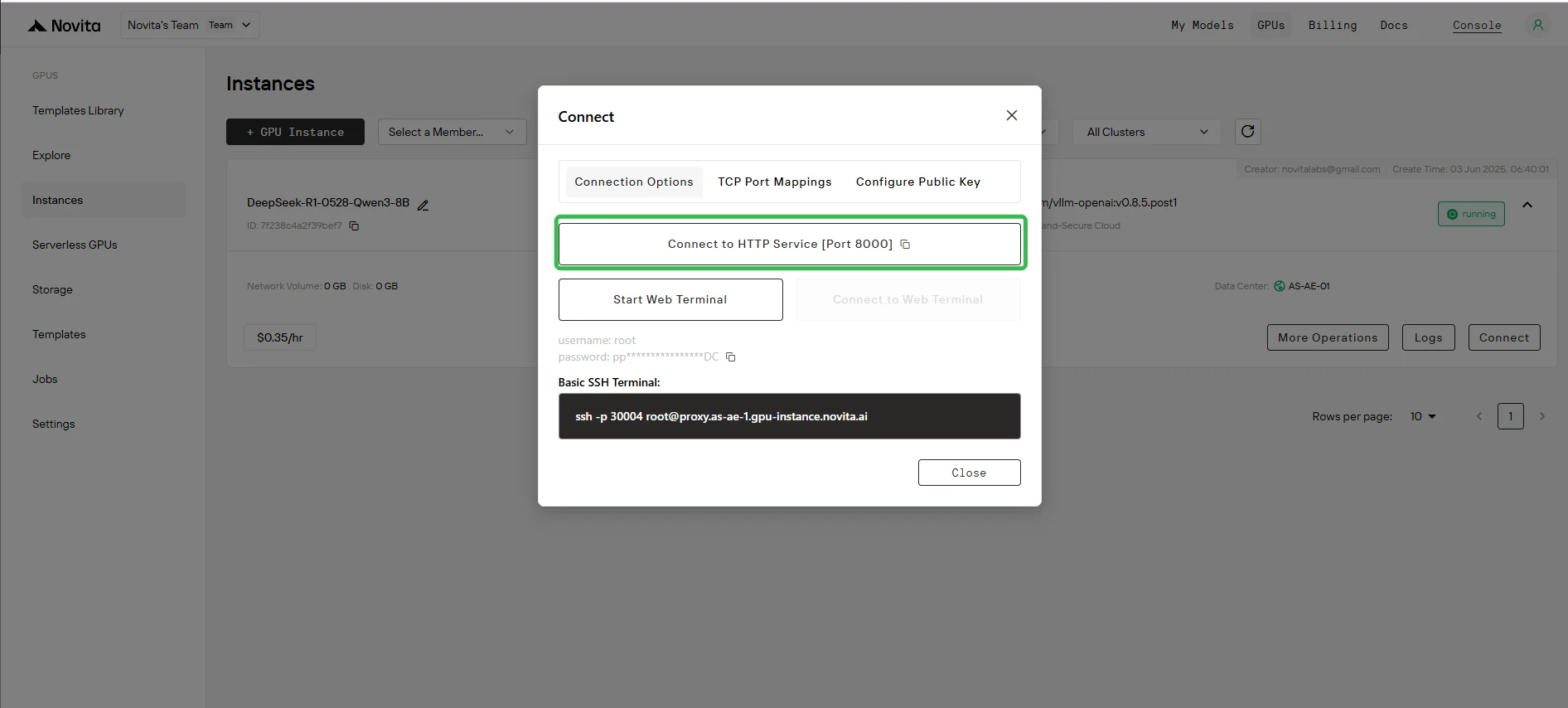
10단계: 액세스 URL 얻기
"연결"을 클릭한 후 "HTTP 서비스에 연결 [포트 8000]"를 클릭하세요. 이는 API 서비스이므로 주소를 복사해야 합니다.

완벽한 Cursor IDE 설정 가이드
1단계: Cursor 설치 및 구독
- cursor.com에서 Cursor IDE 다운로드
- Pro 플랜 구매 완료 ($20/월)
- 애플리케이션 실행
중요: 에이전트 모드 및 편집 기능을 사용하려면 Cursor Pro 구독 ($20/월)이 필요합니다.
2단계: 모델 설정 액세스
- Cursor 설정 열기 (Ctrl+, 또는 Cmd+,)
- “Models” 섹션으로 이동
- “API Configuration” 영역 찾기
3단계: 커스텀 인스턴스 구성
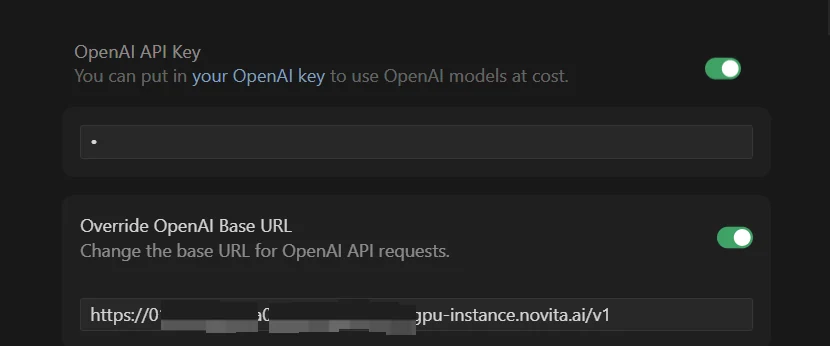
- ✅ “OpenAI API Key” 토글 활성화
- ✅ “Override OpenAI Base URL” 토글 활성화
4단계: 인스턴스 자격 증명 입력
“OpenAI API Key” 필드: 아무 값이나 입력 (비워둘 수 없음)
“Override OpenAI Base URL” 필드: /v1 접미사가 포함된 URL을 붙여넣기:
https://your-instance-id.novita.ai/v1
⚠️ 중요: /v1 접미사는 필수입니다. 없으면 Cursor가 인스턴스와 통신할 수 없습니다.
5단계: 커스텀 모델 추가
- “+ Add Custom Model” 클릭
- Huggingface의 정확한 모델 이름 입력
- 중요: 모델 이름은 대소문자를 구분하므로 정확히 일치해야 함
6단계: 모델 저장 및 선택
- 설정 저장
- Cursor 드롭다운에서 커스텀 모델 선택
테스트 및 검증
Ask 모드에서 테스트
- Ask 모드에서 새 채팅 시작
- 간단한 코딩 질문 보내기
- 응답이 오는지 확인
Agent 모드에서 테스트
- Agent 모드로 전환
- 여러 단계의 코딩 작업 요청
- 도구 호출 기능이 작동하는지 확인
일반적인 설정 오류 및 해결 방법
❌ 모델이 응답하지 않음
해결 방법:
- ✅ 두 API 토글이 모두 활성화되었는지 확인
- ✅ Base URL에
/v1접미사가 포함되었는지 확인 - ✅ 인스턴스 상태가 "실행 중"인지 확인
- ✅ 크레딧이 충분한지 확인
❌ 연결 거부됨
해결 방법:
- ✅ Base URL에
/v1뒤에 후행 슬래시가 없는지 확인 - ✅ URL에 추가 공백이 없는지 확인
- ✅ 인터넷 연결 확인
❌ 모델 이름을 찾을 수 없음
해결 방법:
- ✅ 대시보드에서 정확한 모델 이름 복사
- ✅ 대소문자 구분 확인
- ✅ 추가 공백 확인
❌ 기능 제한됨
해결 방법:
- ✅ 배포 시 도구 호출 파라미터가 추가되었는지 확인
- ✅ 올바른 파서가 선택되었는지 확인
- ✅ Cursor 애플리케이션 재시작
결론
Novita AI에 자체 모델을 배포하여 Cursor에서 사용하면 AI 코딩 어시스턴트를 완전히 제어할 수 있습니다.
도구 호출 구성 및 연결 파라미터에 세심한 주의를 기울이며 이 가이드를 따르면 커스텀 AI 모델을 Cursor와 성공적으로 통합하고 코딩 어시스턴트를 완전히 제어할 수 있습니다.
Novita AI는 개발자가 간단한 API를 사용하여 AI 모델을 쉽게 배포할 수 있도록 하면서, 저렴하고 안정적인 GPU 클라우드를 제공하는 AI 클라우드 플랫폼입니다.



