コーディングアシスタントをどの AI モデルで動かすか、完全にコントロールしたいと思いませんか?この包括的なガイドでは、Novita AI の GPU インフラストラクチャ上に独自のカスタムモデルをデプロイし、Cursor IDE とシームレスに統合する方法を紹介します。事前設定された API エンドポイントを使用するのとは異なり、独自のインスタンスをデプロイすることで、モデルの選択、設定、パフォーマンス最適化を完全に制御できます。
実践例:DeepSeek-R1-Distill-Qwen-1.5B
ステップ 1:モデルのベースアーキテクチャを特定する
https://huggingface.co/deepseek-ai/DeepSeek-R1-Distill-Qwen-1.5B にアクセスします。後で使用するためにモデル名をコピーします。
ステップ 2:対応するパーサーを見つける
vLLM ツール呼び出し のドキュメントを確認します。Qwen-2.5 ファミリのモデルには hermes パーサーを使用します。
コーディングエージェントにとってツール呼び出しが重要な理由
Cursor はプロンプトを送信してテキスト応答を受け取るだけではありません。開発環境と対話し、複数のファイルにわたるコンテキストを理解し、特定のアクションを実行できるモデルが必要です。ツール呼び出しは、これらの機能を可能にする橋渡し役です。
モデルファミリごとに異なるパーサーが必要です。vLLM ツール呼び出しのドキュメントを参照して、モデルに正しいパーサータイプを合わせてください。
ステップ 3:Novita AI アカウントを作成する
- Novita AI プラットフォームにアクセス
- 「サインアップ」 をクリックして即時アクセス
- 登録時に自動で $1 の無料クレジットを取得
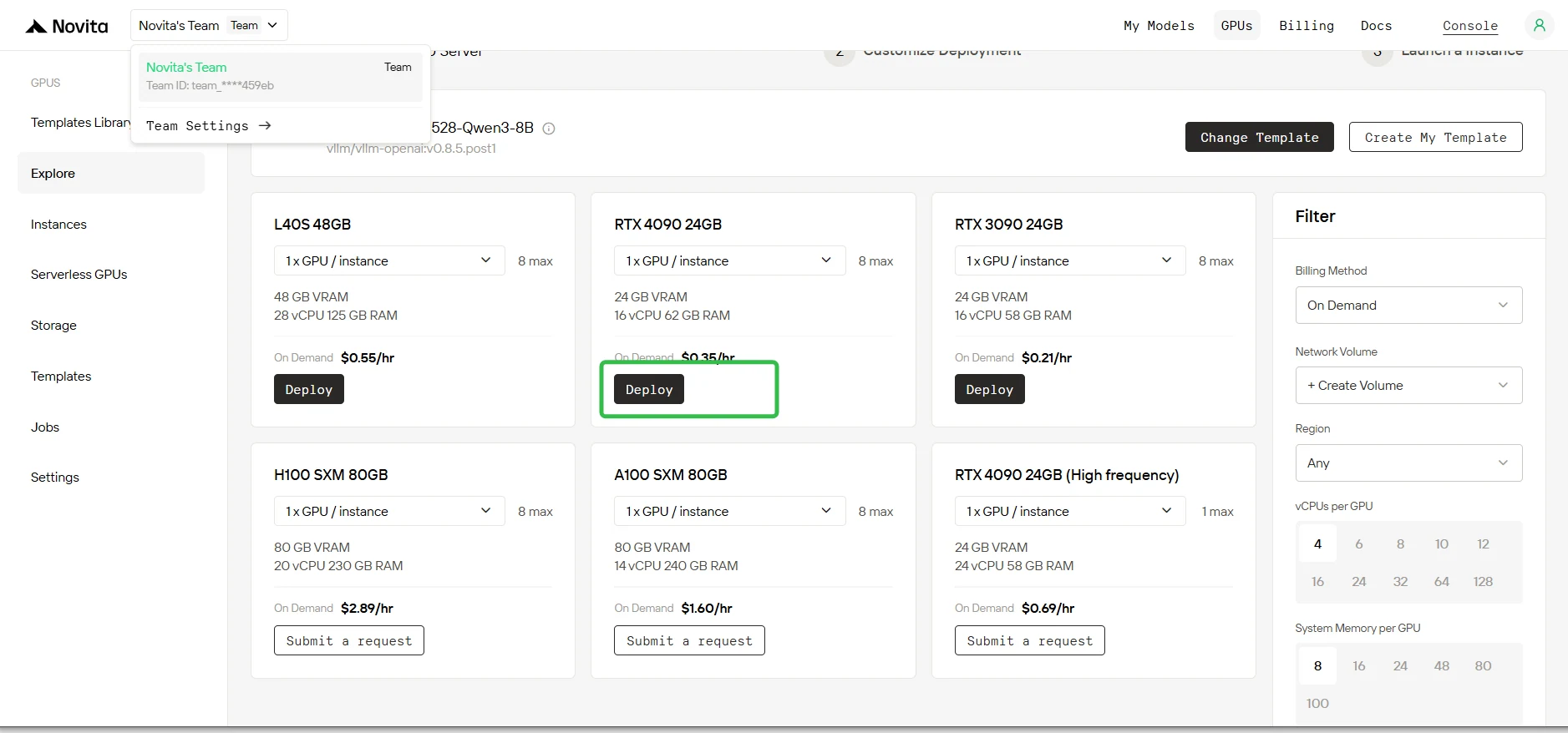
ステップ 4:テンプレートの選択
モデルライブラリから DeepSeek-R1-Distill-Qwen-1.5B を選択するか、独自のテンプレートを作成します。
ステップ 5:パラメータの確認
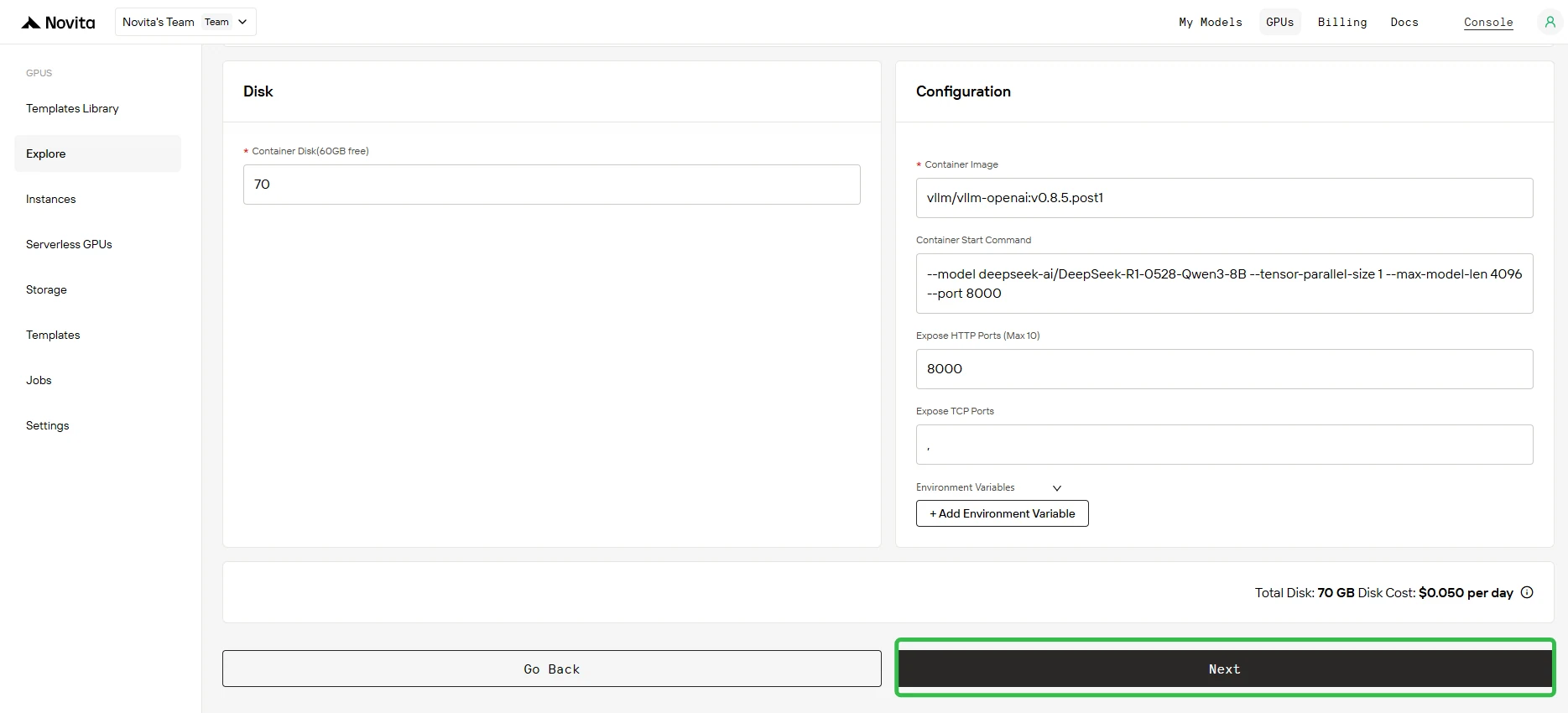
設定画面に表示されるデプロイパラメータを確認します。すべての設定が正しいことを確認し、次へ をクリックして進みます。
コンテナ起動パラメータ フィールドに、以下を追加します。
--enable-auto-tool-choice --tool-call-parser hermes
重要: パーサーはモデルファミリに一致している必要があります。正しいパーサーについては vLLM のドキュメントを参照してください。
ステップ 6:インスタンスのデプロイ
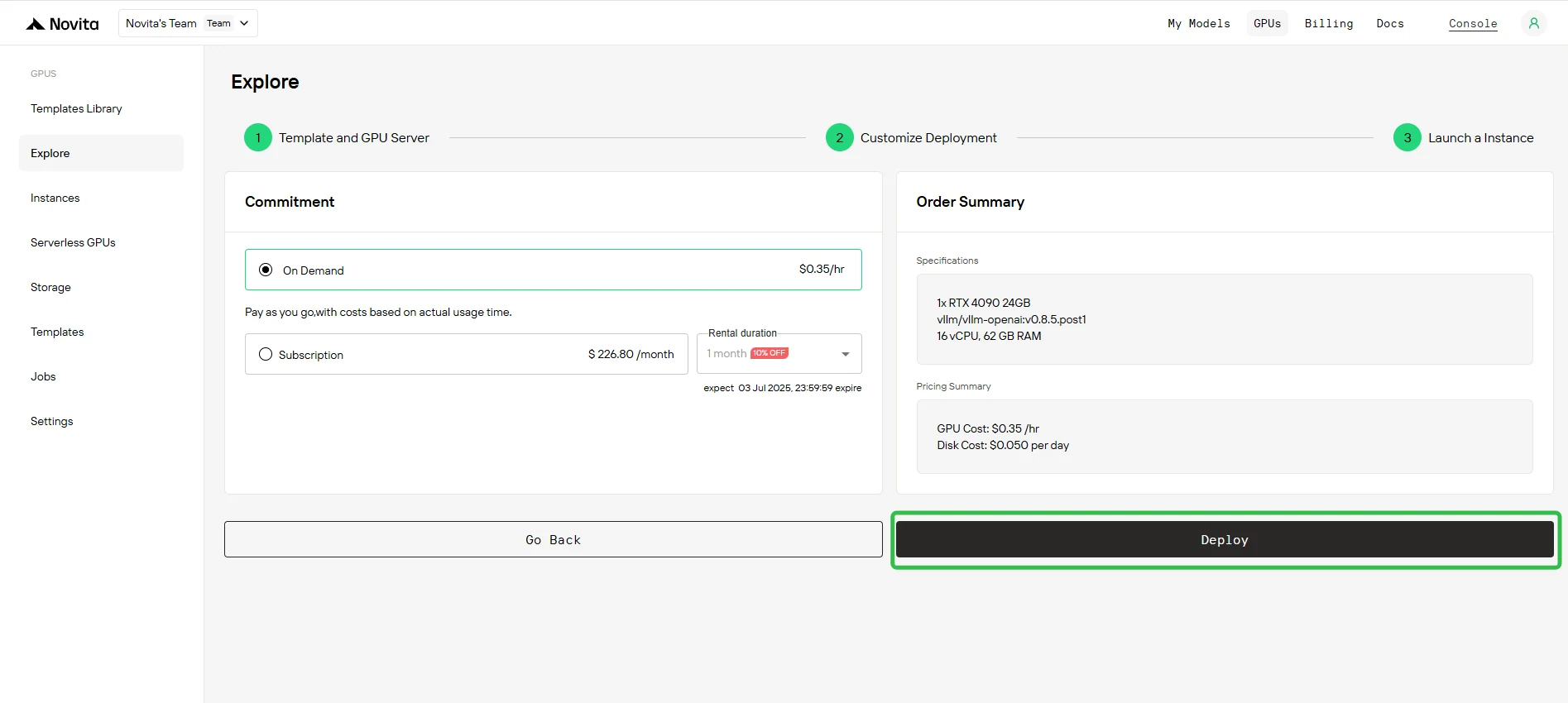
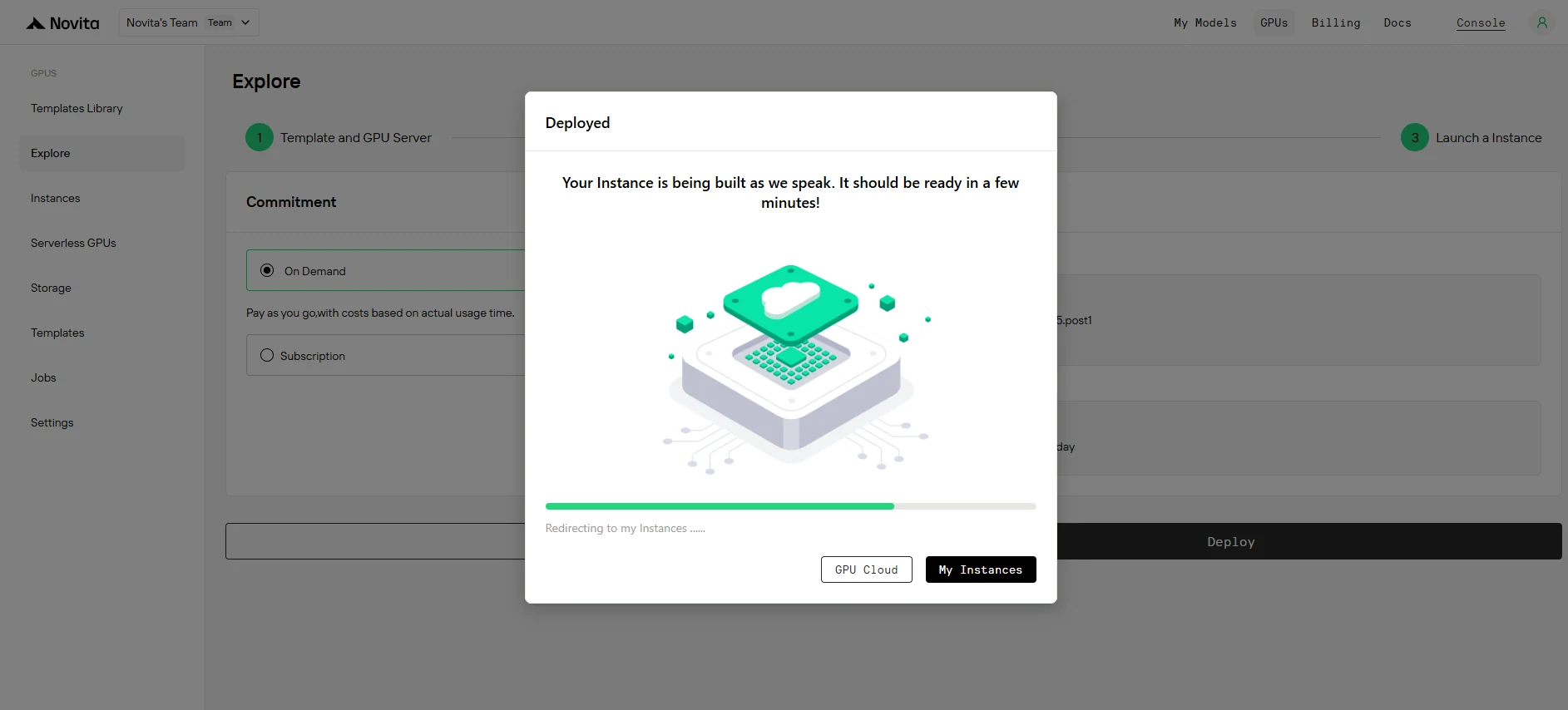
デプロイ をクリックしてインスタンス作成プロセスを開始します。システムが GPU インスタンスのプロビジョニングを開始します。
ステップ 7:デプロイの進行状況を監視する
インスタンス管理 に移動してコントロールコンソールにアクセスします。このダッシュボードでは、デプロイの状態をリアルタイムで追跡できます。
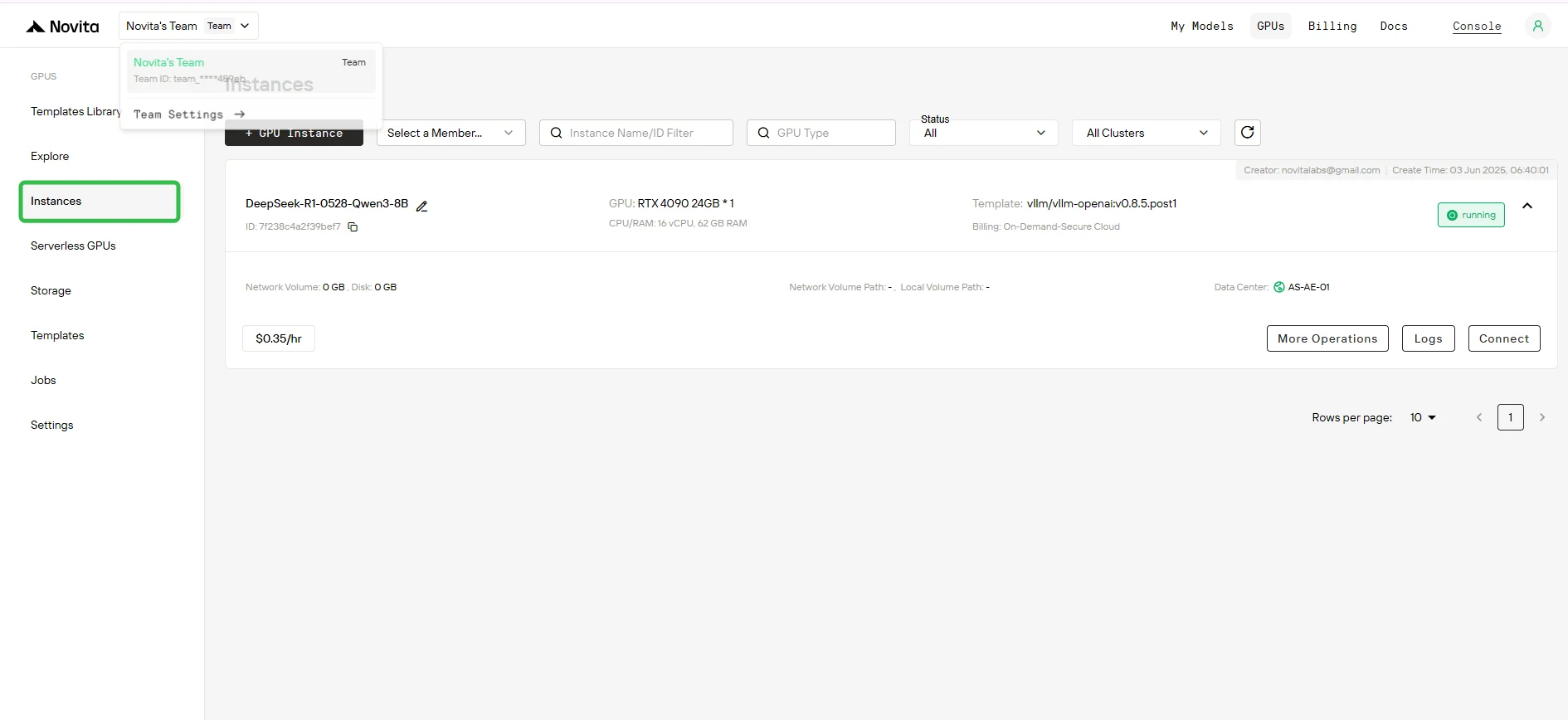
ステップ 8:イメージプル状況を確認する
特定のインスタンスをクリックして、コンテナイメージのダウンロード進捗を監視します。このプロセスはネットワーク状況によって数分かかる場合があります。
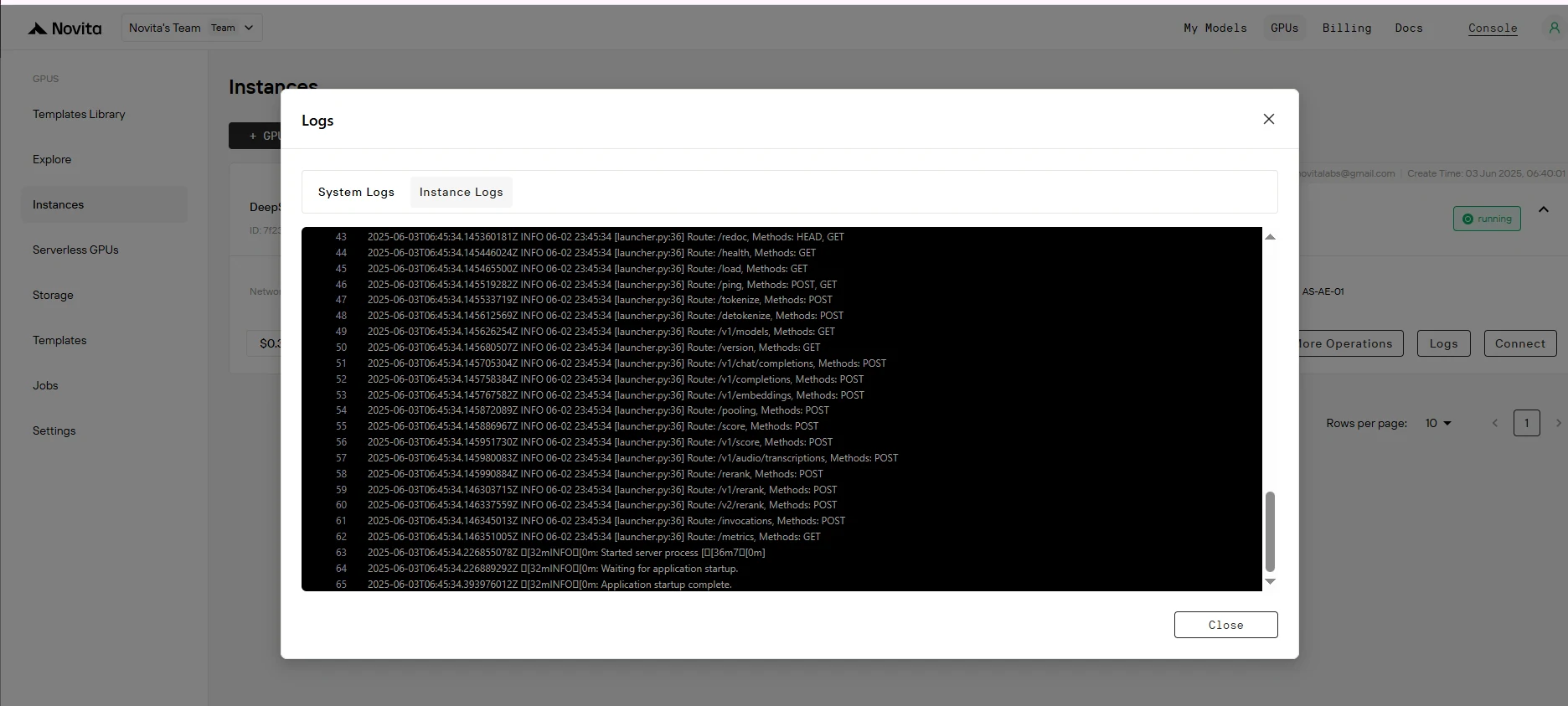
ステップ 9:デプロイ成功を確認する
インスタンスログに "Application startup complete." というメッセージが表示されることを確認します。これはデプロイプロセスが正常に完了したことを示します。
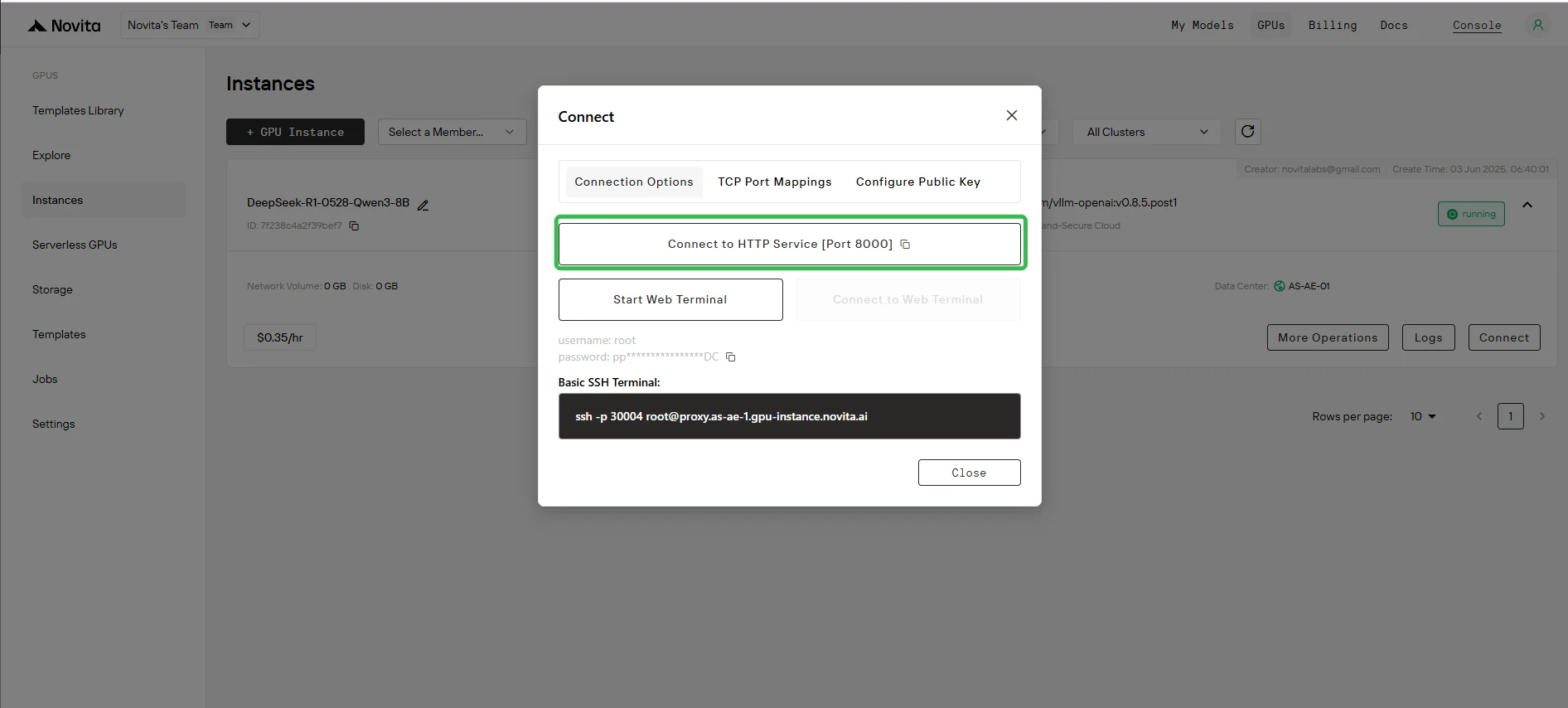
ステップ 10:アクセス URL を取得する
「接続」をクリックし、次に「→ HTTP サービスに接続 [ポート 8000]」をクリックします。これは API サービスであるため、アドレスをコピーする必要があります。

完全な Cursor IDE 設定ガイド
ステップ 1:Cursor のインストールとサブスクリプション
- cursor.com から Cursor IDE をダウンロード
- Pro プランの購入を完了(月額 $20)
- アプリケーションを起動
重要: Agent モードと編集機能を使用するには、Cursor Pro サブスクリプション(月額 $20)が必要です。
ステップ 2:モデル設定にアクセス
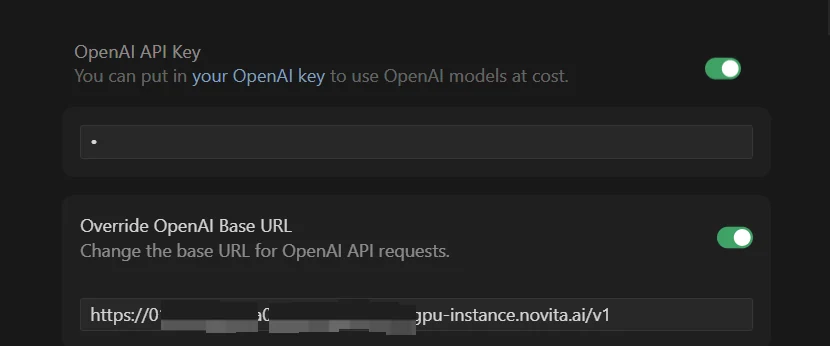
- Cursor の設定を開く(Ctrl+, または Cmd+,)
- 「Models」 セクションに移動
- 「API Configuration」 エリアを見つける
ステップ 3:カスタムインスタンスを設定する
- ✅ 「OpenAI API Key」 トグルを有効にする
- ✅ 「Override OpenAI Base URL」 トグルを有効にする
ステップ 4:インスタンス認証情報を入力する
「OpenAI API Key」 フィールド:任意の値を入力(空にできません)
「Override OpenAI Base URL」 フィールド:以下のように、末尾に /v1 を付けた URL を貼り付けます。
https://your-instance-id.novita.ai/v1
⚠️ 重要: /v1 のサフィックスは 必須 です。これがないと Cursor はインスタンスと通信できません。
ステップ 5:カスタムモデルを追加する
- 「+ Add Custom Model」 をクリック
- Huggingface 上の 正確なモデル名 を入力
- 重要: モデル名は大文字小文字を含めて完全に一致させる必要があります
ステップ 6:保存してモデルを選択する
- 設定を保存
- Cursor のドロップダウンからカスタムモデルを選択
テストと確認
Ask モードでのテスト
- Ask モード で新しいチャットを開始
- 簡単なコーディングの質問を送信
- 応答があることを確認
Agent モードでのテスト
- Agent モード に切り替え
- 複数ステップのコーディングタスクを依頼
- ツール呼び出し機能が動作することを確認
よくある設定エラーとその解決方法
❌ モデルが応答しない
解決策:
- ✅ 両方の API トグルが有効になっていることを確認
- ✅ Base URL に
/v1サフィックスが含まれているか確認 - ✅ インスタンスのステータスが「実行中」であることを確認
- ✅ 十分なクレジットがあることを確認
❌ 接続が拒否された
解決策:
- ✅ Base URL に
/v1の後に 末尾のスラッシュがない ことを確認 - ✅ URL に余分なスペースがないことを確認
- ✅ インターネット接続を確認
❌ モデル名が見つからない
解決策:
- ✅ ダッシュボードから正確なモデル名をコピー
- ✅ 大文字小文字の区別を確認
- ✅ 余分なスペースがないか確認
❌ 機能が制限されている
解決策:
- ✅ デプロイ時にツール呼び出しパラメータが追加されたか確認
- ✅ 正しいパーサーが選択されたか確認
- ✅ Cursor アプリケーションを再起動
まとめ
Novita AI に独自のモデルをデプロイして Cursor で使用することで、AI コーディングアシスタントを完全に制御できます。
このガイドに従い、ツール呼び出しの設定と接続パラメータに注意を払うことで、カスタム AI モデルを Cursor と統合し、コーディングアシスタントを完全に管理できるようになります。
Novita AI は、開発者がシンプルな API を使って AI モデルを簡単にデプロイできる AI クラウドプラットフォームであり、手頃で信頼性の高い GPU クラウドを構築とスケーリングのために提供しています。



