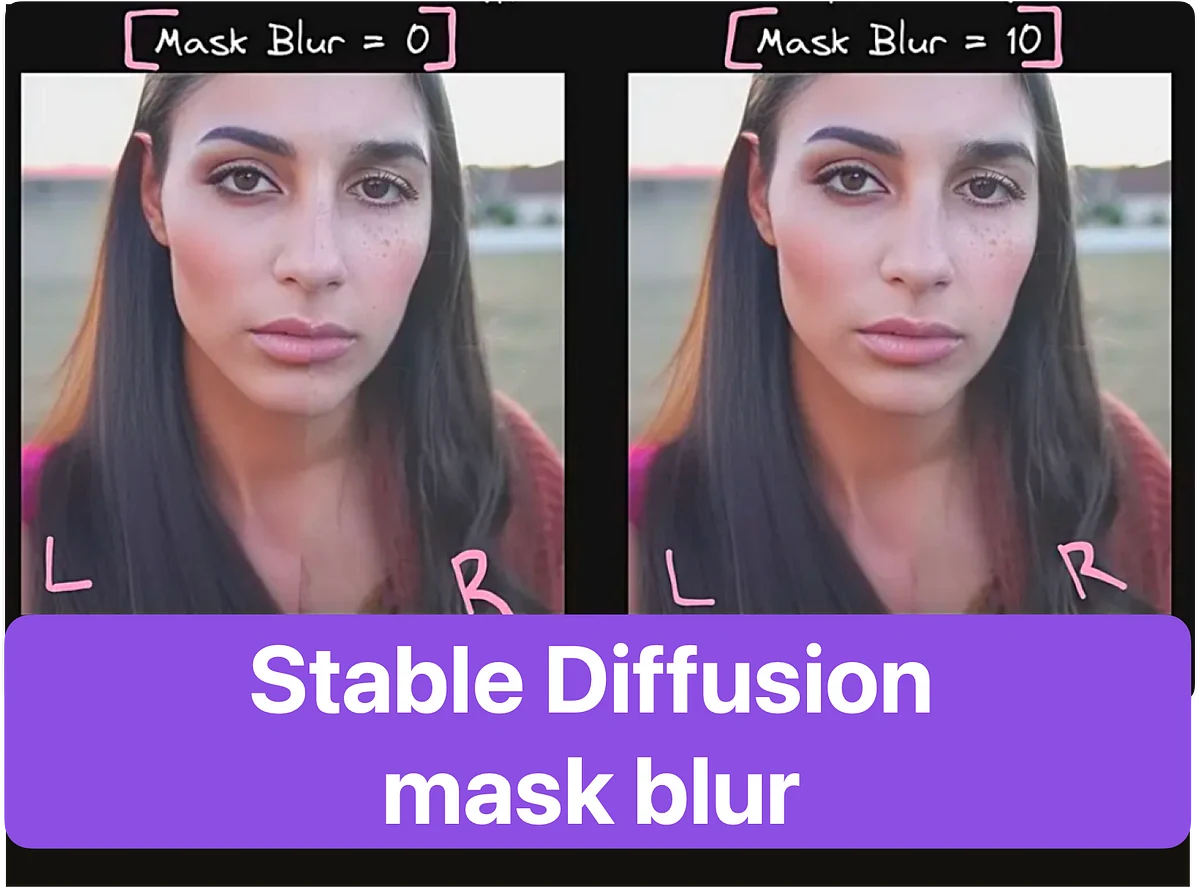
Maîtrisez l’art du flou de masque Stable Diffusion grâce à nos astuces et conseils utiles. Améliorez vos compétences en retouche sur notre blog.
En avez-vous assez de lutter avec l’incrustation d’image et le flou de masque ? Stable Diffusion Mask Blur est là pour simplifier le processus pour vous. Dans cet article, nous allons plonger en profondeur dans la compréhension de l’interface Web de Stable Diffusion et de ses fonctionnalités. Nous explorerons également l’entrée d’image pour l’incrustation et comment optimiser les images pour obtenir les meilleurs résultats. De plus, nous examinerons différents modèles de diffusion et comment choisir celui qui convient à votre projet. Nous discuterons également en détail des paramètres d’incrustation, y compris les paramètres clés pour une diffusion stable et la personnalisation des paramètres pour des résultats optimaux. En outre, nous aborderons le flou de masque dans l’incrustation, son impact et les techniques pour obtenir un flou de masque stable. Nous avons également inclus des exercices pratiques sur l’incrustation, ainsi que des astuces et conseils pour améliorer vos résultats. Enfin, nous mettrons en évidence certaines limitations à prendre en compte lors de l’utilisation de Stable Diffusion Mask Blur. Rejoignez-nous pour simplifier la retouche d’image !
Comprendre l’interface Web de Stable Diffusion
L’interface Web conviviale simplifie l’incrustation d’image en offrant des contrôles intuitifs pour une navigation facile. Elle propose une diffusion stable avec contrôle de la force de débruitage et permet d’ajuster facilement le flou de masque et la zone d’incrustation. L’image générée peut être affinée à l’aide de la fonction de curseur et de l’invite textuelle, rendant la stablediffusion alimentée par l’IA accessible à tous.
Fonctionnalités de l’interface Web
L’interface Web permet commodément l’incrustation du contenu masqué, avec un paramètre de nombre de lots pour plusieurs images. Les utilisateurs ont le contrôle sur le modèle de diffusion et le masquage, garantissant une diffusion stable pour améliorer la qualité de l’image. Des images entières ou des zones masquées spécifiques peuvent être incrustées sans effort à l’aide de l’interface Web.
Comment naviguer dans l’interface Web
Naviguer dans l’interface Web de sd est adapté aux débutants, offrant un tutoriel transparent pour les utilisateurs. Avec des contrôles d’invite textuelle simples, l’ajustement du remplissage et de la taille du lot devient facile. Il fournit également un paramètre de taille de lot pour l’incrustation d’images générées, améliorant les fonctionnalités alimentées par l’IA.

Entrée d’image pour l’incrustation
Le succès de l’incrustation dépend du choix de la bonne image et de son optimisation pour une diffusion stable. L’interface Web facilite l’optimisation des images en sélectionnant le modèle approprié. L’incrustation nécessite un modèle de diffusion stable pour un contrôle précis de la taille de l’image, permettant aux utilisateurs d’incruster efficacement les images de l’invite d’origine avec des invites positives.
Choisir la bonne image
La sélection de l’image appropriée influence considérablement le succès de l’incrustation. L’interface Web de SD facilite l’incrustation avec le meilleur modèle de diffusion, permettant aux utilisateurs d’incruster les images originales avec des invites négatives pour de meilleurs résultats. Choisir un modèle de diffusion stable est crucial pour obtenir la qualité d’incrustation d’image souhaitée.
Optimiser l’image pour l’incrustation
Le succès de l’incrustation dépend d’une diffusion stable pour incruster les zones masquées des images. Ce processus implique une optimisation itérative du contenu du masque dans les images. Choisir le bon modèle de diffusion stable est crucial pour une incrustation réussie, nécessitant un masquage approprié des images originales.

Exploration des modèles de diffusion
Comprendre les modèles de diffusion est crucial pour la qualité de l’incrustation, garantissant des résultats réussis et un contrôle. Les utilisateurs doivent adapter les modèles de diffusion pour une incrustation stable et de qualité, fournie par l’interface Web sd webui. Choisir un modèle de diffusion stable est essentiel pour le succès de l’incrustation, influençant la qualité et l’intégrité de l’image générée.
Comprendre les modèles de diffusion
Comprendre la sélection des modèles de diffusion est crucial pour une incrustation réussie. L’adaptation du bon modèle garantit des résultats de qualité, et les utilisateurs peuvent contrôler leurs besoins d’incrustation grâce à la personnalisation du modèle. L’interface Web fournit un modèle de diffusion stable pour un contrôle précis de l’incrustation, garantissant que les images générées répondent aux critères souhaités.
Choisir le meilleur modèle pour votre projet
Le choix optimal du modèle garantit un processus d’incrustation stable. Les utilisateurs doivent sélectionner un modèle qui correspond à leurs besoins spécifiques d’incrustation. L’interface Web permet aux utilisateurs de contrôler le modèle de diffusion pour obtenir des résultats d’incrustation réussis. Choisir un modèle de diffusion stable est crucial pour obtenir les meilleurs résultats.

Paramètres d’incrustation en profondeur
Les paramètres d’incrustation impliquent un contrôle correct du bruit latent et de l’échelle cfg pour obtenir les meilleurs résultats. Comprendre et contrôler ces paramètres via l’interface Web sont essentiels pour une incrustation réussie, ce qui nécessite un modèle de diffusion stable et un contrôle du bruit latent pour des résultats optimaux. Les utilisateurs peuvent manipuler le modèle de diffusion et le bruit latent pour garantir une incrustation réussie.
Paramètres clés pour une diffusion stable
Comprendre l’influence de la force de diffusion sur la qualité de l’image est crucial. Personnaliser la taille du lot peut améliorer la stabilité. Régler la force de débruitage et optimiser l’échelle cfg sont essentiels pour un modèle de diffusion stable. Le processus itératif garantit une diffusion stable et fluide.
Personnaliser les paramètres pour des résultats optimaux
Lors de la personnalisation des paramètres pour des résultats optimaux, il est essentiel d’ajuster le masquage pour la zone d’incrustation, de contrôler le remplissage pour l’incrustation et de personnaliser le nombre de lots pour le processus d’incrustation. L’utilisation de l’onglet controlnet pour l’incrustation et de la diffusion stable pour le contenu incrusté peut grandement améliorer l’image générée.

Un carré blanc subit une itération de flou et de netteté Figure 4 Un carré blanc subit
Flou de masque dans l’incrustation
Définir le contenu d’un masque pour l’incrustation par flou implique d’utiliser une diffusion stable pour l’incrustation en mode masque. Augmenter le flou du masque et ajuster la zone du masque sont cruciaux pour obtenir les meilleurs résultats dans l’incrustation de la zone masquée.
Comprendre l’impact du flou de masque
Analyser l’impact du flou de masque sur la zone d’incrustation, en considérant les pixels affectés par le flou pour une incrustation d’image correcte, et comprendre l’impact global sur l’image d’origine.
Techniques pour obtenir un flou de masque stable
L’utilisation d’Euler a permet d’obtenir un flou de masque stable. Le flou de masque est essentiel pour l’incrustation. Obtenez la stabilité dans Photoshop. Tirez parti du GPU pour un flou de masque stable. Implémentez-le dans GIMP.
Exercices pratiques sur l’incrustation
L’application des meilleures pratiques pour intégrer de nouveaux objets par l’incrustation, l’utilisation du bruit latent pour améliorer l’ajout d’objets et l’incrustation de l’image entière pour des résultats optimaux peuvent améliorer considérablement la qualité de l’image générée. L’incorporation d’exemples d’invites textuelles positives tout en appliquant des modèles de diffusion stable sont cruciaux pour réussir l’incrustation par IA sd webui.
Exemple 1 : Ajouter de nouveaux objets par incrustation
L’utilisation de la zone masquée est cruciale pour ajouter de nouveaux objets de manière transparente. L’application du contenu d’incrustation permet ce processus, permettant une diffusion stable pour une intégration naturelle. Le processus d’incrustation implique l’utilisation à la fois des invites originales et négatives pour obtenir des résultats réalistes.
Exemple 2 : Optimiser le flou de masque
Le processus d’optimisation du flou de masque implique son utilisation pour l’incrustation et la stabilisation du processus de masquage. Dans ce tutoriel, nous approfondirons le processus d’incrustation pour un flou de masque stable, ainsi qu’un tutoriel sur l’optimisation du flou de masque à l’aide de comfyui.

Astuces et conseils pour l’incrustation
L’utilisation du contrôle par curseur pour résoudre les problèmes courants d’incrustation peut améliorer considérablement l’image générée. L’application de techniques de masquage et l’exploitation de la zone d’incrustation sont cruciales pour obtenir des résultats optimaux. De plus, les invites textuelles basées sur l’IA peuvent aider les débutants à comprendre les méthodes de stablediffusion.
Corrections rapides pour les problèmes courants
L’application du remplissage résout les problèmes d’incrustation. Ajustez la largeur pour les problèmes courants. Utilisez l’onglet checkpoint ou le contrôle de l’interface pour des corrections rapides. Cherchez des informations sur Reddit pour une meilleure compréhension. Améliorez les résultats avec l’image générée et sd webui.
Améliorer les résultats d’incrustation
Les résultats d’incrustation peuvent être améliorés à l’aide de masques de diffusion. Les masques de diffusion stable éliminent efficacement le bruit et préservent les bords. Le choix du paramètre de flou est crucial pour équilibrer la préservation de la texture et le lissage. Une approche multi-échelle est recommandée pour de meilleurs résultats sur des images plus grandes. Expérimenter avec différentes formes de masque est essentiel pour divers scénarios d’incrustation.
Quelles sont les limitations à prendre en compte lors de l’utilisation de Stable Diffusion Mask Blur ?
Les limitations à prendre en compte lors de l’utilisation de Stable Diffusion Mask Blur incluent un ralentissement potentiel des temps de rendu en raison de son intensité de calcul. Les images très détaillées ou complexes peuvent ne pas donner des résultats optimaux. Un placement et un dimensionnement corrects du masque sont essentiels pour obtenir les résultats souhaités. L’ajustement des paramètres pour obtenir le niveau de flou souhaité peut être difficile pour certains utilisateurs.
Conclusion
Pour obtenir un flou de masque de diffusion stable, il est crucial de comprendre les fonctionnalités et la navigation de l’interface Web de Stable Diffusion. De plus, choisir la bonne image et l’optimiser pour l’incrustation joue un rôle important dans l’obtention de résultats optimaux. Explorer différents modèles de diffusion et sélectionner le plus adapté à votre projet est également essentiel. Une connaissance approfondie des paramètres d’incrustation, y compris les paramètres clés et les options de personnalisation, améliorera encore vos résultats. Comprendre l’impact du flou de masque et employer des techniques pour obtenir la stabilité est crucial dans le processus d’incrustation. Pour vous entraîner et améliorer vos compétences, la réalisation d’exercices tels que l’ajout de nouveaux objets par incrustation ou l’optimisation du flou de masque peut être bénéfique. De plus, apprendre des astuces et conseils pour l’incrustation, y compris des corrections rapides pour les problèmes courants et des techniques pour améliorer les résultats, élèvera vos capacités. Bien que Stable Diffusion Mask Blur soit un outil puissant, il est essentiel de considérer ses limites et de s’adapter en conséquence. En maîtrisant ces techniques et en perfectionnant continuellement vos compétences, vous pouvez créer sans effort des effets de flou de masque époustouflants et stables pour vos projets.
novita.ai fournit une API Stable Diffusion et des centaines d’API de génération d’images IA rapides et économiques pour 10 000 modèles. 🎯 Génération la plus rapide en seulement 2s, paiement à l’utilisation, à partir de 0,0015 $ par image standard, vous pouvez ajouter vos propres modèles et éviter la maintenance GPU. Gratuit pour partager des extensions open source.
Lectures recommandées