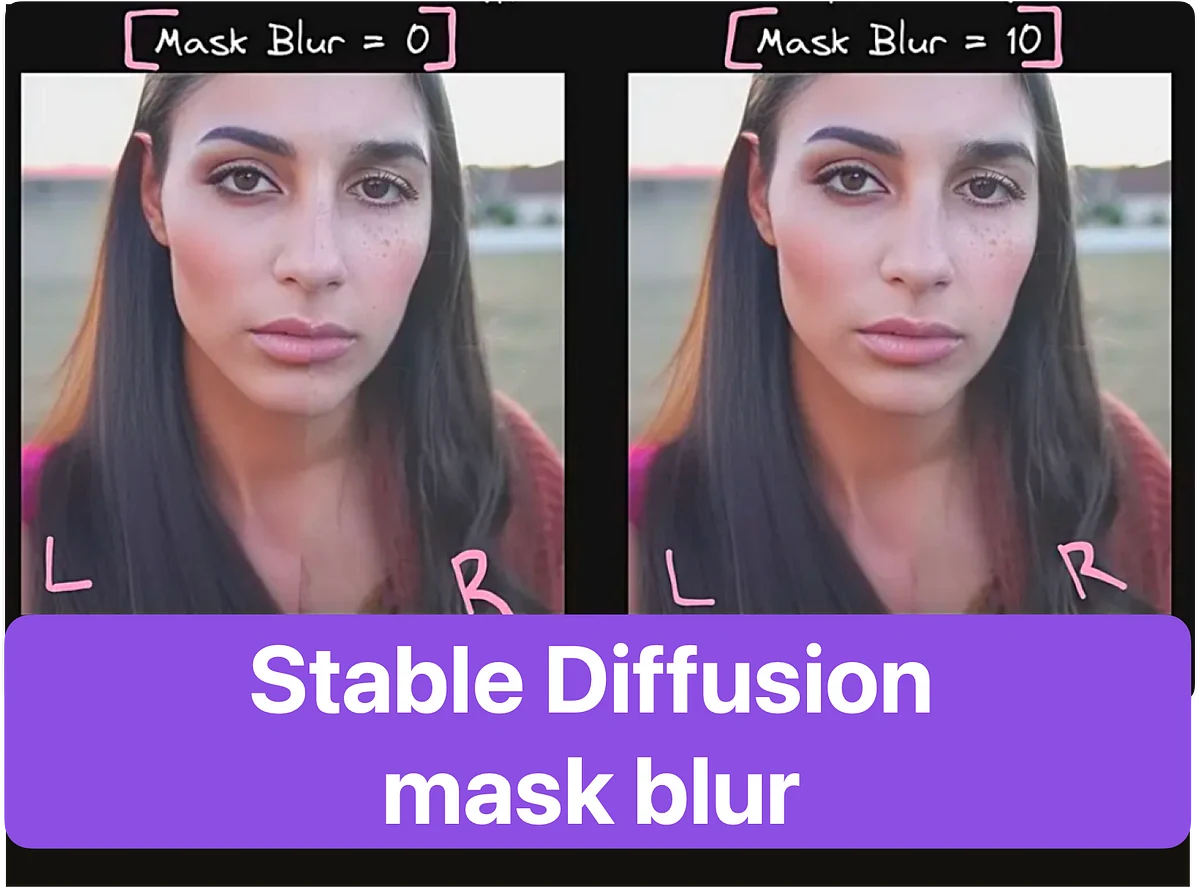
Domina el arte del desenfoque de máscara en Stable Diffusion con nuestros consejos y trucos útiles. Mejora tus habilidades de edición en nuestro blog.
¿Estás cansado de luchar con el inpainting de imágenes y el desenfoque de máscara? Stable Diffusion Mask Blur está aquí para simplificarte el proceso. En este blog, profundizaremos en la comprensión de Stable Diffusion Web UI y sus características. También exploraremos la entrada de imagen para inpainting y cómo optimizar las imágenes para obtener los mejores resultados. Además, analizaremos diferentes modelos de difusión y cómo elegir el adecuado para tu proyecto. También hablaremos en detalle sobre la configuración de inpainting, incluidos los parámetros clave para stable diffusion y la personalización de la configuración para obtener resultados óptimos. Además, cubriremos el desenfoque de máscara en inpainting, incluyendo su impacto y técnicas para lograr un desenfoque de máscara estable. Hemos incluido ejercicios prácticos sobre inpainting, junto con consejos y trucos para mejorar tus resultados. Por último, destacaremos algunas limitaciones que debes considerar al usar Stable Diffusion Mask Blur. ¡Únete a nosotros y haz que la edición de imágenes sea muy sencilla!
Entendiendo Stable Diffusion Web UI
La interfaz web (sd webui) fácil de usar simplifica el inpainting de imágenes, ofreciendo controles intuitivos para una navegación sencilla. Incluye stable diffusion con control de la fuerza de eliminación de ruido (denoising strength) y permite ajustar el desenfoque de máscara (mask blur) y el área de inpainting sin esfuerzo. La imagen generada se puede ajustar fácilmente mediante el control deslizante y el prompt de texto, haciendo que el stablediffusion impulsado por IA sea accesible para todos.
Características de la Web UI
La web UI permite convenientemente el inpainting del contenido enmascarado, admitiendo un parámetro de cantidad de lotes (batch count) para múltiples imágenes. Los usuarios tienen control sobre el modelo de difusión y el enmascaramiento, garantizando una difusión estable para mejorar la calidad de la imagen. Se pueden inpaintar imágenes completas o áreas enmascaradas específicas sin esfuerzo utilizando la web UI.
Cómo navegar por la Web UI
Navegar por sd webui es fácil para principiantes, ofreciendo un tutorial sin complicaciones para los usuarios. Con controles simples de prompt de texto, ajustar el padding y el tamaño de lote se vuelve sencillo. También proporciona un parámetro de tamaño de lote (batch size) para el inpainting de imágenes generadas, mejorando las funciones impulsadas por IA.

Entrada de imagen para Inpainting
El éxito del inpainting depende de elegir la imagen correcta y optimizarla para una difusión estable. La web UI facilita la optimización de imágenes seleccionando el modelo adecuado. El inpainting requiere un modelo de stable diffusion para un control preciso del tamaño de la imagen, permitiendo a los usuarios inpaintar imágenes de prompt original de manera efectiva con prompts positivos.
Elegir la imagen adecuada
Seleccionar la imagen apropiada influye significativamente en el éxito del inpainting. La SD WebUI facilita el inpainting con el mejor modelo de difusión, permitiendo a los usuarios inpaintar imágenes originales con prompts negativos para obtener mejores resultados. Asegurar una elección de modelo de stable diffusion es crucial para lograr la calidad de inpainting adecuada.
Optimizar la imagen para Inpainting
El éxito del inpainting depende de una difusión estable para inpaintar las áreas enmascaradas de las imágenes. Este proceso implica la optimización iterativa del contenido de la máscara dentro de las imágenes. Elegir el modelo de stable diffusion correcto es crucial para un inpainting exitoso, requiriendo un enmascaramiento adecuado de las imágenes originales.

Explorando modelos de difusión
Comprender los modelos de difusión es crucial para la calidad del inpainting, asegurando resultados exitosos y control. Los usuarios deben adaptar los modelos de difusión para un inpainting estable y de calidad, proporcionado por la web UI de sd webui. Elegir un modelo de stable diffusion es esencial para el éxito del inpainting, influyendo en la calidad e integridad de la imagen generada.
Entendiendo los modelos de difusión
Comprender la selección de modelos de difusión es crucial para un inpainting exitoso. La adaptación del modelo correcto garantiza resultados de calidad, y los usuarios pueden controlar sus necesidades de inpainting mediante la personalización del modelo. La web UI proporciona un modelo de stable diffusion para un control preciso del inpainting, asegurando que las imágenes generadas cumplan con los criterios deseados.
Elegir el mejor modelo para tu proyecto
La elección óptima del modelo asegura un proceso de inpainting estable. Los usuarios deben seleccionar un modelo que se adapte a sus requisitos específicos de inpainting. La web UI permite a los usuarios controlar el modelo de difusión para obtener resultados exitosos de inpainting. Elegir un modelo de stable diffusion es crucial para lograr los mejores resultados.

Profundizando en la configuración de Inpainting
La configuración de inpainting implica un control correcto del ruido latente y la escala cfg (cfg scale) para lograr los mejores resultados. Comprender y controlar estos ajustes a través de la web UI es esencial para un inpainting exitoso, que requiere un modelo de stable diffusion y control del ruido latente para obtener resultados óptimos. Los usuarios pueden manipular el modelo de difusión y el ruido latente para asegurar un inpainting exitoso.
Parámetros clave para stable diffusion
Comprender la influencia de la fuerza de difusión (diffusion strength) en la calidad de la imagen es crucial. Personalizar el tamaño de lote (batch size) puede mejorar la estabilidad. Ajustar la fuerza de eliminación de ruido (denoising strength) y optimizar la escala cfg son vitales para un modelo de stable diffusion estable. El proceso iterativo garantiza una difusión estable y fluida.
Personalizar la configuración para resultados óptimos
Al personalizar la configuración para obtener resultados óptimos, es esencial ajustar el enmascaramiento para el área de inpainting, controlar el padding para el inpainting y personalizar la cantidad de lotes (batch count) para el proceso de inpainting. Utilizar la pestaña de controlnet para inpainting y stable diffusion para el contenido a inpaintar puede mejorar enormemente la imagen generada.

A white square undergoes one iteration of blur and sharpen Figure 4A white square undergoes
Desenfoque de máscara en Inpainting
Establecer el contenido de una máscara para el desenfoque de inpainting implica utilizar stable diffusion para el modo de máscara en inpainting. Aumentar el desenfoque de máscara (mask blur) y ajustar el área de la máscara son cruciales para obtener los mejores resultados en el inpainting del área enmascarada.
Entendiendo el impacto del desenfoque de máscara
Analizando el impacto del desenfoque de máscara en el área de inpainting, considerando los píxeles afectados por el desenfoque para un inpainting de imagen correcto, y comprendiendo el impacto general en la imagen original.
Técnicas para lograr un desenfoque de máscara estable
Usar Euler a produce un desenfoque de máscara estable. El desenfoque de máscara es vital para el inpainting. Logra estabilidad en Photoshop. Aprovecha la GPU para un desenfoque de máscara estable. Implementa en GIMP.
Ejercicios prácticos sobre Inpainting
Aplicar las mejores prácticas para integrar nuevos objetos mediante inpainting, utilizar el ruido latente para mejorar la adición de objetos e inpaintar toda la imagen para obtener resultados óptimos puede mejorar significativamente la calidad de la imagen generada. Incorporar ejemplos de prompts de texto positivos mientras se aplican modelos de stable diffusion son cruciales para lograr el éxito del inpainting impulsado por IA en sd webui.
Ejemplo 1: Añadir nuevos objetos mediante inpainting
Utilizar el área enmascarada es crucial para añadir nuevos objetos sin problemas. La aplicación del contenido a inpaintar permite este proceso, habilitando una difusión estable para una integración natural. El proceso de inpainting implica utilizar tanto prompts originales como negativos para lograr resultados realistas.
Ejemplo 2: Optimizar el desenfoque de máscara
El proceso de optimización del desenfoque de máscara implica utilizarlo para inpainting y estabilizar el proceso de enmascaramiento. En este tutorial, profundizaremos en el proceso de inpainting para un desenfoque de máscara estable, junto con un tutorial sobre la optimización del desenfoque de máscara usando comfyui.

Consejos y trucos para Inpainting
Utilizar el control deslizante para abordar desafíos comunes de inpainting puede mejorar significativamente la imagen generada. Aplicar técnicas de enmascaramiento y aprovechar el área de inpainting son cruciales para lograr resultados óptimos. Además, los prompts de texto impulsados por IA pueden ayudar a los principiantes a comprender los métodos de stablediffusion.
Soluciones rápidas para desafíos comunes
Aplicar padding resuelve desafíos de inpainting. Ajusta el ancho (width) para desafíos comunes. Utiliza la pestaña de checkpoint o el control de la interfaz para soluciones rápidas. Busca información en Reddit para una mejor comprensión. Mejora los resultados con imagen generada y sd webui.
Mejorar los resultados de inpainting
Los resultados de inpainting se pueden mejorar usando máscaras de difusión. Las máscaras de difusión estable eliminan el ruido de manera efectiva y preservan los bordes. La elección del parámetro de desenfoque es crucial para equilibrar la preservación de textura y el suavizado. Se recomienda un enfoque multiescala para obtener mejores resultados en imágenes más grandes. Experimentar con diferentes formas de máscara es vital para varios escenarios de inpainting.
¿Cuáles son algunas limitaciones a considerar al usar Stable Diffusion Mask Blur?
Las limitaciones a considerar al usar Stable Diffusion Mask Blur incluyen una posible ralentización en los tiempos de renderizado debido a su intensidad computacional. Las imágenes muy detalladas o complejas pueden no dar resultados óptimos. La colocación y el tamaño adecuados de la máscara son cruciales para obtener los resultados deseados. Ajustar la configuración para el nivel de desenfoque deseado puede ser un desafío para algunos usuarios.
Conclusión
Para lograr un desenfoque de máscara estable con diffusion, es crucial comprender las características y la navegación de Stable Diffusion Web UI. Además, elegir la imagen correcta y optimizarla para el inpainting juega un papel importante en la obtención de resultados óptimos. Explorar diferentes modelos de difusión y seleccionar el más adecuado para tu proyecto también es esencial. El conocimiento profundo de la configuración de inpainting, incluidos los parámetros clave y las opciones de personalización, mejorará aún más tus resultados. Comprender el impacto del desenfoque de máscara y emplear técnicas para lograr estabilidad es crucial en el proceso de inpainting. Para practicar y mejorar tus habilidades, realizar ejercicios como añadir nuevos objetos mediante inpainting u optimizar el desenfoque de máscara puede ser beneficioso. Además, aprender consejos y trucos para el inpainting, incluyendo soluciones rápidas para desafíos comunes y técnicas para mejorar los resultados, elevará tus habilidades. Si bien Stable Diffusion Mask Blur es una herramienta potente, es vital considerar sus limitaciones y adaptarse en consecuencia. Al dominar estas técnicas y perfeccionar continuamente tus habilidades, podrás crear efectos de desenfoque de máscara impresionantes y estables para tus proyectos sin esfuerzo.
novita.ai proporciona la API de Stable Diffusion y cientos de las APIs de generación de imágenes por IA más rápidas y económicas para 10,000 modelos.🎯 Generación más rápida en solo 2s, pago por uso, un mínimo de $0.0015 por imagen estándar, puedes agregar tus propios modelos y evitar el mantenimiento de GPU. Gratuito para compartir extensiones de código abierto.
Lecturas recomendadas