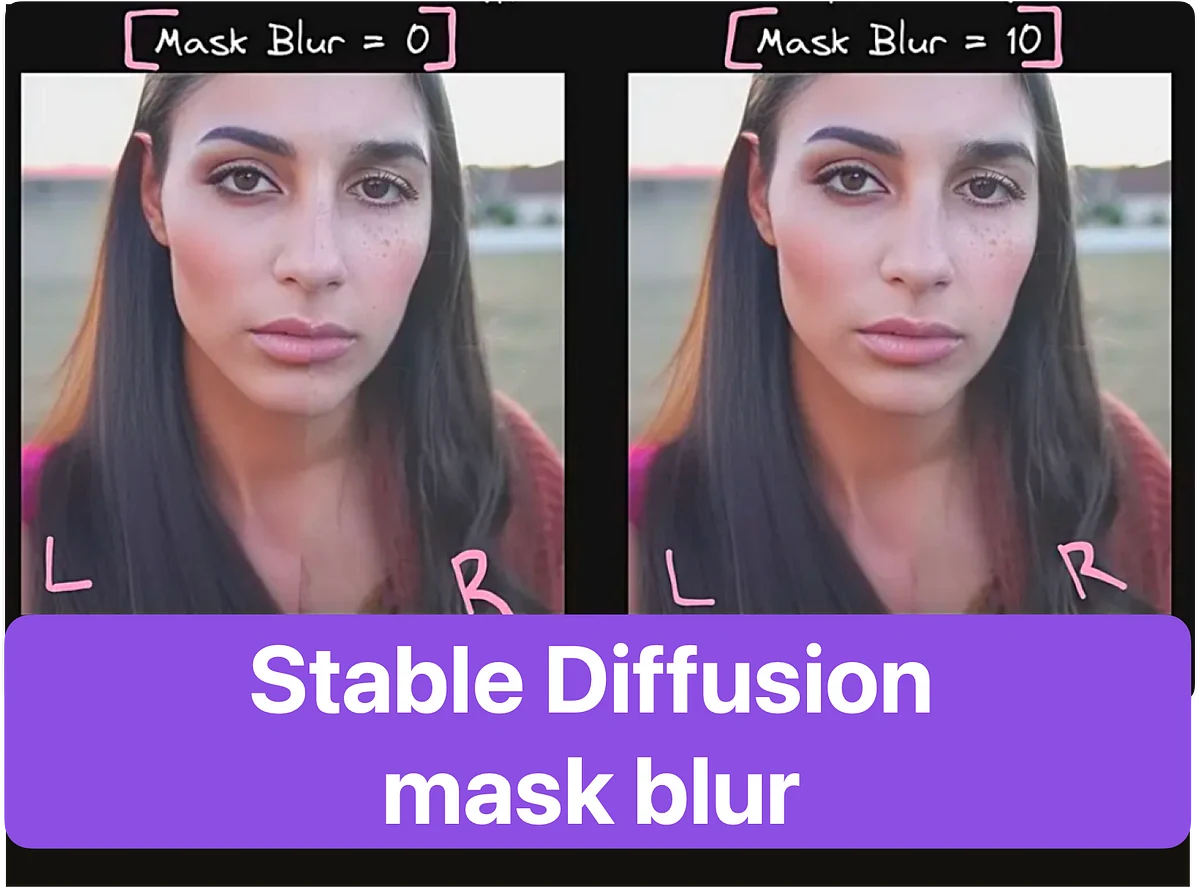
Освойте искусство размытия маски в Stable Diffusion с помощью наших полезных советов и рекомендаций. Улучшите свои навыки редактирования в нашем блоге.
Устали бороться с инпейнтингом и размытием маски? Stable Diffusion Mask Blur здесь, чтобы упростить этот процесс. В этом блоге мы глубоко погрузимся в понимание Stable Diffusion Web UI и его функций. Мы также рассмотрим ввод изображения для инпейнтинга и оптимизацию изображений для достижения наилучших результатов. Кроме того, мы изучим различные модели диффузии и узнаем, как выбрать подходящую для вашего проекта. Также мы подробно обсудим настройки инпейнтинга, включая ключевые параметры для стабильной диффузии и настройку параметров для оптимальных результатов. Более того, мы рассмотрим размытие маски в инпейнтинге, его влияние и методы достижения стабильного размытия маски. Мы также включили практические упражнения по инпейнтингу, а также советы и рекомендации для улучшения результатов. В конце мы выделим некоторые ограничения, которые следует учитывать при использовании Stable Diffusion Mask Blur. Присоединяйтесь к нам, чтобы редактирование изображений стало проще!
Понимание Stable Diffusion Web UI
Удобный sd webui упрощает инпейнтинг изображений, предлагая интуитивно понятные элементы управления для легкой навигации. Он включает стабильную диффузию с контролем силы шумоподавления и позволяет легко настраивать размытие маски и область инпейнтинга. Сгенерированное изображение можно доработать с помощью слайдера и текстового запроса, делая AI-управляемую stablediffusion доступной для всех.
Возможности Web UI
Веб-интерфейс удобно позволяет выполнять инпейнтинг замаскированного контента, поддерживая параметр batch count для нескольких изображений. Пользователи имеют контроль над моделью диффузии и маскированием, обеспечивая стабильную диффузию для повышения качества изображения. Можно легко выполнять инпейнтинг целых изображений или указанных замаскированных областей с помощью веб-интерфейса.
Как перемещаться по Web UI
Навигация по sd webui проста для новичков благодаря интуитивному учебнику. С помощью простых текстовых запросов настройка отступов и размера пакета становится легкой. Также предусмотрен параметр batch size для инпейнтинга сгенерированных изображений, что расширяет возможности AI.

Ввод изображения для инпейнтинга
Успех инпейнтинга зависит от правильного выбора изображения и его оптимизации для стабильной диффузии. Веб-интерфейс облегчает оптимизацию изображения путем выбора подходящей модели. Инпейнтинг требует модели стабильной диффузии для точного контроля размера изображения, что позволяет эффективно выполнять инпейнтинг исходных изображений с положительными запросами.
Выбор правильного изображения
Правильный выбор изображения существенно влияет на успех инпейнтинга. SD WebUI облегчает инпейнтинг с лучшей моделью диффузии, позволяя пользователям выполнять инпейнтинг исходных изображений с отрицательными запросами для лучших результатов. Обеспечение правильного выбора модели стабильной диффузии критически важно для достижения нужного качества инпейнтинга.
Оптимизация изображения для инпейнтинга
Успех инпейнтинга зависит от стабильной диффузии для инпейнтинга замаскированных областей изображений. Этот процесс включает итеративную оптимизацию содержимого маски внутри изображений. Выбор правильной модели стабильной диффузии имеет решающее значение для успешного инпейнтинга, требует правильного маскирования исходных изображений.

Изучение моделей диффузии
Понимание моделей диффузии критически важно для качества инпейнтинга, обеспечивая успешные результаты и контроль. Пользователи должны адаптировать модели диффузии для стабильного и качественного инпейнтинга, что предоставляется веб-интерфейсом sd webui. Выбор стабильной модели диффузии необходим для успеха инпейнтинга, влияет на качество и целостность сгенерированного изображения.
Понимание моделей диффузии
Понимание выбора моделей диффузии имеет решающее значение для успешного инпейнтинга. Адаптация правильной модели гарантирует качественные результаты, и пользователи могут управлять своими потребностями в инпейнтинге через настройку модели. Веб-интерфейс предоставляет стабильную модель диффузии для точного управления инпейнтингом, гарантируя, что сгенерированные изображения соответствуют желаемым критериям.
Выбор лучшей модели для вашего проекта
Оптимальный выбор модели обеспечивает стабильный процесс инпейнтинга. Пользователи должны выбрать модель, которая подходит для их конкретных требований к инпейнтингу. Веб-интерфейс позволяет пользователям управлять моделью диффузии для успешных результатов инпейнтинга. Выбор стабильной модели диффузии крайне важен для достижения наилучших результатов.

Детальное рассмотрение настроек инпейнтинга
Настройки инпейнтинга включают правильное управление латентным шумом и cfg scale для достижения наилучших результатов. Понимание и управление этими настройками через веб-интерфейс необходимы для успешного инпейнтинга, который требует модели стабильной диффузии и контроля латентного шума для оптимальных результатов. Пользователи могут манипулировать моделью диффузии и латентным шумом для обеспечения успешного инпейнтинга.
Ключевые параметры стабильной диффузии
Понимание влияния силы диффузии на качество изображения имеет решающее значение. Настройка размера пакета может повысить стабильность. Установка силы шумоподавления и оптимизация cfg scale жизненно важны для стабильной модели диффузии. Итеративный процесс обеспечивает плавную стабильную диффузию.
Настройка параметров для оптимальных результатов
При настройке параметров для оптимальных результатов важно отрегулировать маскирование для области инпейнтинга, контролировать отступы для инпейнтинга и настроить batch count для процесса инпейнтинга. Использование вкладки controlnet для инпейнтинга и стабильной диффузии для содержимого инпейнтинга может значительно улучшить сгенерированное изображение.

Белый квадрат проходит одну итерацию размытия и повышения резкости. Рисунок 4 Белый квадрат проходит
Размытие маски в инпейнтинге
Установка содержимого маски для размытия при инпейнтинге включает использование стабильной диффузии для режима маски в инпейнтинге. Увеличение размытия маски и настройка области маски имеют решающее значение для достижения наилучших результатов при инпейнтинге замаскированной области.
Понимание влияния размытия маски
Анализ влияния размытия маски на область инпейнтинга, учет пикселей, затронутых размытием, для правильного инпейнтинга изображения и понимание общего влияния на исходное изображение.
Методы достижения стабильного размытия маски
Использование Euler a дает стабильное размытие маски. Размытие маски жизненно важно для инпейнтинга. Достижение стабильности в Photoshop. Использование GPU для стабильного размытия маски. Реализация в GIMP.
Практические упражнения по инпейнтингу
Применение лучших практик для интеграции новых объектов через инпейнтинг, использование латентного шума для улучшения добавления объектов и инпейнтинг всего изображения для оптимальных результатов могут значительно улучшить качество сгенерированного изображения. Включение примеров положительных текстовых запросов при применении моделей стабильной диффузии имеет решающее значение для успешного AI-управляемого инпейнтинга в sd webui.
Пример 1: Добавление новых объектов с помощью инпейнтинга
Использование замаскированной области имеет решающее значение для бесшовного добавления новых объектов. Применение содержимого инпейнтинга позволяет выполнить этот процесс, обеспечивая стабильную диффузию для естественной интеграции. Процесс инпейнтинга включает использование как исходных, так и отрицательных запросов для достижения реалистичных результатов.
Пример 2: Оптимизация размытия маски
Процесс оптимизации размытия маски включает его использование для инпейнтинга и стабилизацию процесса маскирования. В этом руководстве мы углубимся в процесс инпейнтинга для стабильного размытия маски, а также проведем учебник по оптимизации размытия маски с помощью comfyui.

Советы и рекомендации по инпейнтингу
Использование управления слайдером для решения распространенных проблем инпейнтинга может значительно улучшить сгенерированное изображение. Применение методов маскирования и использование области инпейнтинга имеют решающее значение для достижения оптимальных результатов. Кроме того, AI-управляемые текстовые запросы могут помочь новичкам понять методы stablediffusion.
Быстрые исправления для распространенных проблем
Применение отступов решает проблемы инпейнтинга. Настройте ширину для распространенных проблем. Используйте вкладку checkpoint или управление UI для быстрых исправлений. Ищите информацию на Reddit для лучшего понимания. Улучшайте результаты с помощью сгенерированного изображения и sd webui.
Улучшение результатов инпейнтинга
Результаты инпейнтинга можно улучшить с помощью диффузионных масок. Стабильные диффузионные маски эффективно удаляют шум и сохраняют края. Выбор параметра размытия имеет решающее значение для баланса между сохранением текстуры и сглаживанием. Для больших изображений рекомендуется многоуровневый подход. Экспериментирование с различными формами масок важно для различных сценариев инпейнтинга.
Какие существуют ограничения при использовании Stable Diffusion Mask Blur?
Ограничения при использовании Stable Diffusion Mask Blur включают потенциальное замедление времени рендеринга из-за его вычислительной интенсивности. Для очень детализированных или сложных изображений результаты могут быть неоптимальными. Правильное размещение и размер маски имеют решающее значение для достижения желаемых результатов. Настройка параметров для желаемого уровня размытия может быть сложной для некоторых пользователей.
Заключение
Для достижения стабильного размытия маски при диффузии крайне важно понимать функции и навигацию Stable Diffusion Web UI. Кроме того, выбор правильного изображения и его оптимизация для инпейнтинга играют значительную роль в получении оптимальных результатов. Изучение различных моделей диффузии и выбор наиболее подходящей для вашего проекта также необходимы. Глубокие знания настроек инпейнтинга, включая ключевые параметры и возможности настройки, еще больше улучшат ваши результаты. Понимание влияния размытия маски и применение методов для достижения стабильности имеет решающее значение в процессе инпейнтинга. Чтобы практиковаться и улучшать свои навыки, полезно выполнять такие упражнения, как добавление новых объектов с помощью инпейнтинга или оптимизация размытия маски. Кроме того, изучение советов и рекомендаций по инпейнтингу, включая быстрые исправления для распространенных проблем и методы улучшения результатов, повысит ваши способности. Хотя Stable Diffusion Mask Blur является мощным инструментом, важно учитывать его ограничения и соответствующим образом адаптироваться. Освоив эти методы и постоянно оттачивая свои навыки, вы сможете без труда создавать потрясающие и стабильные эффекты размытия маски для своих проектов.
novita.ai предоставляет API Stable Diffusion и сотни быстрых и недорогих API для генерации изображений на базе 10 000 моделей. 🎯 Самая быстрая генерация всего за 2 с, оплата по мере использования, минимальная стоимость $0,0015 за стандартное изображение, вы можете добавлять собственные модели и избежать обслуживания GPU. Бесплатный доступ к расширениям с открытым исходным кодом.
Рекомендуемое чтение