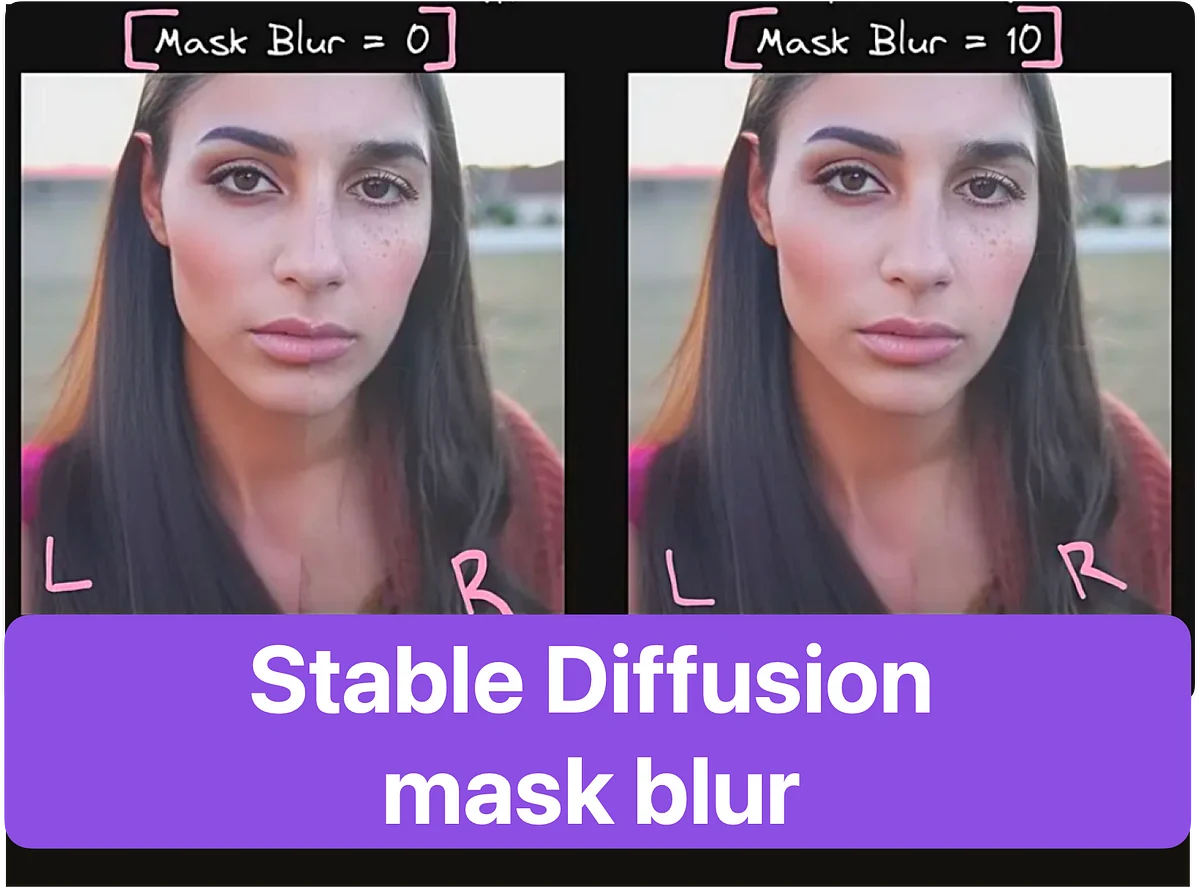
Meistere die Kunst des Stable Diffusion Mask Blur mit unseren hilfreichen Tipps und Tricks. Verbessere deine Bildbearbeitungsfähigkeiten in unserem Blog.
Bist du es leid, mit Bildinpainting und Maskenunschärfe zu kämpfen? Stable Diffusion Mask Blur ist hier, um den Prozess für dich zu vereinfachen. In diesem Blog tauchen wir tief in das Verständnis der Stable Diffusion Web UI und ihrer Funktionen ein. Wir erkunden auch die Bildeingabe für Inpainting und wie man Bilder für die besten Ergebnisse optimiert. Darüber hinaus werfen wir einen Blick auf verschiedene Diffusionsmodelle und wie man das richtige für sein Projekt auswählt. Außerdem besprechen wir ausführlich die Inpainting-Einstellungen, einschließlich Schlüsselparametern für stable diffusion und der Anpassung der Einstellungen für optimale Ergebnisse. Zudem behandeln wir die Maskenunschärfe beim Inpainting, ihre Auswirkungen und Techniken, um eine stabile Maskenunschärfe zu erreichen. Wir haben auch Übungen zum Inpainting beigefügt, zusammen mit Tipps und Tricks, um deine Ergebnisse zu verbessern. Abschließend heben wir einige Einschränkungen hervor, die du bei der Verwendung von Stable Diffusion Mask Blur beachten solltest. Begleite uns und mach die Bildbearbeitung zum Kinderspiel!
Die Stable Diffusion Web UI verstehen
Die benutzerfreundliche sd webui vereinfacht das Bildinpainting mit intuitiven Steuerelementen für eine einfache Navigation. Sie bietet stable diffusion mit Kontrolle über die Denoising-Stärke und ermöglicht es den Nutzern, Maskenunschärfe und Inpaint-Bereiche mühelos anzupassen. Das generierte Bild kann mit dem Schieberegler und dem Text-Prompt feinabgestimmt werden, wodurch KI-gestütztes stablediffusion für alle zugänglich wird.
Funktionen der Web-UI
Die Web-UI ermöglicht bequem das Inpainting von maskierten Inhalten und unterstützt einen Batch-Count-Parameter für mehrere Bilder. Nutzer haben Kontrolle über das Diffusionsmodell und die Maskierung, was stable diffusion zur Verbesserung der Bildqualität gewährleistet. Ganze Bilder oder bestimmte maskierte Bereiche können mühelos über die Web-UI inpainted werden.
Navigation in der Web-UI
Die Navigation in der sd webui ist anfängerfreundlich und bietet ein nahtloses Tutorial für Nutzer. Mit einfachen Text-Prompt-Steuerelementen wird das Anpassen von Padding und Batch-Größe zum Kinderspiel. Sie bietet auch einen Batch-Größen-Parameter für das Inpainting generierter Bilder, was die KI-gestützten Funktionen verbessert.

Bildeingabe für Inpainting
Der Erfolg des Inpaintings hängt von der Wahl des richtigen Bildes und dessen Optimierung für stable diffusion ab. Die Web-UI erleichtert die Bildoptimierung durch die Auswahl des passenden Modells. Inpainting erfordert ein stable-diffusion-Modell für präzise Kontrolle über die Bildgröße und ermöglicht es Nutzern, Bilder mit dem ursprünglichen Prompt und positiven Prompts effektiv zu inpainten.
Das richtige Bild auswählen
Die Auswahl des geeigneten Bildes beeinflusst den Erfolg des Inpaintings erheblich. Die SD WebUI ermöglicht Inpainting mit dem besten Diffusionsmodell, sodass Nutzer Originalbilder mit negativen Prompts inpainteten können, um bessere Ergebnisse zu erzielen. Die Wahl eines stabilen Diffusionsmodells ist entscheidend für die richtige Inpainting-Qualität.
Bild für Inpainting optimieren
Der Erfolg des Inpaintings hängt von stable diffusion ab, um maskierte Bildbereiche zu inpainten. Dieser Prozess beinhaltet die iterative Optimierung des Maskeninhalts innerhalb der Bilder. Die Wahl des richtigen stable-diffusion-Modells ist entscheidend für erfolgreiches Inpainting und erfordert eine entsprechende Maskierung der Originalbilder.

Diffusionsmodelle erkunden
Das Verständnis von Diffusionsmodellen ist entscheidend für die Inpainting-Qualität und gewährleistet erfolgreiche Ergebnisse und Kontrolle. Nutzer müssen Diffusionsmodelle für stabiles und qualitativ hochwertiges Inpainting anpassen, was von der Web-UI (sd webui) bereitgestellt wird. Die Wahl eines stabilen Diffusionsmodells ist essentiell für den Erfolg des Inpaintings und beeinflusst die Qualität und Integrität des generierten Bildes.
Diffusionsmodelle verstehen
Das Verständnis der Auswahl von Diffusionsmodellen ist entscheidend für erfolgreiches Inpainting. Die Anpassung des richtigen Modells garantiert qualitativ hochwertige Ergebnisse, und Nutzer können ihre Inpainting-Bedürfnisse durch Modellanpassung steuern. Die Web-UI bietet ein stabiles Diffusionsmodell für präzise Inpainting-Kontrolle und stellt sicher, dass die generierten Bilder den gewünschten Kriterien entsprechen.
Das beste Modell für dein Projekt auswählen
Die optimale Modellwahl gewährleistet einen stabilen Inpainting-Prozess. Nutzer müssen ein Modell auswählen, das ihren spezifischen Inpainting-Anforderungen entspricht. Die Web-UI ermöglicht es den Nutzern, das Diffusionsmodell für erfolgreiche Inpainting-Ergebnisse zu steuern. Die Wahl eines stabilen Diffusionsmodells ist entscheidend, um die besten Ergebnisse zu erzielen.

Tiefergehende Betrachtung der Inpainting-Einstellungen
Die Inpainting-Einstellungen umfassen die korrekte Steuerung von latentem Rauschen und cfg-Skala, um die besten Ergebnisse zu erzielen. Das Verständnis und die Steuerung dieser Einstellungen über die Web-UI sind für erfolgreiches Inpainting unerlässlich, das ein stabiles Diffusionsmodell und eine latente Rauschsteuerung für optimale Ergebnisse erfordert. Nutzer können das Diffusionsmodell und das latente Rauschen manipulieren, um erfolgreiches Inpainting zu gewährleisten.
Schlüsselparameter für stable diffusion
Das Verständnis des Einflusses der Diffusionsstärke auf die Bildqualität ist entscheidend. Die Anpassung der Batch-Größe kann die Stabilität verbessern. Das Einstellen der Denoising-Stärke und die Optimierung der cfg-Skala sind entscheidend für ein stabiles Diffusionsmodell. Der iterative Prozess sorgt für eine gleichmäßige stable diffusion.
Einstellungen für optimale Ergebnisse anpassen
Bei der Anpassung der Einstellungen für optimale Ergebnisse ist es wichtig, die Maskierung für den Inpaint-Bereich anzupassen, das Padding für das Inpainting zu steuern und die Batch-Anzahl für den Inpainting-Prozess anzupassen. Die Verwendung des Controlnet-Tabs für Inpainting und stable diffusion für den Inpaint-Inhalt kann das generierte Bild erheblich verbessern.

Ein weißes Quadrat durchläuft eine Iteration von Unschärfe und Schärfung Abbildung 4: Ein weißes Quadrat durchläuft
Maskenunschärfe beim Inpainting
Das Festlegen des Maskeninhalts für die Unschärfe beim Inpainting beinhaltet die Verwendung von stable diffusion für das Maskenmodus-Inpainting. Das Erhöhen der Maskenunschärfe und das Anpassen des Maskenbereichs sind entscheidend, um die besten Ergebnisse beim Inpainting maskierter Bereiche zu erzielen.
Auswirkungen der Maskenunschärfe verstehen
Analyse der Auswirkungen der Maskenunschärfe auf den Inpaint-Bereich, Berücksichtigung der von der Unschärfe betroffenen Pixel für das richtige Inpainting des Bildes und Verständnis der Gesamtauswirkung auf das Originalbild.
Techniken zur Erzielung stabiler Maskenunschärfe
Die Verwendung von Euler a führt zu einer stabilen Maskenunschärfe. Maskenunschärfe ist entscheidend für das Inpainting. Erreiche Stabilität in Photoshop. Nutze die GPU für stabile Maskenunschärfe. Implementiere in GIMP.
Übungen zum Inpainting
Anwendung bewährter Methoden zur Integration neuer Objekte durch Inpainting, Nutzung von latentem Rauschen zur Verbesserung der Objektaddition und Inpainting des gesamten Bildes für optimale Ergebnisse können die Qualität generierter Bilder erheblich verbessern. Die Einbindung positiver Text-Prompt-Beispiele bei gleichzeitiger Anwendung von stable-diffusion-Modellen ist entscheidend für den Erfolg des KI-gesteuerten sd-webui-Inpaintings.
Beispiel 1: Neue Objekte durch Inpainting hinzufügen
Die Nutzung des maskierten Bereichs ist entscheidend, um neue Objekte nahtlos hinzuzufügen. Die Anwendung von Inpaint-Inhalten ermöglicht diesen Prozess und ermöglicht stable diffusion für eine natürliche Integration. Der Inpainting-Prozess beinhaltet die Verwendung sowohl des ursprünglichen als auch negativer Prompts, um realistische Ergebnisse zu erzielen.
Beispiel 2: Optimierung der Maskenunschärfe
Der Prozess der Optimierung der Maskenunschärfe beinhaltet deren Verwendung für Inpainting und die Stabilisierung des Maskierungsprozesses. In diesem Tutorial werden wir uns mit dem Inpainting-Prozess für stabile Maskenunschärfe befassen, zusammen mit einem Tutorial zur Optimierung der Maskenunschärfe mit comfyui.

Tipps und Tricks für Inpainting
Die Verwendung der Schieberegler-Steuerung zur Bewältigung häufiger Inpainting-Herausforderungen kann das generierte Bild erheblich verbessern. Die Anwendung von Maskierungstechniken und die Nutzung des Inpaint-Bereichs sind entscheidend, um optimale Ergebnisse zu erzielen. Darüber hinaus können KI-gesteuerte Text-Prompts Anfängern helfen, stablediffusion-Methoden zu verstehen.
Schnelle Lösungen für häufige Probleme
Das Anwenden von Padding löst Inpainting-Probleme. Passe die Breite für häufige Probleme an. Nutze den Checkpoint-Tab oder die UI-Steuerung für schnelle Lösungen. Suche nach Informationen auf Reddit für ein besseres Verständnis. Verbessere Ergebnisse mit dem generierten Bild und der sd webui.
Verbesserung der Inpainting-Ergebnisse
Inpainting-Ergebnisse können durch Diffusionsmasken verbessert werden. Stable-Diffusion-Masken entfernen effektiv Rauschen und bewahren Kanten. Die Wahl des Unschärfeparameters ist entscheidend für die Balance zwischen Texturerhalt und Glättung. Ein Multi-Scale-Ansatz wird für bessere Ergebnisse bei größeren Bildern empfohlen. Das Experimentieren mit verschiedenen Maskenformen ist für verschiedene Inpainting-Szenarien wichtig.
Welche Einschränkungen sind bei der Verwendung von Stable Diffusion Mask Blur zu beachten?
Zu den Einschränkungen bei der Verwendung von Stable Diffusion Mask Blur gehört eine mögliche Verlangsamung der Rendering-Zeiten aufgrund des rechenintensiven Prozesses. Bei sehr detaillierten oder komplexen Bildern werden möglicherweise keine optimalen Ergebnisse erzielt. Die korrekte Platzierung und Größe der Maske ist entscheidend für die gewünschten Ergebnisse. Die Anpassung der Einstellungen für den gewünschten Unschärfegrad kann für einige Benutzer eine Herausforderung sein.
Fazit
Um eine stabile Maskenunschärfe mit Stable Diffusion zu erreichen, ist es entscheidend, die Funktionen und die Navigation der Stable Diffusion Web UI zu verstehen. Darüber hinaus spielt die Wahl des richtigen Bildes und dessen Optimierung für Inpainting eine wichtige Rolle, um optimale Ergebnisse zu erzielen. Auch die Erkundung verschiedener Diffusionsmodelle und die Auswahl des am besten geeigneten für dein Projekt ist unerlässlich. Ein tiefes Verständnis der Inpainting-Einstellungen, einschließlich der Schlüsselparameter und Anpassungsmöglichkeiten, wird deine Ergebnisse weiter verbessern. Das Verständnis der Auswirkungen der Maskenunschärfe und der Einsatz von Techniken zur Erzielung von Stabilität ist im Inpainting-Prozess von entscheidender Bedeutung. Um zu üben und deine Fähigkeiten zu verbessern, ist es hilfreich, Übungen wie das Hinzufügen neuer Objekte durch Inpainting oder die Optimierung der Maskenunschärfe durchzuführen. Darüber hinaus wird dich das Erlernen von Tipps und Tricks für Inpainting, einschließlich schneller Lösungen für häufige Probleme und Techniken zur Verbesserung der Ergebnisse, in deinen Fähigkeiten weiterbringen. Obwohl Stable Diffusion Mask Blur ein leistungsstarkes Werkzeug ist, ist es wichtig, seine Grenzen zu berücksichtigen und sich entsprechend anzupassen. Indem du diese Techniken beherrscht und deine Fähigkeiten kontinuierlich verfeinerst, kannst du mühelos atemberaubende und stabile Maskenunschärfe-Effekte für deine Projekte erstellen.
novita.ai bietet die Stable Diffusion API und hunderte schnelle und günstigste KI-Bildgenerierungs-APIs für 10.000 Modelle. 🎯 Schnellste Generierung in nur 2s, Pay-As-You-Go, mindestens $0,0015 pro Standardbild, du kannst eigene Modelle hinzufügen und GPU-Wartung vermeiden. Kostenlos, um Open-Source-Erweiterungen zu teilen.
Empfohlene Lektüre