Destaques Principais
O que é DeepSeek R1 e DeepSeek R1 Turbo?
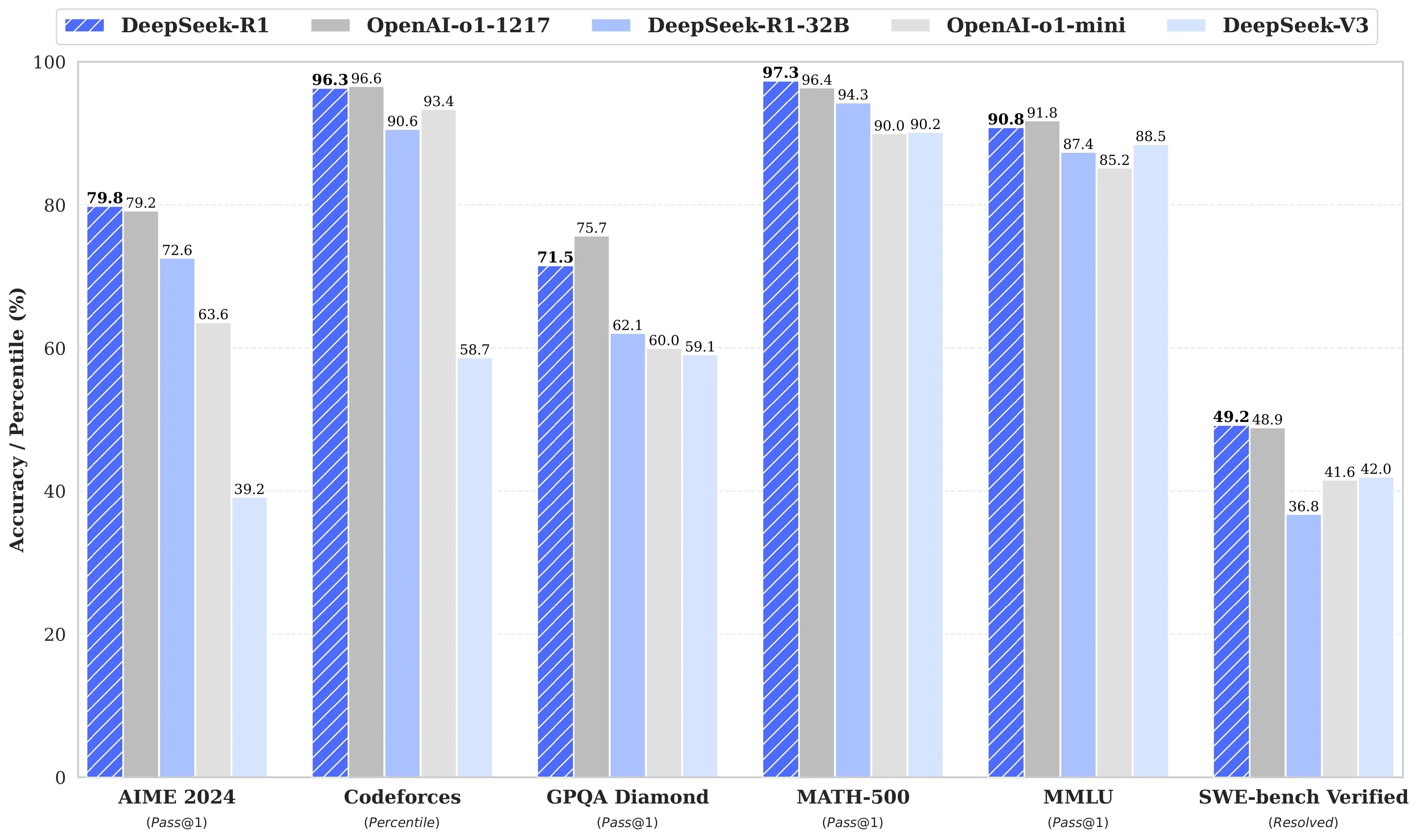
DeepSeek R1: Modelo MoE de 671B parâmetros, contexto de 128K.
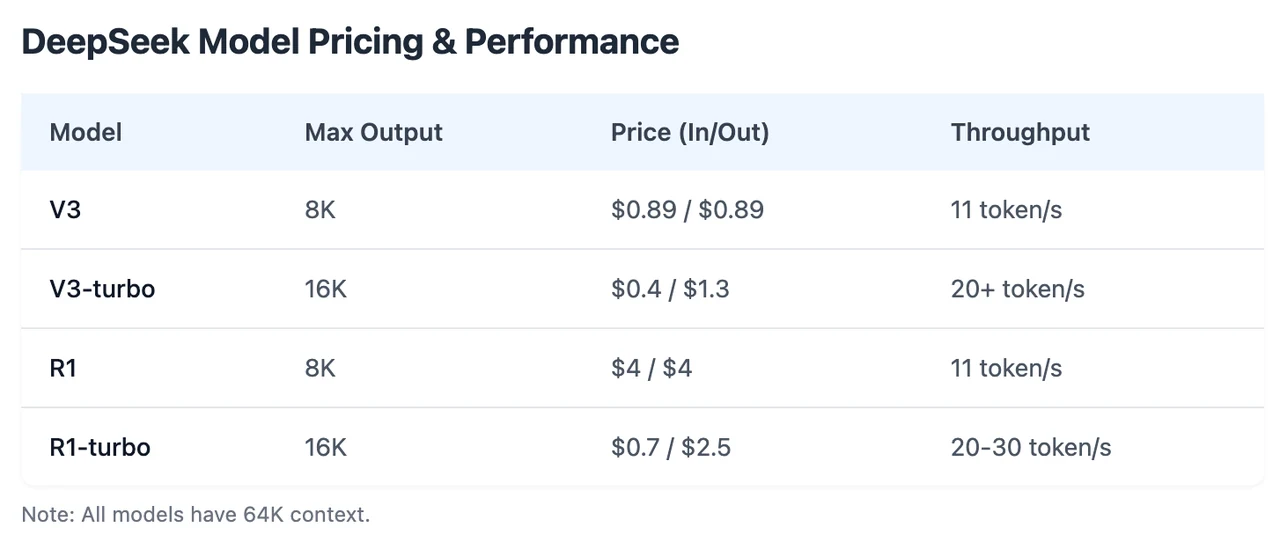
DeepSeek R1 Turbo: 3x velocidade, chamada de funções, desconto de 60%.
Usando DeepSeek R1 Localmente
Configuração local simples via Ollama.
Uso rápido via linha de comando.
Usando DeepSeek R1 via API
API fácil e compatível com OpenAI.
Parâmetros personalizáveis, teste gratuito disponível.
Usando DeepSeek R1 em uma Extensão do VSCode
Instalação via plugin Cline.
Acesso direto à IA no editor VSCode.
Usando DeepSeek R1 via Chatbox
Integração rápida com a API do Chatbox.
Configuração fácil de IA conversacional.
Usando DeepSeek R1 via GPU na Nuvem
Instâncias GPU (A100) da Novita AI.
Implantações personalizáveis e de alto desempenho.
Experimente o poder do DeepSeek R1 Turbo, oferecendo 3x mais velocidade, chamada de funções integrada e um desconto exclusivo de 60%. Seja trabalhando localmente, integrando com APIs ou aproveitando instâncias avançadas de GPU na nuvem, o DeepSeek R1 Turbo foi projetado para eficiência e flexibilidade em várias plataformas.
O que é DeepSeek R1 e DeepSeek R1 Turbo?
- Data de Lançamento: 21 de janeiro de 2025
- Escala do Modelo:
- Principais Características:
- Tamanho do Modelo: 671B parâmetros (37B ativos/token)
- Tokenizador: Tokenizador aprimorado com tags de autorreflexão
- Idiomas Suportados: Multilíngue com adaptação cultural
- Multimodal: Apenas texto
- Janela de Contexto: 128K tokens
- Formatos de Armazenamento: Suporte a quantização Q8/Q5
- Arquitetura: Mistura de Especialistas (MoE) + pipeline de treinamento aprimorado por RL
- Método de Treinamento: Construído sobre a base V3 com pipeline RL (SFT → RL → SFT → RL)
- Dados de Treinamento: Base V3 + dados de otimização RL
A Novita AI lançou o DeepSeek R1 Turbo, oferecendo 3x throughput e desconto limitado de 60%. Além disso, esta versão suporta totalmente chamada de funções.
Você pode iniciar um teste gratuito na Novita AI!
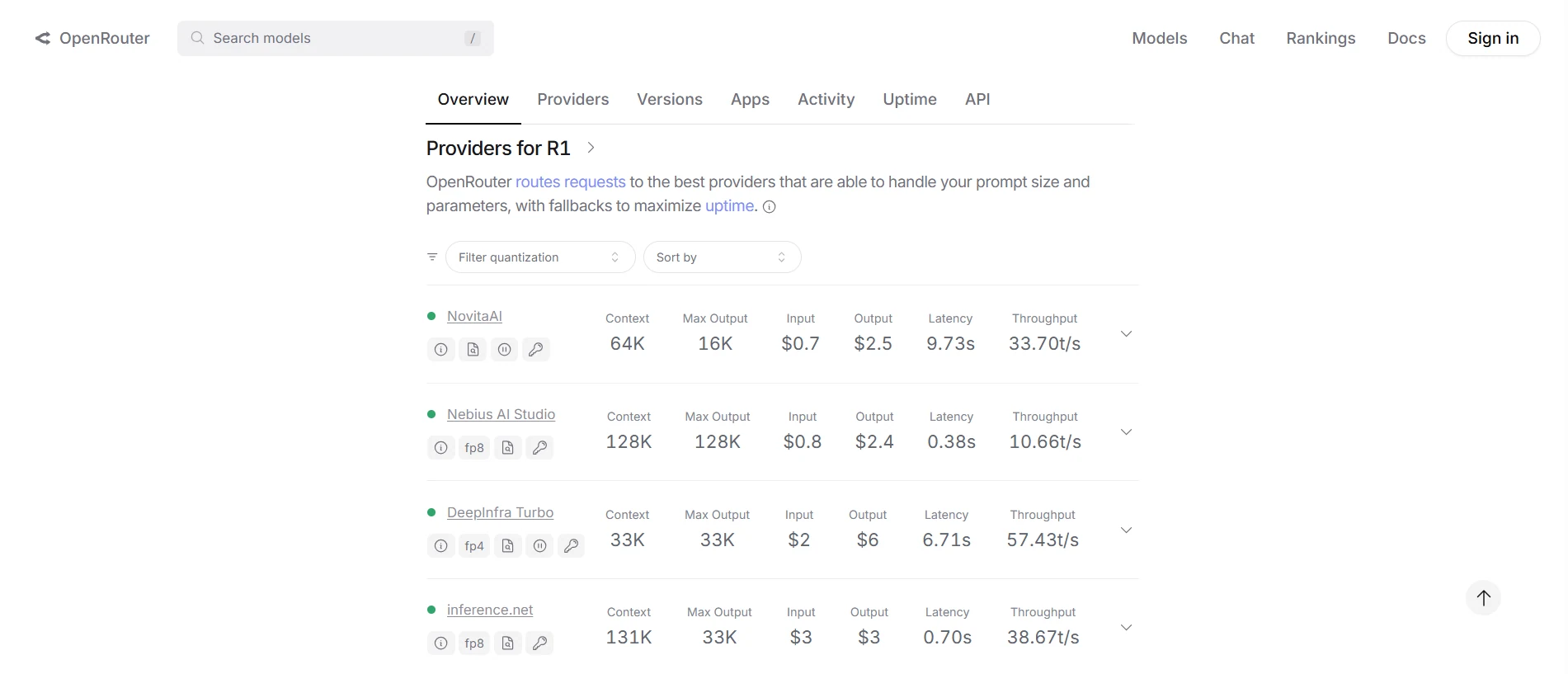
Ainda mais empolgante: Novita AI ocupa o 1º lugar em API DeepSeek R1 no OpenRouter
Usando DeepSeek R1 Turbo Localmente
1. Instalar Ollama
- Acesse o site do Ollama, baixe e instale a versão para seu sistema operacional.
2. Baixar o Modelo DeepSeek-R1
- Abra seu terminal e execute (usando a versão de 7B parâmetros como exemplo): bashCopy
ollama run deepseek-r1:7b(Aguarde a conclusão do download; o tempo depende da velocidade da rede.)
ollama run deepseek-r1:7b
3. Verificar e Executar
- Verificar Instalação:
ollama list # Verifique se "deepseek-r1" aparece na lista
- Iniciar o Modelo:
ollama run deepseek-r1:7b
4. Exemplos de Uso
- Fazer uma Pergunta: bashCopy
>>> "Explique computação quântica em termos simples." - Gerar Código: bashCopy
>>> "Escreva uma função em Python para calcular a sequência de Fibonacci."
Usando DeepSeek R1 Turbo via API
Novita AI é uma plataforma de nuvem de IA que oferece aos desenvolvedores uma maneira fácil de implantar modelos de IA usando nossa API simples, além de fornecer GPUs na nuvem acessíveis e confiáveis para construir e escalar.
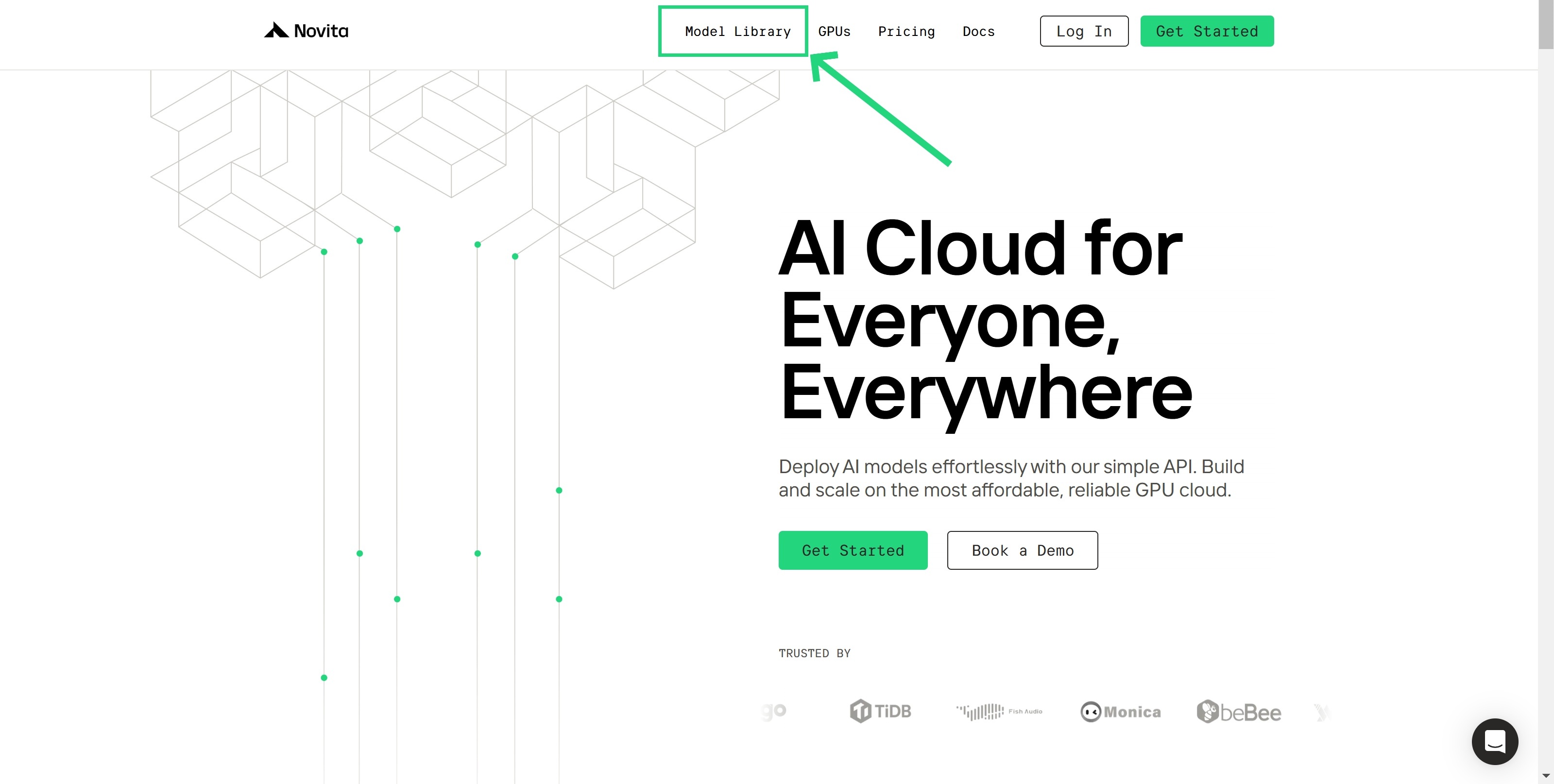
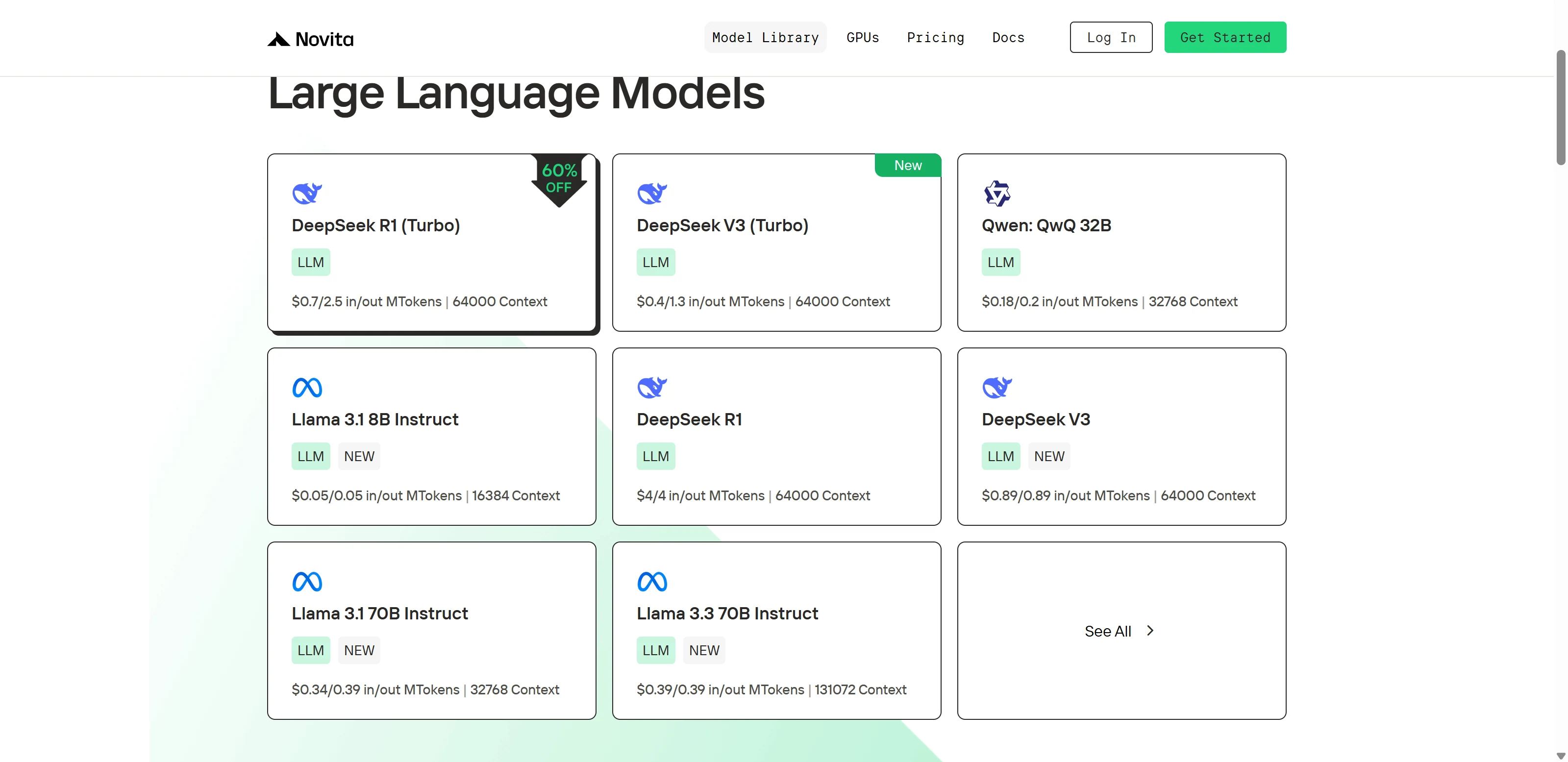
Passo 1: Faça Login e Acesse a Biblioteca de Modelos
Faça login na sua conta e clique no botão Model Library.
Experimente o DeepSeek R1 Turbo Demo Agora!
Passo 2: Escolha Seu Modelo
Navegue pelas opções disponíveis e selecione o modelo que atende às suas necessidades.
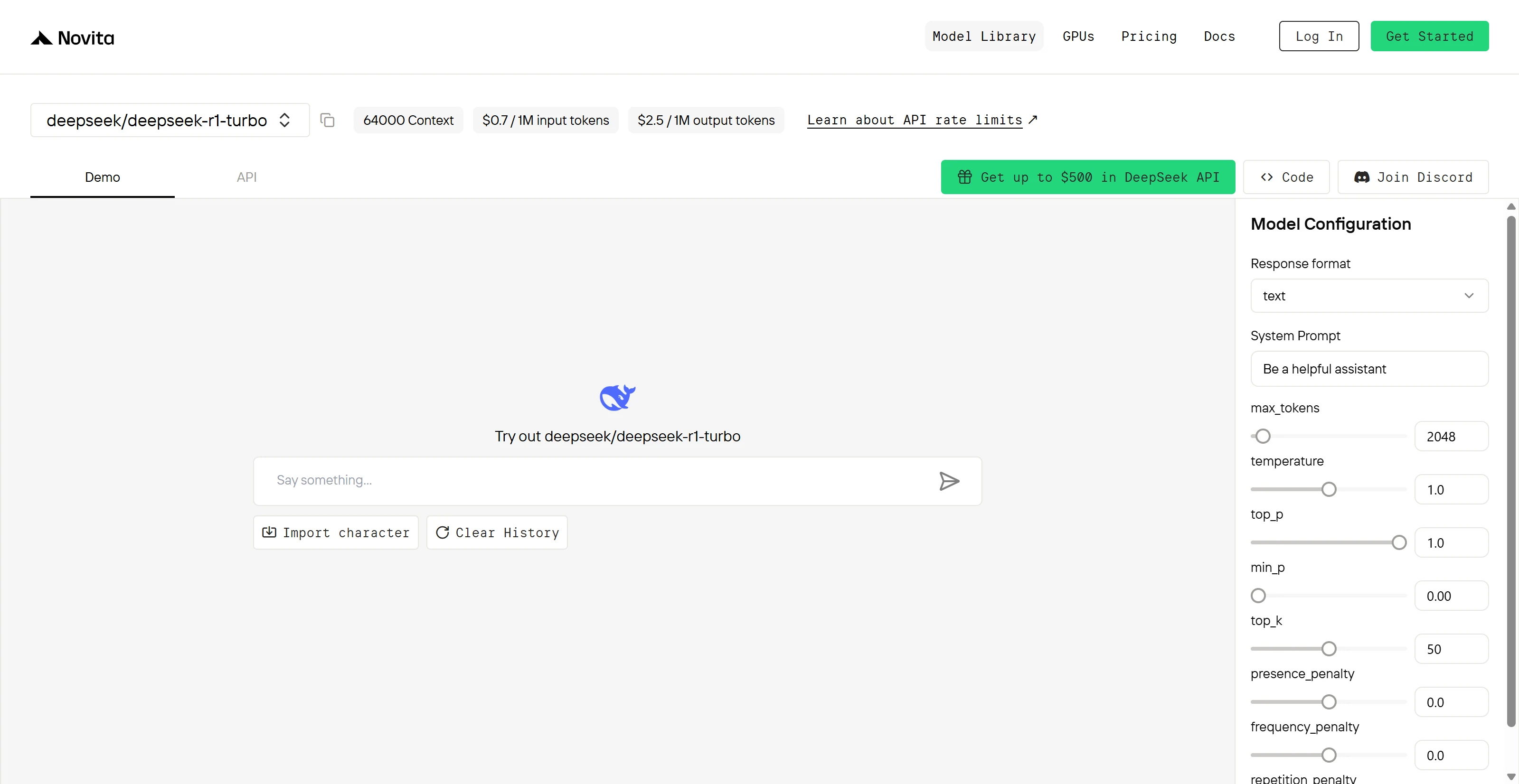
Passo 3: Inicie Seu Teste Gratuito
Comece seu teste gratuito para explorar as capacidades do modelo selecionado.
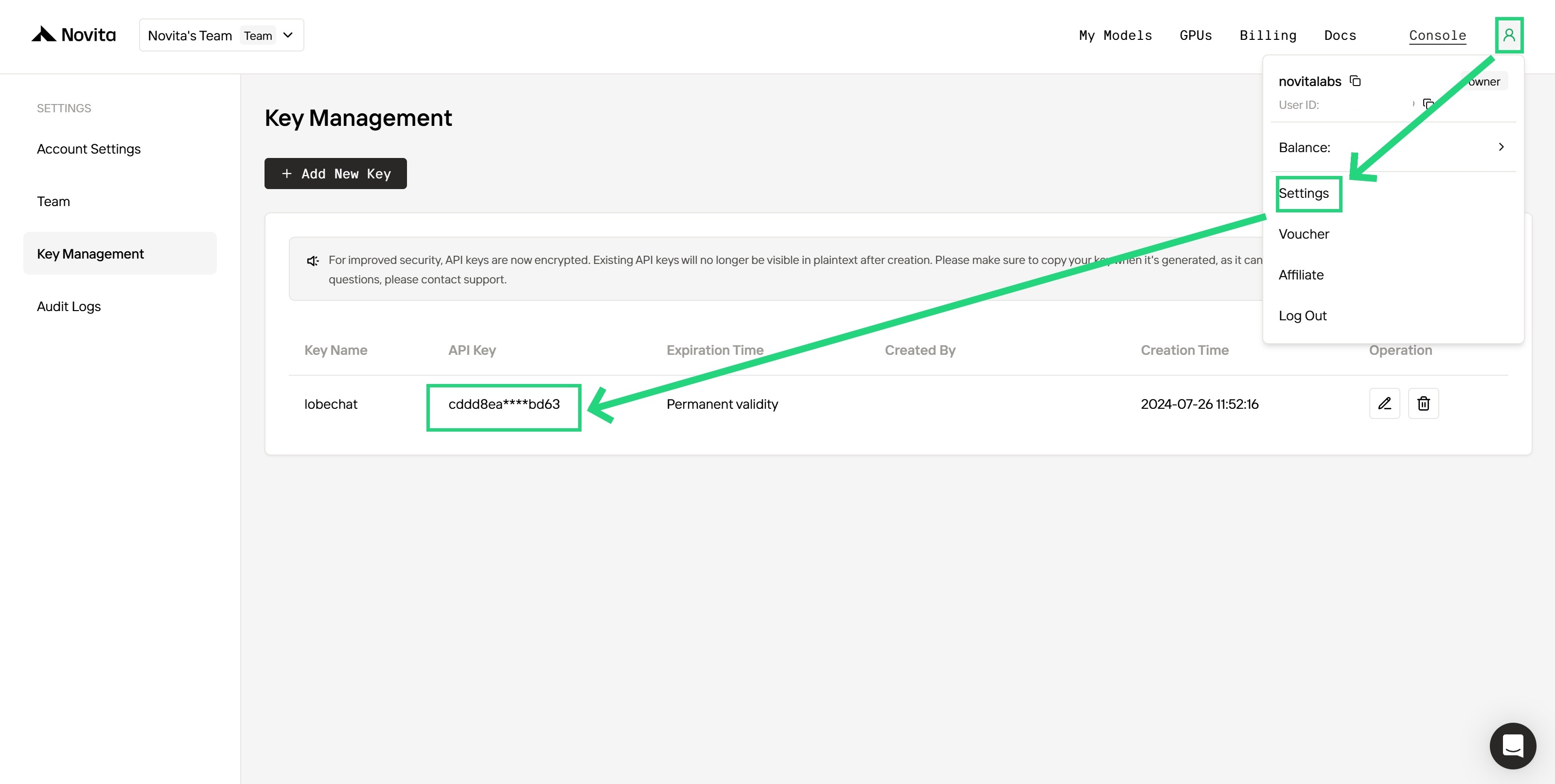
Passo 4: Obtenha Sua Chave de API
Para autenticar com a API, forneceremos uma nova chave de API. Acessando a página “Settings”, você pode copiar a chave de API conforme indicado na imagem.
Passo 5: Instale a API
Instale a API usando o gerenciador de pacotes específico para sua linguagem de programação.
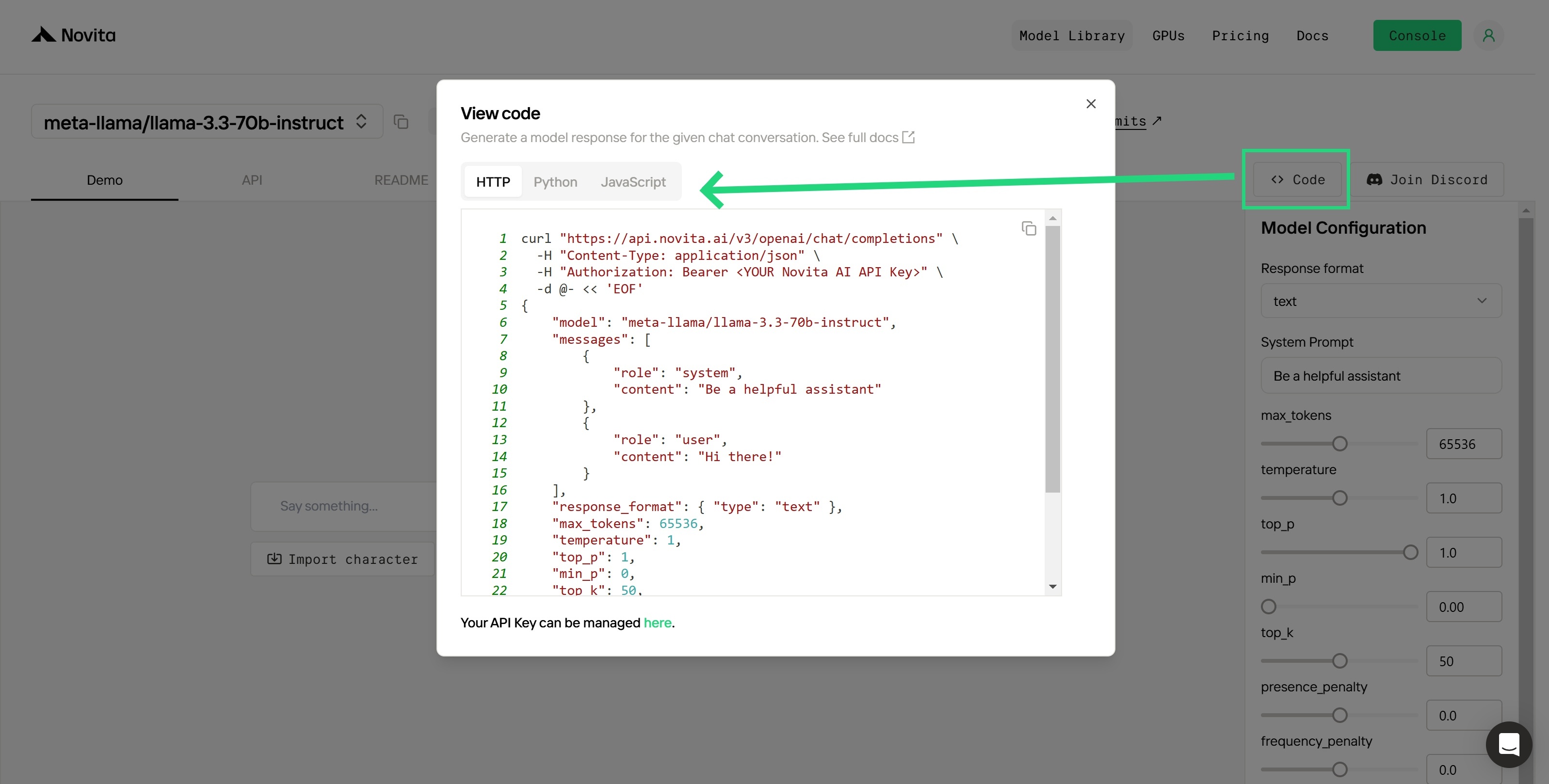
Após a instalação, importe as bibliotecas necessárias para seu ambiente de desenvolvimento. Inicialize a API com sua chave de API para começar a interagir com o LLM da Novita AI. Este é um exemplo de uso da API de chat completions para usuários Python.
from openai import OpenAI
client = OpenAI(
base_url="https://api.novita.ai/v3/openai",
api_key="<SUA Chave de API Novita AI>",
)
model = "deepseek/deepseek-r1-turbo"
stream = True # ou False
max_tokens = 2048
system_content = """Seja um assistente útil"""
temperature = 1
top_p = 1
min_p = 0
top_k = 50
presence_penalty = 0
frequency_penalty = 0
repetition_penalty = 1
response_format = { "type": "text" }
chat_completion_res = client.chat.completions.create(
model=model,
messages=[
{
"role": "system",
"content": system_content,
},
{
"role": "user",
"content": "Olá!",
}
],
stream=stream,
max_tokens=max_tokens,
temperature=temperature,
top_p=top_p,
presence_penalty=presence_penalty,
frequency_penalty=frequency_penalty,
response_format=response_format,
extra_body={
"top_k": top_k,
"repetition_penalty": repetition_penalty,
"min_p": min_p
}
)
if stream:
for chunk in chat_completion_res:
print(chunk.choices[0].delta.content or "", end="")
else:
print(chat_completion_res.choices[0].message.content)
Usando DeepSeek R1 Turbo em uma Extensão do VSCode
Passo 1: Instalar o Plugin Cline no VSCode
- Abra o VSCode e navegue até o painel de Extensões (ou pressione
Ctrl + Shift + X). - Na barra de pesquisa, digite “Cline”.
- Clique no botão Instalar para o plugin Cline.
- Após a instalação, o ícone do Cline aparecerá na barra lateral do VSCode.
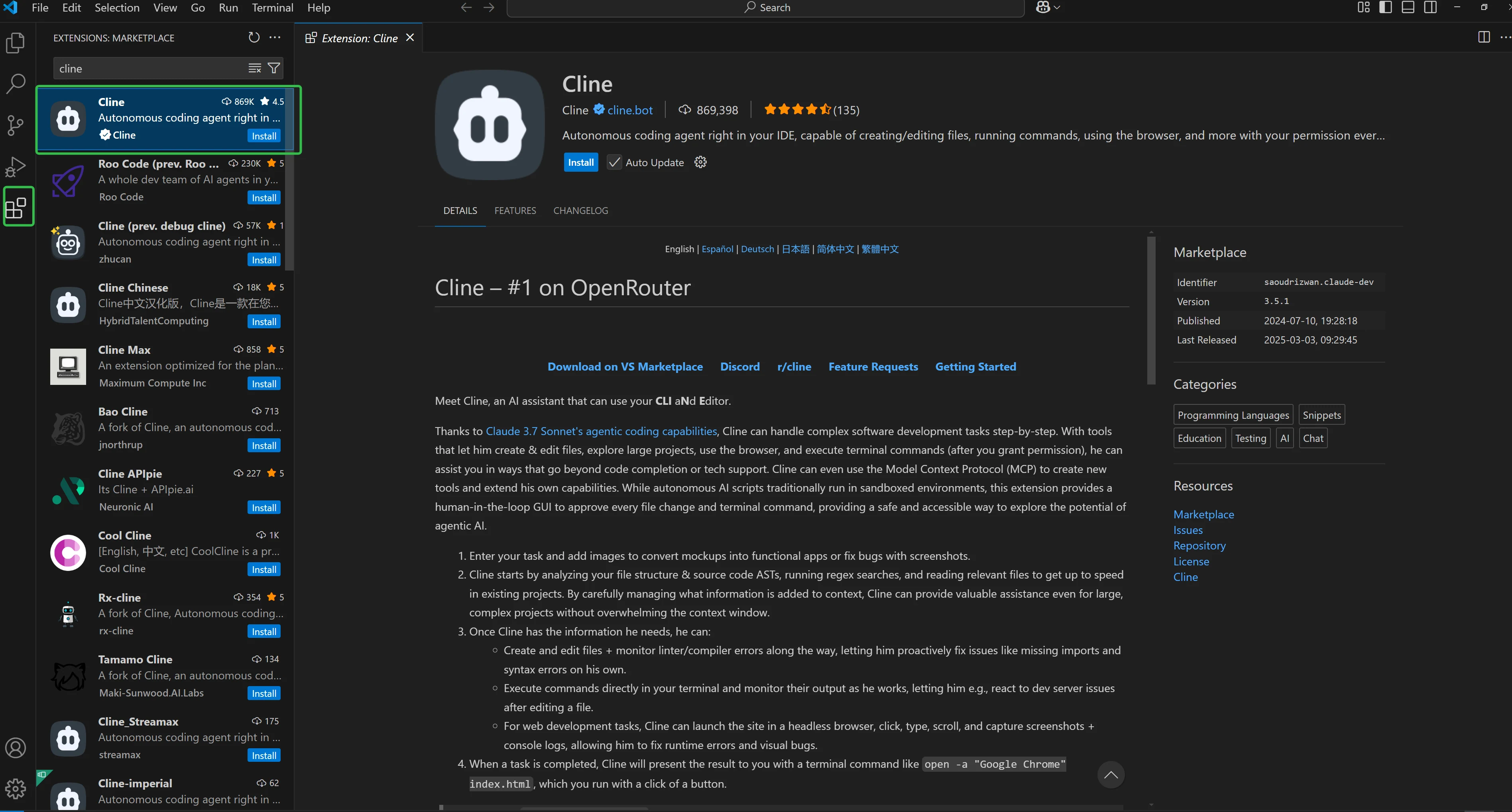
Passo 2: Configurar o Plugin Cline
Após a instalação do plugin, você precisará configurá-lo para conectar-se à API LLM da Novita AI:
- Clique no ícone do Cline na barra lateral para abrir a interface do plugin.
- Selecione a opção “OpenAI Compatible”. Essa configuração garante compatibilidade com APIs que seguem o padrão da API OpenAI, como a Novita AI.
- Preencha os campos de configuração:
- Base URL: Insira
https://api.novita.ai/v3/openai. - API Key: Cole sua Chave de API Novita AI aqui.
- Model Name: Cole o nome do modelo que você copiou anteriormente (ex.:
deepseek/deepseek-r1).
- Base URL: Insira
- Após preencher a configuração, clique em Done.
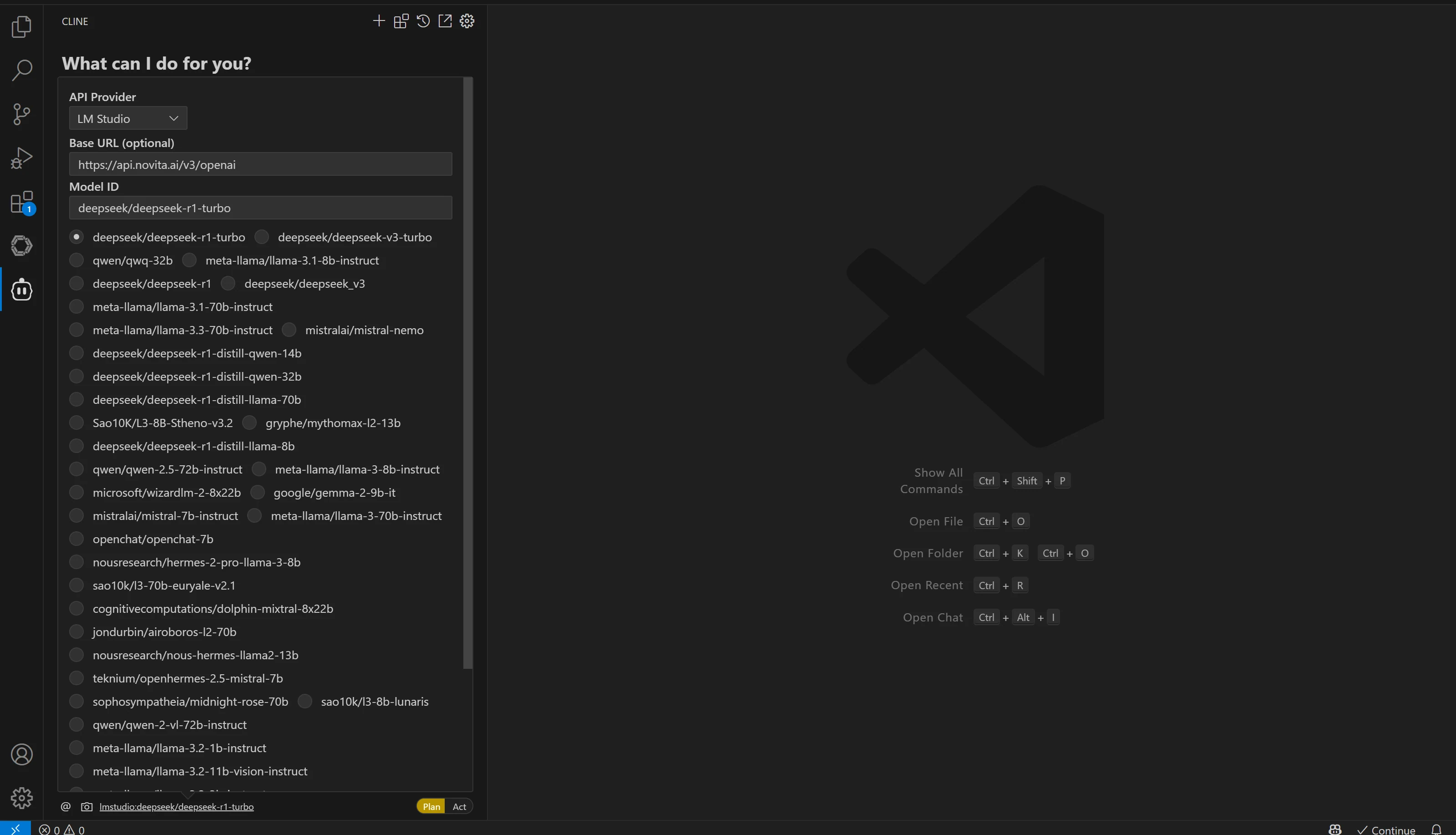
Passo 3: Testar a Integração
Após configurar o Cline com a API da Novita AI, é hora de testar a integração:
- Abra um arquivo novo ou existente no VSCode.
- Comece a digitar ou use a interface do plugin Cline para interagir com o modelo selecionado.
- Certifique-se de que as respostas estão sendo geradas a partir do modelo selecionado, confirmando que a configuração foi bem-sucedida.
Usando DeepSeek R1 Turbo via Chatbox
Passo 1: Instalar o Chatbox
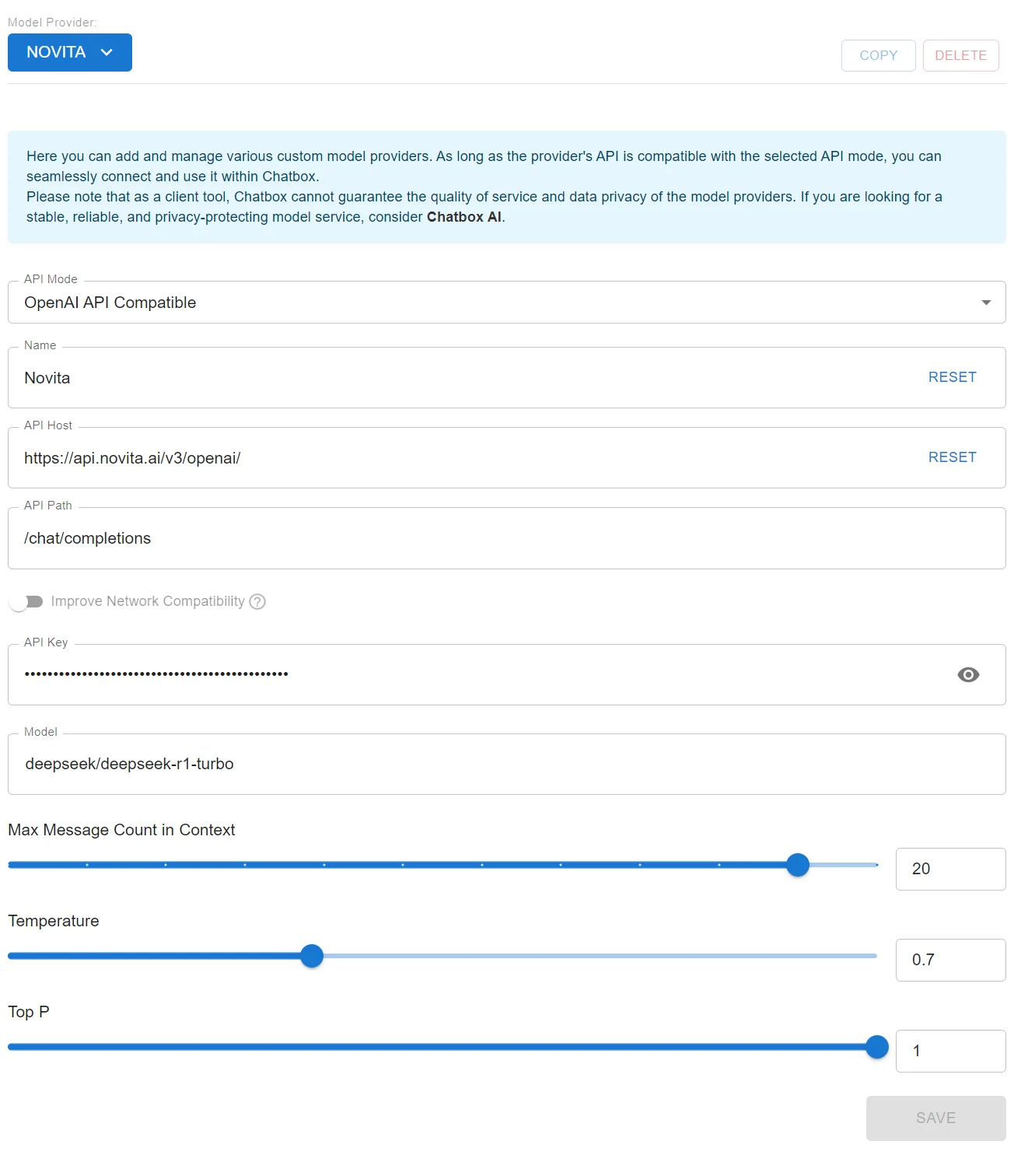
- Selecione a opção “Setting”. Essa configuração garante compatibilidade com APIs que seguem o padrão da API OpenAI, como a Novita AI.
- Preencha os campos de configuração:
- Base URL: Insira
https://api.novita.ai/v3/openai. - API Key: Cole sua Chave de API Novita AI aqui.
- Model Name: Cole o nome do modelo que você copiou anteriormente (ex.:
deepseek/deepseek-r1-turbo).
- Base URL: Insira
- Após preencher a configuração, clique em Done.
Usando DeepSeek R1 Turbo via GPU na Nuvem
Passo 1: Registrar uma conta
Se você é novo na Novita AI, comece criando uma conta em nosso site. Após o registro, vá para a aba “GPUs” para explorar os recursos disponíveis e iniciar sua jornada.
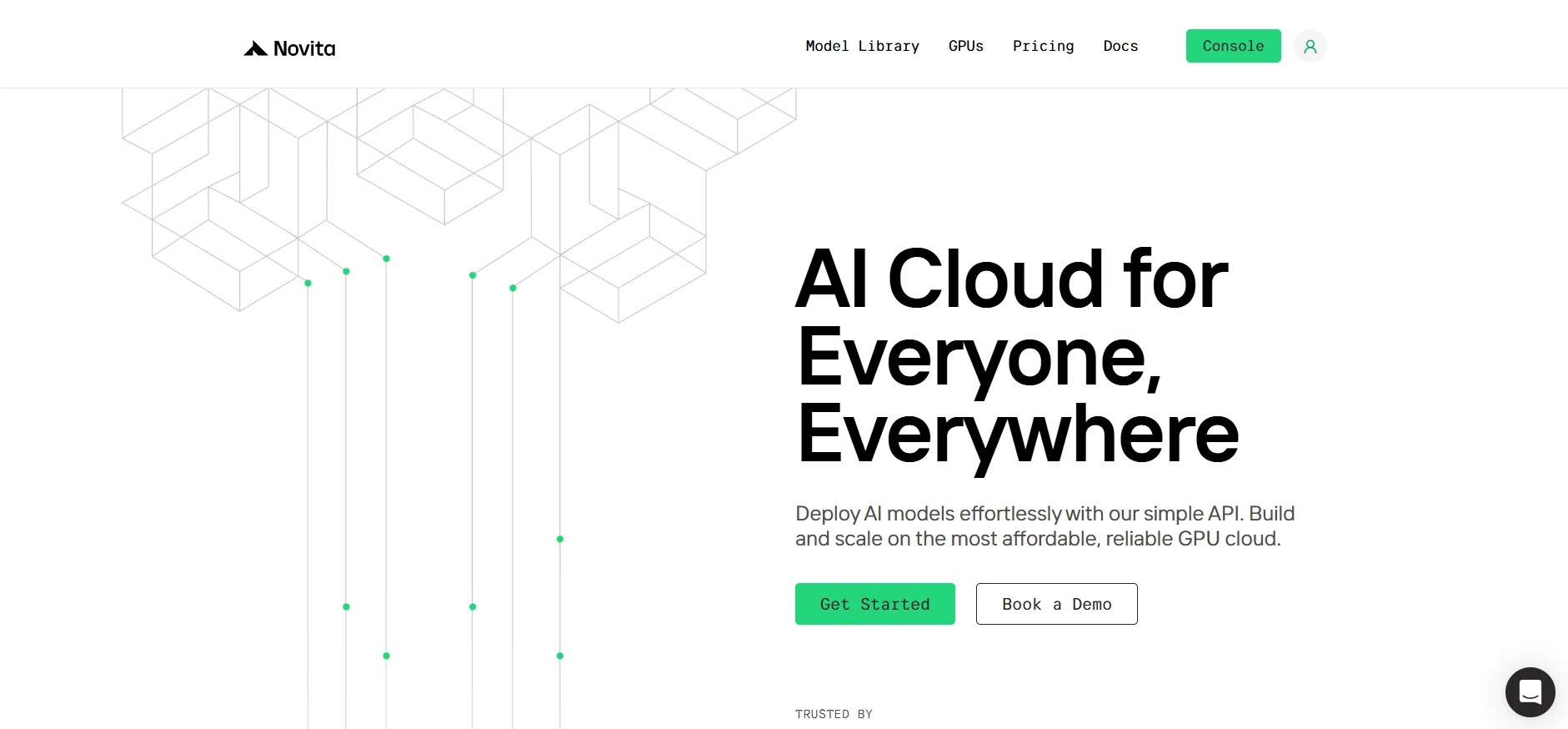
Passo 2: Explorar Templates e Servidores GPU
Comece selecionando um template que corresponda às necessidades do seu projeto, como PyTorch, TensorFlow ou CUDA. Escolha a versão que atenda aos seus requisitos, como PyTorch 2.2.1 ou CUDA 11.8.0. Em seguida, selecione a configuração do servidor GPU A100, que oferece desempenho poderoso para lidar com cargas de trabalho exigentes, com ampla VRAM, RAM e capacidade de disco.
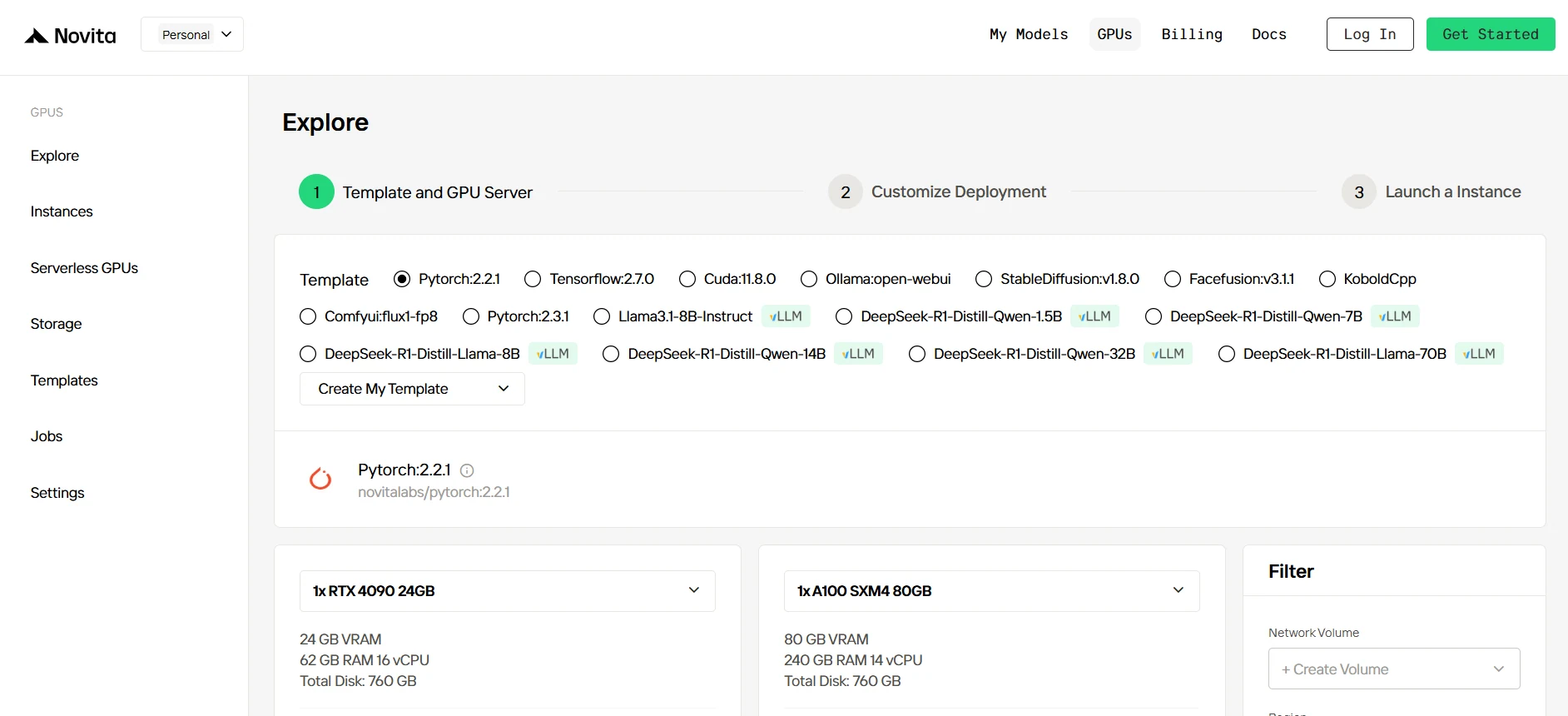
Experimente as GPUs de Alto Desempenho da Novita AI
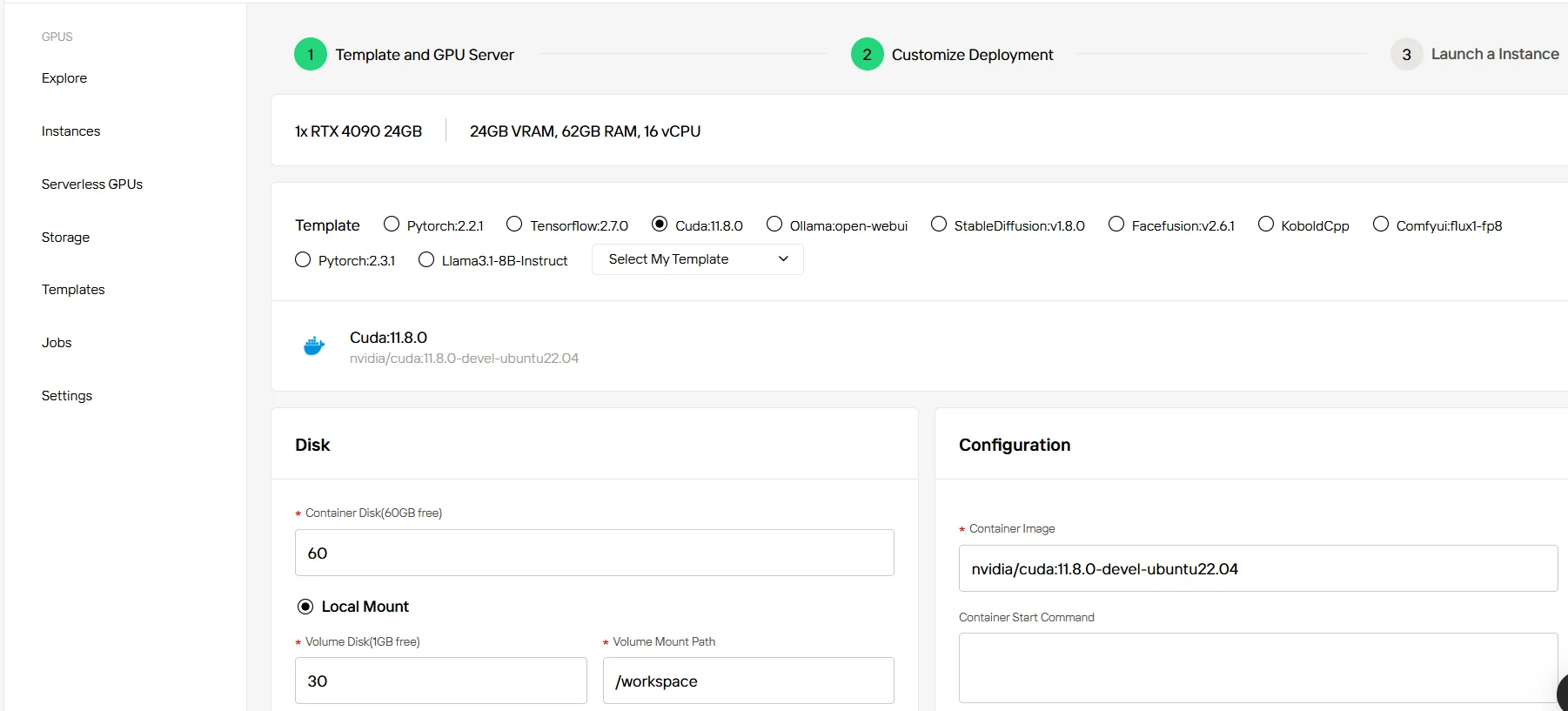
Passo 3: Personalize Sua Implantação
Após selecionar um template e GPU, personalize suas configurações de implantação ajustando parâmetros como a versão do sistema operacional (ex.: CUDA 11.8). Você também pode ajustar outras configurações para adequar o ambiente aos requisitos específicos do seu projeto.
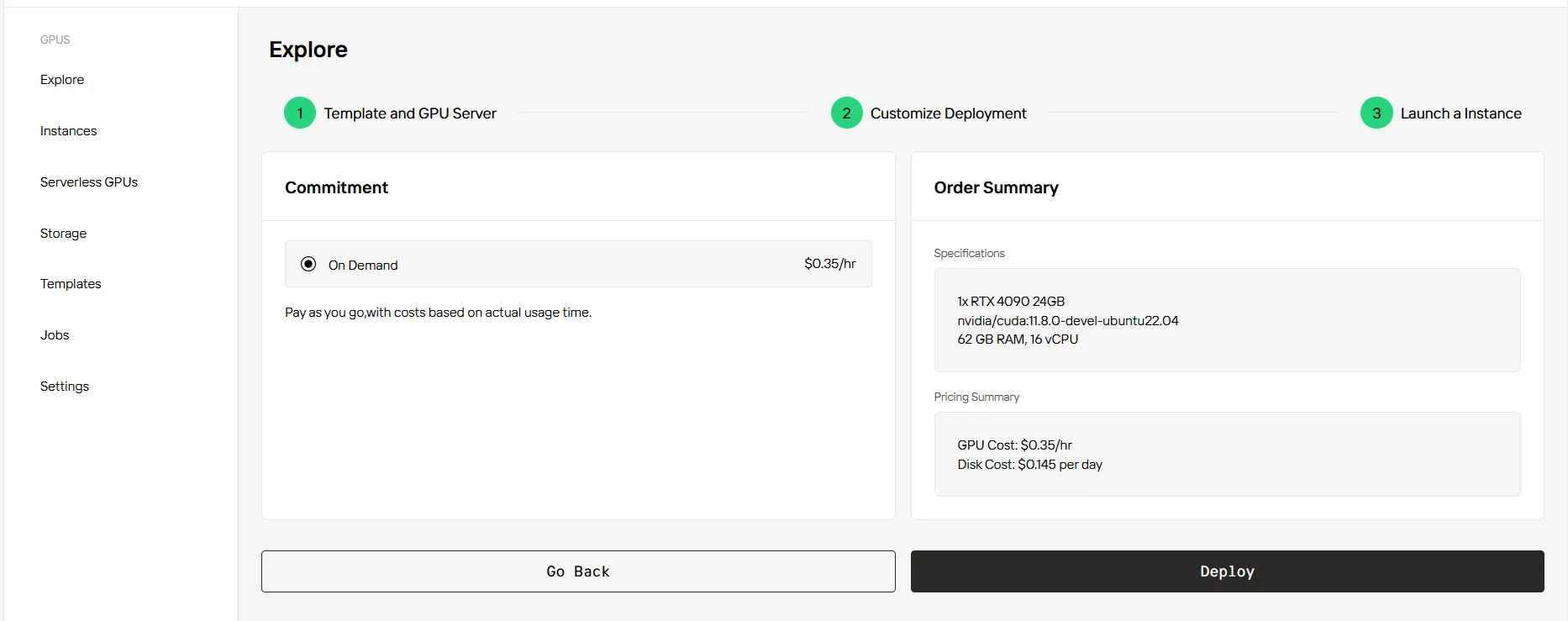
Passo 4: Iniciar uma instância
Após finalizar o template e as configurações de implantação, clique em “Launch Instance” para configurar sua instância GPU. Isso iniciará a configuração do ambiente, permitindo que você comece a usar os recursos da GPU para suas tarefas de IA.
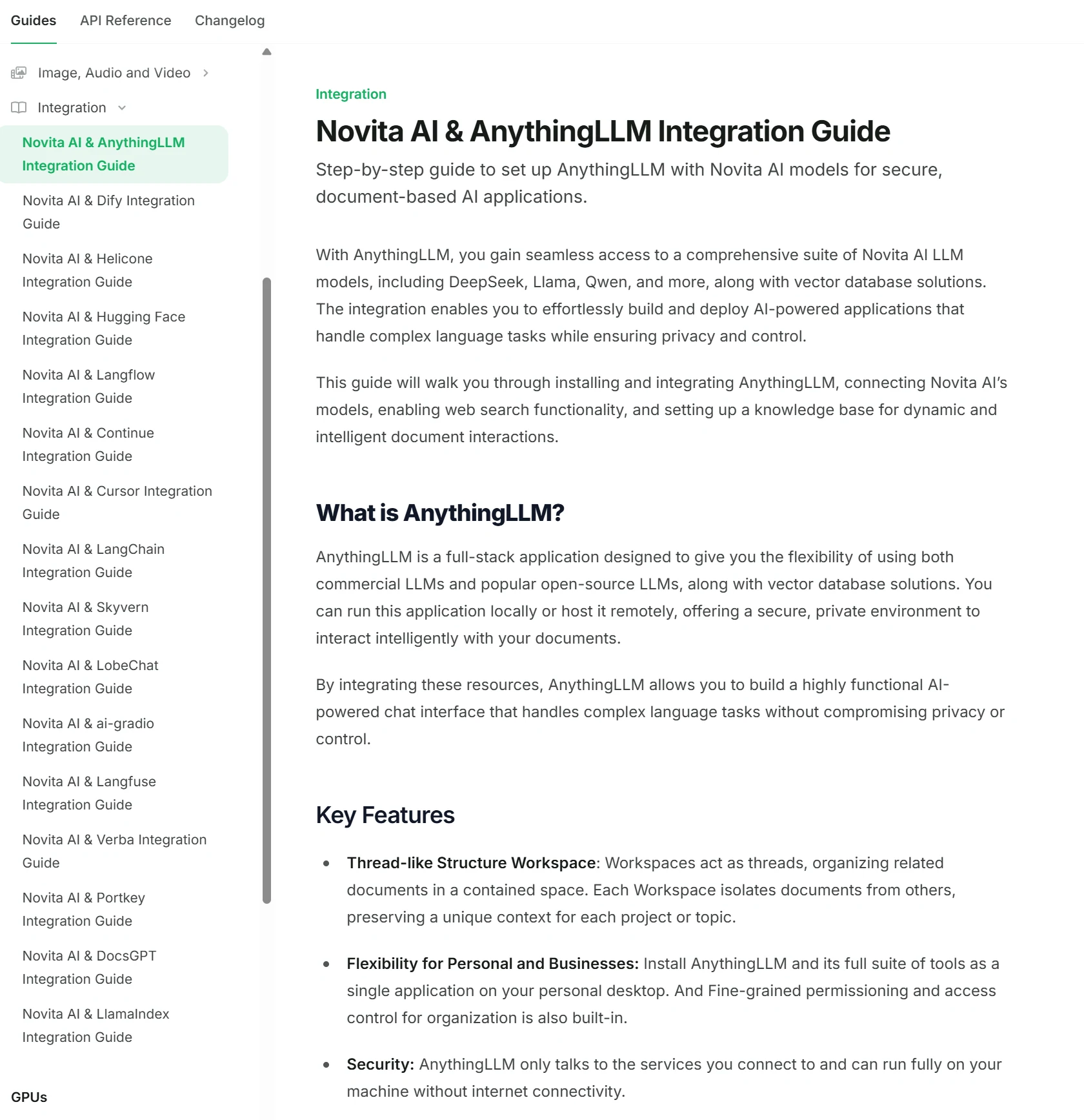
Novita AI Integra-se com 15 Plataformas
A Novita AI integrou-se com 15 plataformas, e tutoriais detalhados podem ser encontrados na documentação.
DeepSeek R1 e DeepSeek R1 Turbo da Novita AI representam modelos de linguagem grandes avançados e de próxima geração, otimizados para desempenho, escalabilidade e facilidade de uso. Com uma arquitetura poderosa de 671B parâmetros, throughput aprimorado e amplas opções de personalização — incluindo implantações locais, APIs, integração com VSCode, acessibilidade via Chatbox e instâncias GPU na nuvem — o DeepSeek R1 Turbo capacita desenvolvedores e empresas a integrar capacidades de IA de ponta em seus fluxos de trabalho de forma eficiente.
Perguntas Frequentes
O que é DeepSeek R1 Turbo?
DeepSeek R1 Turbo é uma versão otimizada do DeepSeek R1 com 3x mais velocidade de inferência, suporte a chamada de funções e um desconto limitado de 60% na Novita AI.
Qual hardware é recomendado para executar DeepSeek R1?
Para desempenho ideal, recomenda-se GPUs de nível empresarial como NVIDIA H100 ou A100.
O DeepSeek R1 é multilíngue?
Sim. Ele suporta entrada multilíngue com adaptação ao contexto cultural.
Novita AI é uma plataforma de nuvem de IA que oferece aos desenvolvedores uma maneira fácil de implantar modelos de IA usando nossa API simples, além de fornecer uma GPU na nuvem acessível e confiável para construir e escalar.