Puntos clave
¿Qué es DeepSeek R1 y Deepseek R1 Turbo?
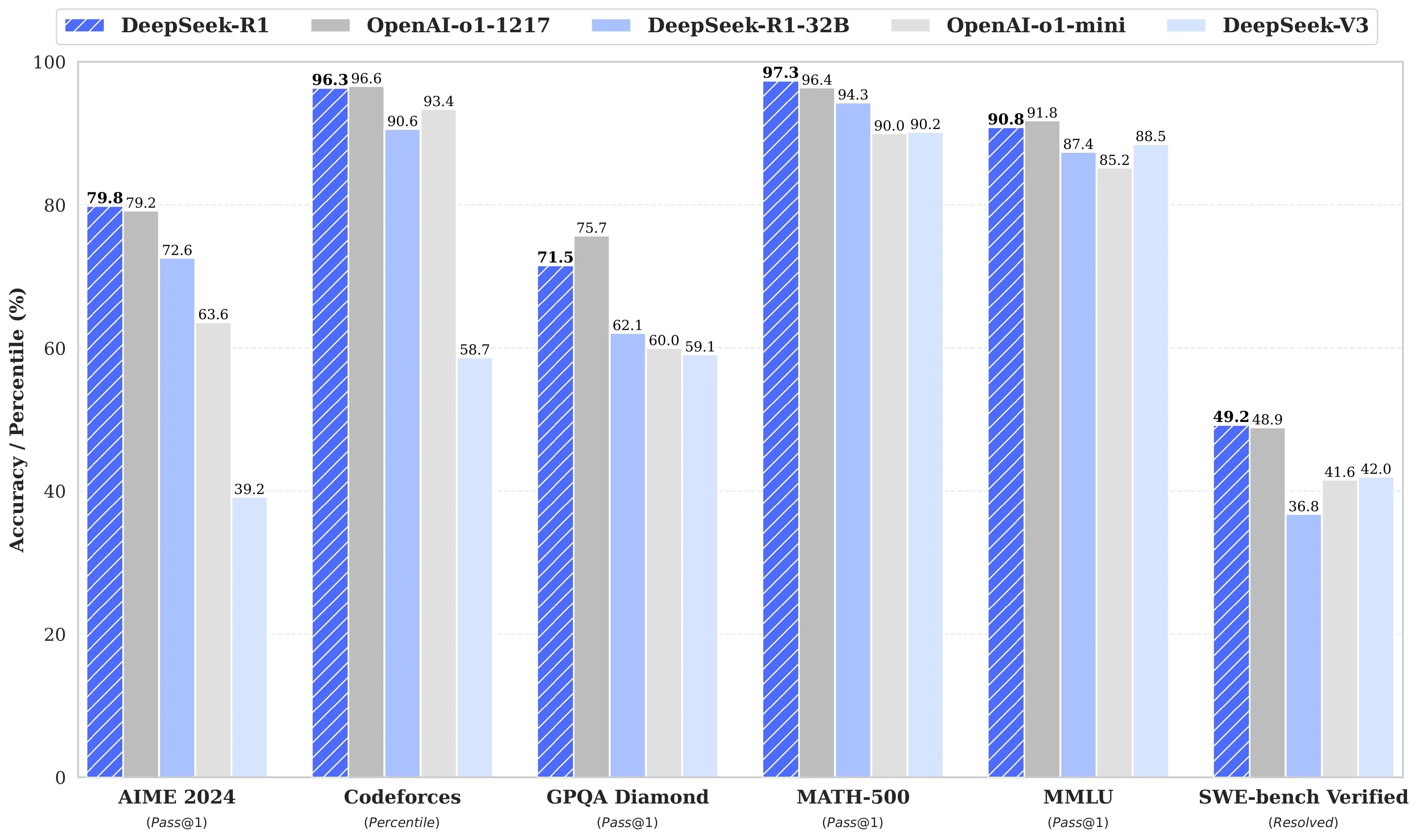
DeepSeek R1: Modelo MoE de 671B parámetros, contexto de 128K.
DeepSeek R1 Turbo: 3x velocidad, invocación de funciones, 60% de descuento.
Usar Deepseek R1 localmente
Configuración local sencilla mediante Ollama.
Uso rápido desde línea de comandos.
Usar Deepseek R1 mediante API
API fácil y compatible con OpenAI.
Parámetros personalizables, prueba gratuita disponible.
Usar Deepseek R1 en una extensión de Vscode
Instalación mediante el plugin Cline.
Acceso directo a la IA en el editor de VSCode.
Usar Deepseek R1 mediante Chatbox
Integración rápida con la API de Chatbox.
Configuración sencilla para una IA conversacional.
Usar Deepseek R1 mediante GPU en la nube
Instancias GPU (A100) desde Novita AI.
Despliegues personalizables y de alto rendimiento.
Experimenta el poder de Deepseek R1 Turbo, que ofrece 3 veces más velocidad, invocación de funciones integrada y un 60% de descuento exclusivo. Ya sea trabajando localmente, integrándote con APIs o aprovechando instancias avanzadas de GPU en la nube, Deepseek R1 Turbo está diseñado para ser eficiente y flexible en múltiples plataformas.
¿Qué es DeepSeek R1 y Deepseek R1 Turbo?
- Fecha de lanzamiento: 21 de enero de 2025
- Escala del modelo:
- Características principales:
- Tamaño del modelo: 671B parámetros (37B activos/token)
- Tokenizador: Tokenizador mejorado con etiquetas de autorreflexión
- Idiomas compatibles: Multilingüe con adaptación cultural
- Multimodal: Solo texto
- Ventana de contexto: 128K tokens
- Formatos de almacenamiento: Soporte de cuantización Q8/Q5
- Arquitectura: Mixture of Experts (MoE) + pipeline de entrenamiento mejorado con RL
- Método de entrenamiento: Construido sobre la base V3 con pipeline RL (SFT → RL → SFT → RL)
- Datos de entrenamiento: Base V3 + datos de optimización RL
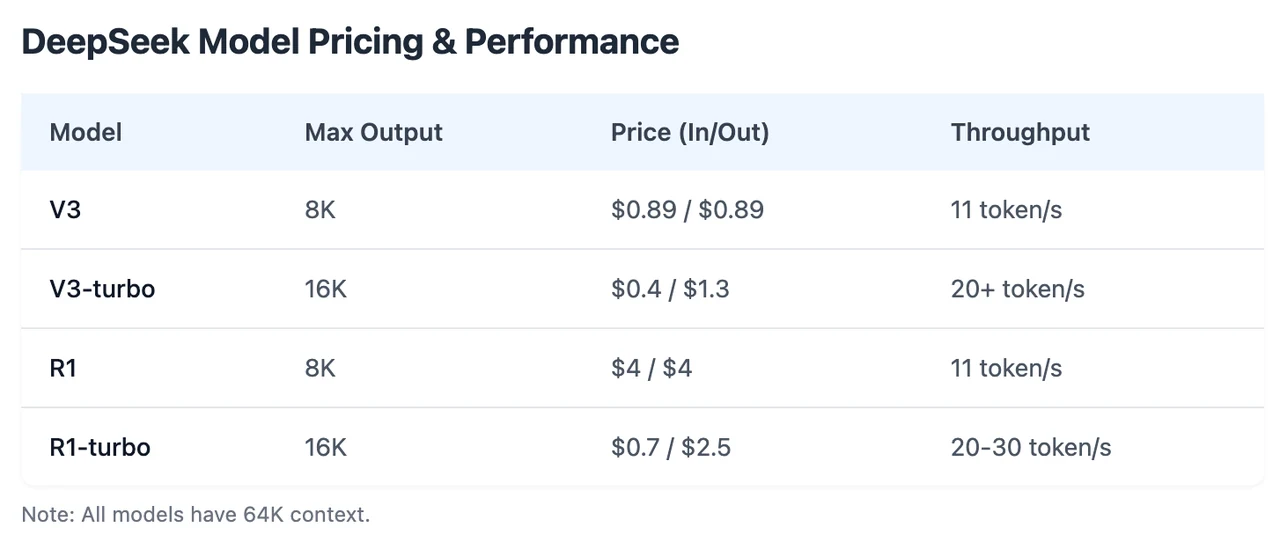
Novita AI ha lanzado DeepSeek R1 Turbo, que ofrece 3x de rendimiento y un 60% de descuento por tiempo limitado. Además, esta versión admite invocación de funciones.
¡Puedes comenzar una prueba gratuita en Novita AI!
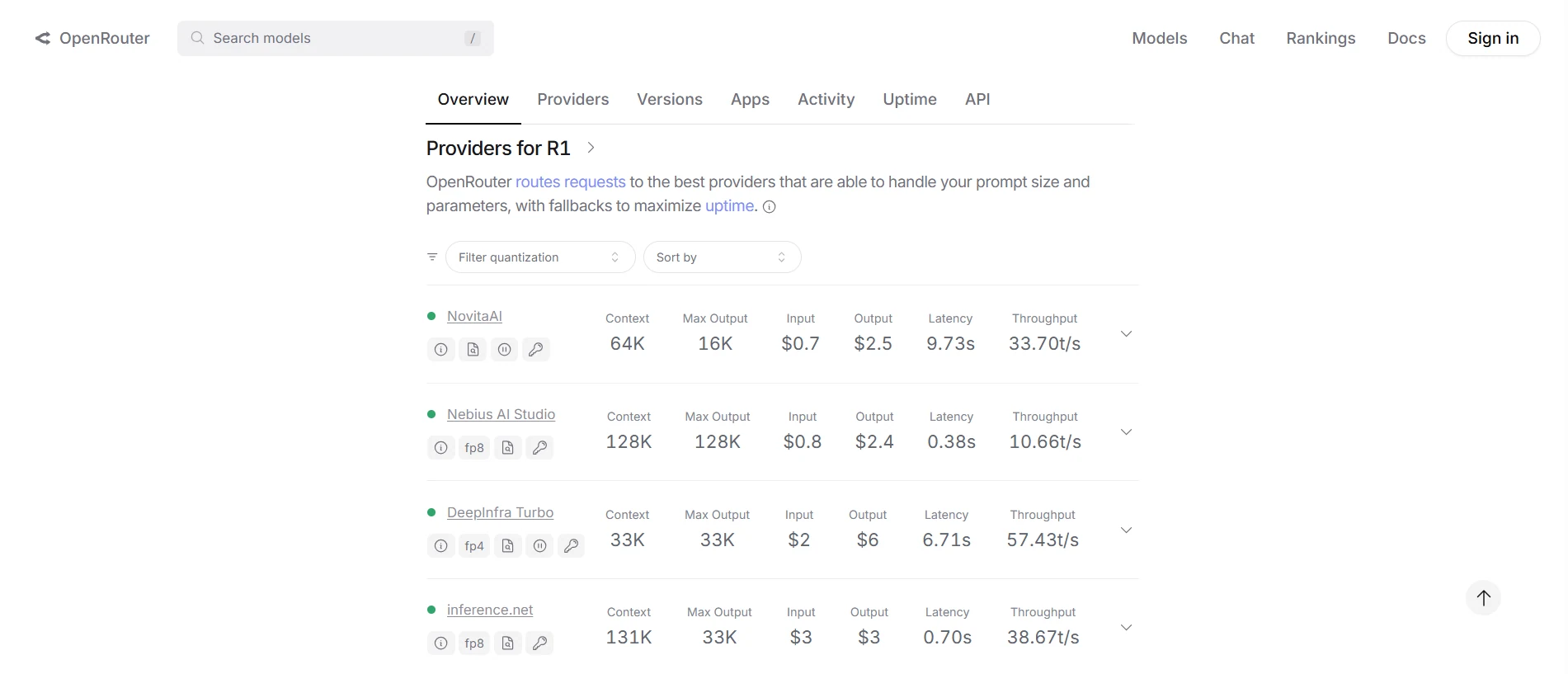
Aún más emocionante: Novita AI ocupa el puesto 1 en la API de DeepSeek R1 en OpenRouter.
Usar Deepseek R1 Turbo localmente
1. Instalar Ollama
- Visita el sitio web de Ollama, descarga e instala la versión para tu sistema operativo.
2. Descargar el modelo DeepSeek-R1
- Abre tu terminal y ejecuta (usando la versión de 7B parámetros como ejemplo): bashCopy
ollama run deepseek-r1:7b(Espera a que se complete la descarga; el tiempo depende de la velocidad de la red.)
ollama run deepseek-r1:7b
3. Verificar y ejecutar
- Verificar la instalación:
ollama list # Verifica si "deepseek-r1" aparece en la lista
- Iniciar el modelo:
ollama run deepseek-r1:7b
4. Ejemplos de uso
- Hacer una consulta: bashCopy
>>> "Explica la computación cuántica en términos simples." - Generar código: bashCopy
>>> "Escribe una función en Python para calcular la secuencia de Fibonacci."
Usar Deepseek R1 Turbo mediante API
Novita AI es una plataforma de nube de IA que ofrece a los desarrolladores una manera sencilla de implementar modelos de IA usando nuestra API simple, al mismo tiempo que proporciona una GPU en la nube asequible y confiable para construir y escalar.
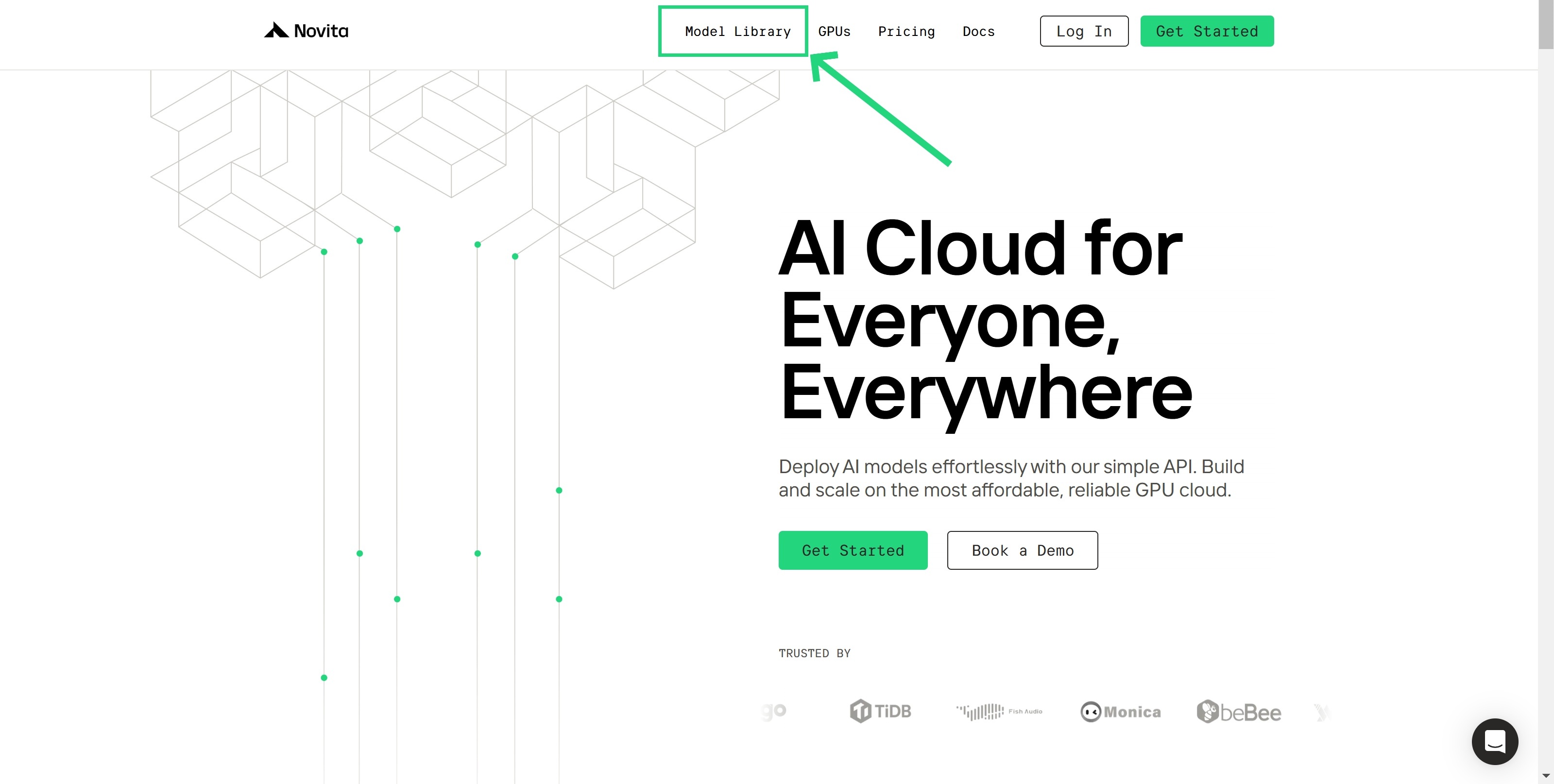
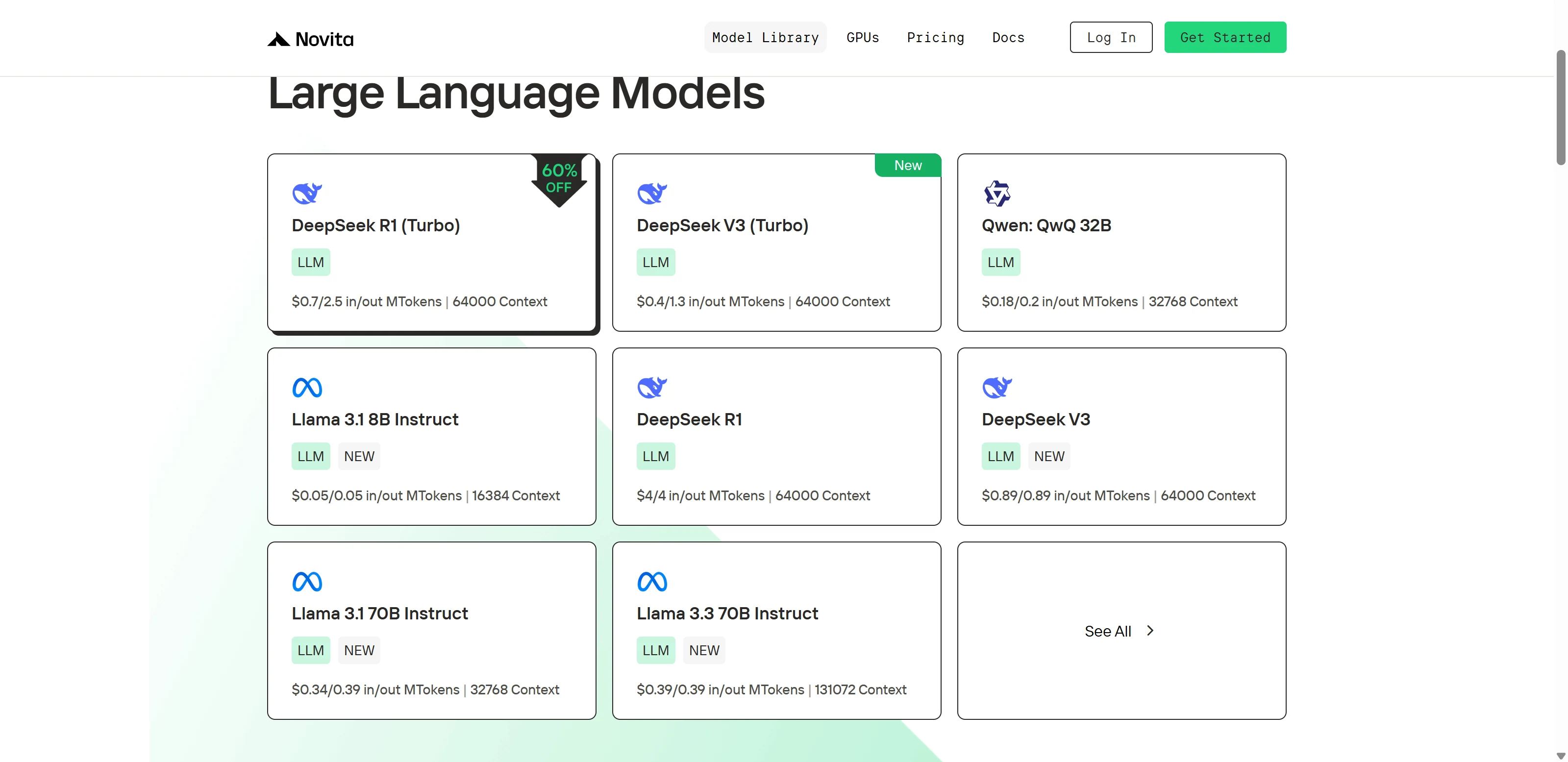
Paso 1: Iniciar sesión y acceder a la biblioteca de modelos
Inicia sesión en tu cuenta y haz clic en el botón Biblioteca de modelos.
¡Prueba la demo de DeepSeek R1 Turbo ahora!
Paso 2: Elegir tu modelo
Navega entre las opciones disponibles y selecciona el modelo que se adapte a tus necesidades.
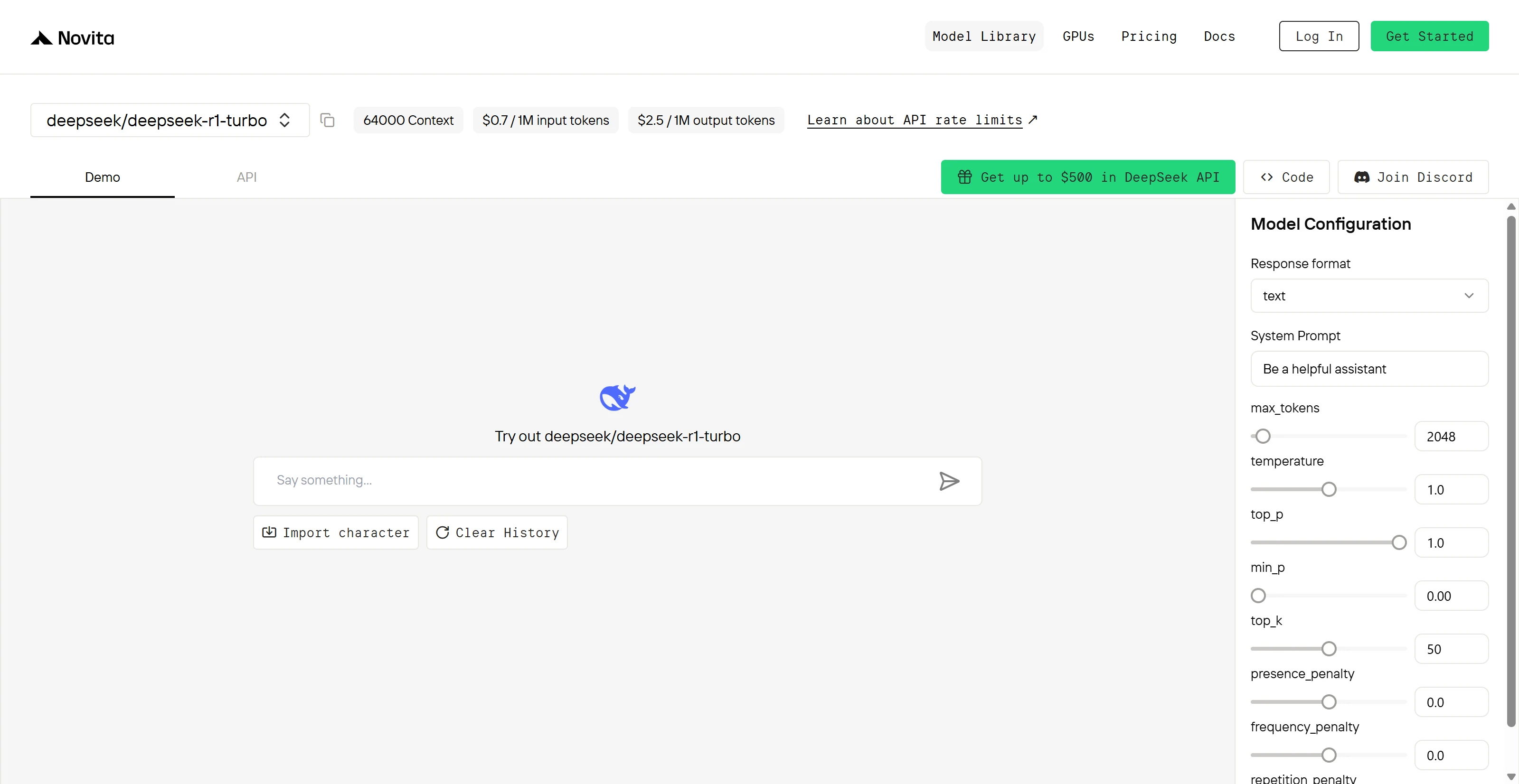
Paso 3: Iniciar tu prueba gratuita
Comienza tu prueba gratuita para explorar las capacidades del modelo seleccionado.
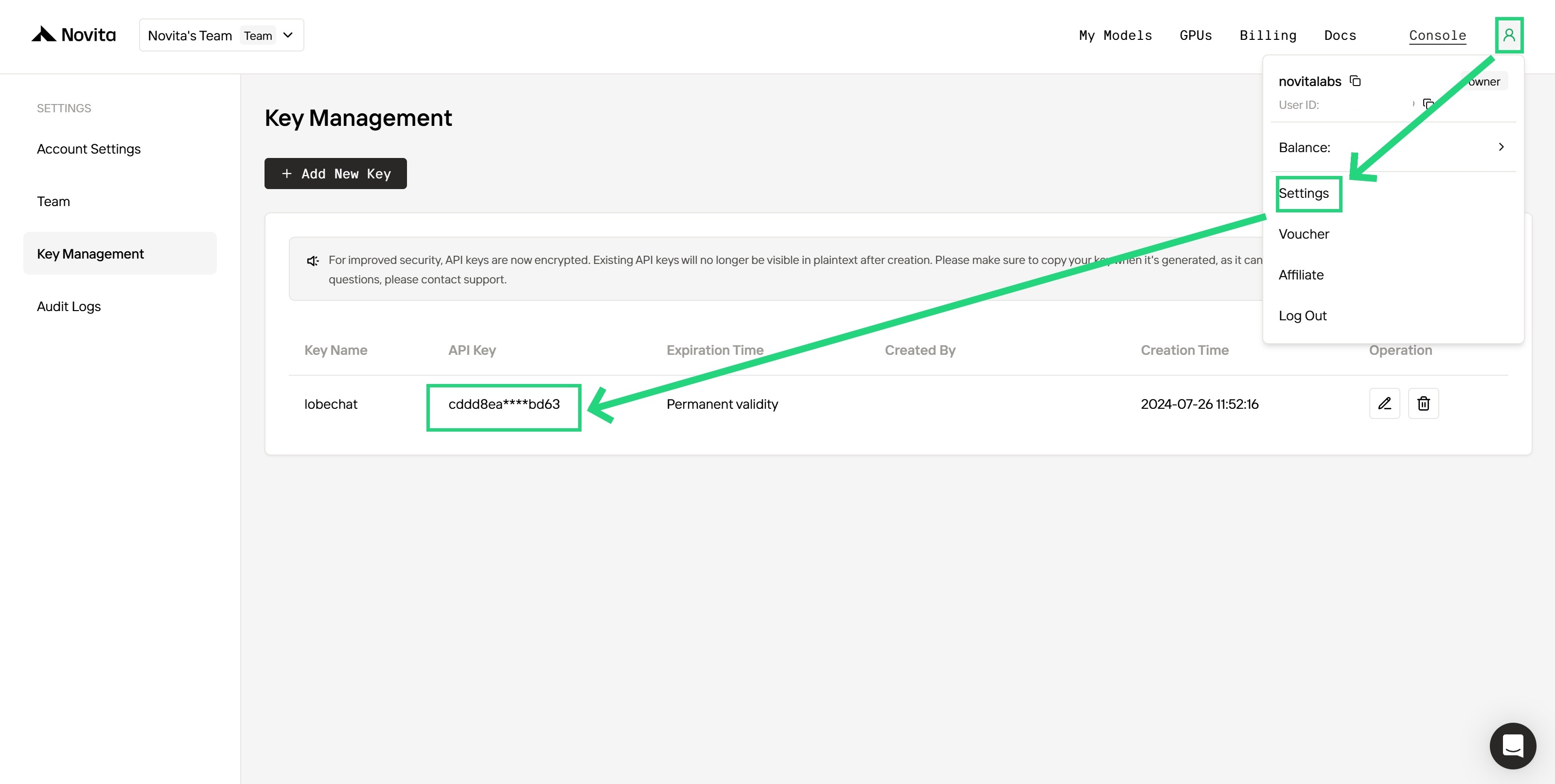
Paso 4: Obtener tu clave API
Para autenticarte con la API, te proporcionaremos una nueva clave API. Accede a la página de “Configuración” y copia la clave API como se indica en la imagen.
Paso 5: Instalar la API
Instala la API utilizando el gestor de paquetes específico de tu lenguaje de programación.
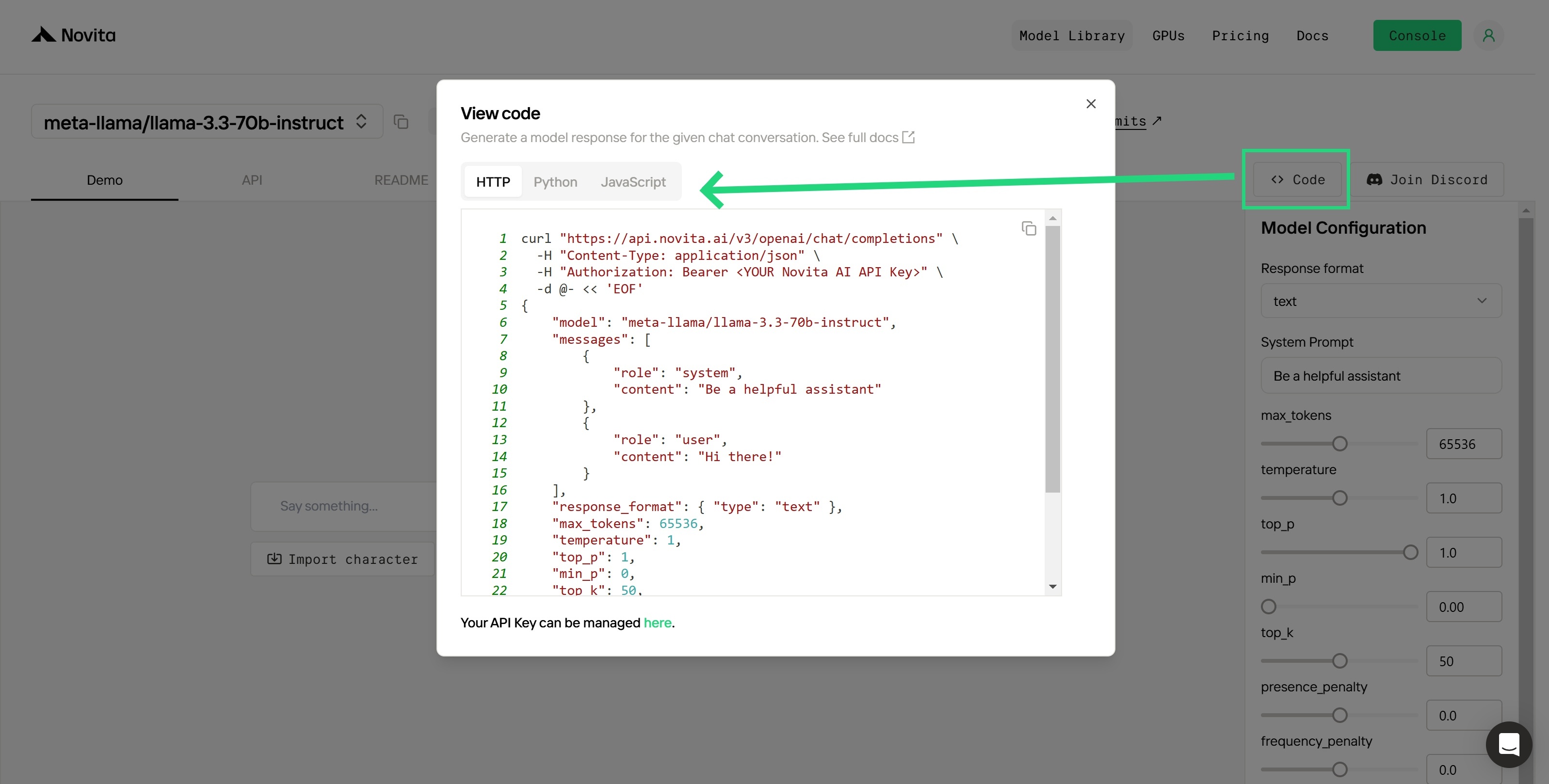
Después de la instalación, importa las bibliotecas necesarias en tu entorno de desarrollo. Inicializa la API con tu clave API para empezar a interactuar con Novita AI LLM. Este es un ejemplo de uso de la API de chat completions para usuarios de Python.
from openai import OpenAI
client = OpenAI(
base_url="https://api.novita.ai/v3/openai",
api_key="<TU Clave API de Novita AI>",
)
model = "deepseek/deepseek-r1-turbo"
stream = True # o False
max_tokens = 2048
system_content = """Sé un asistente útil"""
temperature = 1
top_p = 1
min_p = 0
top_k = 50
presence_penalty = 0
frequency_penalty = 0
repetition_penalty = 1
response_format = { "type": "text" }
chat_completion_res = client.chat.completions.create(
model=model,
messages=[
{
"role": "system",
"content": system_content,
},
{
"role": "user",
"content": "¡Hola!",
}
],
stream=stream,
max_tokens=max_tokens,
temperature=temperature,
top_p=top_p,
presence_penalty=presence_penalty,
frequency_penalty=frequency_penalty,
response_format=response_format,
extra_body={
"top_k": top_k,
"repetition_penalty": repetition_penalty,
"min_p": min_p
}
)
if stream:
for chunk in chat_completion_res:
print(chunk.choices[0].delta.content or "", end="")
else:
print(chat_completion_res.choices[0].message.content)
Usar Deepseek R1 Turbo en una extensión de VSCode
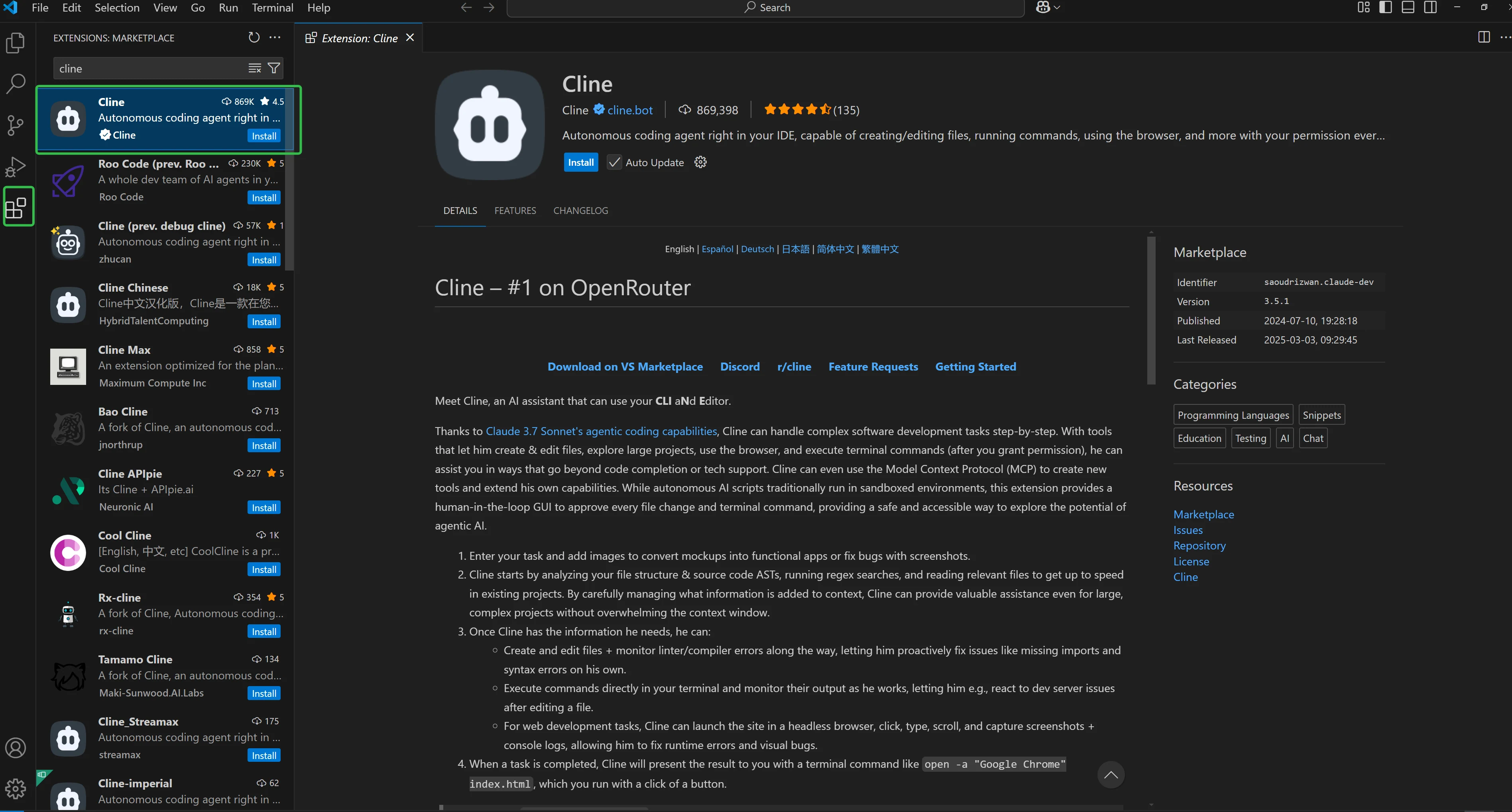
Paso 1: Instalar el plugin Cline en VSCode
- Abre VSCode y navega al panel de Extensiones (o presiona
Ctrl + Shift + X). - En la barra de búsqueda, escribe “Cline”.
- Haz clic en el botón Instalar para el plugin Cline.
- Después de la instalación, el icono de Cline aparecerá en la barra lateral de VSCode.
Paso 2: Configurar el plugin Cline
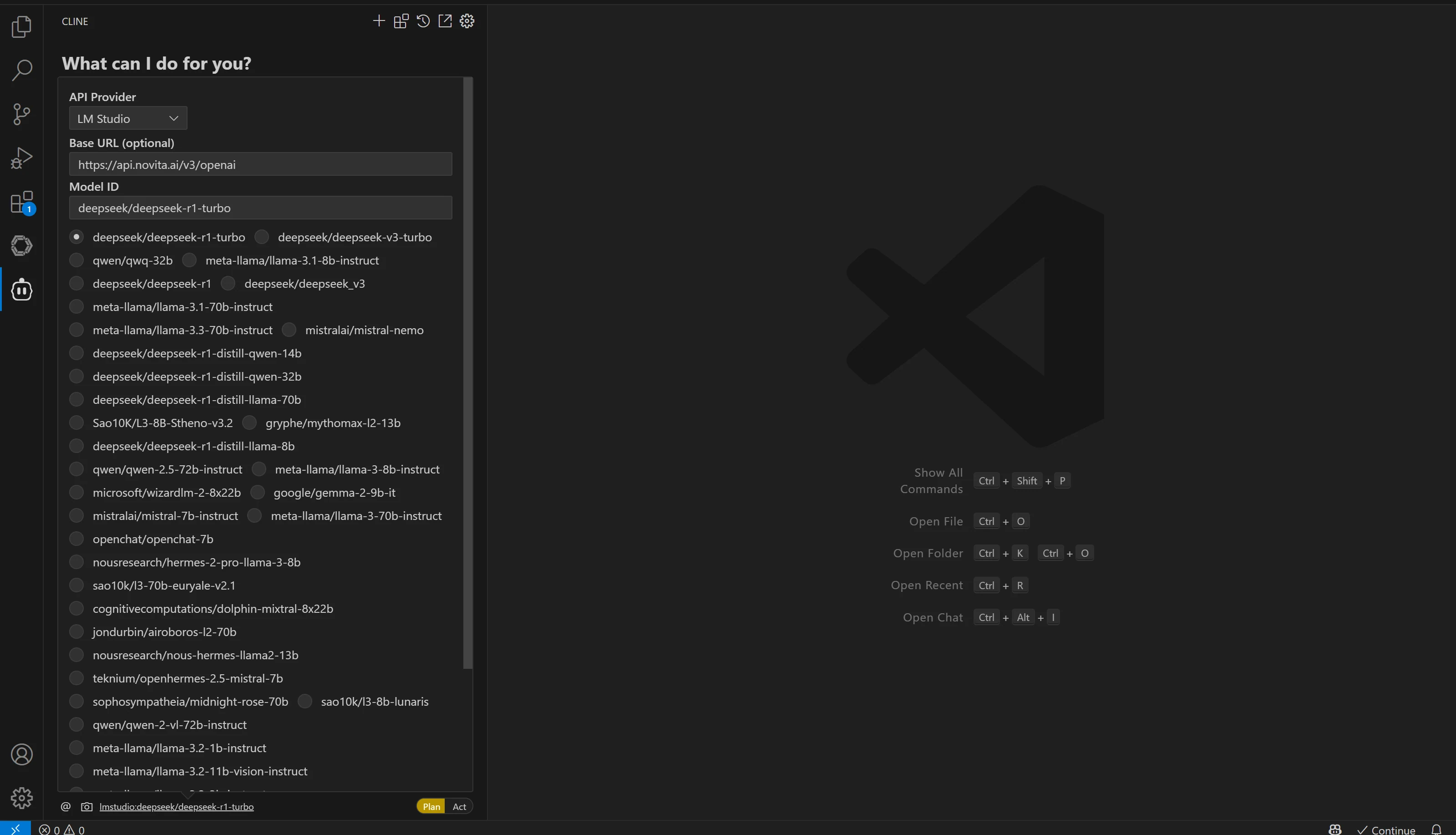
Una vez instalado el plugin, deberás configurarlo para conectarlo con la API LLM de Novita AI:
- Haz clic en el icono de Cline en la barra lateral para abrir la interfaz del plugin.
- Selecciona la opción “OpenAI Compatible”. Esta configuración asegura la compatibilidad con APIs que siguen el estándar de la API de OpenAI, como Novita AI.
- Completa los campos de configuración:
- Base URL: Introduce
https://api.novita.ai/v3/openai. - API Key: Pega aquí tu clave API de Novita AI.
- Model Name: Pega el nombre del modelo que copiaste anteriormente (por ejemplo,
deepseek/deepseek-r1).
- Base URL: Introduce
- Una vez completada la configuración, haz clic en Listo.
Paso 3: Probar la integración
Después de configurar Cline con la API de Novita AI, es hora de probar la integración:
- Abre un archivo nuevo o existente en VSCode.
- Comienza a escribir o usa la interfaz del plugin Cline para interactuar con el modelo seleccionado.
- Asegúrate de que se generen respuestas del modelo seleccionado, confirmando que la configuración fue exitosa.
Usar Deepseek R1 Turbo mediante Chatbox
Paso 1: Instalar Chatbox
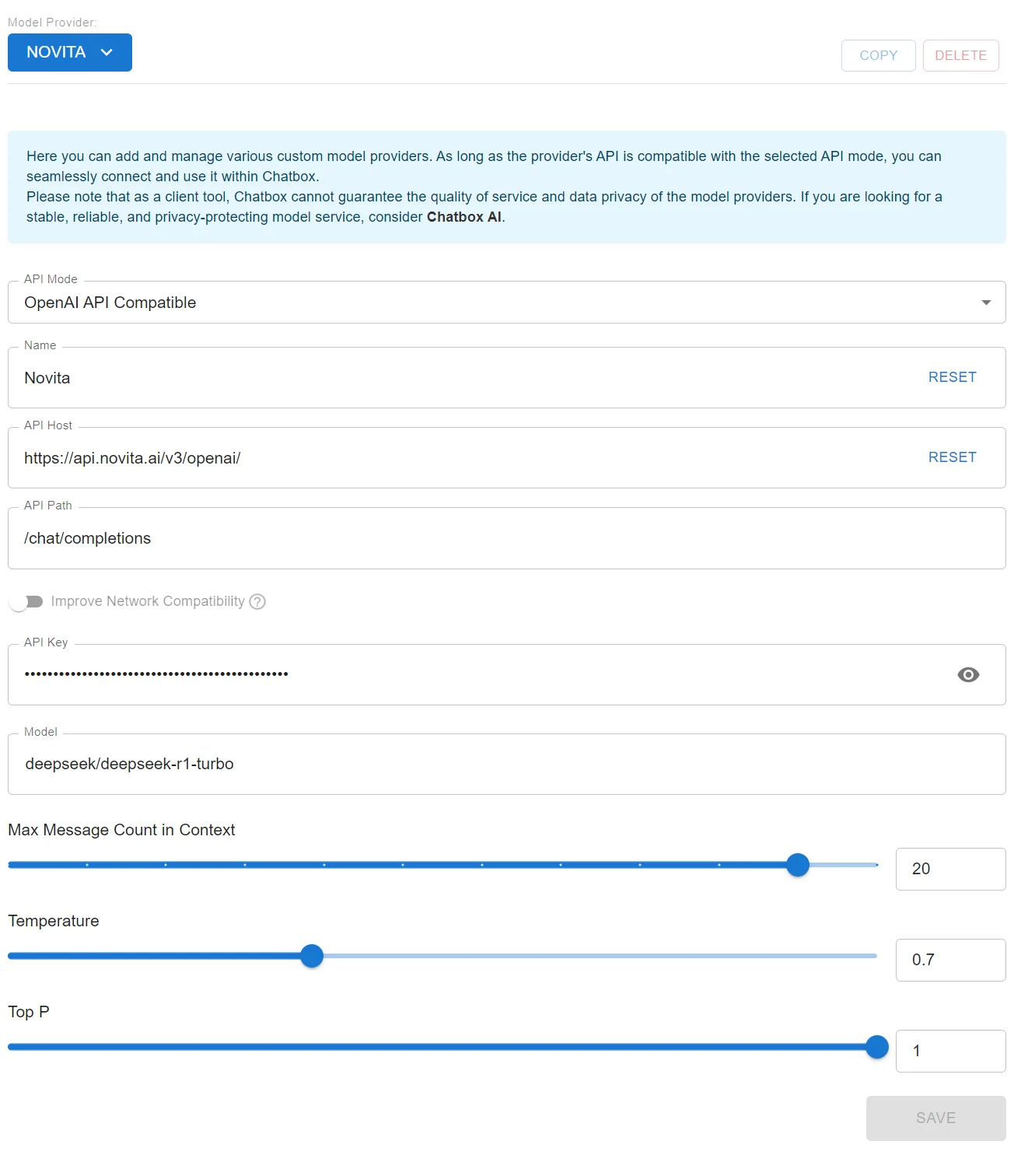
- Selecciona la opción “Configuración”. Esta configuración asegura la compatibilidad con APIs que siguen el estándar de la API de OpenAI, como Novita AI.
- Completa los campos de configuración:
- Base URL: Introduce
https://api.novita.ai/v3/openai. - API Key: Pega aquí tu clave API de Novita AI.
- Model Name: Pega el nombre del modelo que copiaste anteriormente (por ejemplo,
deepseek/deepseek-r1-turbo).
- Base URL: Introduce
- Una vez completada la configuración, haz clic en Listo.
Usar Deepseek R1 Turbo mediante GPU en la nube
Paso 1: Registrarse
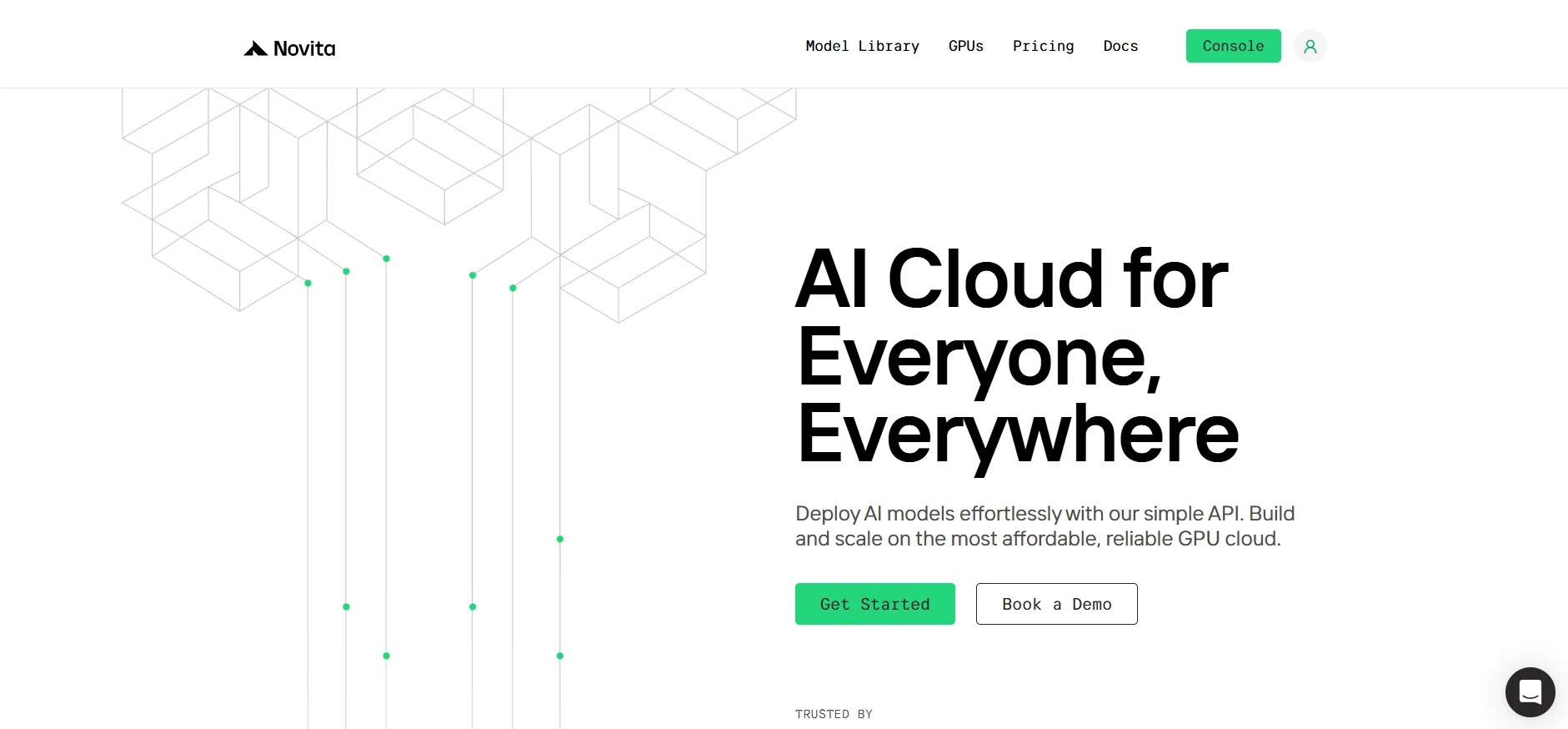
Si eres nuevo en Novita AI, comienza creando una cuenta en nuestro sitio web. Una vez registrado, dirígete a la pestaña “GPUs” para explorar los recursos disponibles y comenzar tu viaje.
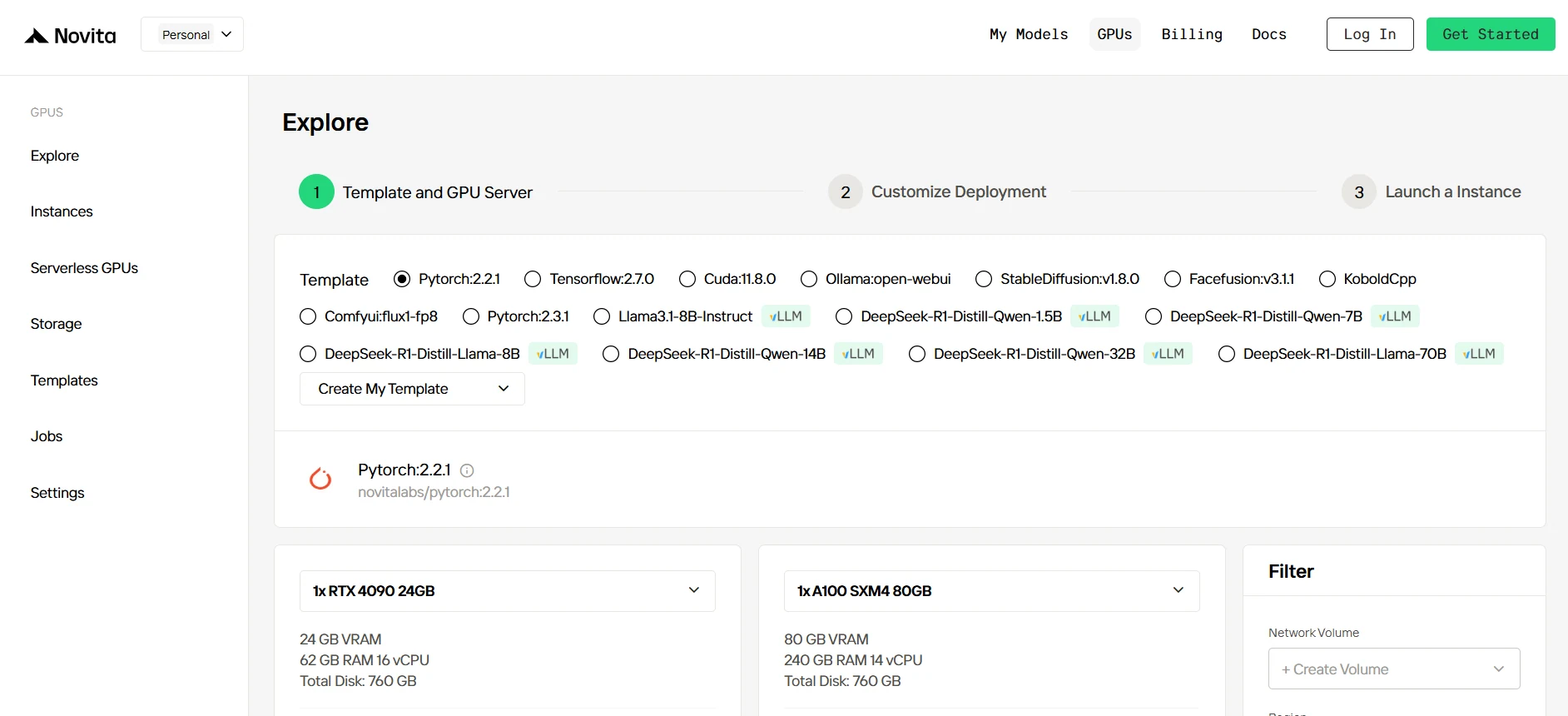
Paso 2: Explorar plantillas y servidores GPU
Comienza seleccionando una plantilla que se ajuste a las necesidades de tu proyecto, como PyTorch, TensorFlow o CUDA. Elige la versión que se adapte a tus requisitos, como PyTorch 2.2.1 o CUDA 11.8.0. Luego, selecciona la configuración del servidor GPU A100, que ofrece un rendimiento potente para manejar cargas de trabajo exigentes con suficiente VRAM, RAM y capacidad de disco.
Prueba las GPU de alto rendimiento de Novita AI
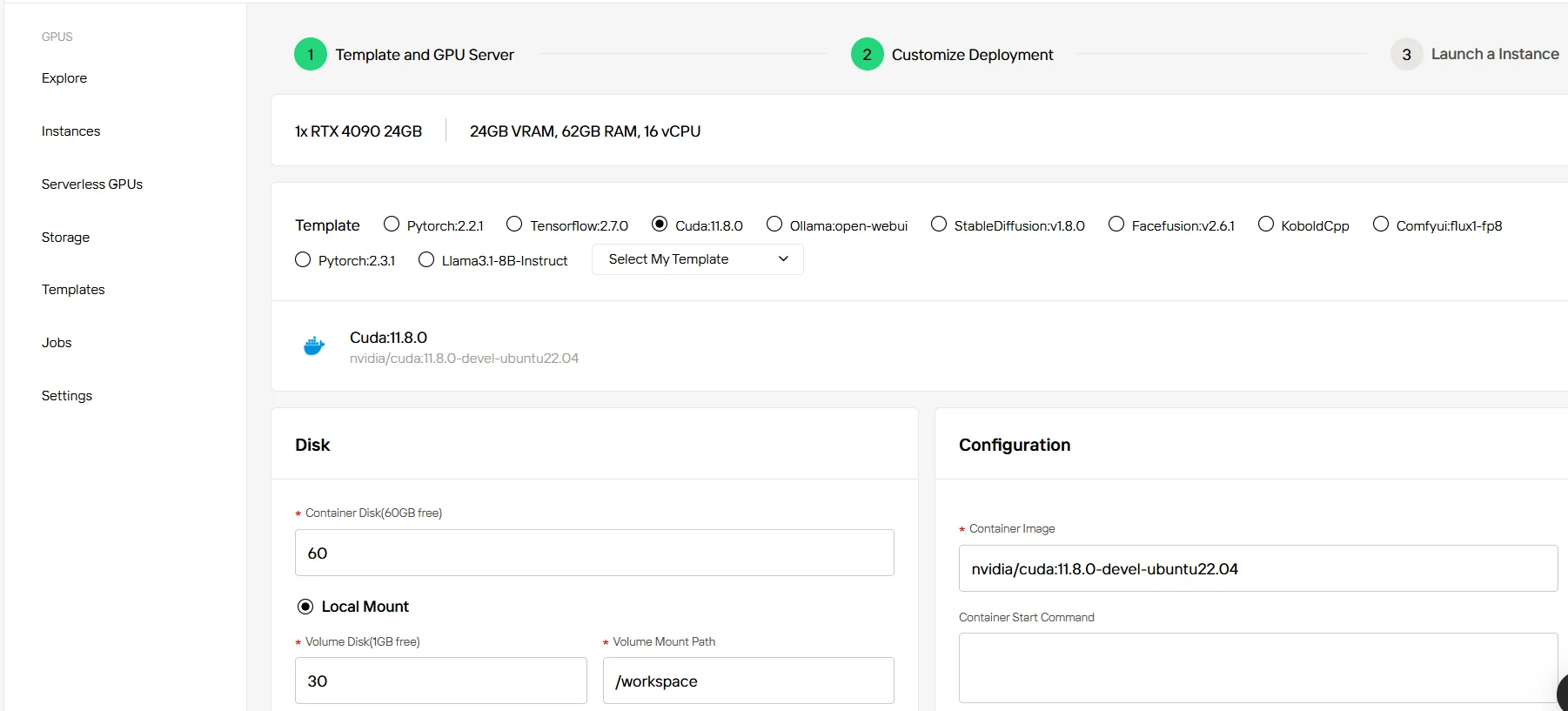
Paso 3: Personalizar tu despliegue
Después de seleccionar una plantilla y una GPU, personaliza la configuración de tu despliegue ajustando parámetros como la versión del sistema operativo (por ejemplo, CUDA 11.8). También puedes modificar otras configuraciones para adaptar el entorno a los requisitos específicos de tu proyecto.
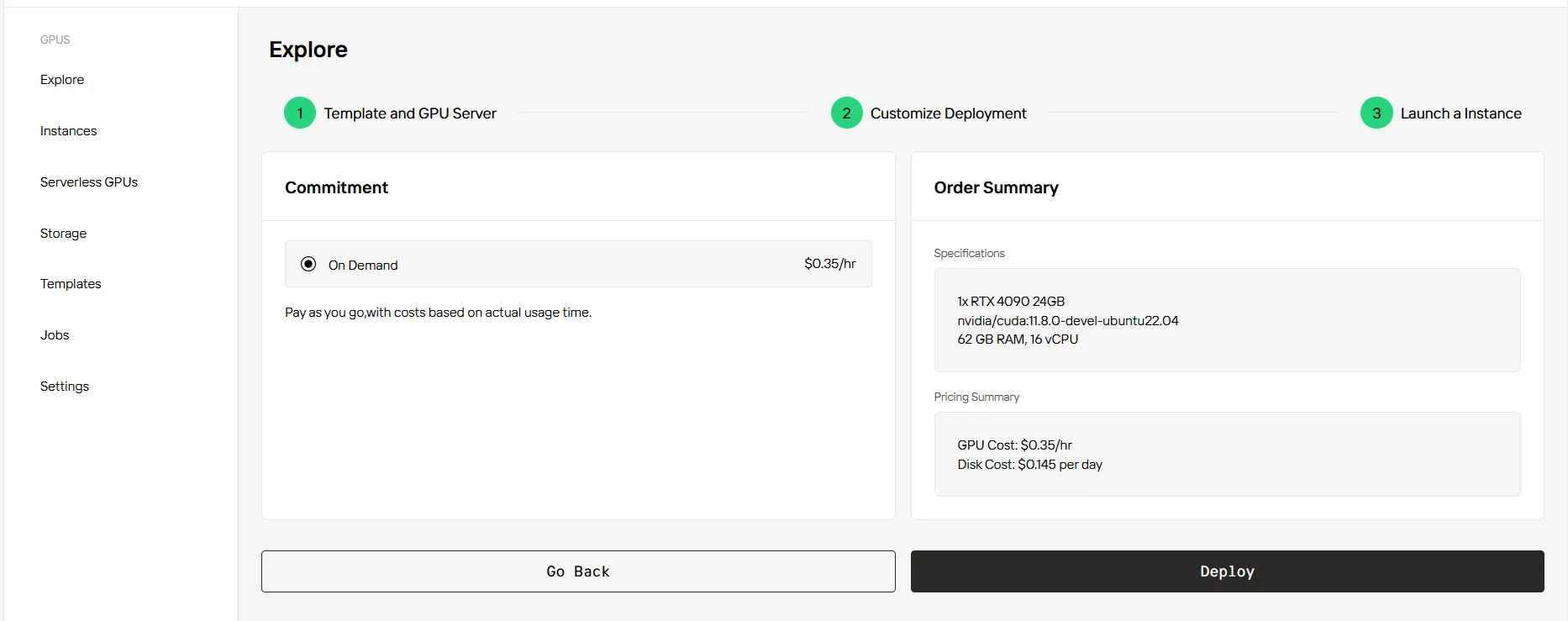
Paso 4: Iniciar una instancia
Una vez que hayas finalizado la plantilla y la configuración del despliegue, haz clic en “Iniciar instancia” para configurar tu instancia GPU. Esto comenzará la configuración del entorno, permitiéndote comenzar a usar los recursos de GPU para tus tareas de IA.
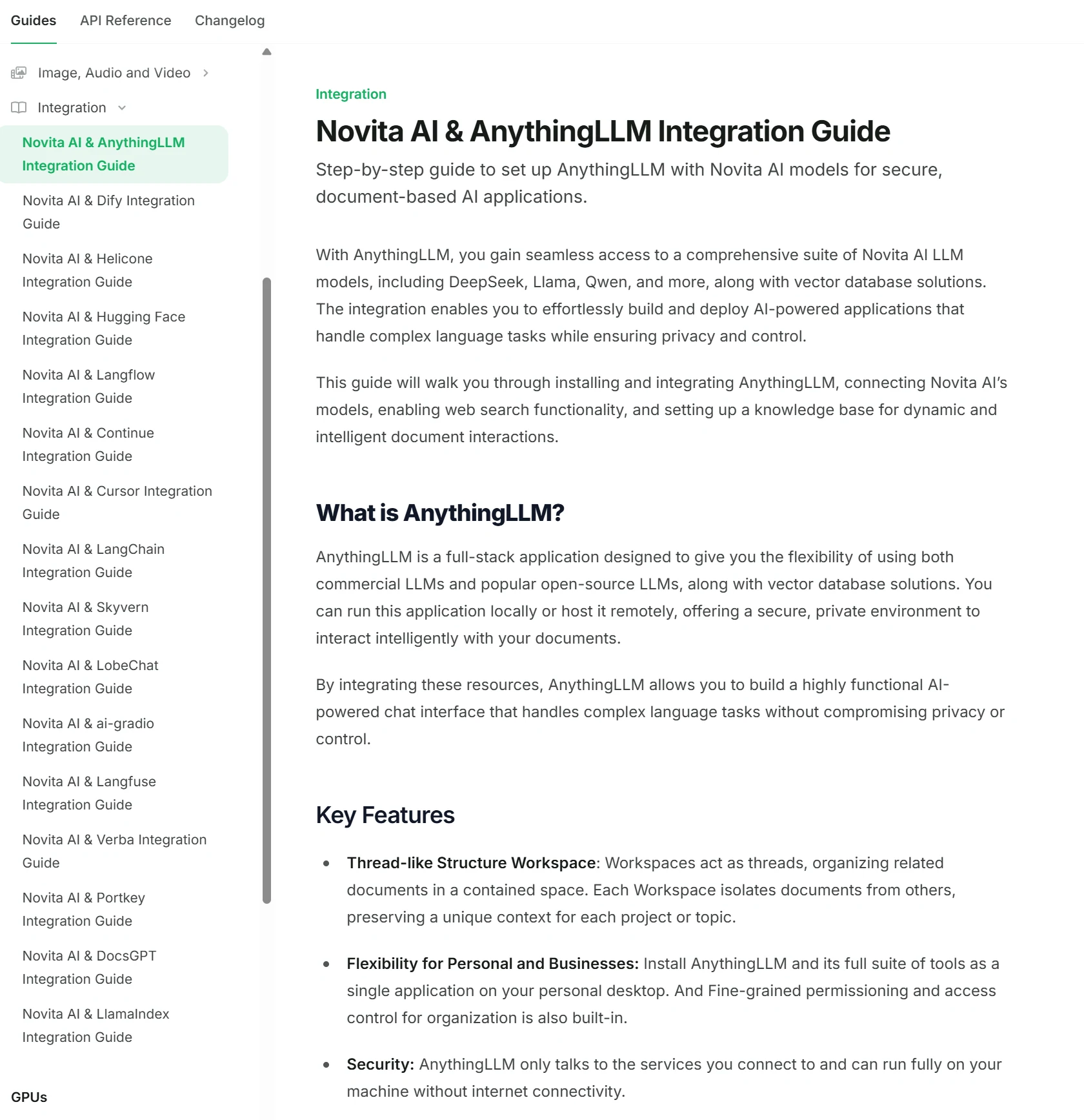
Novita AI se integra con 15 plataformas
Novita AI se ha integrado con 15 plataformas, y puedes encontrar tutoriales detallados en la documentación.
DeepSeek R1 y DeepSeek R1 Turbo de Novita AI representan modelos de lenguaje grandes avanzados de próxima generación, optimizados para rendimiento, escalabilidad y facilidad de uso. Con una potente arquitectura de 671B parámetros, un rendimiento mejorado y amplias opciones de personalización —incluyendo despliegues locales, APIs, integración con VSCode, accesibilidad mediante Chatbox e instancias GPU en la nube— DeepSeek R1 Turbo permite a desarrolladores y empresas integrar capacidades de IA de vanguardia de manera eficiente en sus flujos de trabajo.
Preguntas frecuentes
¿Qué es DeepSeek R1 Turbo?
DeepSeek R1 Turbo es una versión optimizada de DeepSeek R1 con 3 veces más velocidad de inferencia, soporte para invocación de funciones y un 60% de descuento por tiempo limitado en Novita AI.
¿Qué hardware se recomienda para ejecutar DeepSeek R1?
Para un rendimiento óptimo, se recomiendan GPUs de nivel empresarial como NVIDIA H100 o A100.
¿DeepSeek R1 es multilingüe?
Sí. Admite entrada multilingüe con adaptación del contexto cultural.
Novita AI es una plataforma de nube de IA que ofrece a los desarrolladores una manera sencilla de implementar modelos de IA usando nuestra API simple, al mismo tiempo que proporciona una GPU en la nube asequible y confiable para construir y escalar.