Continue 是一個開源工具,能將 LLM 的能力直接帶入你的程式開發環境,簡化開發流程。透過與各種 AI 模型供應商整合,Continue 進一步擴展了它的功能,而近期與 Novita AI 的合作就是一個顯著的例子。本文將深入探討 Continue 的功能、它與 Novita AI 的整合方式,以及開發者如何從這個強大的組合中受益。
Novita AI 是一個雲端平台,讓開發者能透過我們簡潔的 API 輕鬆部署 AI 模型,同時也提供價格實惠且可靠的 GPU 雲端基礎設施,用於開發與擴展。
什麼是 Continue.dev?
Continue 是一個 開源軟體開發助手,以 IDE 擴充套件的形式運作,支援 VS Code 和 JetBrains 等開發環境。它讓開發者能夠直接在程式碼編輯器中使用 GPT-4、Code Llama 等 LLM。Continue 旨在消除在 IDE 與 AI 工具之間切換的需求,讓開發者能透過自然語言提示來產生、改善和解釋程式碼,從而簡化編寫程式碼的流程。它的運作方式是將動作分解為多個步驟,提供靈活且可控的 AI 輔助程式開發體驗。
主要功能
Continue 提供以下幾項關鍵功能來強化程式編寫工作流程:
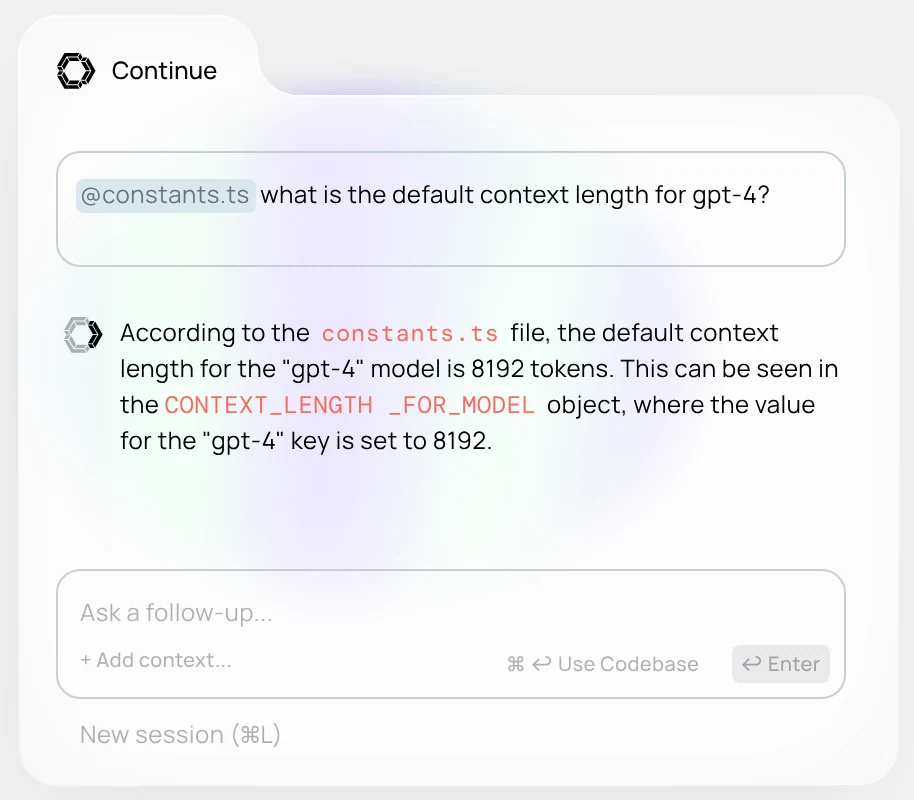
聊天: 聊天功能讓開發者能使用自然語言與 LLM 互動。你可以詢問關於程式碼的問題、請求解釋以及產生程式碼片段。你可以反白選取程式碼區段作為聊天提示中的上下文,或使用「@」符號從你的程式碼庫、文件、IDE 或其他工具引用上下文。
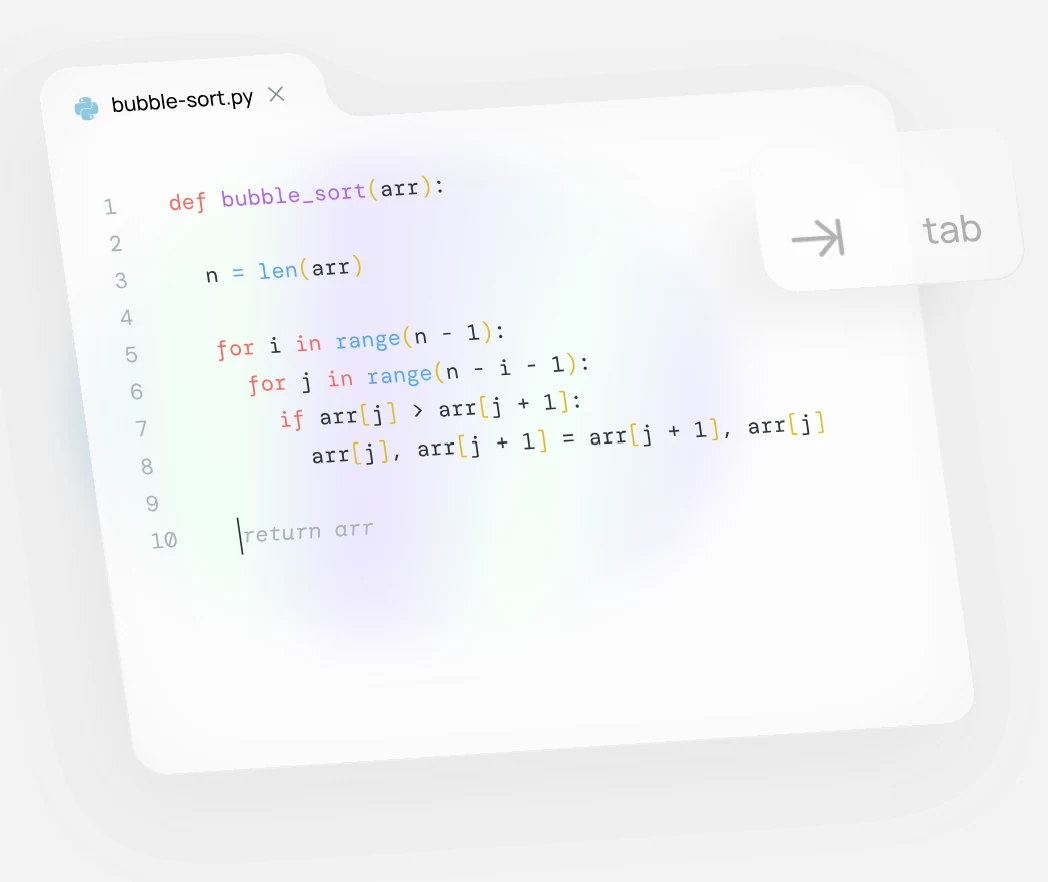
自動補全: 此功能能在你輸入時提供行內程式碼建議,利用 AI 模型預測並補全程式碼,可從 IDE 狀態列上的 Continue 按鈕啟用。它會使用目前游標位置的上下文,包括檔案前綴/後綴、來自語言伺服器協定的定義、已匯入的檔案以及最近的檔案。
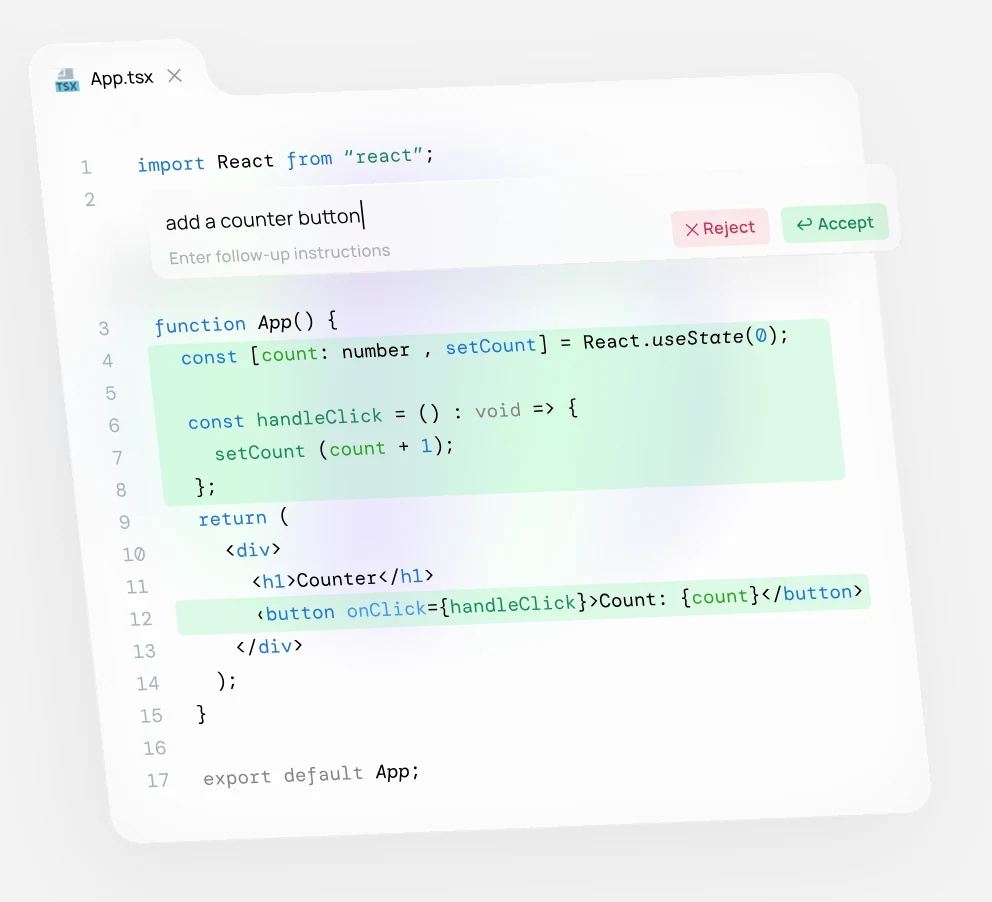
編輯: 編輯功能允許快速修改程式碼。反白選取程式碼後,使用指令(cmd/ctrl + i),開發者就能用自然語言描述想要進行的修改,修改內容會以行內 diff 的方式顯示,可以選擇接受或拒絕。此功能特別適合撰寫註解、產生單元測試或重構程式碼等任務。
動作: 動作是常見使用案例的捷徑,可以透過在聊天視窗中輸入斜線指令來叫用。動作也可以透過類別或函式上方顯示的快速動作、右鍵選單、除錯動作,以及修復程式碼錯誤的快速修復來觸發。這些動作可以使用 .prompt 檔案進行自訂,以實現量身打造的工作流程。
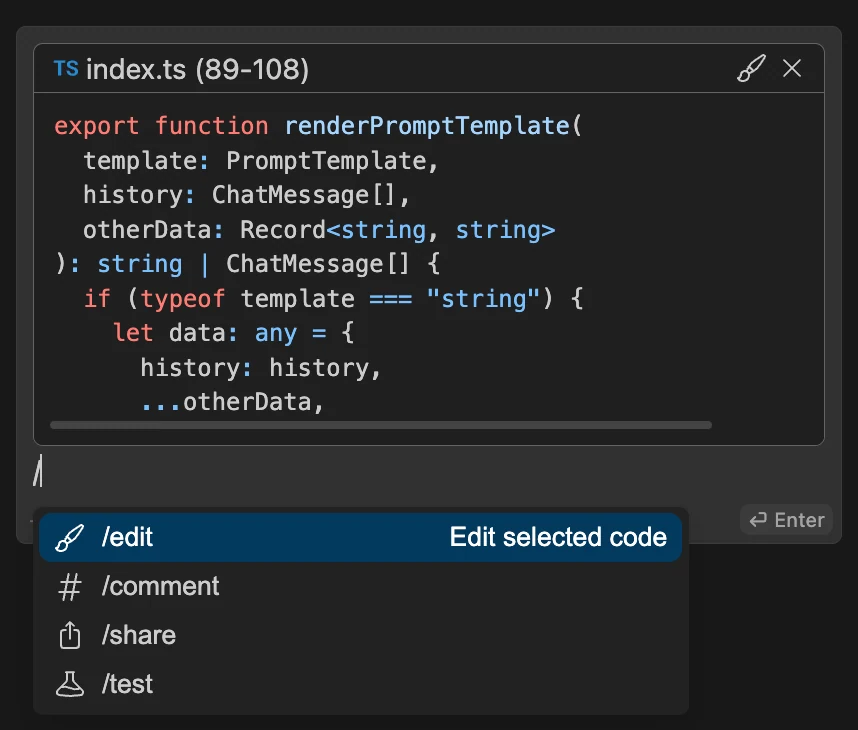
使用案例與潛在應用
- 程式碼產生:Continue 可以根據自然語言指令產生程式碼片段、完整函式甚至全新的專案檔案,加快初始開發速度。
- 程式碼重構:開發者可以使用 Continue 重構程式碼,改善可讀性與效能。
- 錯誤修復:透過提供程式碼上下文和錯誤訊息,Continue 能協助快速識別並修復錯誤。
- 程式碼解說:你可以要求 Continue 解釋複雜的程式碼,幫助開發者理解不熟悉的程式碼庫。
- 測試產生:Continue 可以產生單元測試,提升整體程式碼品質與涵蓋率。
- 文件撰寫:Continue 能建立程式碼註解與文件,改善程式碼的整體可維護性。
如何使用 Continue.dev?
VS Code
- 在 Visual Studio Marketplace 的 Continue 擴充套件頁面上點擊
**安裝**。 - 這會在 VS Code 中開啟 Continue 擴充套件頁面,你需要在該頁面上再次點擊
安裝。 - Continue 標誌會出現在左側側邊欄。為了獲得更好的使用體驗,可以將 Continue 移動到右側側邊欄。
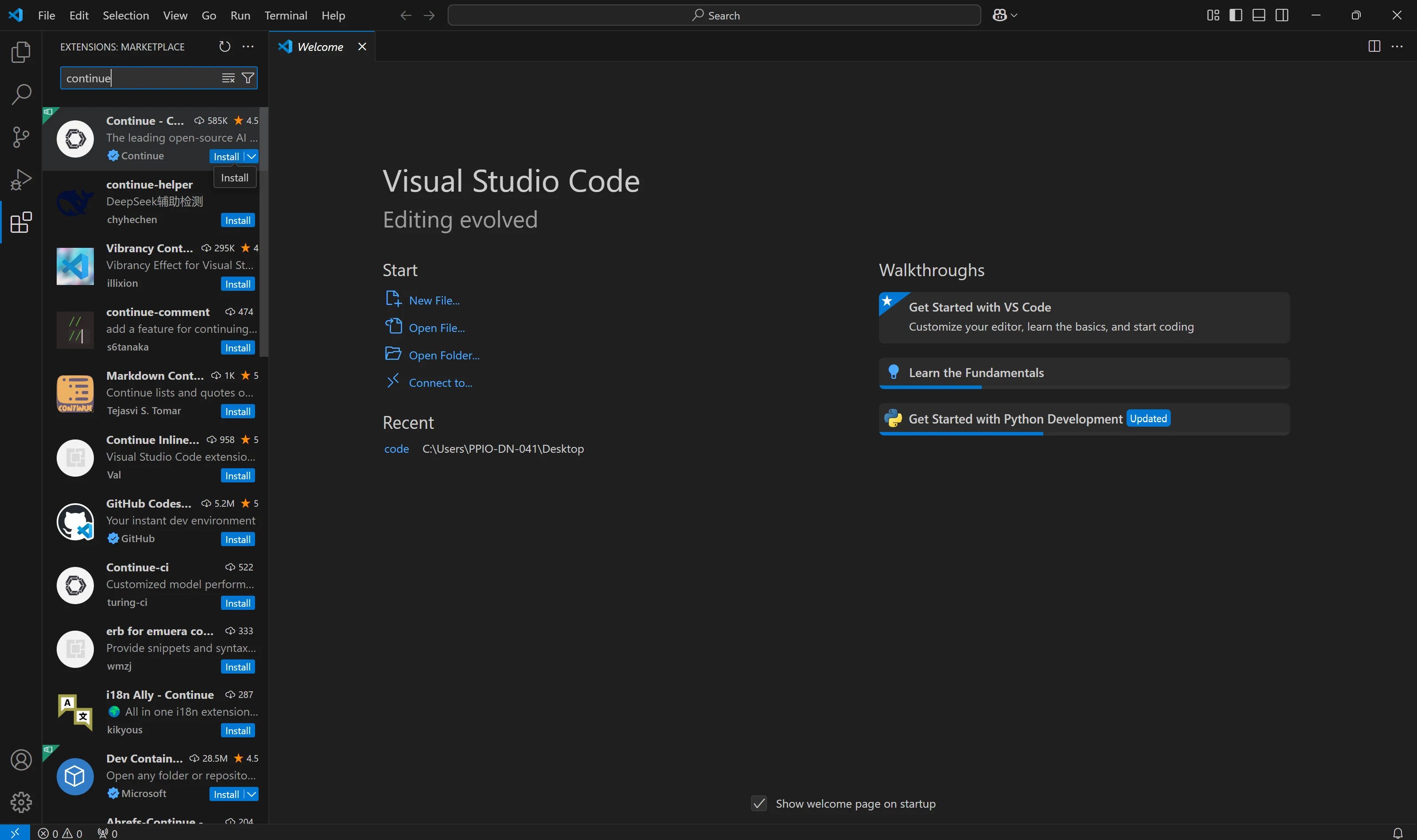
JetBrains
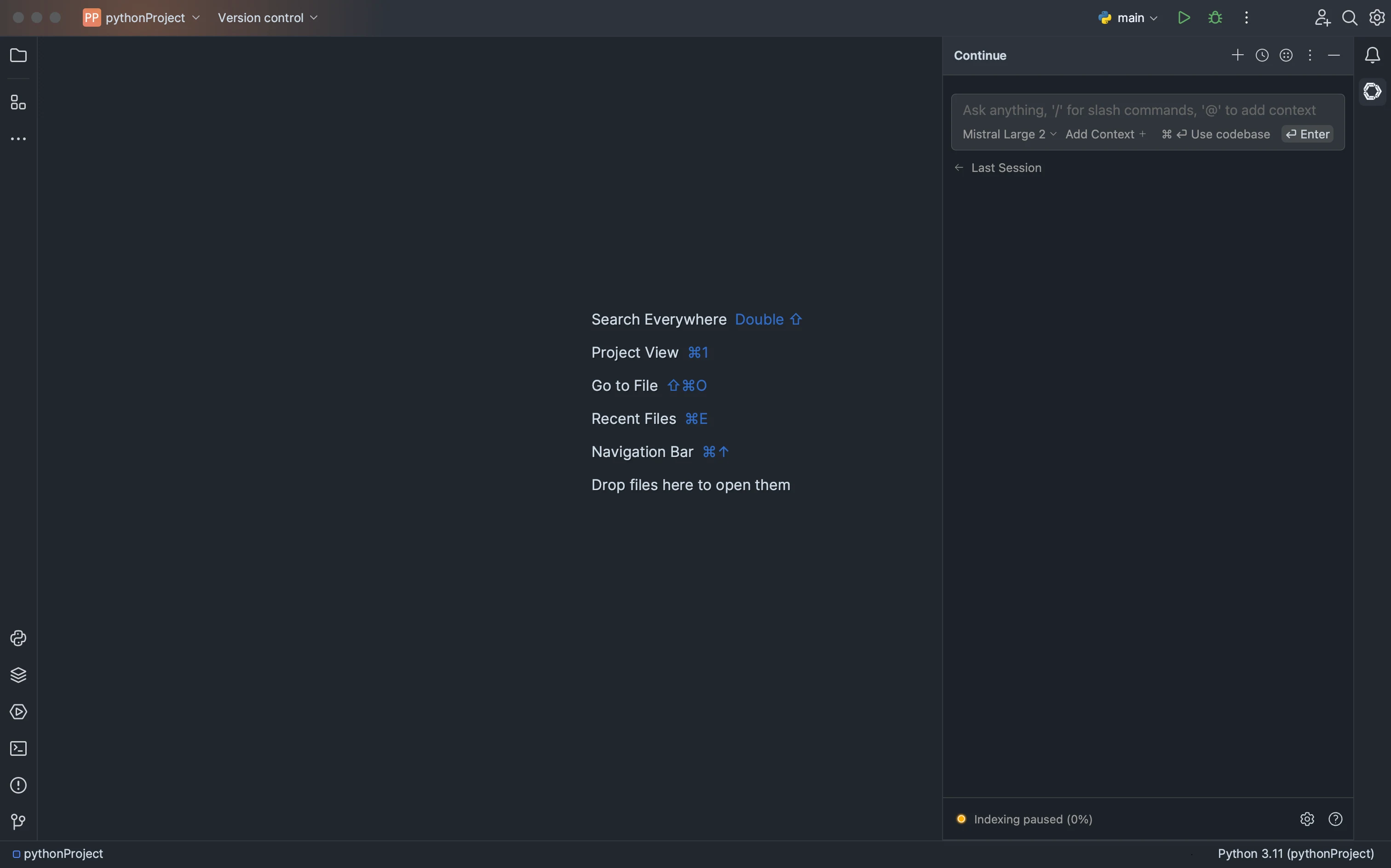
- 開啟你的 JetBrains IDE,依序點選 **設定 ** 使用 Ctrl + Alt + S。
- 在側邊欄選取 外掛程式,然後在 Marketplace 中搜尋「Continue」。
- 點擊
安裝,安裝後 Continue 標誌會出現在右側工具列上。
如何使用 API 金鑰將 Novita AI 與 Continue 整合
步驟 1:開啟 VS Code
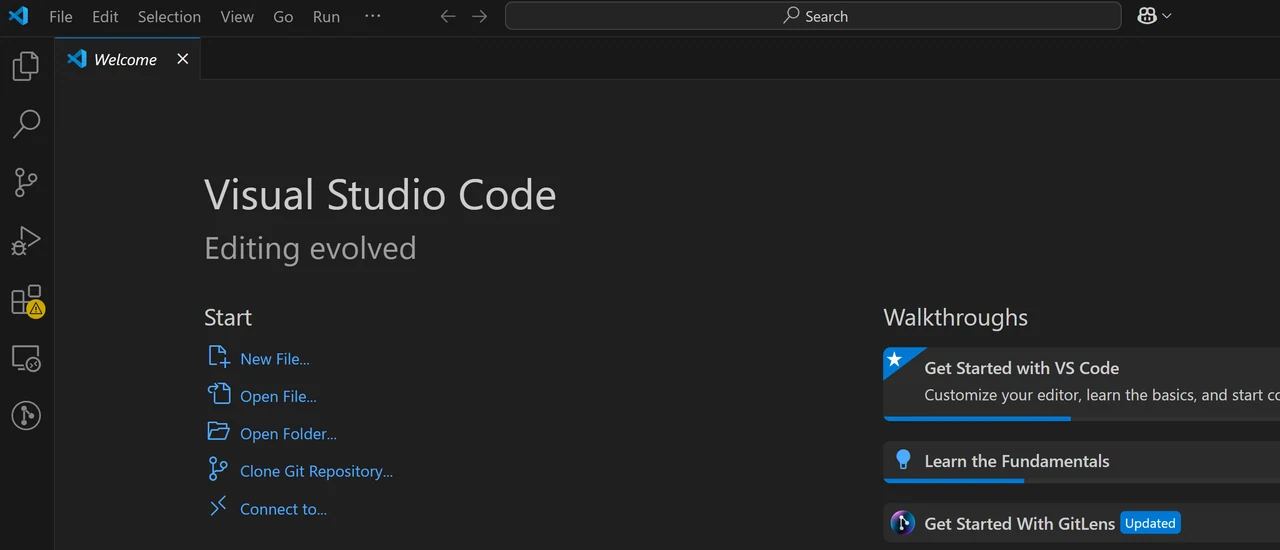
步驟 2:搜尋「Continue」
前往左側的擴充套件分頁,在上方的搜尋列中輸入「continue」。
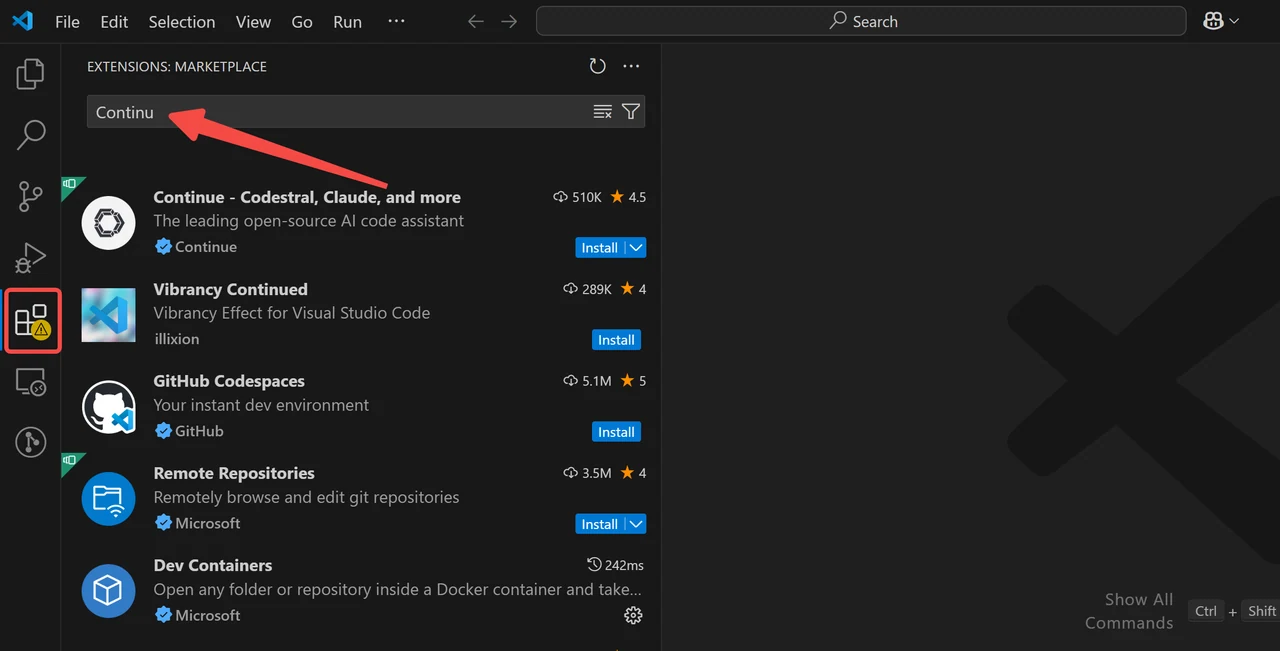
步驟 3:安裝「Continue」
選取第一個擴充套件,然後點擊右側的「安裝」。
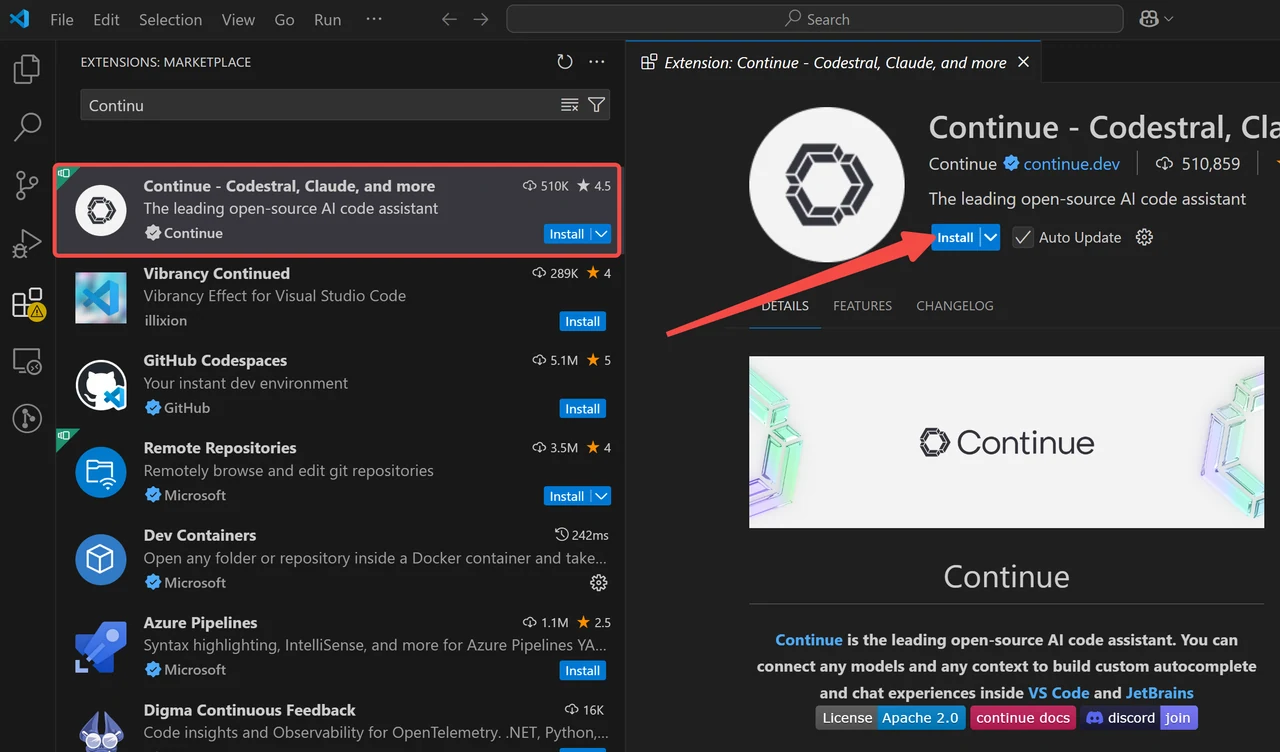
步驟 4:點擊「Continue」
安裝完成後,左側側邊欄會出現如圖所示的圖示。點擊該圖示。
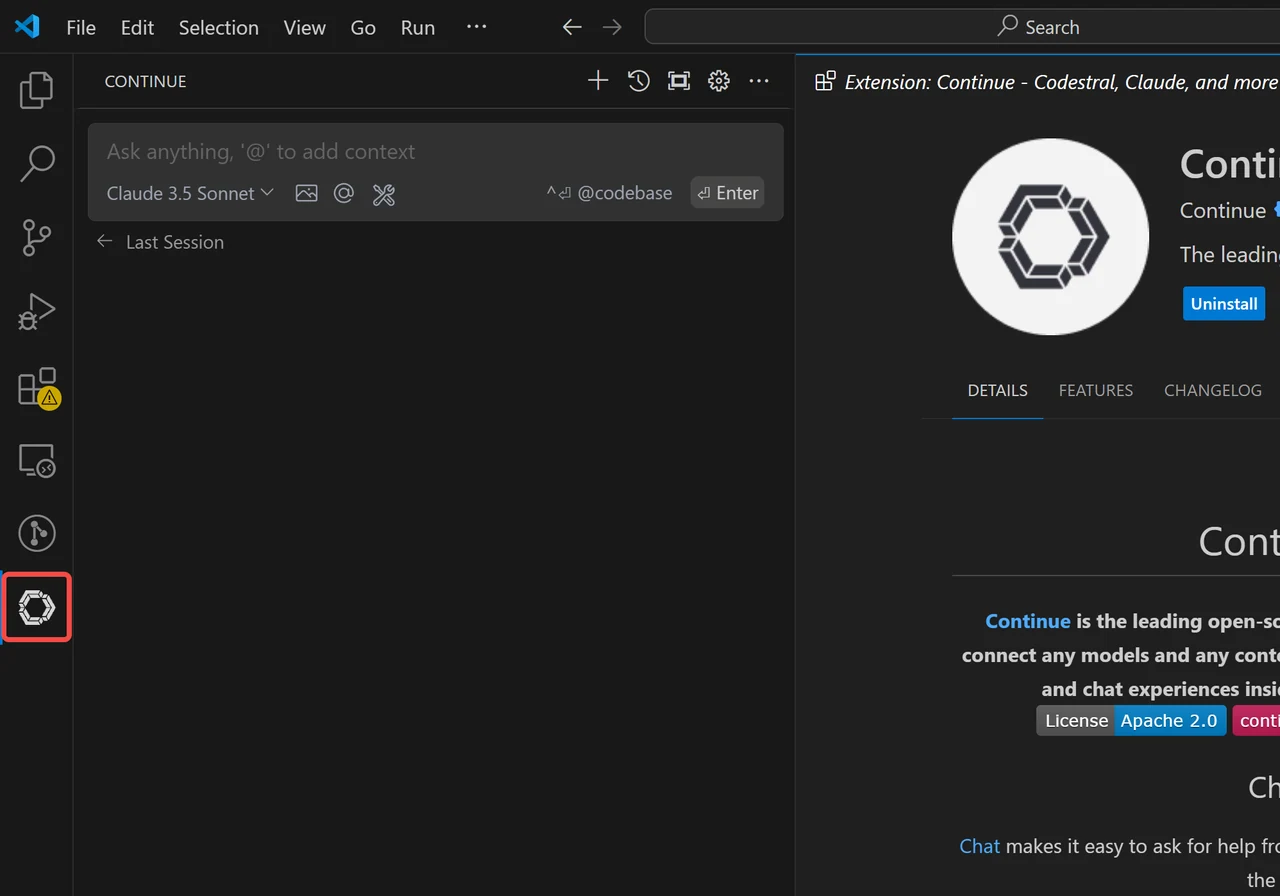
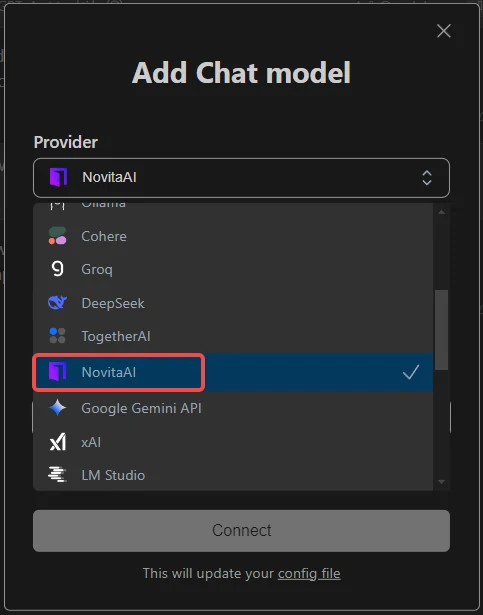
步驟 5:新增你的聊天模型(例如 Novita AI)
依序點擊圖中標示的位置。在出現的對話方塊中,從 Provider 下拉選單選取「NovitaAI」。
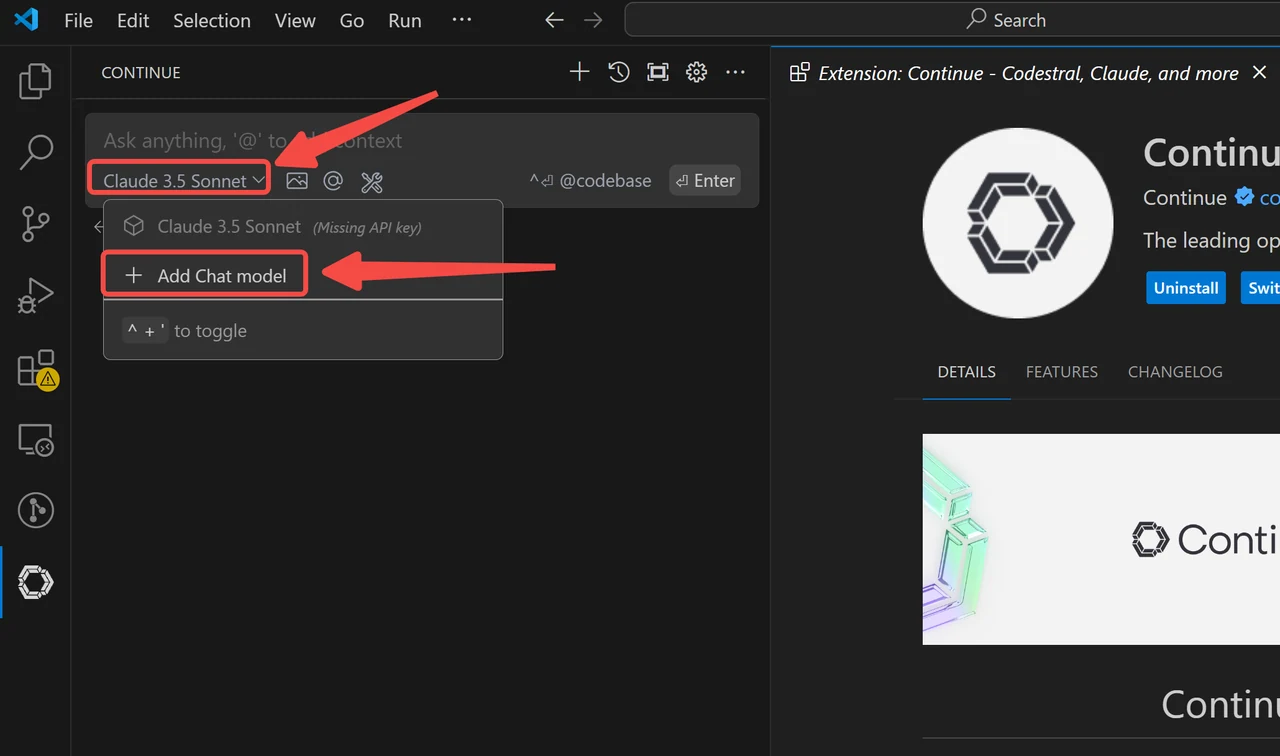
步驟 6:輸入來自 Novita AI 的 API 金鑰並建立連線
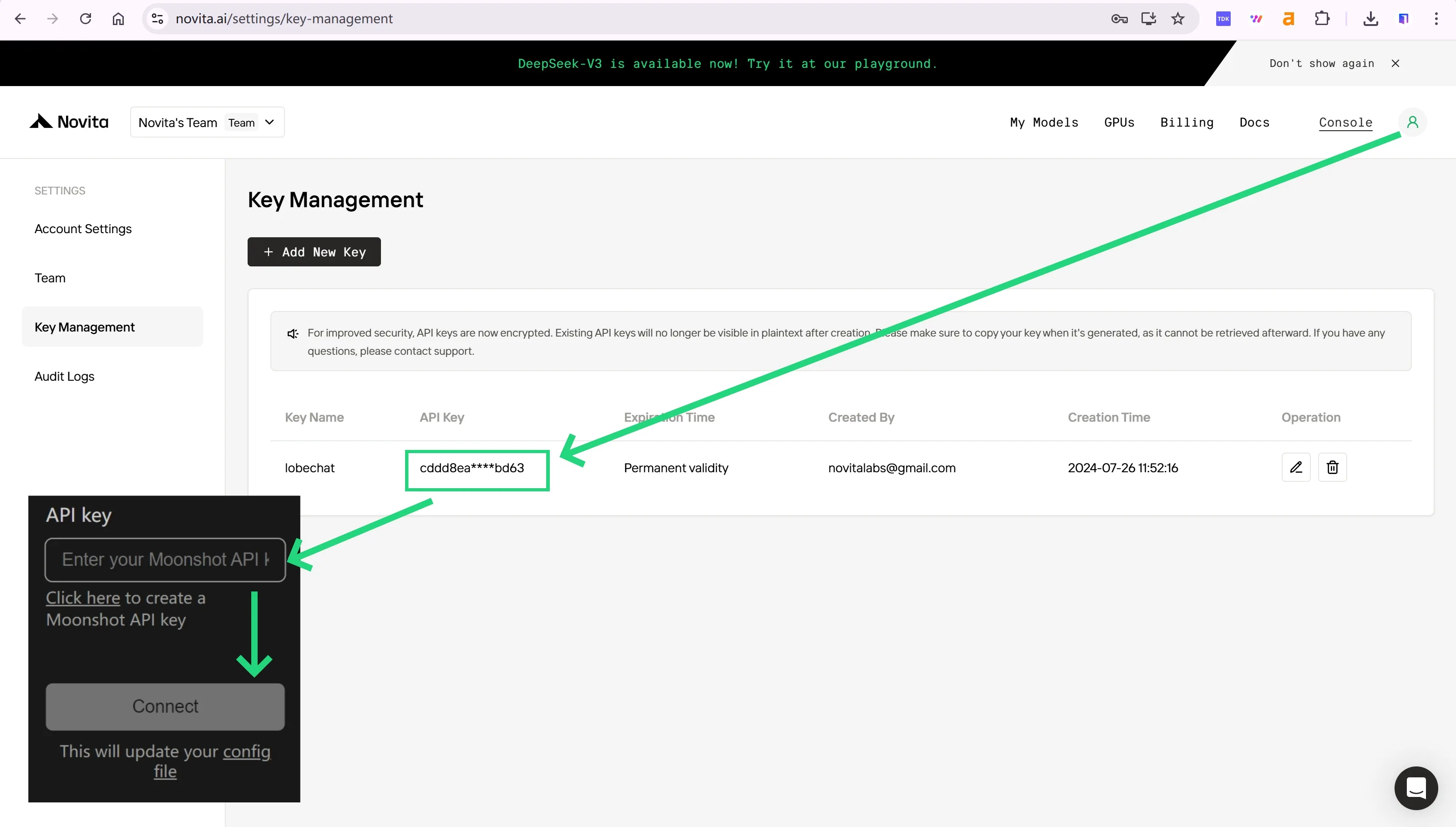
為了進行 API 驗證,Novita AI 會為你提供一個新的 API 金鑰。點擊「使用者頭像」,即可依圖中指示複製 API 金鑰。
如何透過 Continue.dev 進行自訂
-
模型供應商
- 切換並新增多個供應商
- 支援 OpenAI、Anthropic、Microsoft/Azure、Mistral 等
- 支援自架主機
-
模型類型
- 為不同功能設定不同供應商
- 範例:為聊天與自動補全使用不同的模型
-
上下文供應商
- 為 LLM 提示加入額外上下文
- 支援程式碼片段、文件查閱與搜尋
-
斜線指令
- 擴展自訂功能
- 產生 Shell 指令、提交訊息與自訂操作
-
外部工具
- 呼叫外部工具與函式
- 目前僅支援 Anthropic
實用連結與資源
- Continue GitHub: https://github.com/continuedev/continue
- Continue 網站與文件: https://continue.dev
- Continue Discord: https://discord.gg/vapESyrFmJ
結論
Continue 與 Novita AI 的整合標誌著 AI 輔助軟體開發的重大進展。透過將 Continue 靈活的開源框架與 Novita AI 強大且價格實惠的 LLM API 相結合,開發者能夠獲得一套強大的工具包,提升生產力、創造力與整體編碼體驗。憑藉其強大的功能集、自訂選項以及與多種模型整合的靈活性,Continue 讓開發者能夠更快地寫出更好的程式碼。
常見問題
Continue 最好搭配哪些模型使用?
為了獲得最佳體驗,建議使用 Claude Sonnet 3.5 或 Llama 3.1 405B。若要在本機使用,Llama 3.1 8B 或 DeepSeek Coder 2 16B 都是不錯的選擇。自動補全功能則推薦使用 Codestral。
如何自訂 Continue?
使用 config.json 檔案來變更模型供應商、新增上下文供應商、建立自訂斜線指令等。
Continue 是免費的嗎?
Continue 是開源且免費使用的,採用 Apache 2.0 授權條款,允許個人及商業用途。
Novita AI 是一個 AI 雲端平台,為開發者提供簡單易用的 API,輕鬆部署 AI 模型,同時也提供價格實惠且可靠的 GPU 雲端基礎設施,用於建置與擴展。