Continue 는 ** 오픈소스 도구** 로, LLM의 강력한 기능을 코딩 환경에 직접 통합하여 개발 프로세스를 간소화합니다. 다양한 AI 모델 제공업체와 통합함으로써 Continue는 기능을 향상시키며, 최근 Novita AI와의 협업이 주목할 만한 예입니다. 이 글에서는 Continue의 기능, Novita AI와의 통합, 그리고 개발자가 이 강력한 조합을 통해 얻을 수 있는 이점을 자세히 살펴봅니다.
Novita AI 는 ** 클라우드 플랫폼** 으로, 직관적인 API를 통해 개발자가 AI 모델을 손쉽게 배포할 수 있도록 지원하며, 동시에 개발 및 확장을 위한 저렴하고 신뢰할 수 있는 GPU 클라우드 인프라를 제공합니다.
Continue.dev란 무엇인가?
Continue는 VS Code 및 JetBrains와 같은 IDE의 확장 프로그램으로 작동하는 오픈소스 소프트웨어 개발 어시스턴트 입니다. 이를 통해 개발자는 GPT-4, Code Llama 등과 같은 LLM을 코딩 환경 내에서 직접 사용할 수 있습니다. Continue는 개발자가 IDE와 AI 도구 사이를 전환할 필요 없이 자연어 프롬프트를 사용하여 코드를 생성, 개선 및 설명함으로써 코딩을 간소화하는 것을 목표로 합니다. 작업을 단계별로 나누어 AI 지원 코딩에 유연하고 통제된 접근 방식을 제공합니다.
주요 기능
Continue는 코딩 워크플로우를 향상시키기 위해 몇 가지 주요 기능을 제공합니다.
Chat: 채팅 기능을 사용하면 개발자가 자연어로 LLM과 상호작용할 수 있습니다… 코드에 대해 질문하고, 설명을 요청하고, 코드 스니펫을 생성할 수 있습니다… 채팅 프롬프트에 컨텍스트로 포함할 코드 섹션을 강조 표시하거나, “@” 기호를 사용하여 코드베이스, 문서, IDE 또는 기타 도구의 컨텍스트를 참조할 수 있습니다.
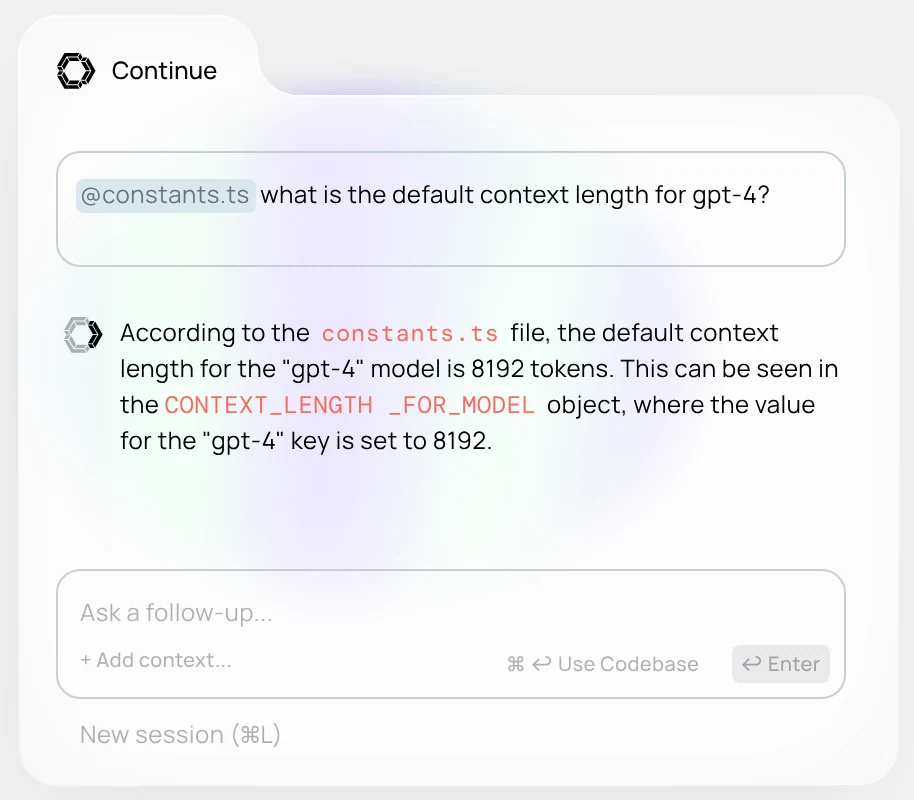
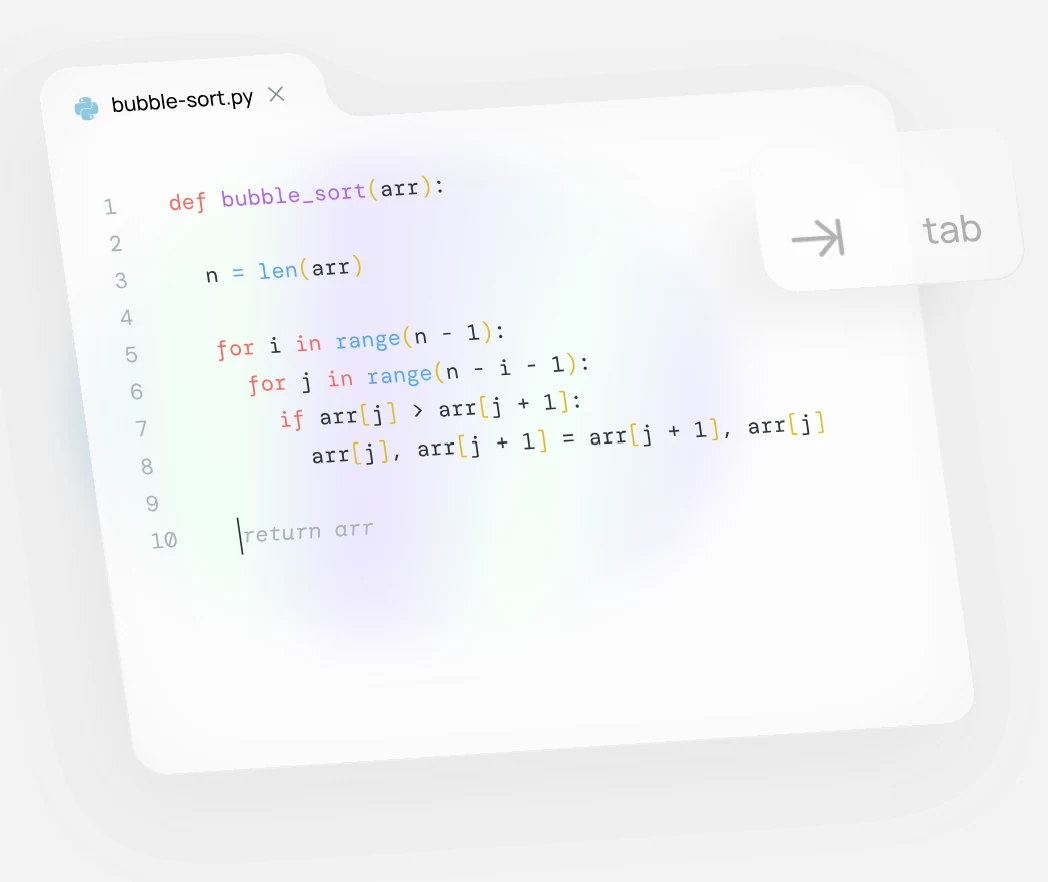
Autocomplete: 이 기능은 입력할 때 인라인 코드 제안을 제공하며, AI 모델을 사용하여 코드를 예측하고 완성합니다. IDE 상태 표시줄의 Continue 버튼에서 활성화할 수 있습니다. 현재 커서 위치의 컨텍스트(파일 접두사/접미사, Language Server Protocol의 정의, 가져온 파일, 최근 파일 포함)를 사용합니다.
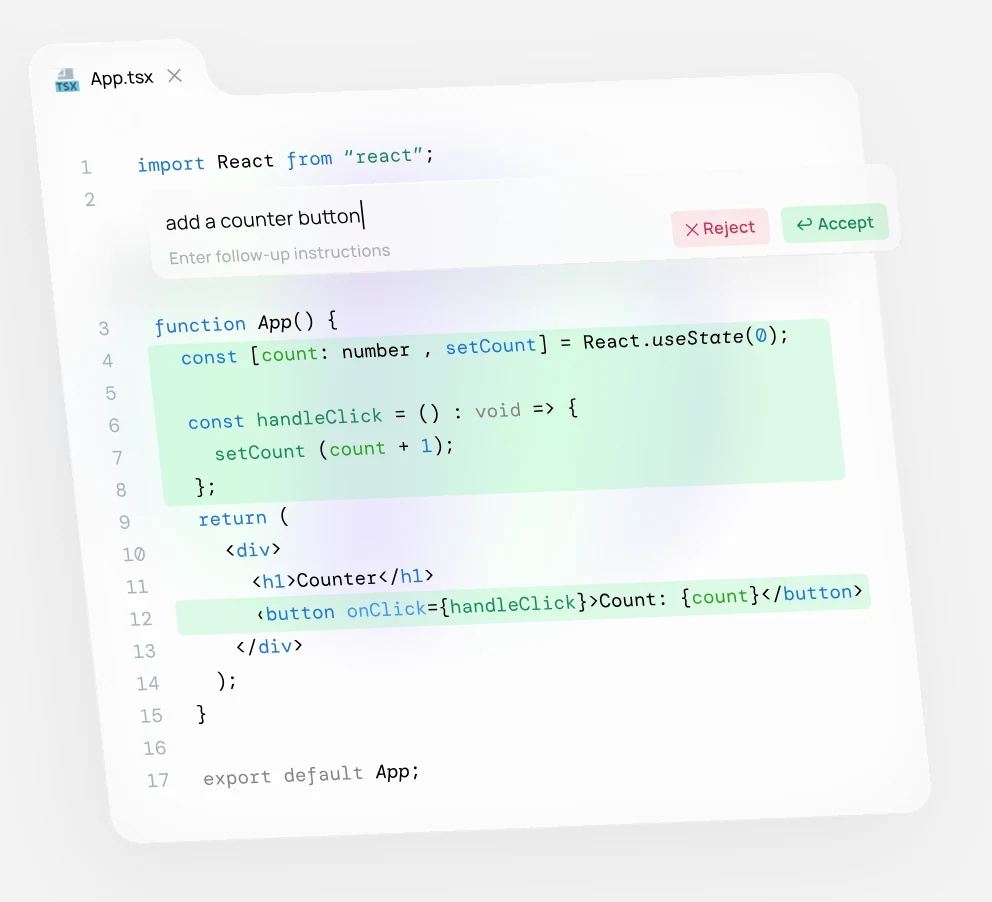
Edit: 편집 기능을 사용하면 빠르게 코드를 수정할 수 있습니다. 코드를 강조 표시하고 명령어(cmd/ctrl + i)를 사용하여 변경 사항을 자연어로 설명하면 변경 사항이 인라인 diff로 표시되며 수락하거나 거부할 수 있습니다. 주석 작성, 단위 테스트 생성, 리팩토링과 같은 작업에 적합합니다.
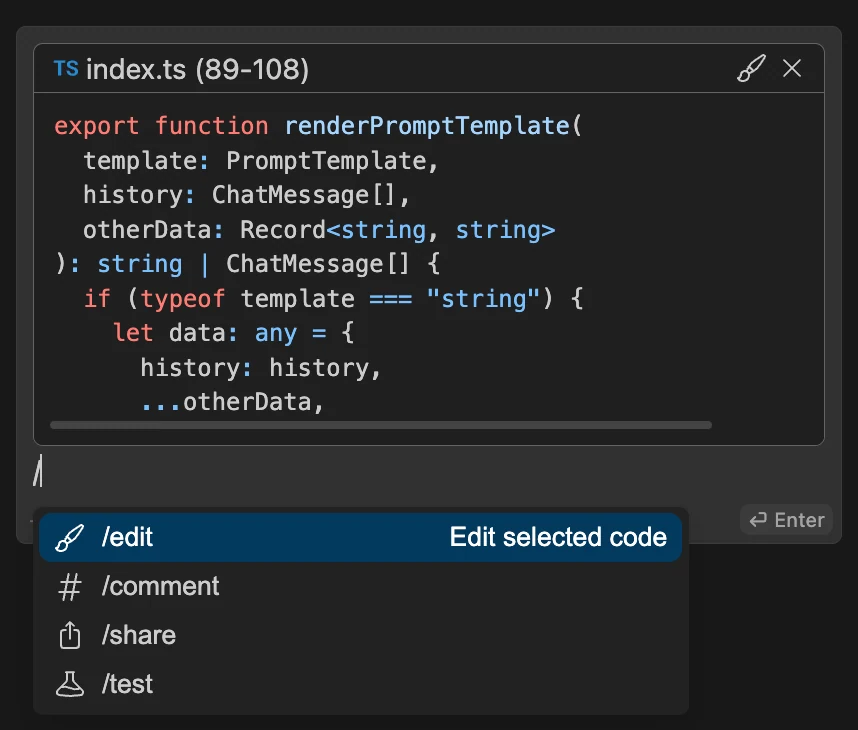
Actions: 액션은 일반적인 사용 사례에 대한 단축키로, 채팅 창에서 슬래시 명령어를 통해 호출할 수 있습니다… 액션은 클래스나 함수 위에 표시되는 빠른 작업, 마우스 오른쪽 버튼 컨텍스트 메뉴, 디버그 액션, 코드 오류를 해결하는 빠른 수정을 통해서도 트리거할 수 있습니다… 이러한 액션은 .prompt 파일로 사용자 정의할 수 있어 맞춤형 워크플로우가 가능합니다.
사용 사례 및 잠재적 응용 분야
- 코드 생성: Continue는 자연어 지침을 기반으로 코드 스니펫, 전체 함수 또는 새 프로젝트 파일을 생성하여 초기 개발 속도를 높일 수 있습니다.
- 코드 리팩토링: 개발자는 Continue를 사용하여 코드를 리팩토링하고 가독성과 성능을 개선할 수 있습니다.
- 버그 수정: 코드 컨텍스트와 오류 메시지를 제공하면 Continue가 버그를 신속하게 식별하고 수정하는 데 도움을 줄 수 있습니다.
- 코드 설명: Continue에게 복잡한 코드를 설명하도록 요청하여 개발자가 익숙하지 않은 코드베이스를 이해하는 데 도움을 받을 수 있습니다.
- 테스트 생성: Continue는 단위 테스트를 생성하여 전반적인 코드 품질과 커버리지를 개선할 수 있습니다.
- 문서화: Continue는 코드 주석과 문서를 작성하여 코드의 유지보수성을 향상시킬 수 있습니다.
Continue.dev 사용 방법
VS Code
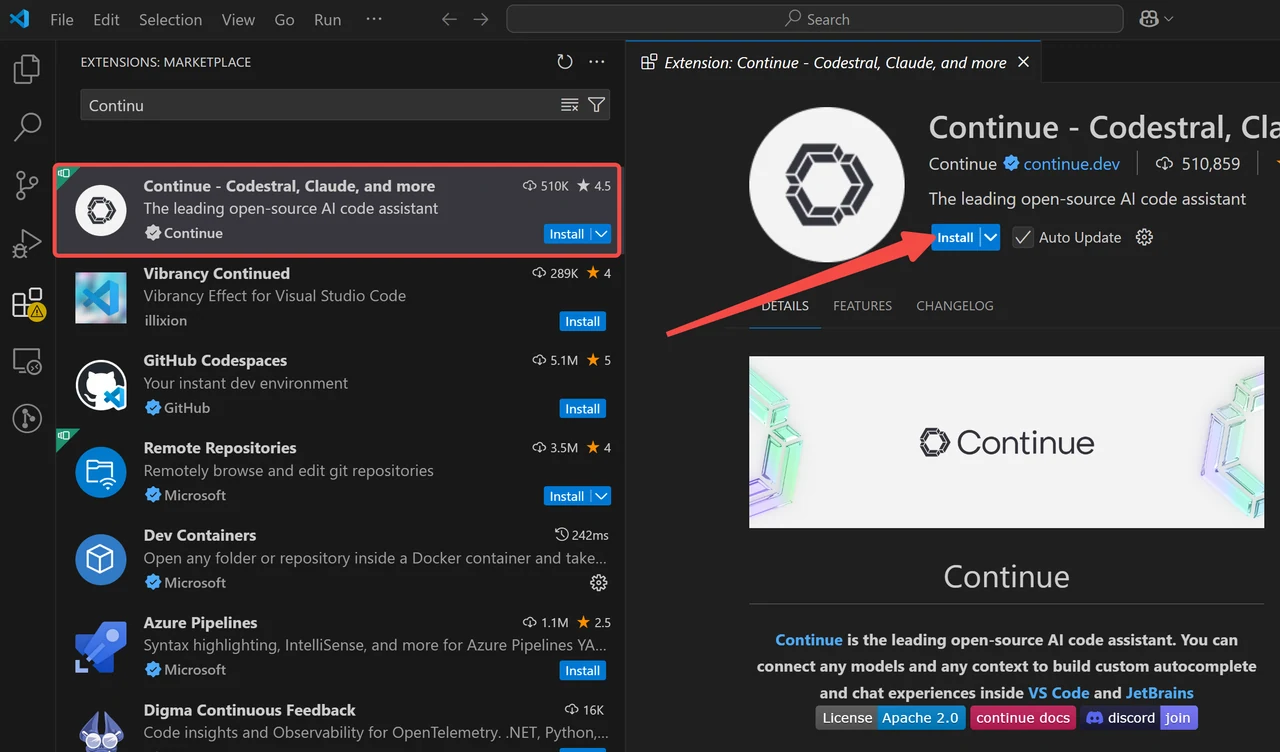
- Visual Studio Marketplace의 Continue 확장 페이지에서
**Install**을 클릭합니다. - 그러면 VS Code에 Continue 확장 페이지가 열리며, 여기서
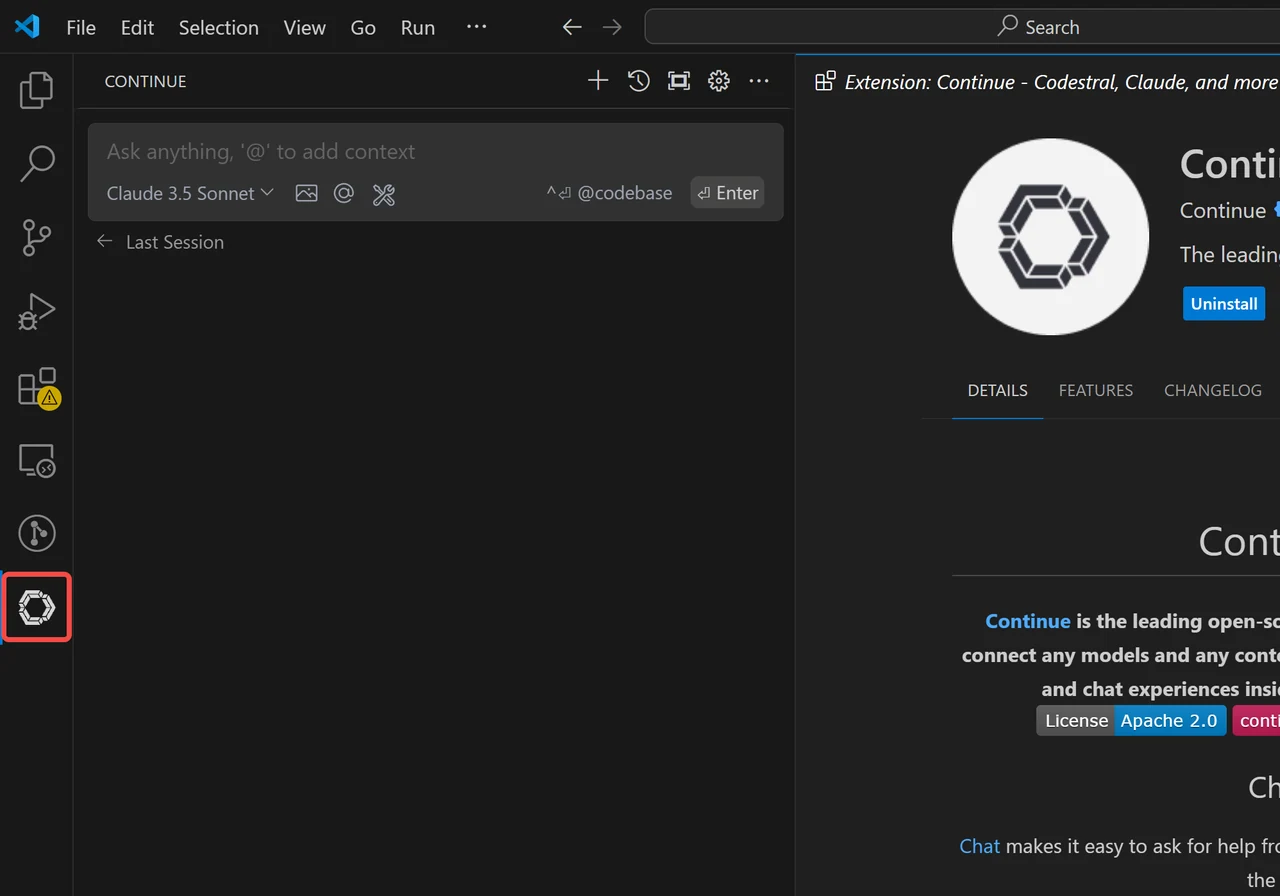
Install을 다시 클릭해야 합니다. - 왼쪽 사이드바에 Continue 로고가 나타납니다. 더 나은 경험을 위해 Continue를 오른쪽 사이드바로 이동하세요.
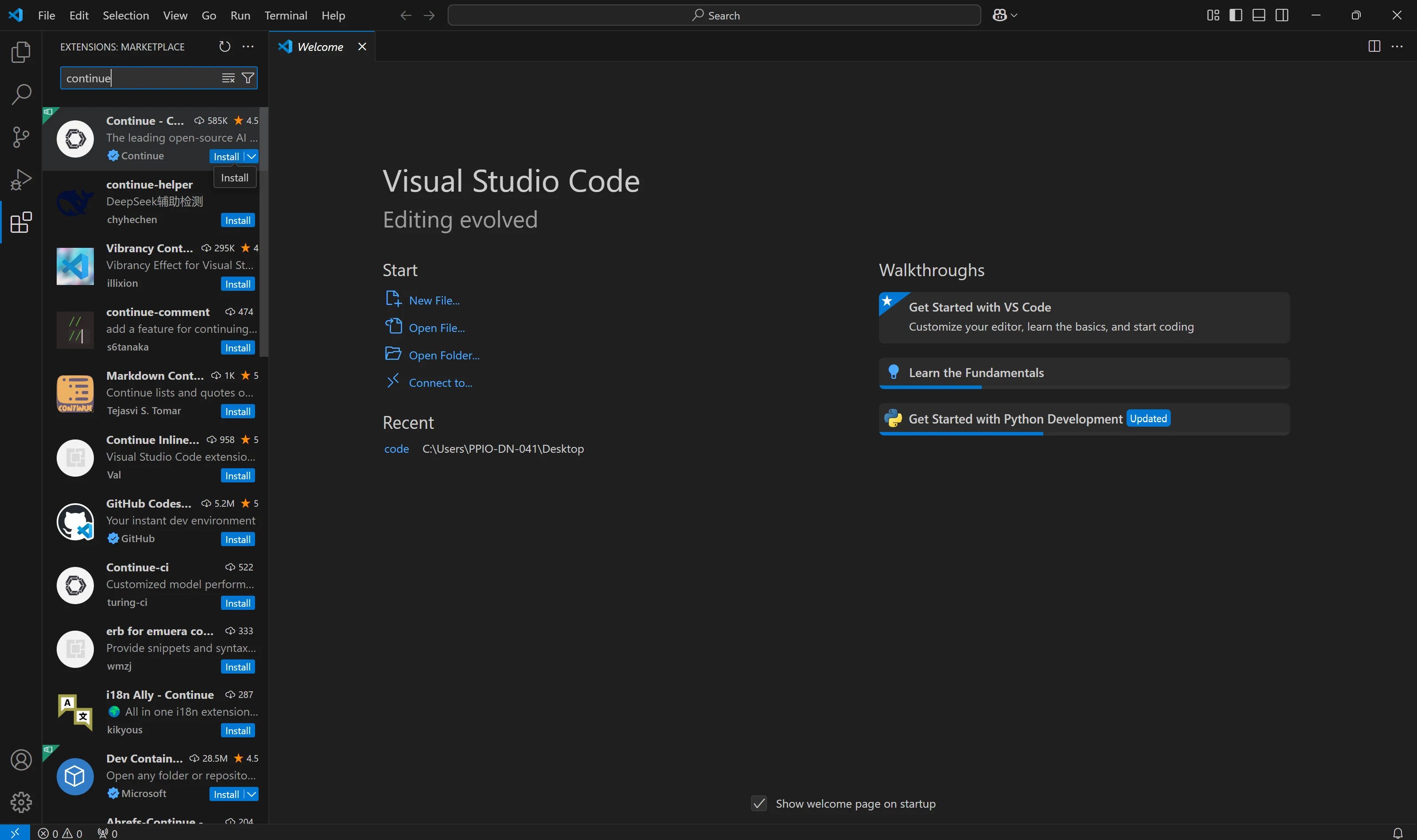
JetBrains
- JetBrains IDE를 열고 Ctrl + Alt + S 를 사용하여 Settings 를 엽니다.
- 사이드바에서 Plugins 를 선택하고 마켓플레이스에서 "Continue"를 검색합니다.
Install을 클릭하면 오른쪽 도구 모음에 Continue 로고가 나타납니다.
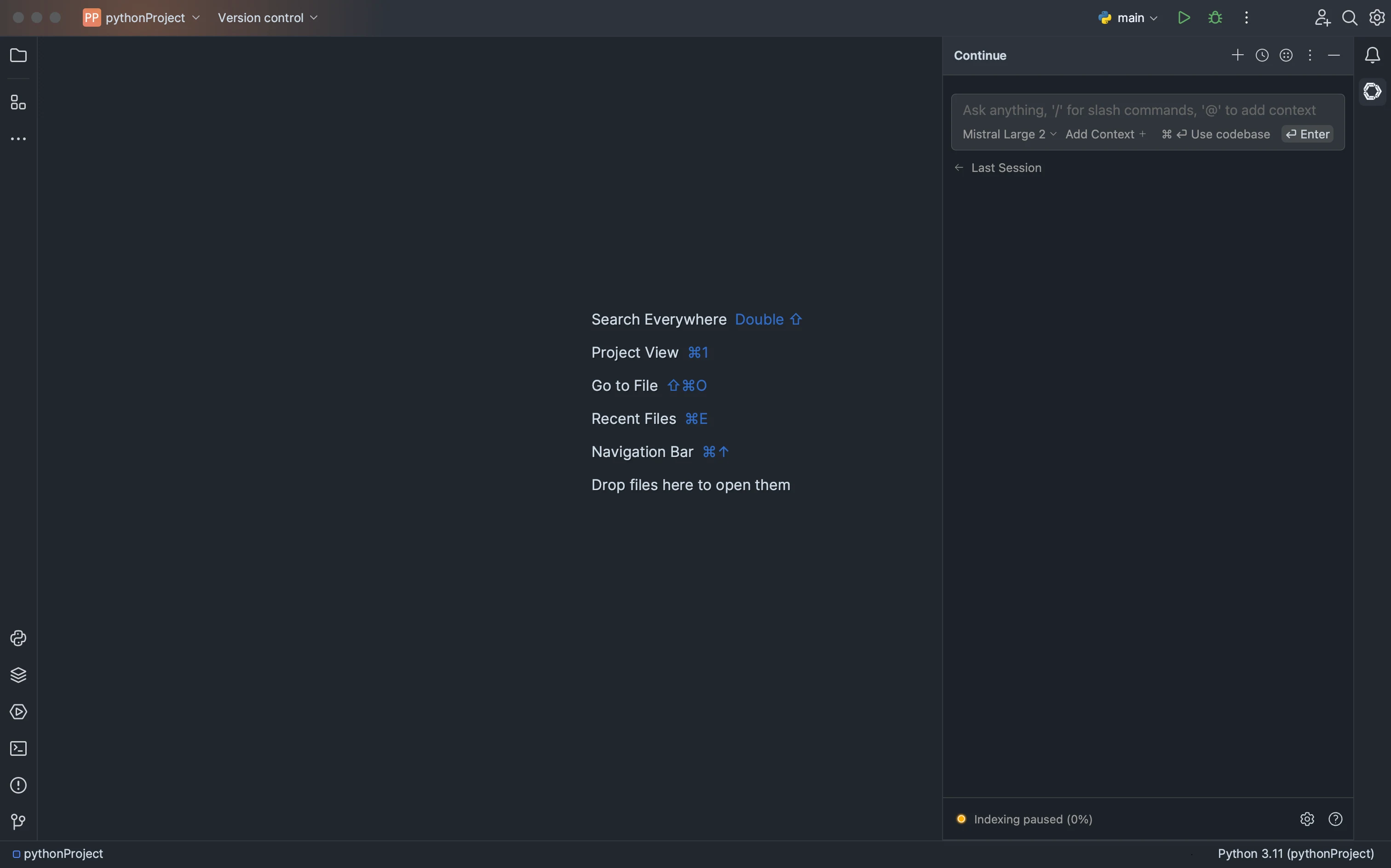
API 키를 사용하여 Novita AI를 Continue와 통합하는 방법
1단계: VS Code 열기
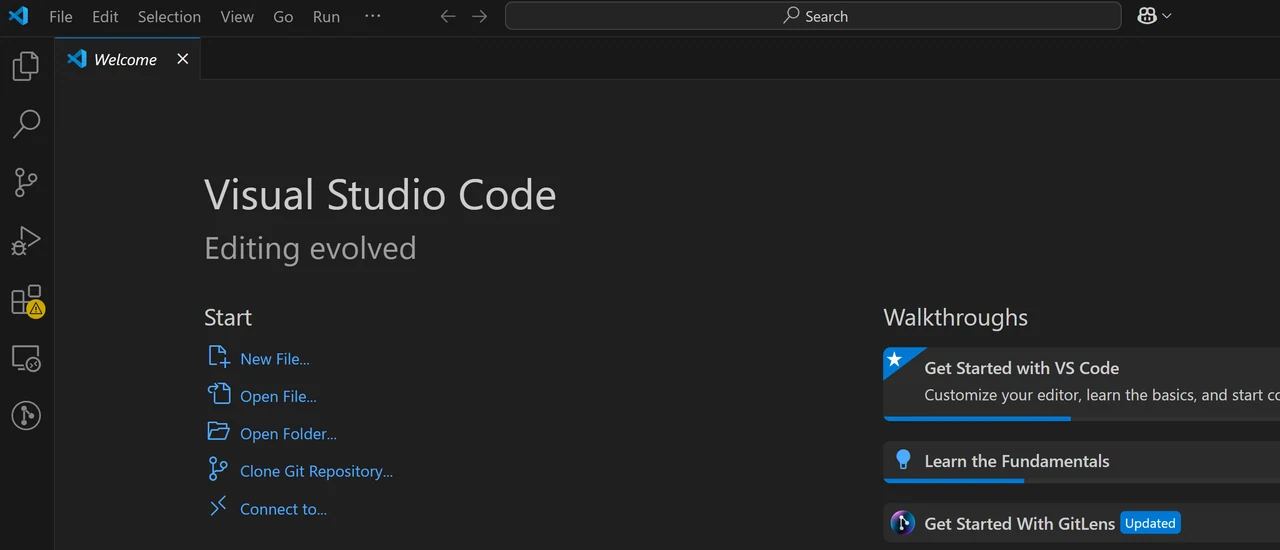
2단계: ‘Continue’ 검색
왼쪽의 확장 탭으로 이동하여 상단 검색창에 'continue’를 입력하세요.
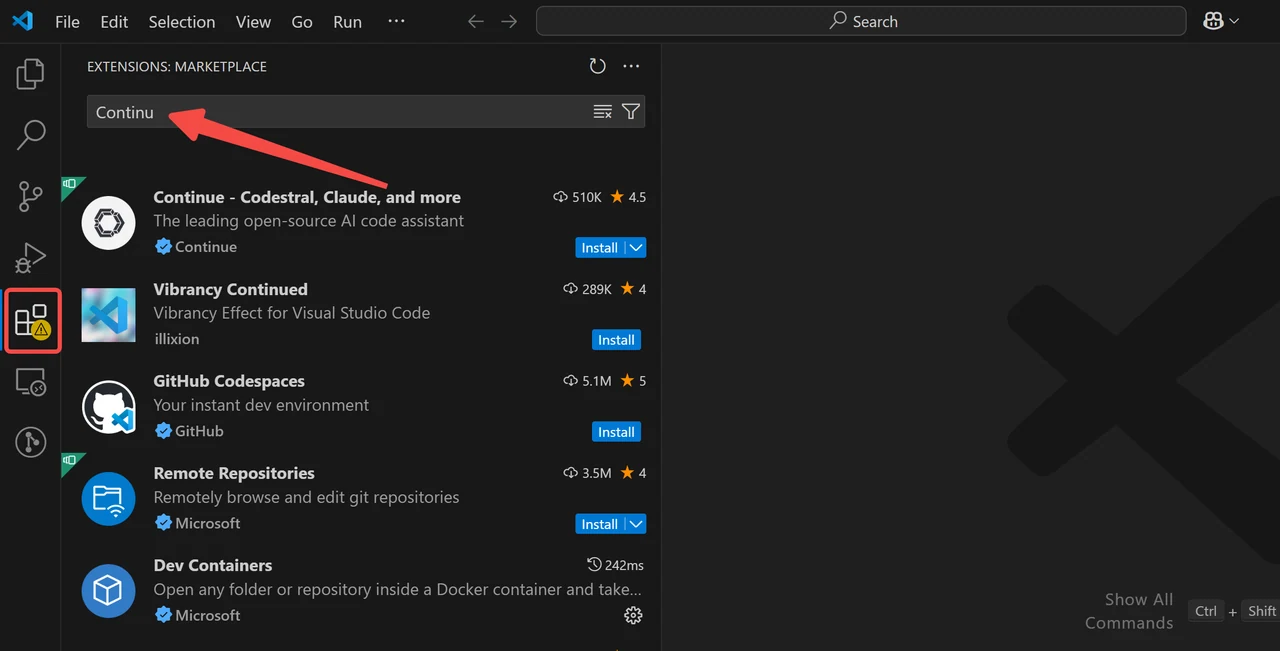
3단계: ‘Continue’ 설치
첫 번째 확장을 선택하고 오른쪽의 'Install’을 클릭하세요.
4단계: ‘Continue’ 클릭
잠시 설치가 완료되면 이미지와 같이 왼쪽 사이드바에 아이콘이 나타납니다. 이 아이콘을 클릭하세요.
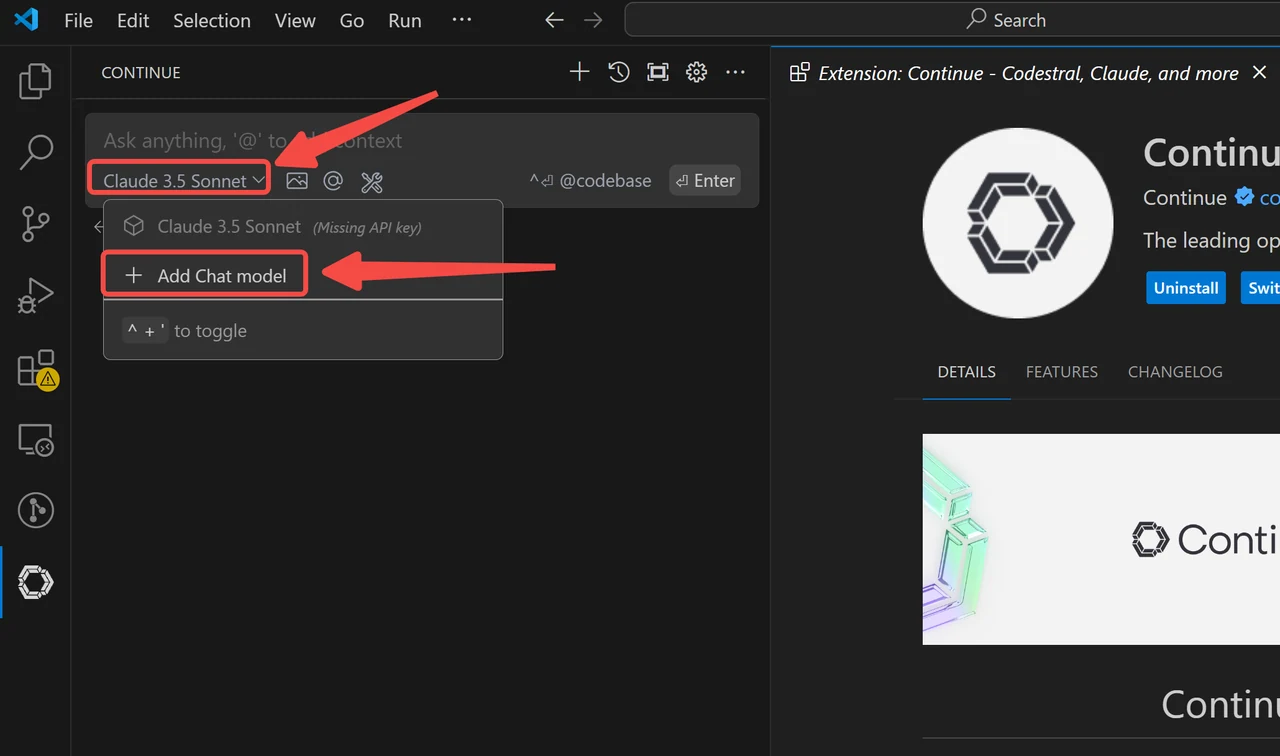
5단계: 채팅 모델 추가 (예: Novita AI)
그림에 표시된 각각의 표시된 위치를 클릭하세요. 나타나는 대화 상자에서 Provider 드롭다운 메뉴에서 'NovitaAI’를 선택하세요.
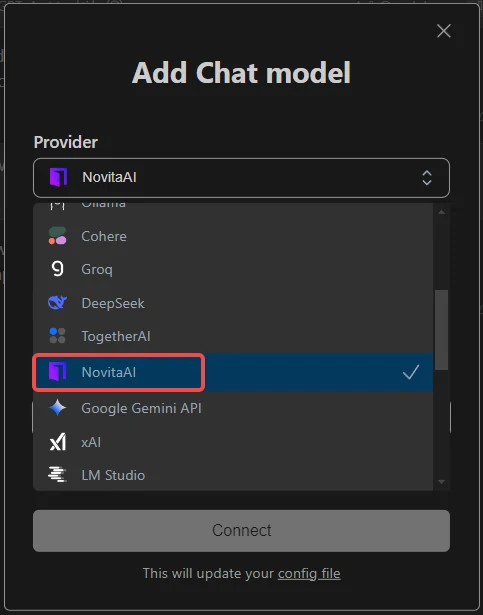
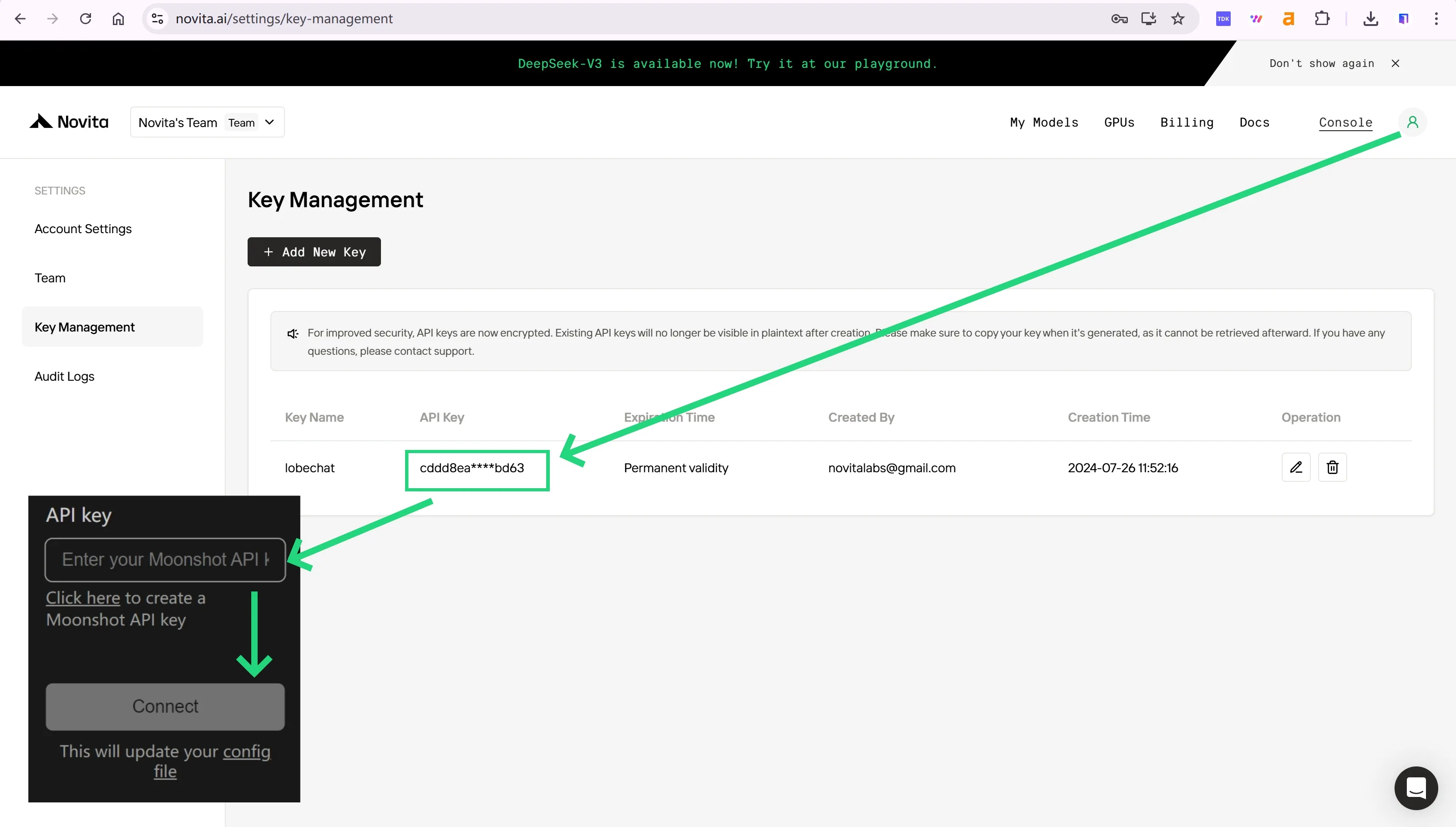
6단계: Novita AI의 API 키 입력 및 연결
API 인증을 위해 Novita AI가 새 API 키를 제공합니다. '사용자 아바타’를 클릭하면 이미지에 표시된 대로 API 키를 복사할 수 있습니다.
Continue.dev를 통해 사용자 정의하는 방법
- 모델 제공업체
- 여러 제공업체를 전환하고 추가할 수 있습니다.
- OpenAI, Anthropic, Microsoft/Azure, Mistral 등을 지원합니다.
- 자체 호스팅 가능
- 모델 유형
- 기능별로 다른 제공업체를 설정할 수 있습니다.
- 예: 채팅과 자동 완성에 별도의 모델 사용
- 컨텍스트 제공업체
- LLM 프롬프트에 추가 컨텍스트를 제공합니다.
- 코드 스니펫, 문서 조회, 검색 지원
- 슬래시 명령어
- 사용자 정의 기능 확장
- 셸 명령어, 커밋 메시지, 사용자 정의 작업 생성
- 외부 도구
- 외부 도구 및 함수 호출
- 현재 Anthropic만 지원
유용한 링크 및 자료
- Continue GitHub: https://github.com/continuedev/continue
- Continue 웹사이트 및 문서: https://continue.dev
- Continue Discord: https://discord.gg/vapESyrFmJ
결론
Continue와 Novita AI의 통합은 AI 지원 소프트웨어 개발에 있어 중요한 진전을 의미합니다. Continue의 유연한 오픈소스 프레임워크와 Novita AI의 강력하고 저렴한 LLM API를 결합함으로써 개발자는 생산성, 창의성 및 전반적인 코딩 경험을 향상시키는 강력한 도구 키트에 접근할 수 있습니다. 강력한 기능 세트, 사용자 정의 옵션, 다양한 모델과의 통합 유연성을 통해 Continue는 개발자가 더 빠르고 더 나은 코드를 작성할 수 있도록 지원합니다.
자주 묻는 질문
Continue와 함께 사용하기 가장 좋은 모델은 무엇인가요?
최상의 경험을 위해 Claude Sonnet 3.5 또는 Llama 3.1 405B를 고려하세요. 로컬 사용의 경우 Llama 3.1 8B 또는 DeepSeek Coder 2 16B가 좋은 선택입니다. 자동 완성에는 Codestral을 권장합니다.
Continue를 어떻게 사용자 정의할 수 있나요?
config.json 파일을 사용하여 모델 제공업체를 변경하고, 컨텍스트 제공업체를 추가하고, 사용자 정의 슬래시 명령어를 만드는 등 다양한 작업을 할 수 있습니다.
Continue는 무료로 사용할 수 있나요?
Continue는 오픈소스이며 Apache 2.0 라이선스로 무료로 사용할 수 있어 개인 및 상업적 용도 모두 가능합니다.
Novita AI 는 AI 클라우드 플랫폼으로, 간단한 API를 통해 개발자가 AI 모델을 쉽게 배포할 수 있도록 지원하며, 또한 개발 및 확장을 위한 저렴하고 신뢰할 수 있는 GPU 클라우드를 제공합니다.