Continue هي أداة مفتوحة المصدر تجلب قوة نماذج اللغات الكبيرة (LLMs) مباشرة إلى بيئة الترميز الخاصة بك، مما يبسط عملية التطوير. من خلال التكامل مع مزودي نماذج الذكاء الاصطناعي المختلفين، تعزز Continue قدراتها، ويُعد التعاون الأخير مع Novita AI مثالًا بارزًا. تتعمق هذه المقالة في ميزات Continue، وتكاملها مع Novita AI، وكيف يمكن للمطورين الاستفادة من هذه التركيبة القوية.
Novita AI هي منصة سحابية تمكن المطورين من نشر نماذج الذكاء الاصطناعي بسهولة من خلال واجهة برمجة التطبيقات (API) المباشرة لدينا، كما تقدم بنية تحتية سحابية لوحدات معالجة الرسوميات (GPU) موثوقة وبأسعار معقولة للتطوير والتوسع.
ما هو Continue.dev؟
Continue هو مساعد تطوير برمجيات مفتوح المصدر يعمل كإضافة لبيئات التطوير المتكاملة (IDEs) مثل VS Code و JetBrains. يسمح للمطورين باستخدام نماذج اللغات الكبيرة مثل GPT-4 و Code Llama وغيرها مباشرة داخل بيئة الترميز الخاصة بهم. يهدف Continue إلى تبسيط عملية الترميز من خلال إلغاء الحاجة إلى التبديل بين IDE وأدوات الذكاء الاصطناعي، وذلك بتمكين المطورين من إنشاء وتحسين وشرح الكود باستخدام أوامر اللغة الطبيعية. يعمل عن طريق تقسيم الإجراءات إلى خطوات، مما يوفر نهجًا مرنًا ومتحكمًا للترميز بمساعدة الذكاء الاصطناعي.
الوظائف الرئيسية
يقدم Continue العديد من الميزات الرئيسية لتعزيز سير عمل الترميز:
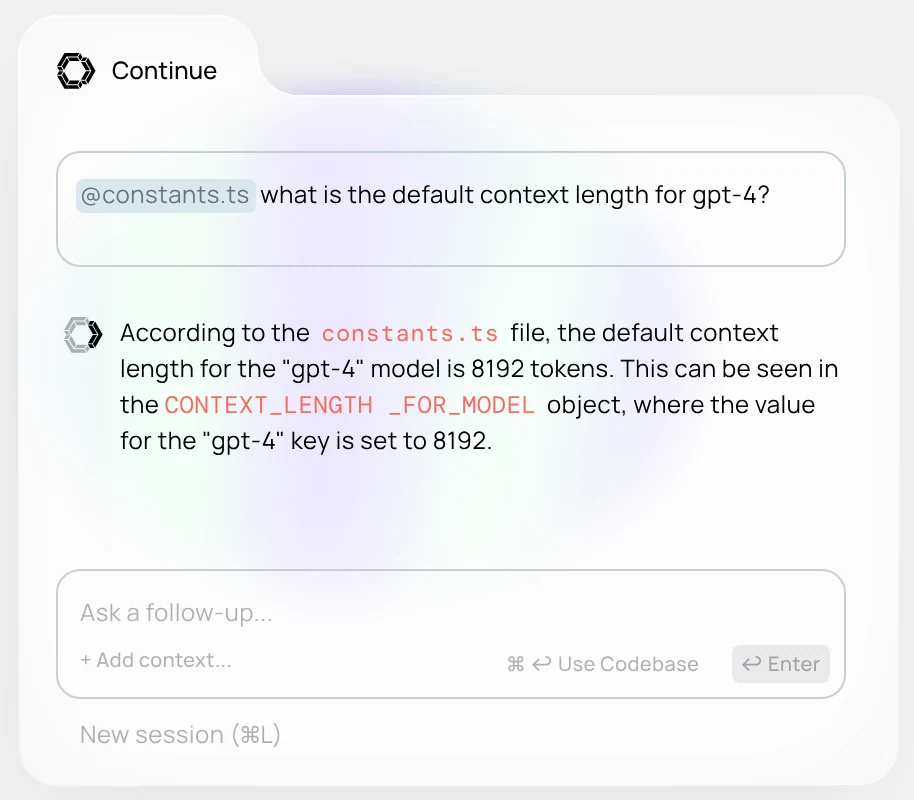
الدردشة (Chat): تتيح ميزة الدردشة للمطورين التفاعل مع نماذج اللغات الكبيرة باستخدام اللغة الطبيعية… يمكنك طرح أسئلة حول الكود، وطلب شروحات، وإنشاء مقتطفات كود… يمكنك تمييز أقسام الكود لتضمينها كسياق في استفسارات الدردشة، أو الرجوع إلى سياق من قاعدة الكود، أو التوثيق، أو IDE، أو أدوات أخرى باستخدام رمز “@”.
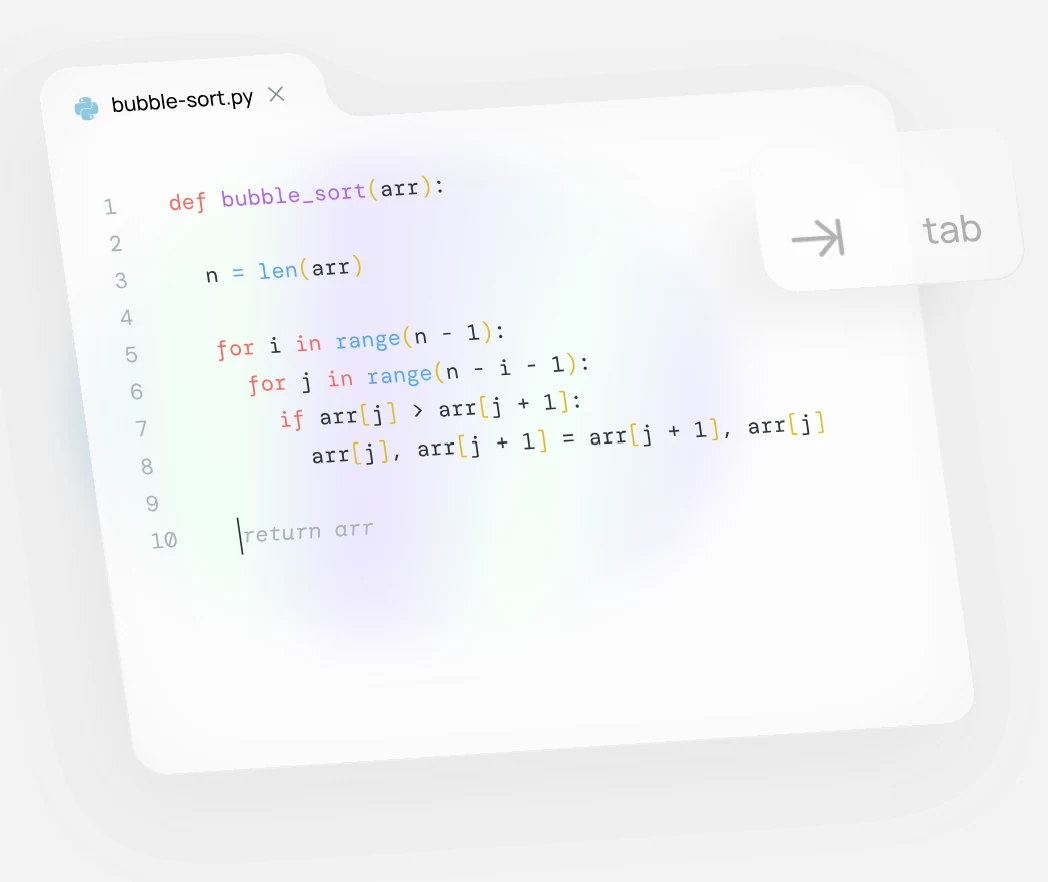
الإكمال التلقائي (Autocomplete): توفر هذه الميزة اقتراحات كود مباشرة أثناء الكتابة، مستفيدة من نماذج الذكاء الاصطناعي للتنبؤ بالكود وإكماله، ويمكن تفعيلها من زر Continue في شريط حالة IDE. تستخدم السياق من موضع المؤشر الحالي، بما في ذلك بادئات/لاحقات الملف، والتعريفات من بروتوكول خادم اللغة (Language Server Protocol)، والملفات المستوردة، والملفات الحديثة.
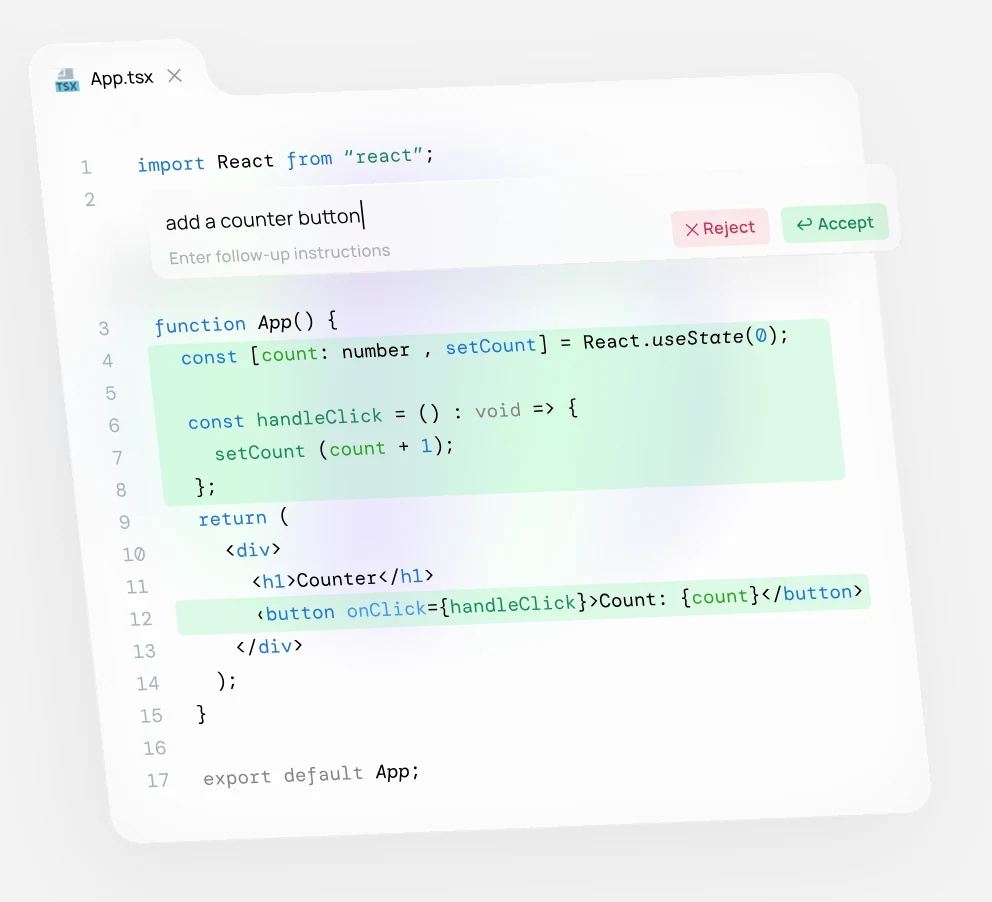
التحرير (Edit): تتيح ميزة التحرير إجراء تعديلات سريعة على الكود. من خلال تمييز الكود واستخدام أمر (cmd/ctrl + i)، يمكن للمطورين وصف التغييرات باللغة الطبيعية، وستُعرض التغييرات كفروق داخلية (inline diffs) يمكن قبولها أو رفضها. وهي مناسبة لمهام مثل كتابة التعليقات، أو إنشاء اختبارات الوحدة، أو إعادة الهيكلة.
الإجراءات (Actions): الإجراءات هي اختصارات لحالات الاستخدام الشائعة، ويمكن استدعاؤها من خلال أوامر الشرطة المائلة (slash commands) في نافذة الدردشة… يمكن أيضًا تشغيل الإجراءات من خلال الإجراءات السريعة المعروضة فوق الفئات أو الدوال، وقوائم السياق بالنقر بزر الماوس الأيمن، وإجراء التصحيح، والإصلاحات السريعة التي تحل أخطاء الكود… يمكن تخصيص هذه الإجراءات باستخدام ملفات .prompt، مما يسمح بسير عمل مخصصة.
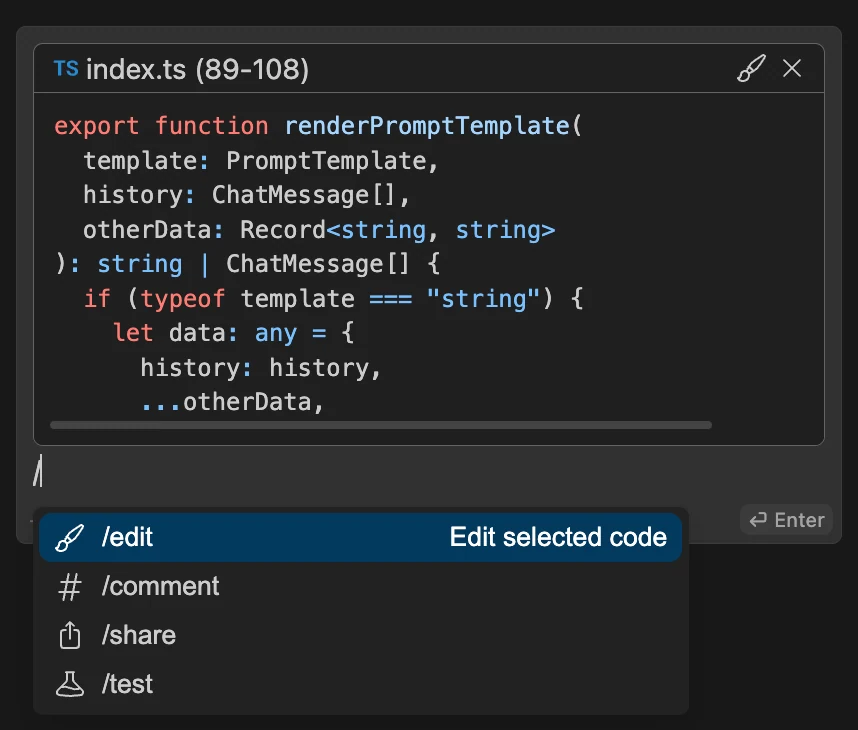
حالات الاستخدام والتطبيقات المحتملة
- توليد الكود: يمكن لـ Continue إنشاء مقتطفات كود، أو دوال كاملة، أو حتى ملفات مشروع جديدة بناءً على تعليمات باللغة الطبيعية، مما يسرع عملية التطوير الأولية.
- إعادة هيكلة الكود: يمكن للمطورين استخدام Continue لإعادة هيكلة الكود، وتحسين قابليته للقراءة والأداء.
- إصلاح الأخطاء: من خلال توفير سياق الكود ورسالة الخطأ، يمكن لـ Continue المساعدة في تحديد وإصلاح الأخطاء بسرعة.
- شرح الكود: يمكنك أن تطلب من Continue شرح كود معقد، مما يساعد المطورين على فهم قواعد الكود غير المألوفة.
- توليد الاختبارات: يمكن لـ Continue توليد اختبارات الوحدة، مما يحسن جودة الكود وشموليته.
- التوثيق: يمكن لـ Continue إنشاء تعليقات ووثائق للكود، مما يحسن قابلية الصيانة العامة للكود.
كيفية استخدام Continue.dev؟
VS Code
- انقر على
**تثبيت (Install)**في صفحة إضافة Continue في سوق Visual Studio - سيؤدي ذلك إلى فتح صفحة إضافة Continue في VS Code، حيث ستحتاج إلى النقر على
تثبيتمرة أخرى - سيظهر شعار Continue في الشريط الجانبي الأيسر. للحصول على تجربة أفضل، انقل Continue إلى الشريط الجانبي الأيمن
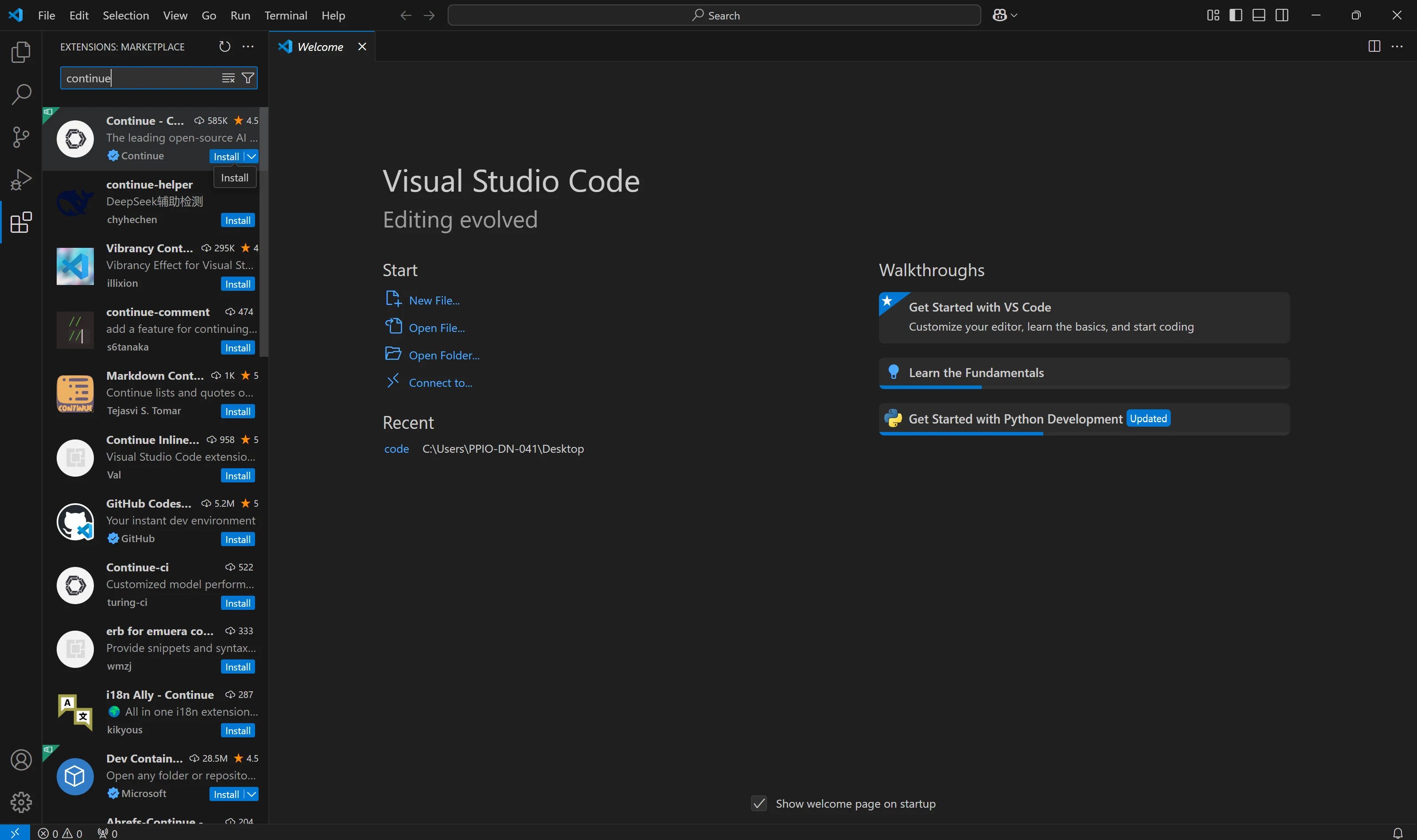
JetBrains
- افتح بيئة JetBrains IDE الخاصة بك وافتح الإعدادات (Settings) باستخدام Ctrl + Alt + S
- اختر الإضافات (Plugins) من الشريط الجانبي وابحث عن “Continue” في السوق
- انقر على
تثبيت، وسيؤدي ذلك إلى ظهور شعار Continue في شريط الأدوات الأيمن
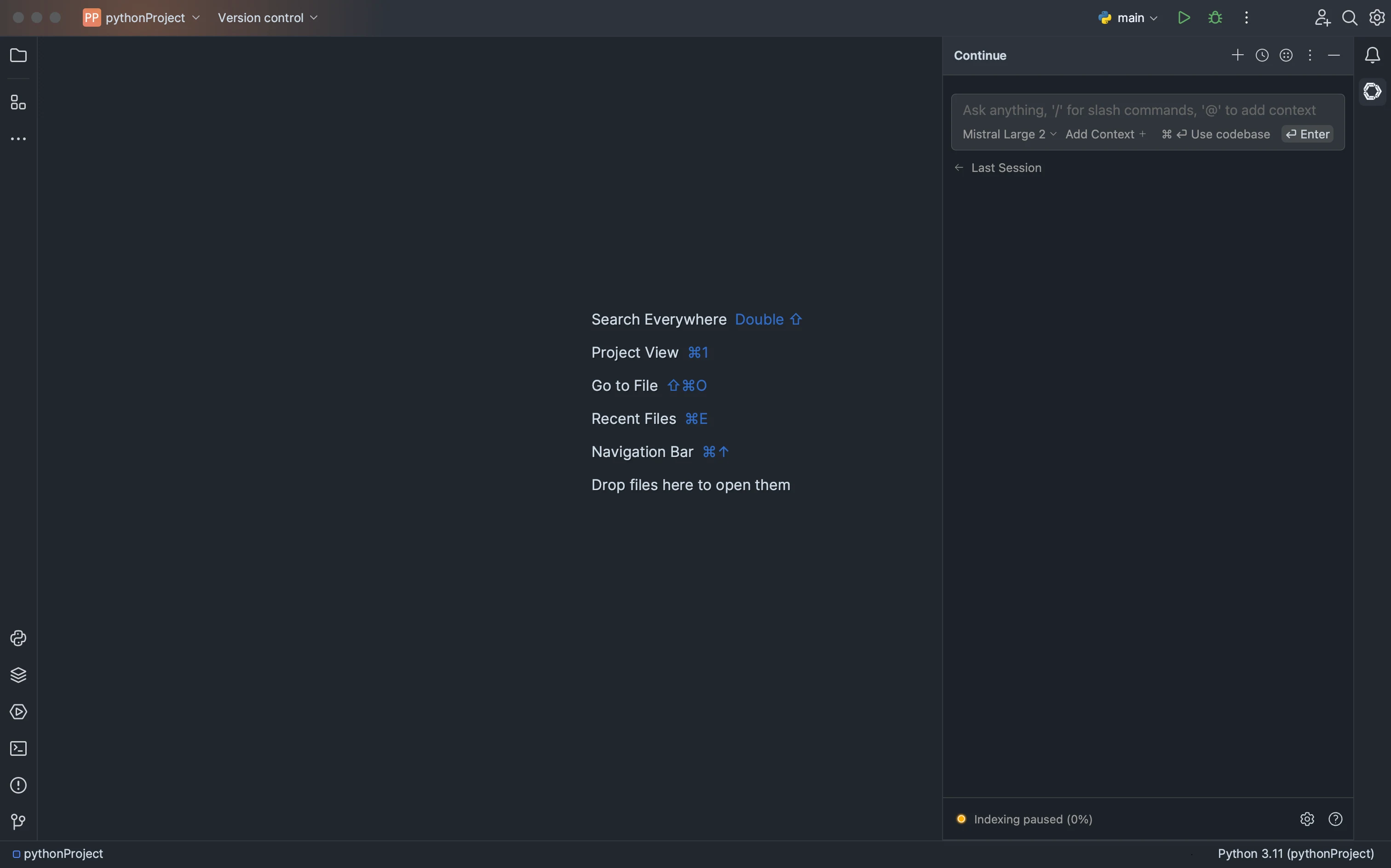
كيفية دمج Novita AI مع Continue باستخدام مفتاح API
الخطوة 1: افتح VS Code
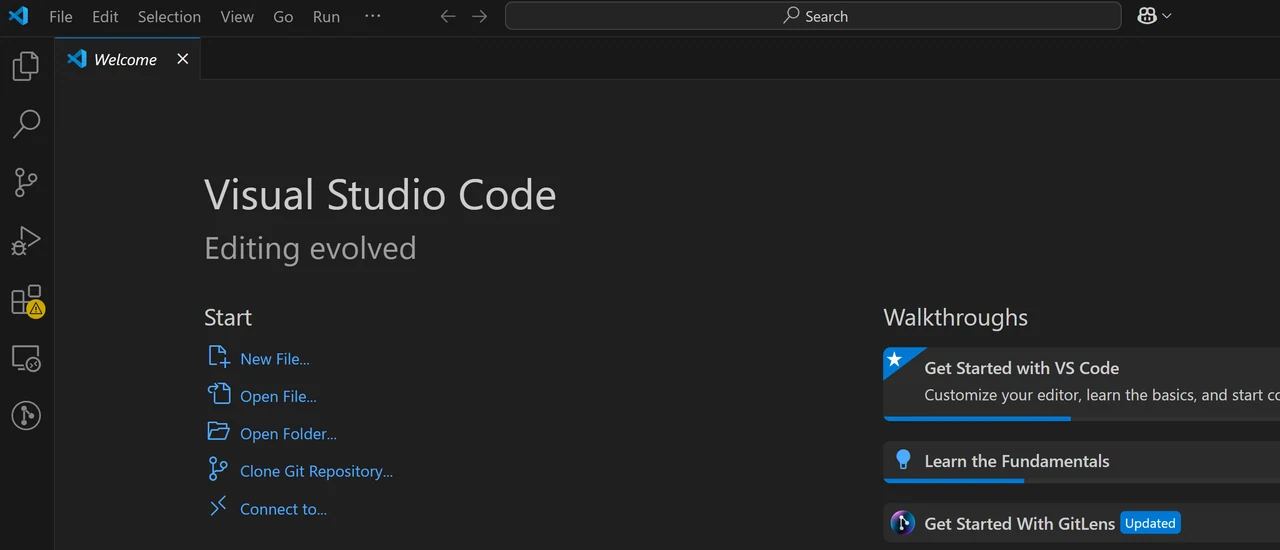
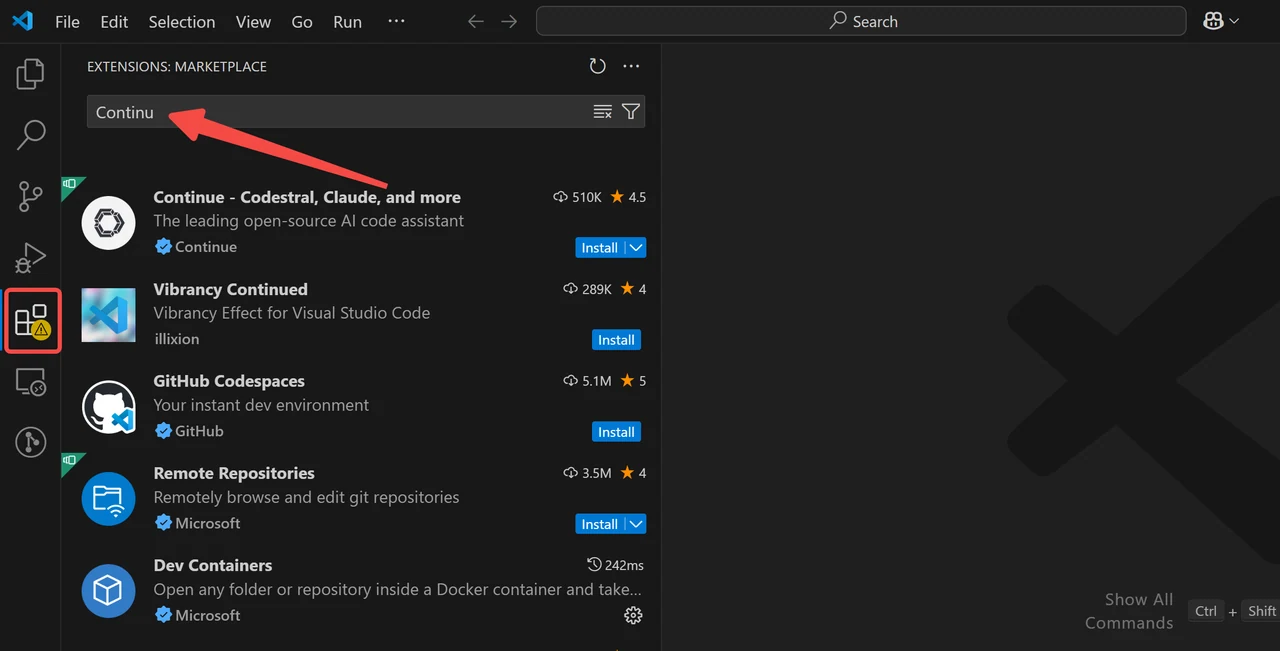
الخطوة 2: ابحث عن ‘Continue’
انتقل إلى علامة التبويب الإضافات (Extensions) على اليسار، واكتب ‘continue’ في شريط البحث في الأعلى
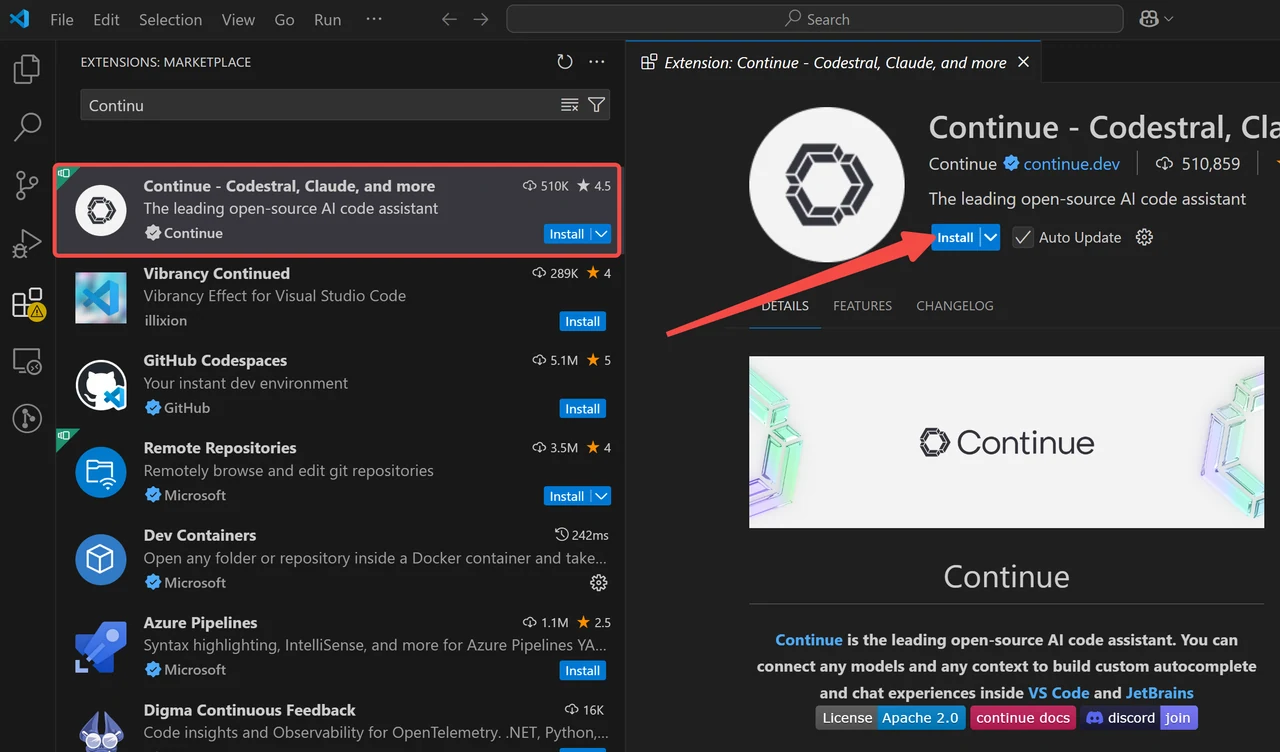
الخطوة 3: ثبّت ‘Continue’
اختر الإضافة الأولى وانقر على ‘تثبيت’ على اليمين
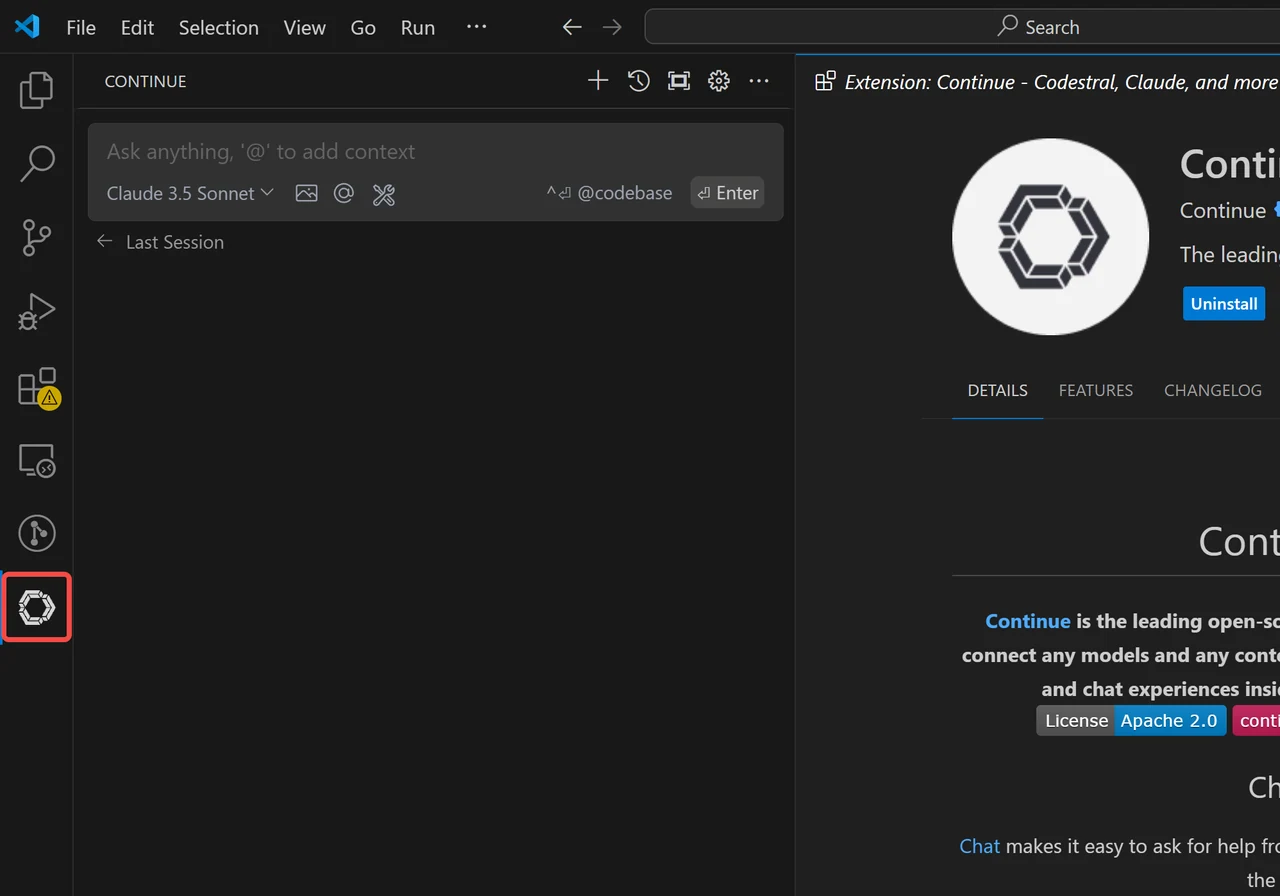
الخطوة 4: انقر على ‘Continue’
بعد لحظات من التثبيت، سيظهر أيقونة على الشريط الجانبي الأيسر كما هو موضح في الصورة. انقر على هذه الأيقونة.
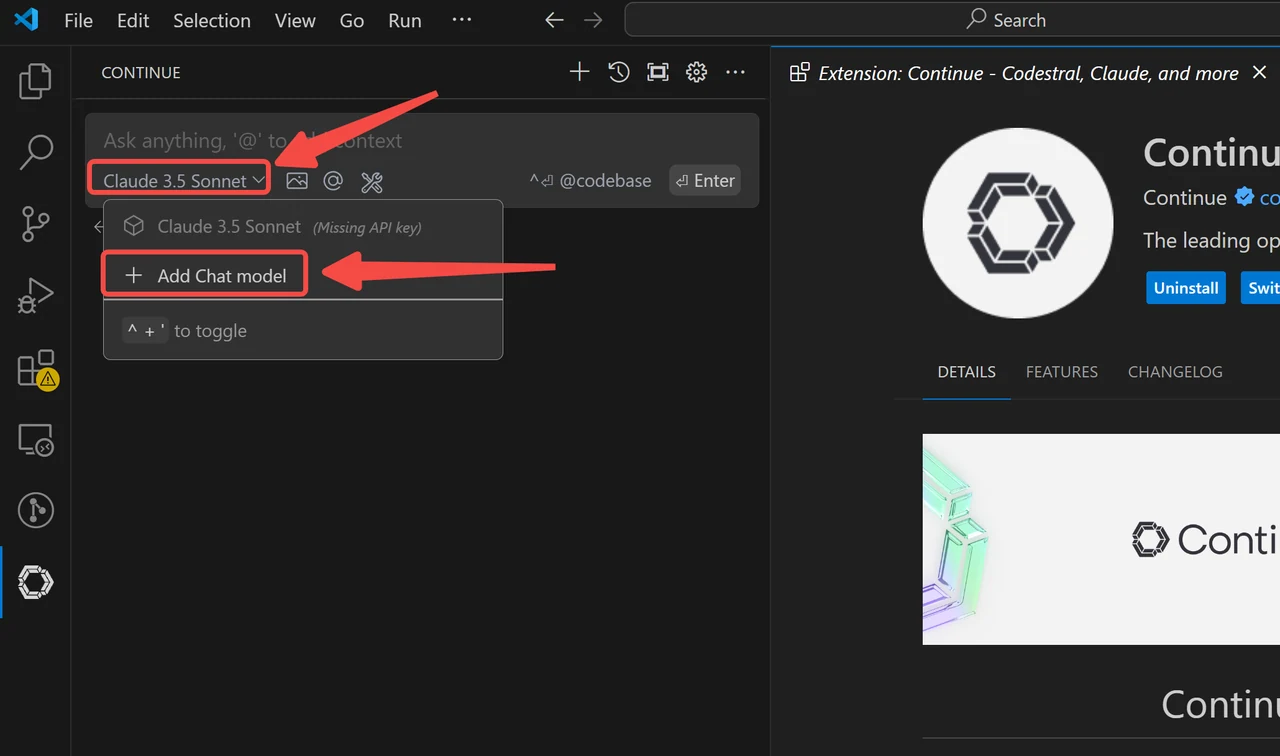
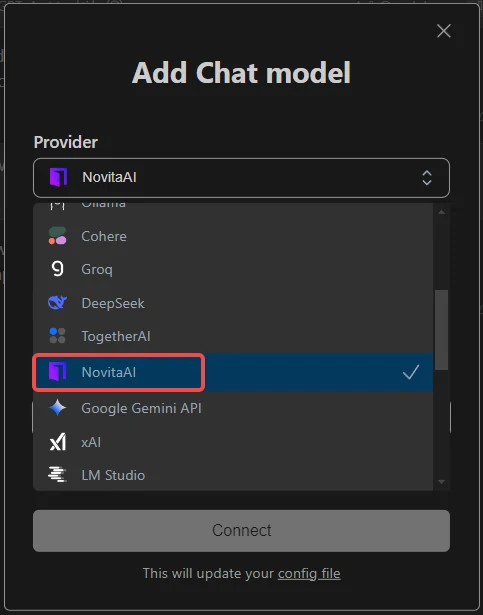
الخطوة 5: أضف نموذج الدردشة الخاص بك (مثل Novita AI)
انقر على كل موقع محدد كما هو موضح في الرسم التخطيطي. في مربع الحوار الذي يظهر، اختر ‘NovitaAI’ من القائمة المنسدلة للمزود.
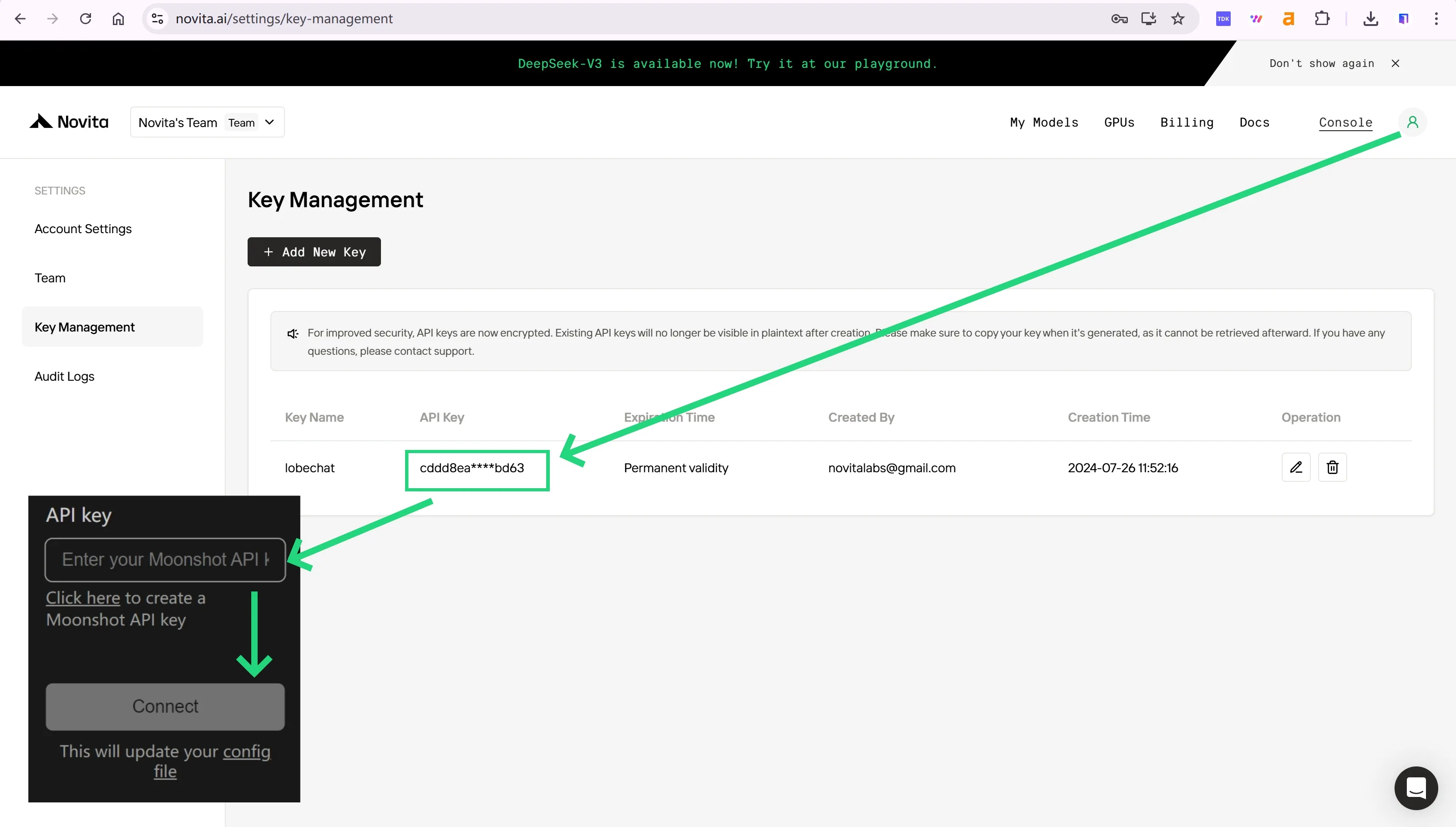
الخطوة 6: أدخل مفتاح API من Novita AI واتصل
للمصادقة مع API، ستزودك Novita AI بمفتاح API جديد. بالنقر على ‘صورة المستخدم’، يمكنك نسخ مفتاح API كما هو موضح في الصورة.
كيفية التخصيص عبر Continue.dev
- مزودو النماذج
- التبديل بين وإضافة مزودين متعددين
- دعم OpenAI، Anthropic، Microsoft/Azure، Mistral، وغيرها
- إمكانية الاستضافة الذاتية
- أنواع النماذج
- تعيين مزودين مختلفين لميزات مختلفة
- مثال: نماذج منفصلة للدردشة والإكمال التلقائي
- مزودو السياق
- إضافة سياق إضافي إلى استفسارات نماذج اللغات الكبيرة
- دعم مقتطفات الكود، والبحث في التوثيق، والبحث
- أوامر الشرطة المائلة
- توسيع الوظائف المخصصة
- إنشاء أوامر شل، ورسائل الالتزام، والعمليات المخصصة
- الأدوات الخارجية
- استدعاء أدوات ووظائف خارجية
- دعم حاليًا فقط لـ Anthropic
روابط وموارد مفيدة
- مستودع Continue على GitHub: https://github.com/continuedev/continue
- موقع Continue الإلكتروني والوثائق: https://continue.dev
- خادم Discord لـ Continue: https://discord.gg/vapESyrFmJ
الاستنتاج
يمثل دمج Continue و Novita AI خطوة مهمة إلى الأمام في تطوير البرمجيات بمساعدة الذكاء الاصطناعي. من خلال الجمع بين إطار Continue المفتوح والمرن وواجهات برمجة التطبيقات القوية والميسورة التكلفة من Novita AI، يحصل المطورون على مجموعة أدوات قوية تعزز إنتاجيتهم وإبداعهم وتجربة الترميز الشاملة. بفضل مجموعة الميزات القوية وخيارات التخصيص والمرونة في التكامل مع نماذج متنوعة، تمكن Continue المطورين من كتابة كود أفضل وبسرعة أكبر.
الأسئلة الشائعة
ما أفضل النماذج لاستخدامها مع Continue؟
للحصول على أفضل تجربة، فكر في Claude Sonnet 3.5 أو Llama 3.1 405B. للاستخدام المحلي، يعد Llama 3.1 8B أو DeepSeek Coder 2 16B خيارين جيدين. يُوصى باستخدام Codestral للإكمال التلقائي.
كيف يمكنني تخصيص Continue؟
استخدم ملف config.json لتغيير مزودي النماذج، وإضافة مزودي السياق، وإنشاء أوامر شرطة مائلة مخصصة، والمزيد.
هل Continue مجاني للاستخدام؟
Continue هو مشروع مفتوح المصدر ومجاني للاستخدام، بموجب ترخيص Apache 2.0، مما يسمح بالاستخدام الشخصي والتجاري.
Novita AI هي منصة سحابية للذكاء الاصطناعي تقدم للمطورين طريقة سهلة لنشر نماذج الذكاء الاصطناعي باستخدام واجهة برمجة التطبيقات البسيطة الخاصة بنا، كما توفر بنية تحتية موثوقة وبأسعار معقولة لوحدات معالجة الرسوميات (GPU) لبناء وتوسيع النطاق.