Continue はオープンソースツールで、LLM の力をコーディング環境に直接もたらし、開発プロセスを効率化します 。さまざまな AI モデルプロバイダーと統合することで、Continue は機能を強化していますが、最近の Novita AI との連携はその代表例です。この記事では、Continue の機能、Novita AI との統合、そして開発者がこの強力な組み合わせからどのような恩恵を受けられるかを詳しく説明します。
Novita AI はクラウドプラットフォームで、開発者が簡単な API を通じて AI モデルを手軽にデプロイできるようにするとともに、開発とスケーリングのための手頃で信頼性の高い GPU クラウドインフラを提供します 。
Continue.dev とは?
Continue は オープンソースのソフトウェア開発アシスタントで、VS Code や JetBrains などの IDE の拡張機能として動作します 。これにより、開発者は GPT-4、Code Llama などの LLM をコーディング環境内で直接使用できます。Continue は、IDE と AI ツールを切り替える必要をなくし、自然言語プロンプトでコードを生成、改善、説明できるようにすることで、コーディングを効率化することを目指しています。アクションをステップごとに分解することで、柔軟で制御された AI 支援コーディングを提供します。
主な機能
Continue は、コーディングワークフローを強化するいくつかの主要な機能を提供します。
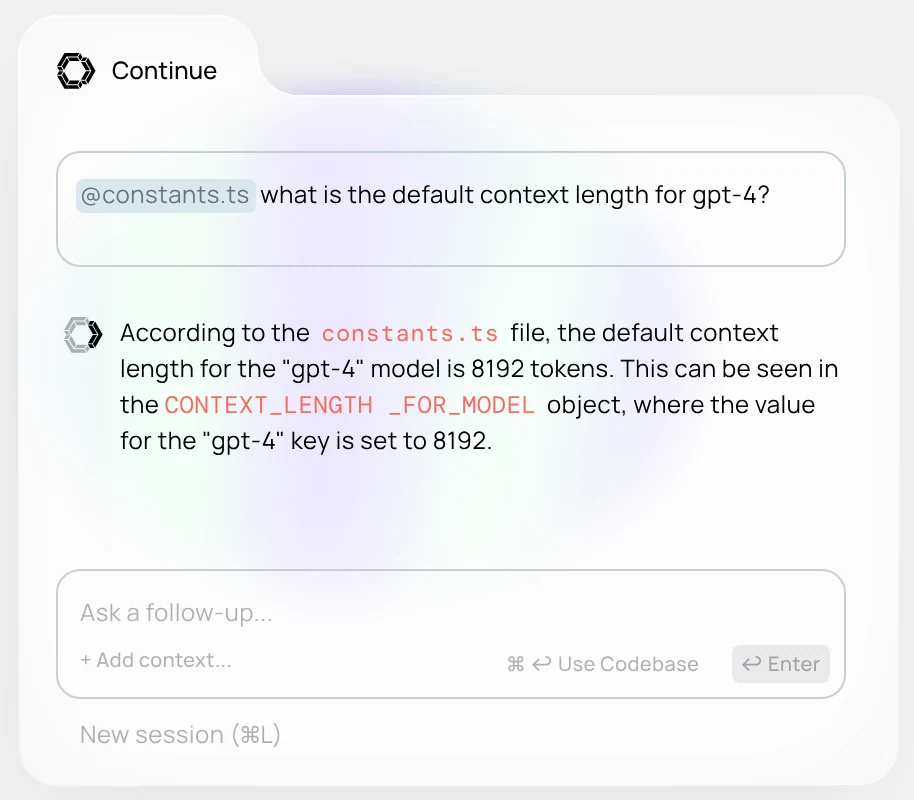
Chat: チャット機能により、開発者は自然言語で LLM と対話できます… コードについて質問したり、説明を求めたり、コードスニペットを生成したりできます… コードセクションをハイライトしてチャットプロンプトのコンテキストとして含めるか、コードベース、ドキュメント、IDE、その他のツールから「@」記号を使用してコンテキストを参照できます。
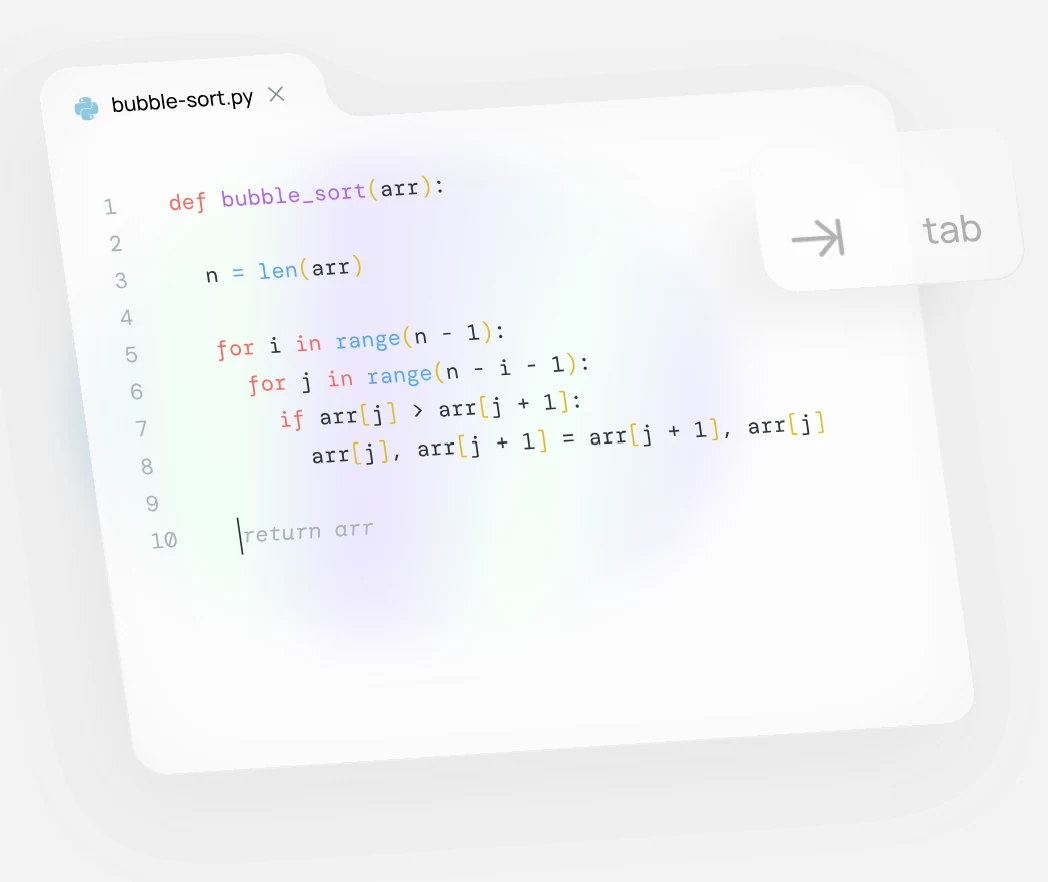
Autocomplete: この機能は、入力中にインラインコード提案を提供し、AI モデルを活用してコードを予測・補完します。IDE のステータスバーにある Continue ボタンから有効化できます。現在のカーソル位置のコンテキスト(ファイルのプレフィックス/サフィックス、Language Server Protocol からの定義、インポートされたファイル、最近のファイルなど)を使用します。
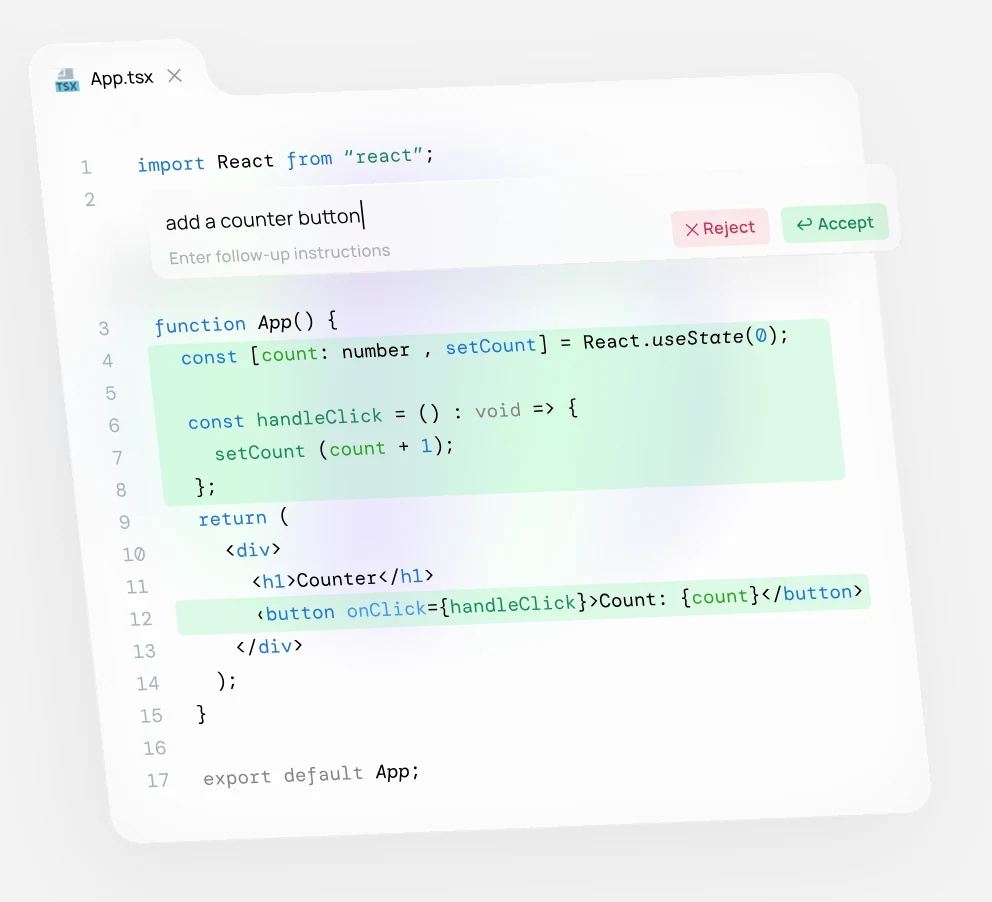
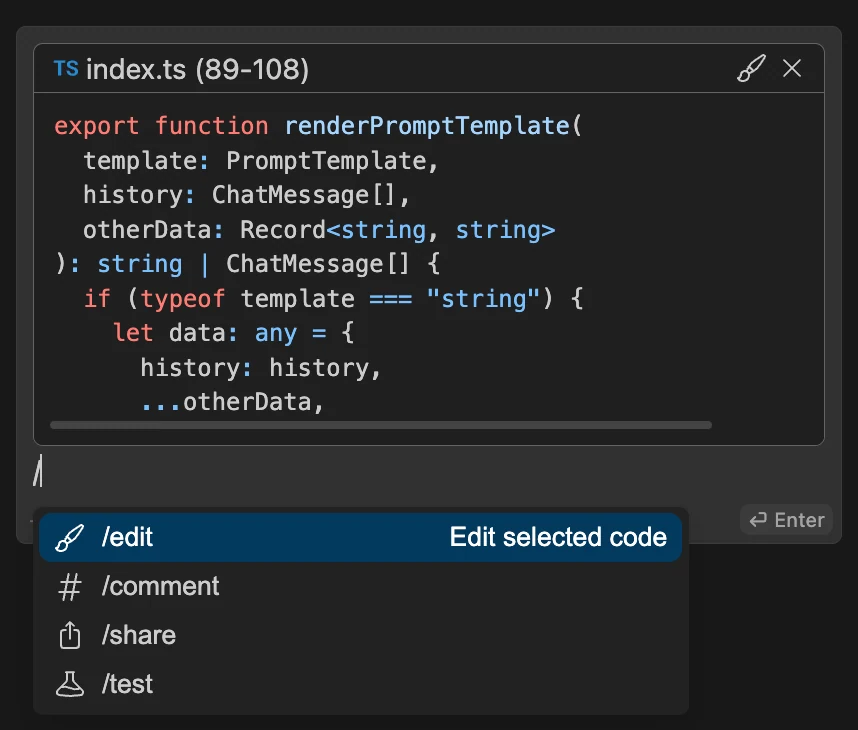
Edit: 編集機能は、素早いコード修正を可能にします。コードをハイライトしてコマンド (cmd/ctrl + i) を使用することで、開発者は自然言語で変更を記述でき、変更はインライン差分として表示され、受け入れまたは拒否できます。コメントの作成、単体テストの生成、リファクタリングなどのタスクに適しています。
Actions: アクションは、一般的なユースケースのショートカットであり、チャットウィンドウのスラッシュコマンドで呼び出せます… クラスや関数の上に表示されるクイックアクション、右クリックコンテキストメニュー、デバッグアクション、コードエラーを解決するクイックフィックスからもトリガーできます… これらのアクションは .prompt ファイルでカスタマイズでき、カスタマイズされたワークフローが可能です。
ユースケースと応用可能性
- コード生成: Continue は、自然言語の指示に基づいてコードスニペット、関数全体、さらには新しいプロジェクトファイルを生成し、初期開発をスピードアップします。
- コードリファクタリング: 開発者は Continue を使用してコードをリファクタリングし、可読性とパフォーマンスを向上させることができます。
- バグ修正: コードとエラーメッセージのコンテキストを提供することで、Continue は迅速にバグを特定して修正するのに役立ちます。
- コード説明: Continue に複雑なコードの説明を依頼でき、開発者が馴染みのないコードベースを理解するのに役立ちます。
- テスト生成: Continue は単体テストを生成し、全体的なコード品質とカバレッジを向上させます。
- ドキュメント: Continue はコードコメントやドキュメントを作成し、コードの保守性を向上させます。
Continue.dev の使い方
VS Code
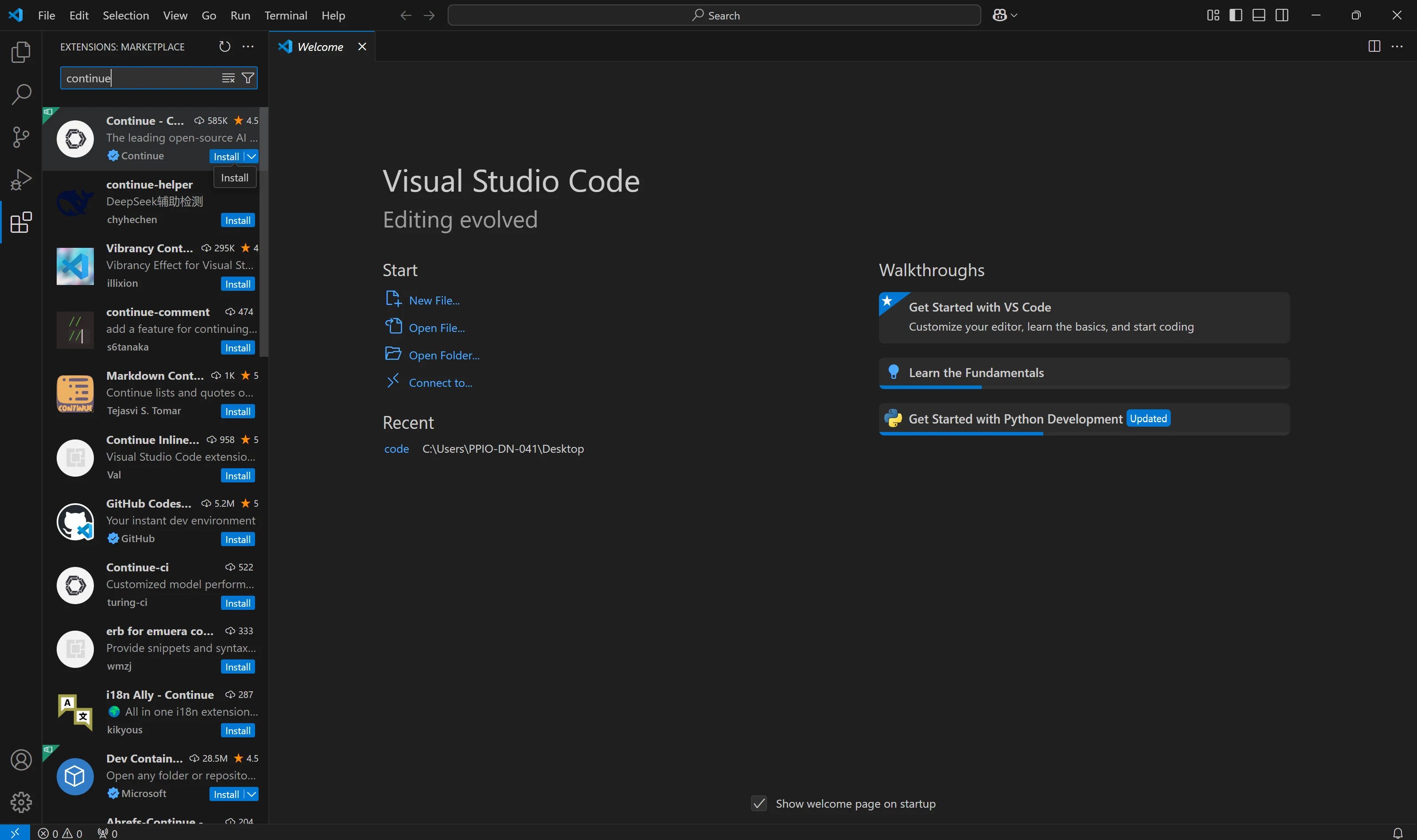
- Visual Studio Marketplace の Continue 拡張機能ページで
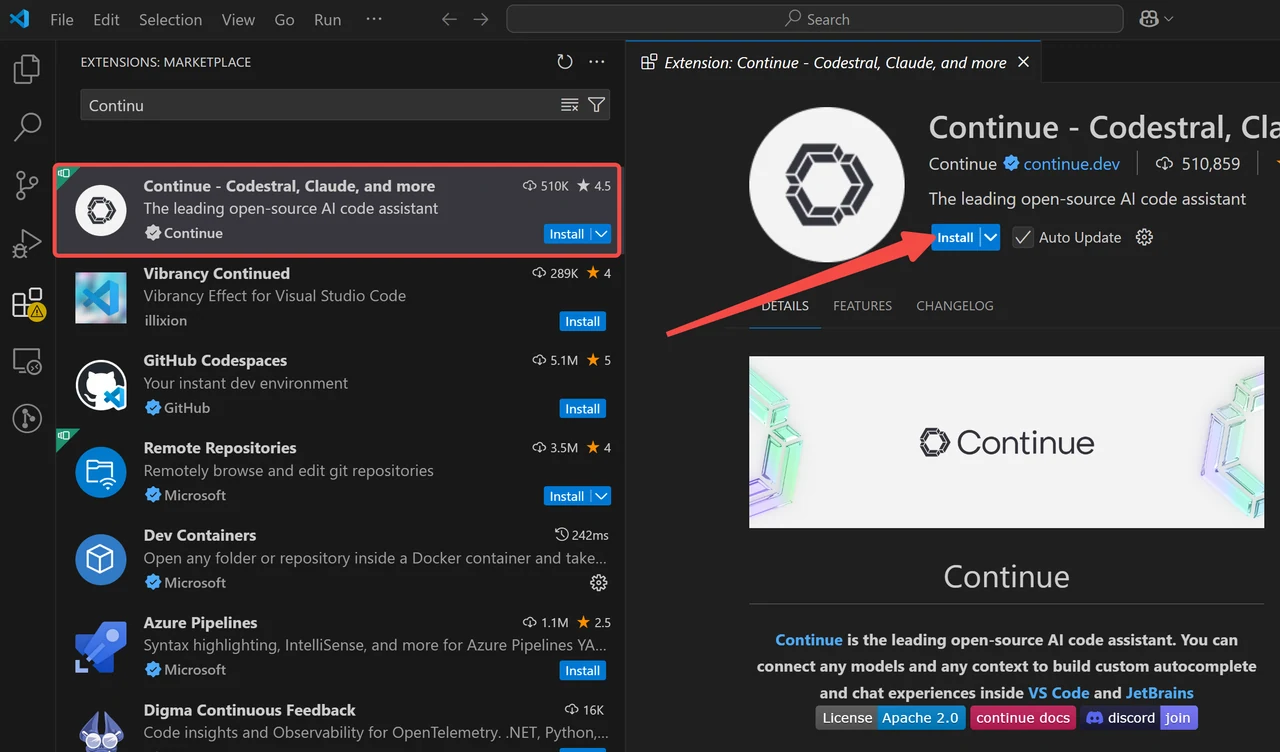
**Install**をクリックします。 - これにより VS Code に Continue 拡張機能ページが開きます。そこで再度
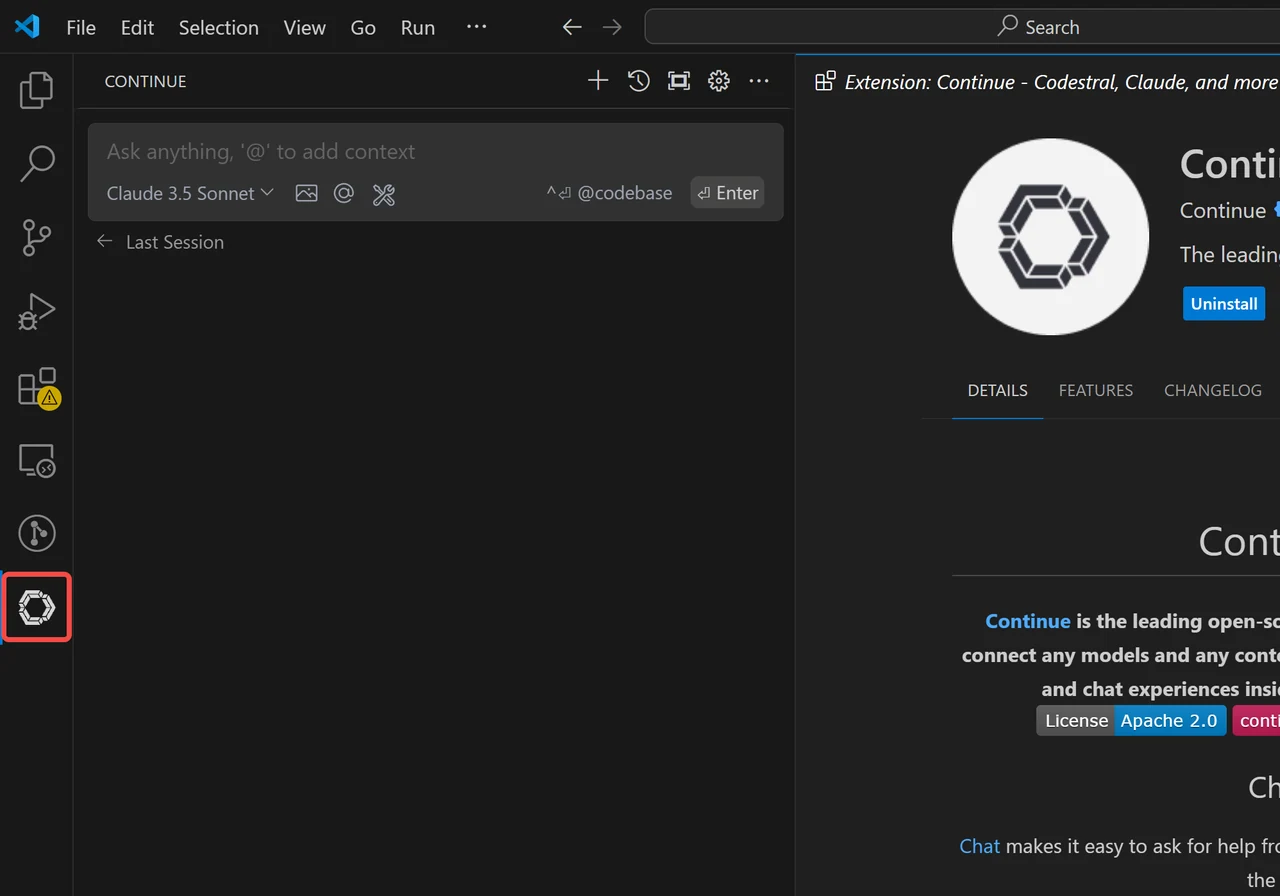
Installをクリックします。 - Continue のロゴが左サイドバーに表示されます。より良いエクスペリエンスのため、Continue を右サイドバーに移動します。
JetBrains
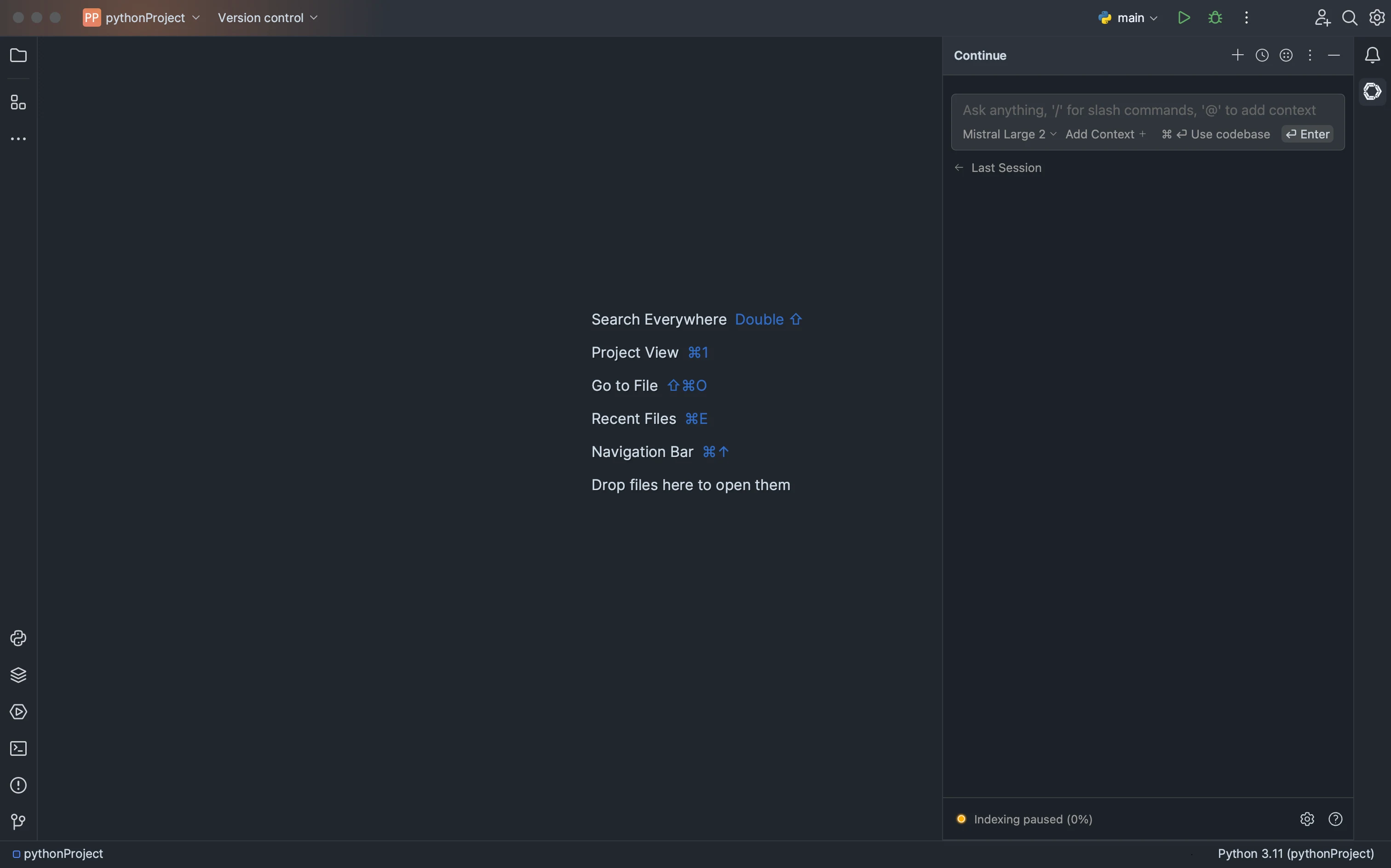
- JetBrains IDE を開き、Ctrl + Alt + S を使用して ** 設定** を開きます。
- サイドバーで プラグイン を選択し、マーケットプレイスで “Continue” を検索します。
Installをクリックすると、右ツールバーに Continue ロゴが表示されます。
API キーを使用して Novita AI と Continue を統合する方法
Step 1: VS Code を開く
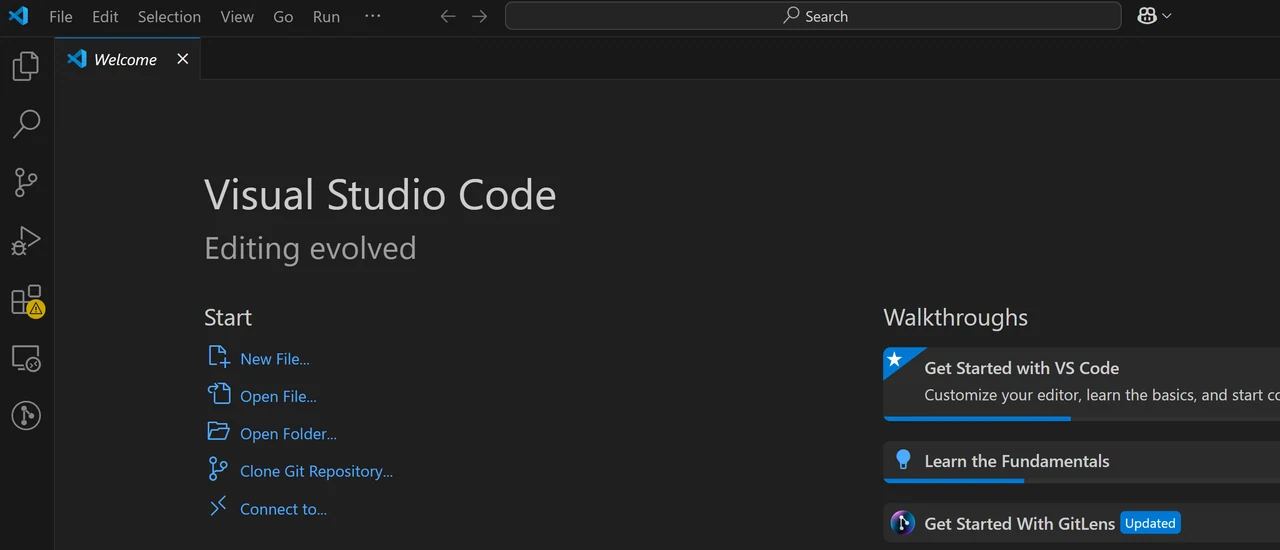
Step 2: ‘Continue’ を検索
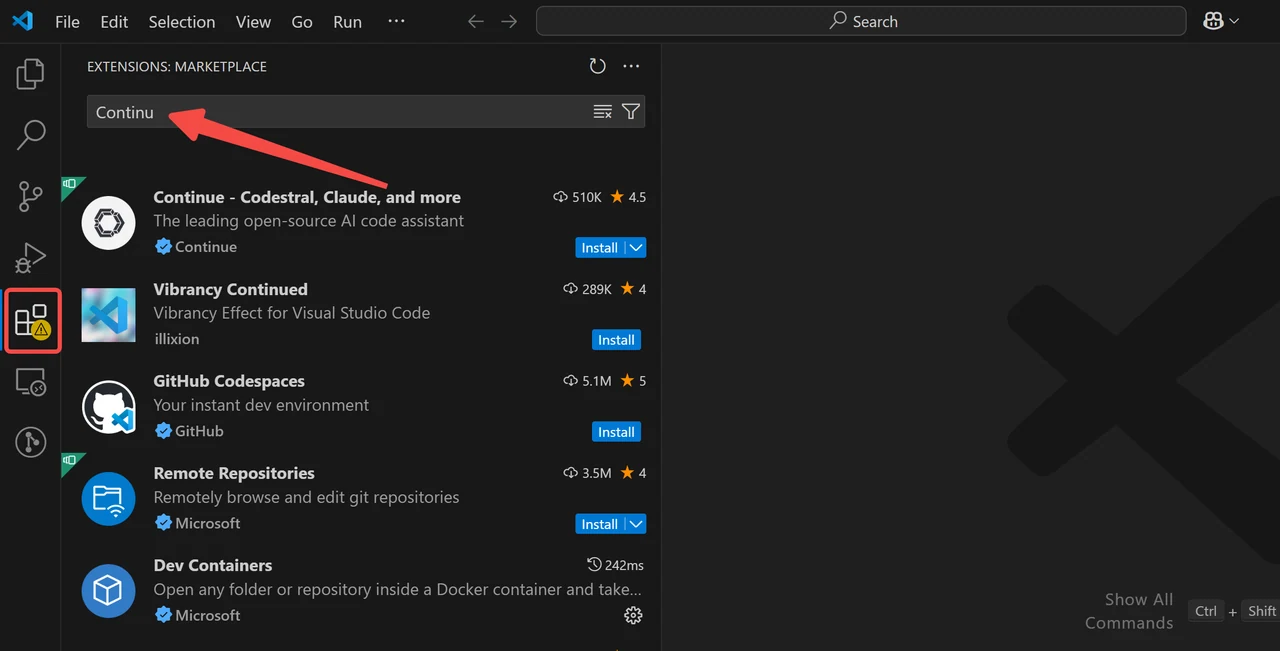
Step 3: ‘Continue’ をインストール
Step 4: ‘Continue’ をクリック
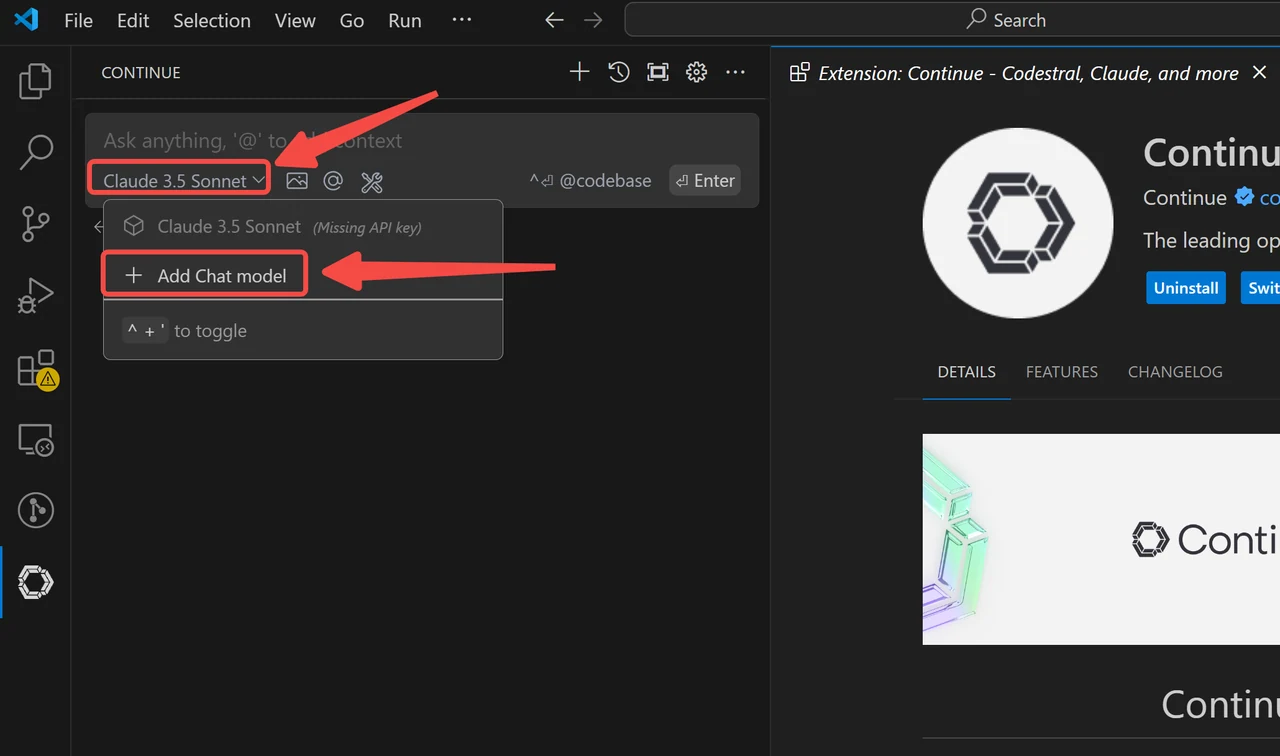
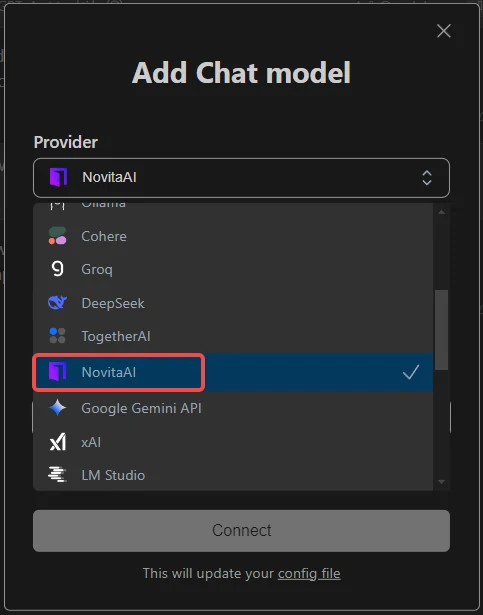
Step 5: チャットモデルを追加(例:Novita AI)
図に示されている各マークされた場所をクリックします。表示されるダイアログボックスで、Provider ドロップダウンメニューから ‘NovitaAI’ を選択します。
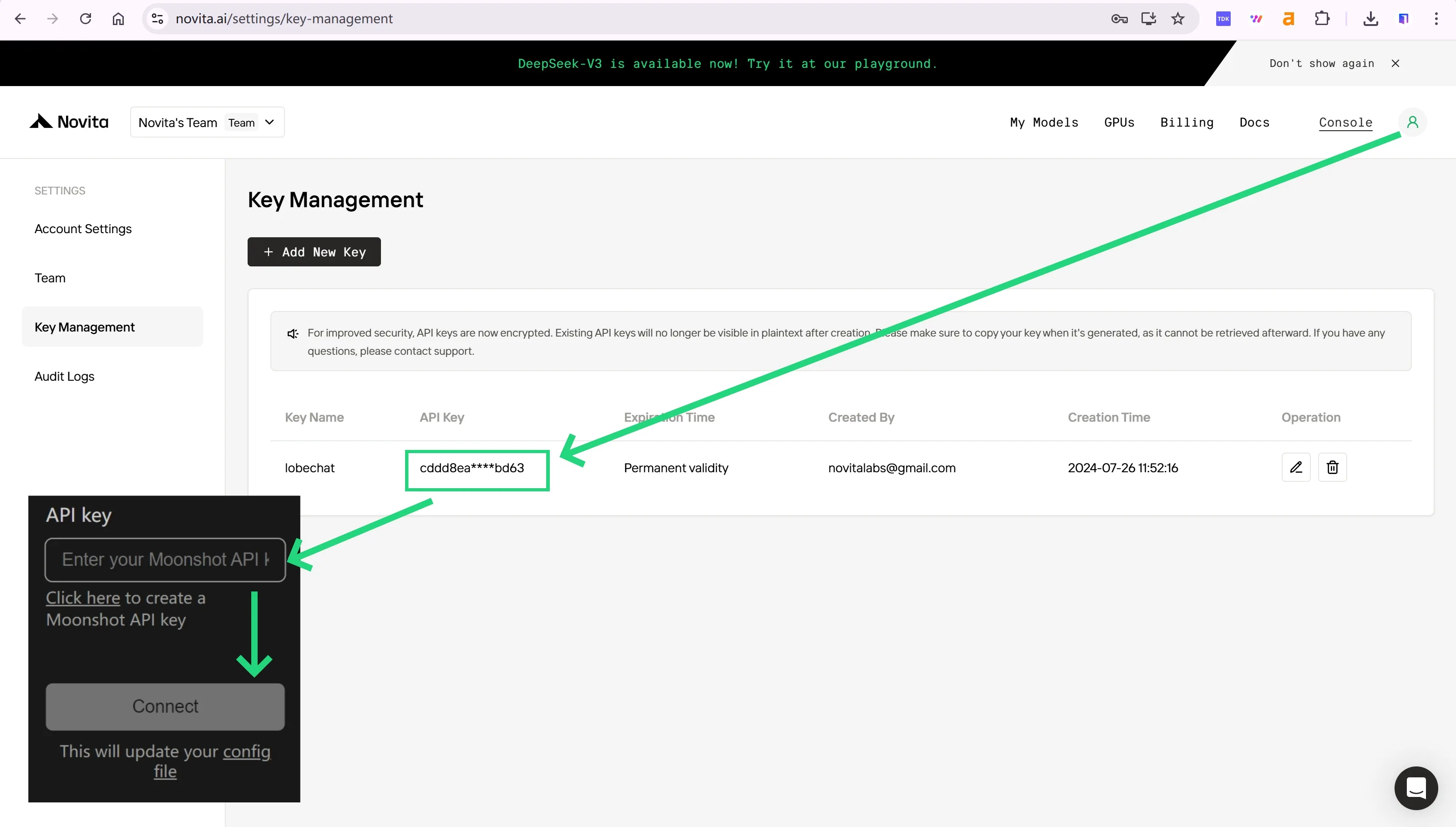
Step 6: Novita AI の API キーを入力して接続
API で認証するために、Novita AI から新しい API キーが提供されます。‘ユーザーアバター’ をクリックすると、画像のように API キーをコピーできます。
Continue.dev によるカスタマイズ方法
- モデルプロバイダー
- 複数のプロバイダーの切り替えと追加
- OpenAI、Anthropic、Microsoft/Azure、Mistral などをサポート
- セルフホスティング可能
- モデルタイプ
- 機能ごとに異なるプロバイダーを設定
- 例:チャット用とオートコンプリート用に別々のモデル
- コンテキストプロバイダー
- LLM プロンプトに追加のコンテキストを追加
- コードスニペット、ドキュメント検索、検索をサポート
- スラッシュコマンド
- カスタム機能拡張
- シェルコマンド、コミットメッセージ、カスタム操作を生成
- 外部ツール
- 外部ツールや関数を呼び出す
- 現在は Anthropic のみサポート
役立つリンクとリソース
- Continue GitHub: https://github.com/continuedev/continue
- Continue Website and Docs: https://continue.dev
- Continue Discord: https://discord.gg/vapESyrFmJ
まとめ
Continue と Novita AI の統合は、AI 支援ソフトウェア開発における重要な前進です。Continue の柔軟なオープンソースフレームワークと Novita AI の強力で手頃な LLM API を組み合わせることで、開発者は生産性、創造性、そして全体的なコーディング体験を向上させる堅牢なツールキットを利用できるようになります。強力な機能セット、カスタマイズオプション、さまざまなモデルと統合できる柔軟性により、Continue は開発者がより良いコードをより速く書く力を与えます。
よくある質問
Continue で使用するのに最適なモデルは何ですか?
最良のエクスペリエンスを得るには、Claude Sonnet 3.5 または Llama 3.1 405B を検討してください。ローカルで使用する場合は、Llama 3.1 8B または DeepSeek Coder 2 16B が適しています。オートコンプリートには Codestral が推奨されます。
Continue をカスタマイズするにはどうすればよいですか?
config.json ファイルを使用して、モデルプロバイダーの変更、コンテキストプロバイダーの追加、カスタムスラッシュコマンドの作成などを行います。
Continue は無料で使用できますか?
Continue はオープンソースで無料で使用でき、Apache 2.0 ライセンスの下、個人使用と商用使用の両方が許可されています。
Novita AI は AI クラウドプラットフォームで、開発者にシンプルな API を使用して AI モデルをデプロイする簡単な方法を提供するとともに、ビルドとスケーリングのための手頃で信頼性の高い GPU クラウドを提供します。