Continue — это инструмент с открытым исходным кодом, который приносит возможности LLM непосредственно в вашу среду кодирования, оптимизируя процесс разработки. Интегрируясь с различными поставщиками моделей ИИ, Continue расширяет свои возможности, и недавнее сотрудничество с Novita AI является ярким примером. В этой статье рассматриваются функции Continue, его интеграция с Novita AI и то, как разработчики могут извлечь выгоду из этого мощного сочетания.
Novita AI — это облачная платформа, которая позволяет разработчикам без усилий развертывать модели ИИ с помощью нашего простого API, а также предлагает доступную и надежную облачную инфраструктуру GPU для разработки и масштабирования.
Что такое Continue.dev?
Continue — это ассистент разработки программного обеспечения с открытым исходным кодом, который работает как расширение для сред разработки, таких как VS Code и JetBrains. Он позволяет разработчикам использовать LLM, такие как GPT-4, Code Llama и другие, непосредственно в своей среде кодирования. Continue стремится упростить кодирование, устраняя необходимость переключения между IDE и инструментами ИИ, предоставляя разработчикам возможность генерировать, улучшать и объяснять код с помощью подсказок на естественном языке. Он работает, разбивая действия на шаги, обеспечивая гибкий и контролируемый подход к кодированию с помощью ИИ.
Ключевые функции
Continue предлагает несколько ключевых функций для улучшения рабочего процесса кодирования:
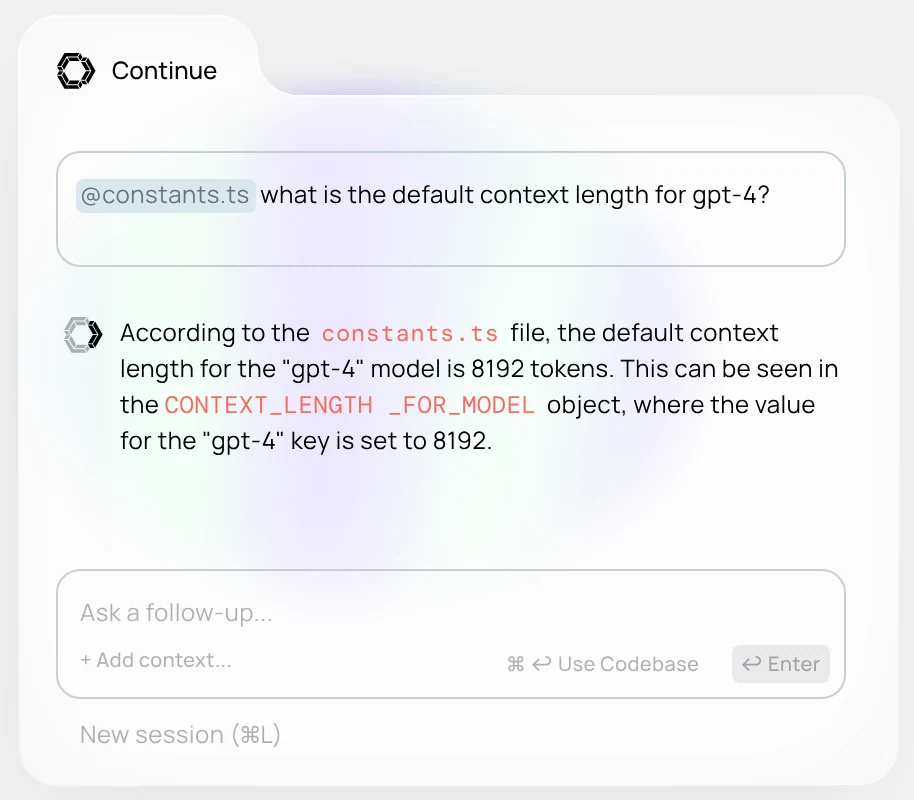
Чат: Функция чата позволяет разработчикам взаимодействовать с LLM на естественном языке. Вы можете задавать вопросы о коде, запрашивать объяснения и генерировать фрагменты кода. Вы можете выделять участки кода, чтобы включить их в качестве контекста в свои запросы в чате, или ссылаться на контекст из вашей кодовой базы, документации, IDE или других инструментов с помощью символа «@».
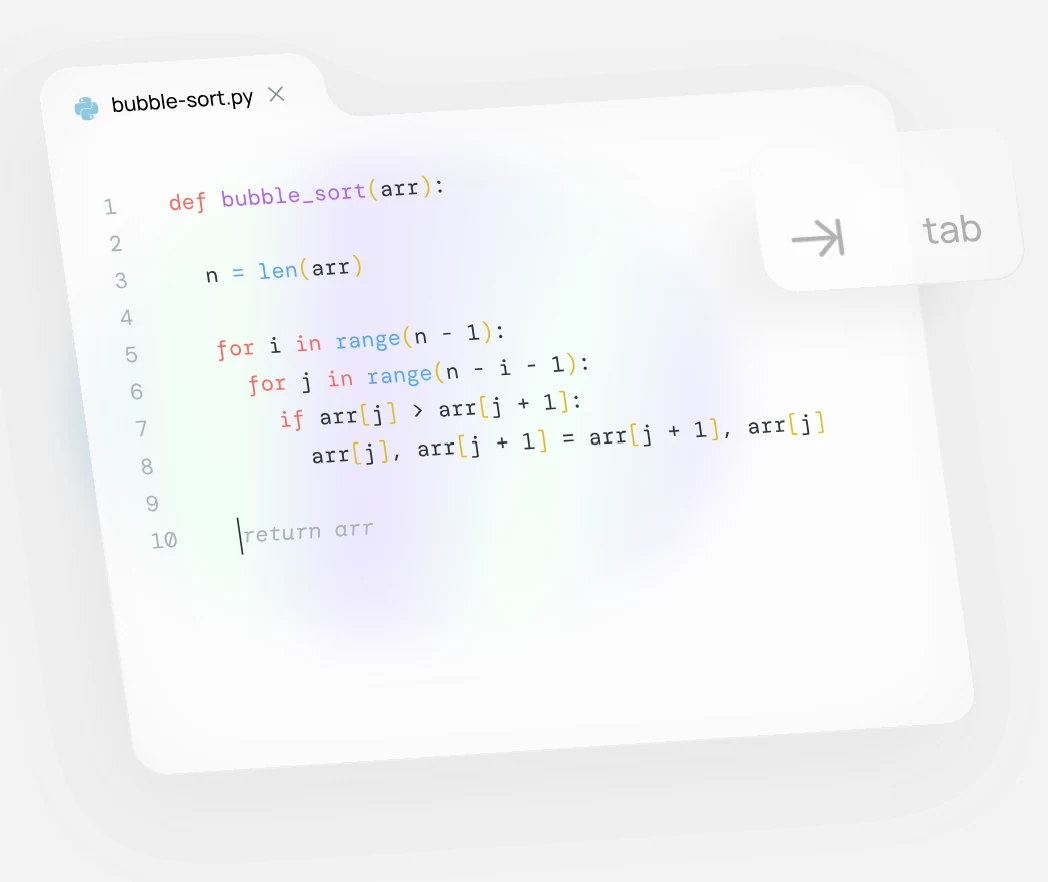
Автодополнение: Эта функция предлагает встроенные подсказки кода по мере ввода, используя модели ИИ для предсказания и завершения кода. Ее можно включить с помощью кнопки Continue на панели состояния IDE. Она использует контекст из текущего положения курсора, включая префиксы/суффиксы файлов, определения из протокола Language Server Protocol, импортированные файлы и последние файлы.
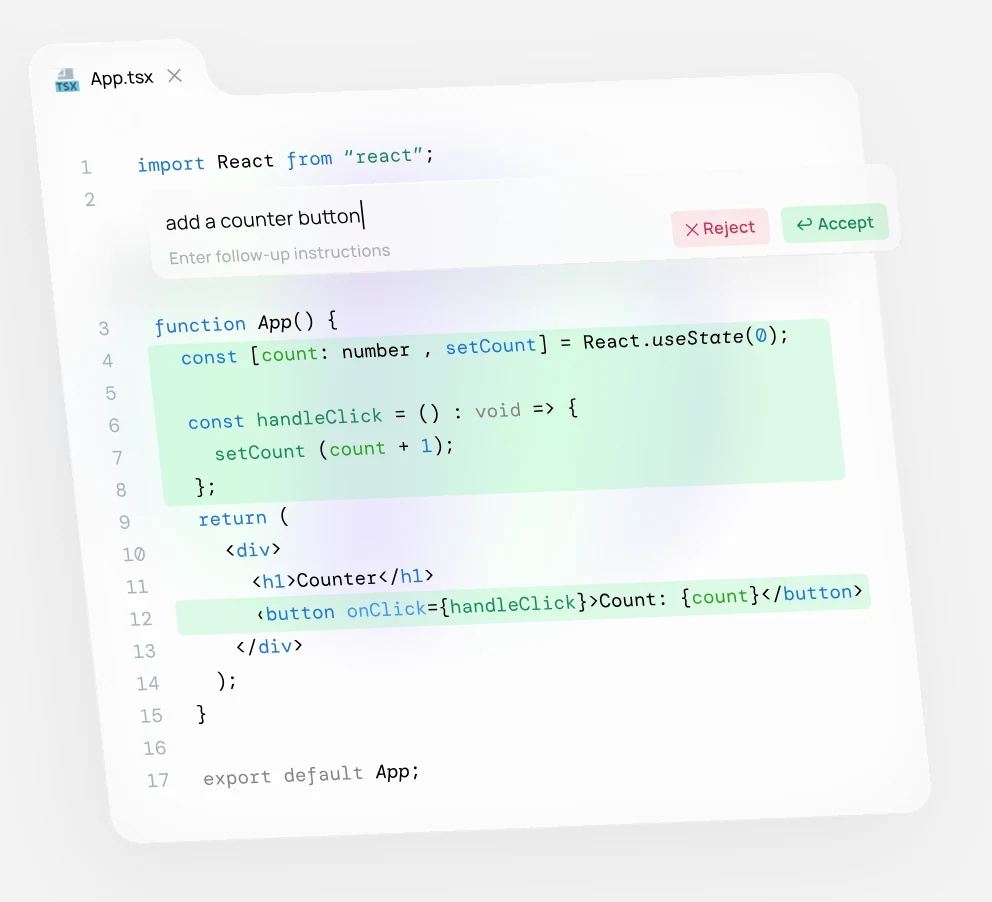
Правка: Функция правки позволяет быстро изменять код. Выделив код и используя команду (cmd/ctrl + i), разработчики могут описать изменения на естественном языке, и изменения будут отображаться в виде встроенных различий, которые можно принять или отклонить. Она подходит для таких задач, как написание комментариев, создание модульных тестов или рефакторинг.
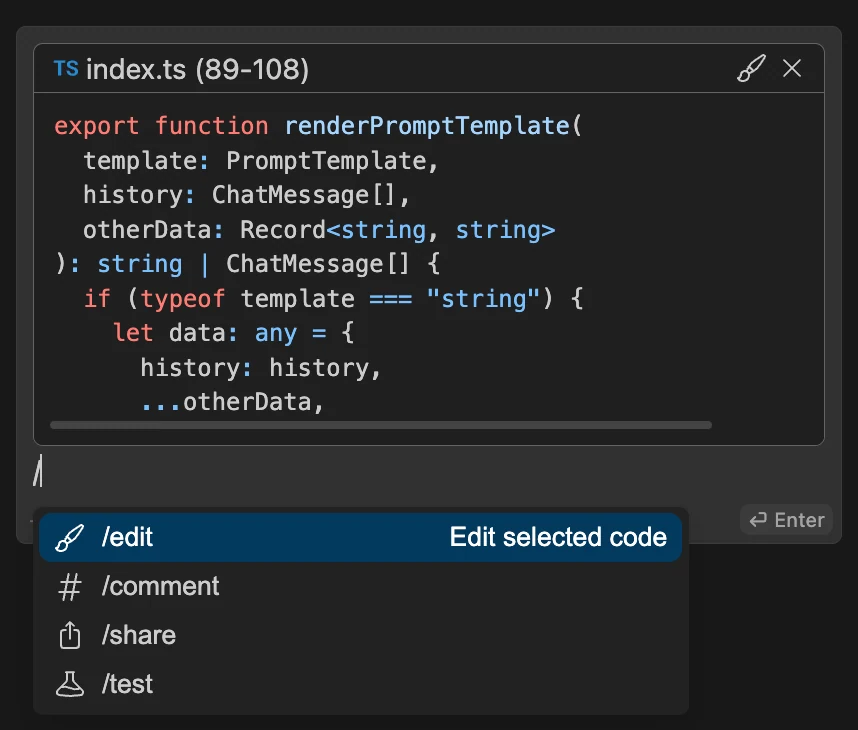
Действия: Действия — это ярлыки для распространенных случаев использования, которые можно вызывать с помощью команд с косой чертой в окне чата. Действия также можно вызывать через быстрые действия, отображаемые над классами или функциями, контекстные меню по правой кнопке мыши, действие отладки и быстрые исправления, устраняющие ошибки кода. Эти действия можно настраивать с помощью .prompt файлов, что позволяет создавать индивидуальные рабочие процессы.
Варианты использования и потенциальные применения
- Генерация кода: Continue может генерировать фрагменты кода, целые функции или даже новые файлы проектов на основе инструкций на естественном языке, ускоряя начальную разработку.
- Рефакторинг кода: Разработчики могут использовать Continue для рефакторинга кода, улучшая его читаемость и производительность.
- Исправление ошибок: Предоставляя контекст кода и сообщение об ошибке, Continue может помочь быстро выявить и исправить ошибки.
- Объяснение кода: Вы можете попросить Continue объяснить сложный код, помогая разработчикам понять незнакомые кодовые базы.
- Генерация тестов: Continue может генерировать модульные тесты, улучшая общее качество и покрытие кода.
- Документация: Continue может создавать комментарии к коду и документацию, улучшая общую поддерживаемость кода.
Как использовать Continue.dev?
VS Code
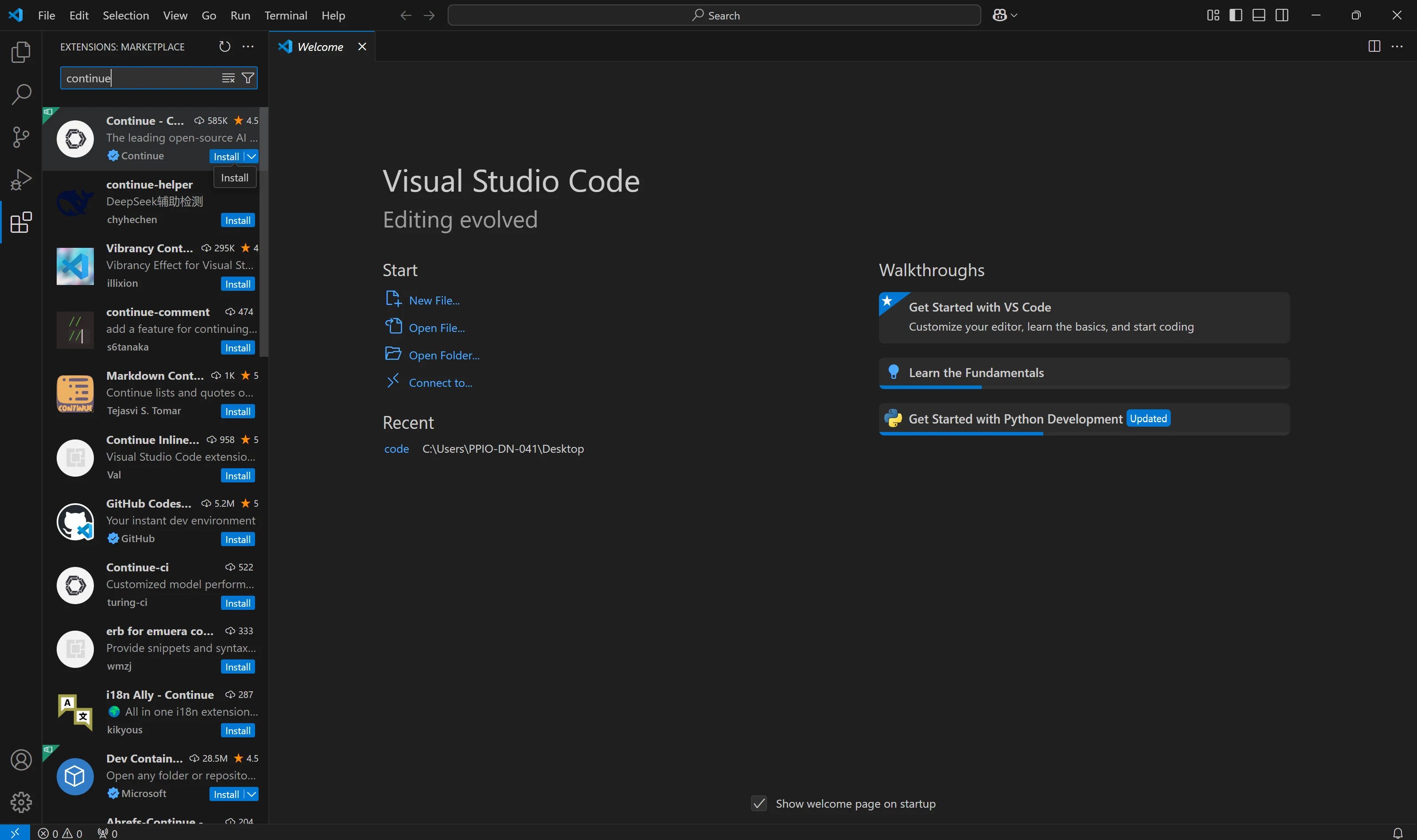
- Нажмите «Установить» на странице расширения Continue в Visual Studio Marketplace.
- Это откроет страницу расширения Continue в VS Code, где вам нужно будет снова нажать «Установить».
- Логотип Continue появится на левой боковой панели. Для удобства переместите Continue на правую боковую панель.
JetBrains
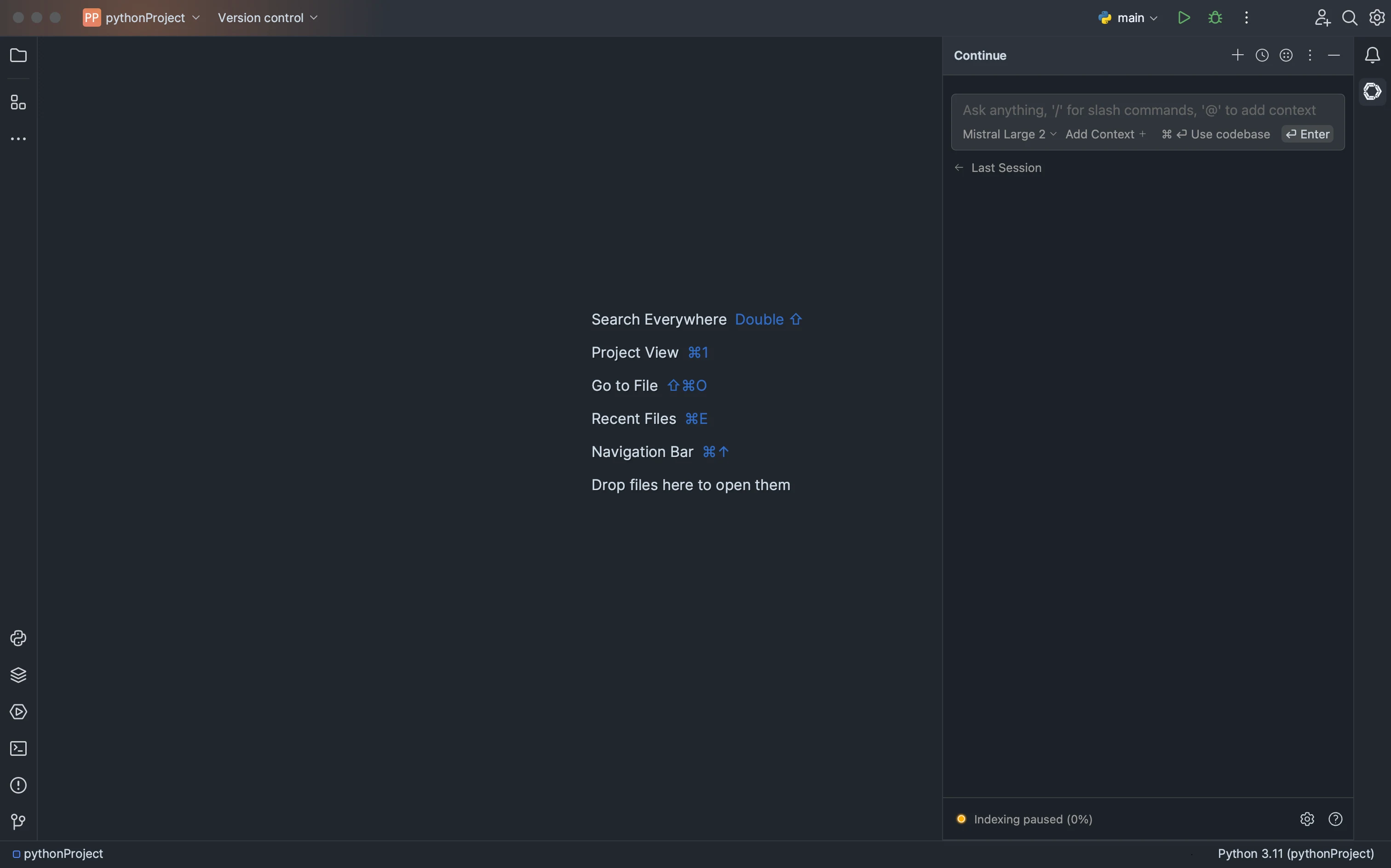
- Откройте вашу JetBrains IDE и откройте Настройки с помощью Ctrl + Alt + S.
- Выберите Плагины на боковой панели и найдите «Continue» в маркетплейсе.
- Нажмите «Установить», после чего логотип Continue появится на правой панели инструментов.
Как интегрировать Novita AI с Continue с помощью API-ключа
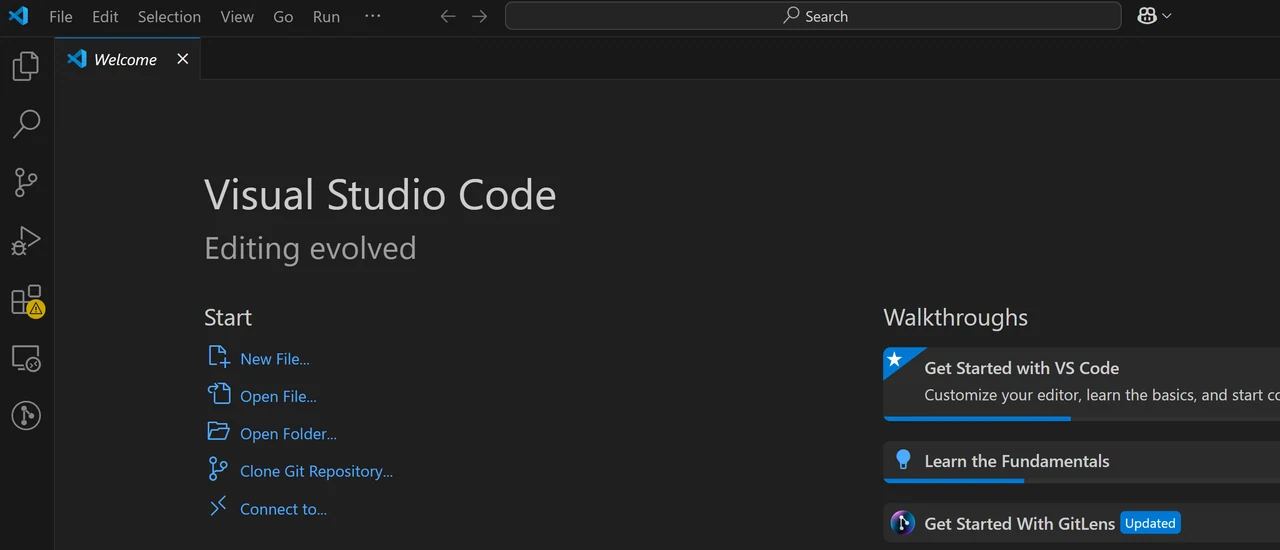
Шаг 1: Откройте VS Code
Шаг 2: Найдите «Continue»
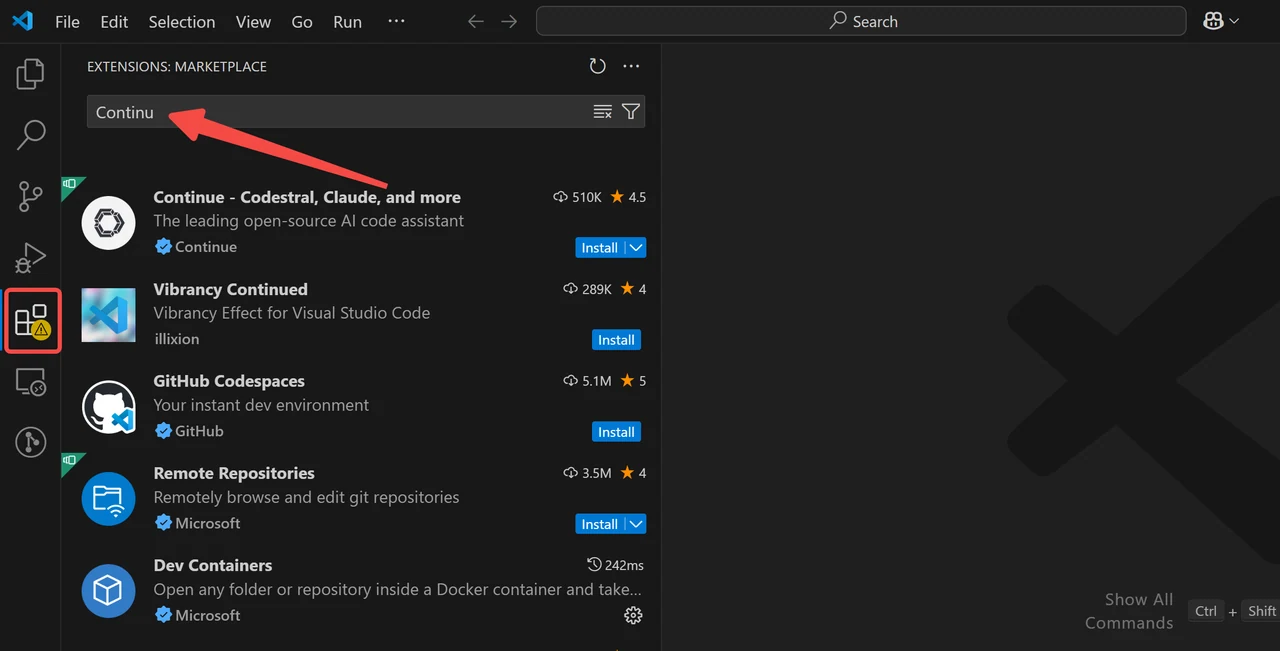
Перейдите на вкладку «Расширения» слева и просто введите «continue» в строке поиска вверху.
Шаг 3: Установите «Continue»
Выберите первое расширение и нажмите «Установить» справа.
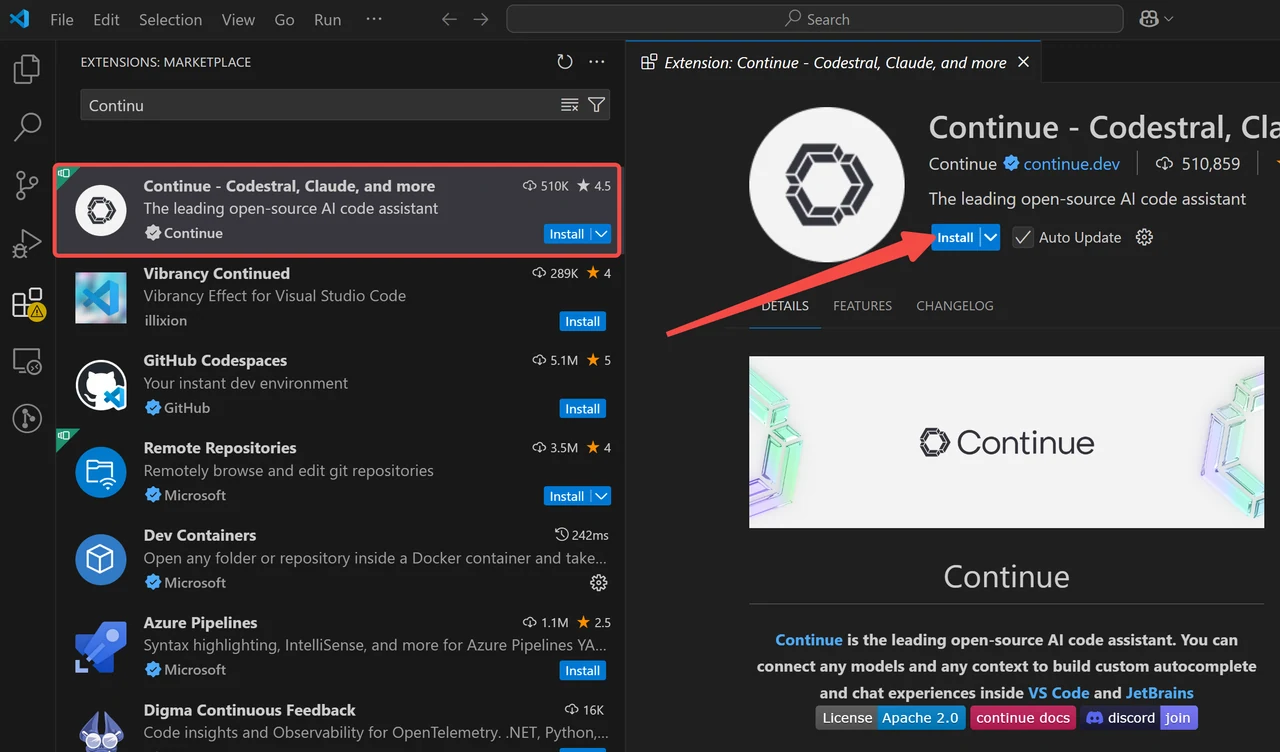
Шаг 4: Нажмите на «Continue»
После короткой установки на левой боковой панели появится значок, как показано на изображении. Нажмите на этот значок.
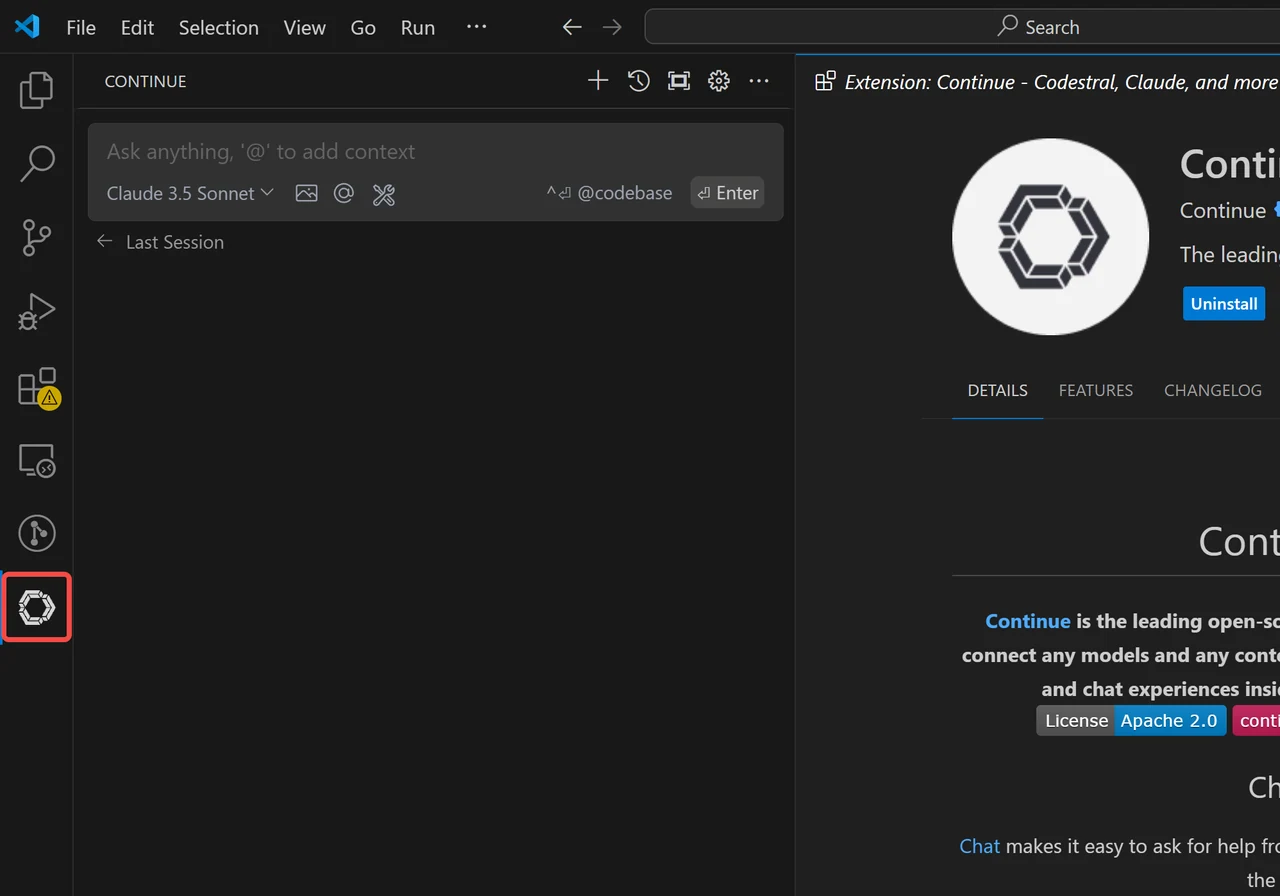
Шаг 5: Добавьте модель чата (например, Novita AI)
Нажмите на каждую отмеченную область, показанную на схеме. В появившемся диалоговом окне выберите «NovitaAI» в раскрывающемся меню «Провайдер».
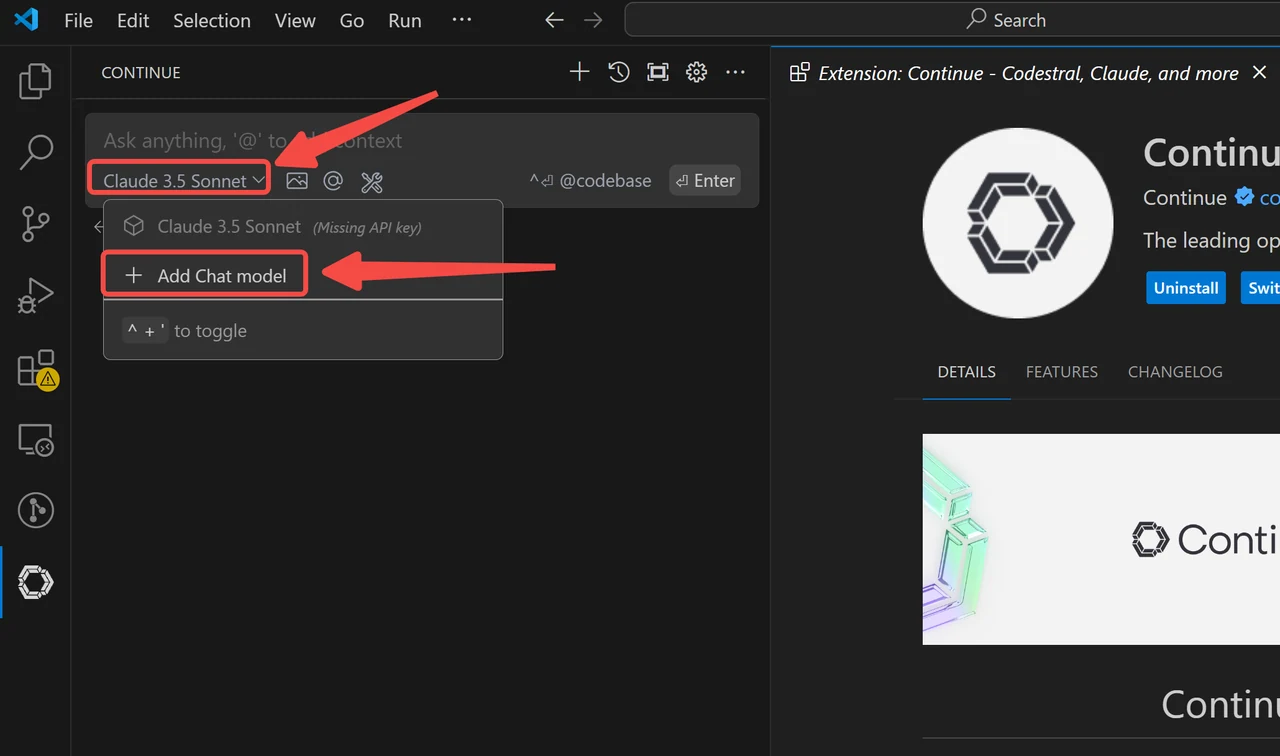
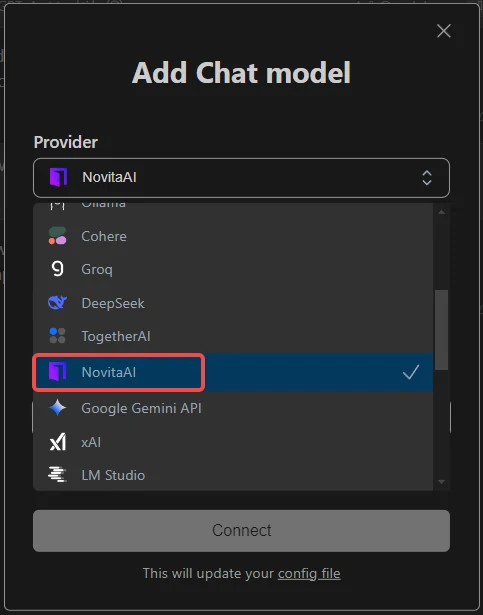
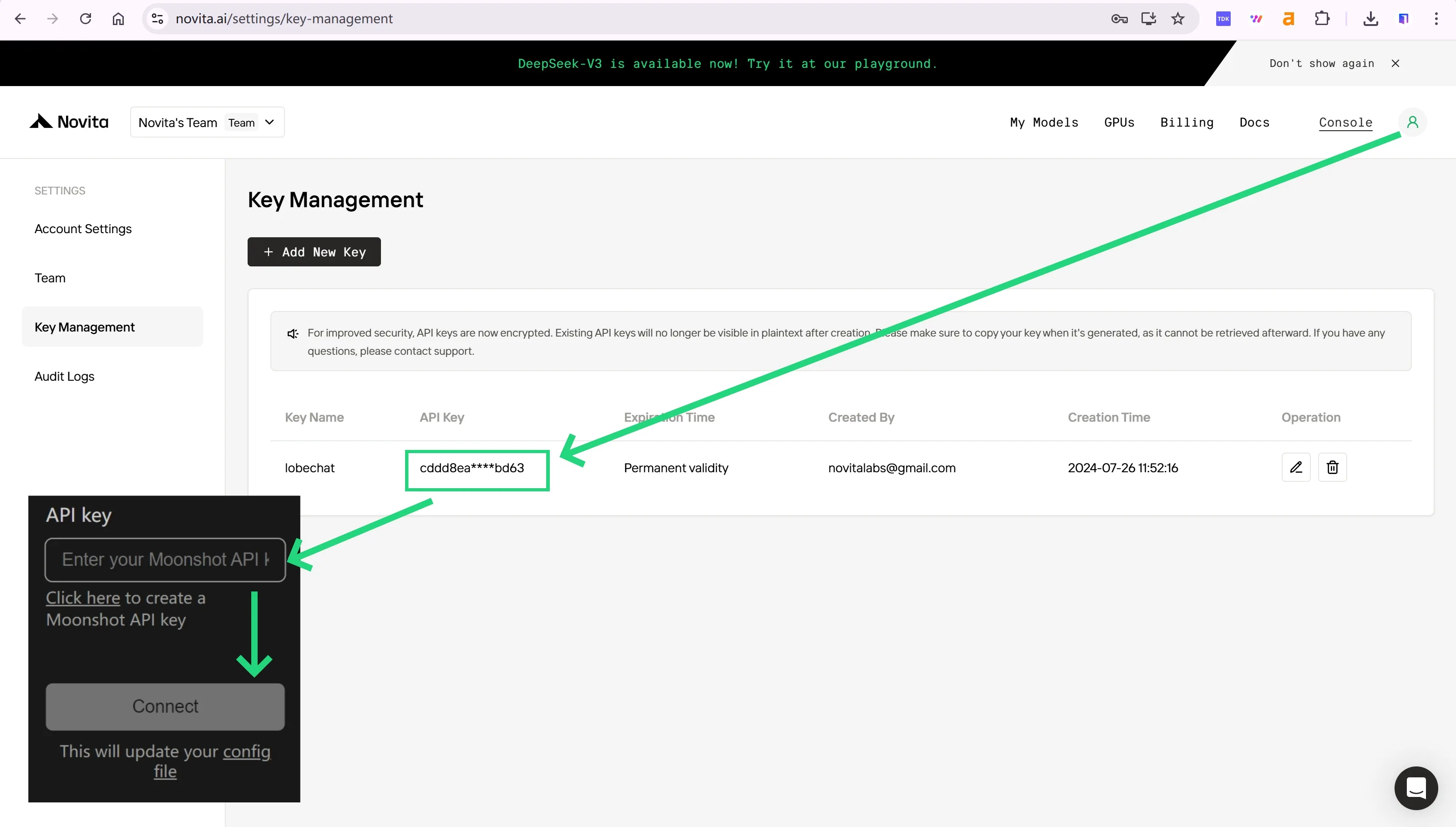
Шаг 6: Введите API-ключ от Novita AI и подключитесь
Для аутентификации через API Novita AI предоставит вам новый API-ключ. Нажав на «аватар пользователя», вы можете скопировать API-ключ, как показано на изображении.
Как настроить через Continue.dev
- Поставщики моделей
- Переключайте и добавляйте несколько поставщиков.
- Поддерживается OpenAI, Anthropic, Microsoft/Azure, Mistral и др.
- Доступно самостоятельное размещение.
- Типы моделей
- Устанавливайте разных поставщиков для разных функций.
- Пример: отдельные модели для чата и автодополнения.
- Поставщики контекста
- Добавляйте дополнительный контекст в подсказки LLM.
- Поддерживаются фрагменты кода, поиск по документации и т.д.
- Команды с косой чертой
- Расширение пользовательских функций.
- Генерация команд оболочки, сообщений коммитов и пользовательских операций.
- Внешние инструменты
- Вызов внешних инструментов и функций.
- В настоящее время поддерживается только Anthropic.
Полезные ссылки и ресурсы
- Continue GitHub: https://github.com/continuedev/continue
- Веб-сайт и документация Continue: https://continue.dev
- Continue Discord: https://discord.gg/vapESyrFmJ
Заключение
Интеграция Continue и Novita AI знаменует собой значительный шаг вперед в разработке программного обеспечения с помощью ИИ. Объединяя гибкую среду Continue с открытым исходным кодом и мощные и доступные API LLM от Novita AI, разработчики получают доступ к надежному набору инструментов, который повышает их продуктивность, креативность и общий опыт кодирования. Благодаря широкому набору функций, возможностям настройки и гибкости интеграции с различными моделями, Continue позволяет разработчикам писать более качественный код быстрее.
Часто задаваемые вопросы
Какие модели лучше всего использовать с Continue?
Для наилучшего опыта рассмотрите Claude Sonnet 3.5 или Llama 3.1 405B. Для локального использования подойдут Llama 3.1 8B или DeepSeek Coder 2 16B. Для автодополнения рекомендуется Codestral.
Как настроить Continue?
Используйте файл config.json, чтобы изменить поставщиков моделей, добавить поставщиков контекста, создать собственные команды с косой чертой и многое другое.
Бесплатен ли Continue в использовании?
Continue имеет открытый исходный код и бесплатен в использовании по лицензии Apache 2.0, что допускает как личное, так и коммерческое использование.
Novita AI — это облачная платформа ИИ, которая предлагает разработчикам простой способ развертывания моделей ИИ с помощью нашего простого API, а также предоставляет доступную и надежную облачную среду GPU для создания и масштабирования.