현대적인 "에이전트 코딩(agentic coding)"은 단순한 자동 완성 그 이상입니다. 이는 변경 사항을 계획하고, 여러 파일을 편집하고, 명령어/테스트를 실행하고, 빌드가 통과할 때까지 반복할 수 있는 AI 워크플로우입니다. 바로 이러한 경험을 위해 OpenCode가 설계되었습니다: 터미널(CLI/TUI), 데스크톱 앱 또는 IDE 확장 프로그램으로 사용할 수 있는 오픈소스 AI 코딩 에이전트입니다.
이 가이드에서는 Novita AI의 OpenAI 호환 API를 사용하여 OpenCode 내에서 GLM-4.7을 실행하는 방법을 배우게 됩니다. GLM-4.7은 고급 코딩과 안정적인 다단계 추론/실행을 위한 업그레이드가 적용된 플래그십 모델로, OpenCode의 계획 → 빌드 → 검증 루프와 완벽하게 어울립니다.
💡이 가이드를 마치면 다음을 갖추게 됩니다:
- OpenCode를 설치하고 선호하는 인터페이스(터미널/데스크톱/IDE)에서 사용할 준비가 됩니다.
- 기본 제공 Novita 제공자(OpenAI 호환)를 통해 OpenCode에 GLM-4.7을 연결합니다. GLM-4.7을 선택하고 바로 코딩을 시작할 수 있습니다.
- 에이전트 워크플로우(구현 + 테스트 + 문서화)를 사용하여 구축한 첫 번째 종단 간 프로젝트가 완성됩니다.
OpenCode란?
OpenCode는 오픈소스 AI 코딩 에이전트로, 여러 개발자 환경에서 실행할 수 있습니다. 가장 일반적으로는 터미널 기반 인터페이스(CLI + TUI) 로 사용되지만, 데스크톱 앱이나 IDE 확장 프로그램으로도 사용 가능합니다.
어떤 용도로 사용하나요?
OpenCode는 "아이디어 → 작동하는 코드"로 더 빠르게 전환할 수 있도록 설계되었습니다. 마치 가벼운 코딩 팀원처럼 작동하며 다음과 같은 작업을 수행할 수 있습니다:
- 저장소를 이해하고 여러 파일에 걸쳐 지침을 따릅니다
- 새 코드를 생성하고, 기존 코드를 리팩토링하며, 디버깅을 지원합니다
- 터미널(TUI) 내에서 “채팅 같은” 루프로 작업하거나 명령어(CLI)를 통해 작업합니다
OpenCode와 Claude Code의 차이점
OpenCode와 Claude Code는 모두 터미널 기반 AI 코딩 에이전트이지만, 서로 다른 접근 방식을 취합니다.
- OpenCode는 오픈소스, 제공자 중립적인 에이전트입니다: "Models.dev를 통한 75개 이상의 LLM 제공자(로컬 모델 포함)"를 지원하며, 다양한 모델 백엔드에 연결할 수 있는 유연한 도구로 자리 잡고 있습니다.
- Claude Code는 Anthropic의 공식 Claude 우선 CLI로, 터미널에서 Claude 모델에 액세스하기 위한 명령줄 도구이며, **MCP(Model Context Protocol)**를 통한 확장(플러그인) 및 도구/데이터 연결을 위한 공식 생태계를 제공합니다.
빠른 비교 표
| 측면 | OpenCode | Claude Code |
| 포지셔닝 | 오픈소스, 다중 모델 터미널 코딩 에이전트 | Anthropic의 공식 Claude 우선 터미널 코딩 에이전트 |
| 모델/제공자 선택 | Models.dev를 통한 75개 이상 LLM 제공자, 로컬 모델 포함 | Claude 중심; MCP + 플러그인을 통해 확장 |
| GitHub 자동화 | /opencode 또는 /oc 주석 트리거; GitHub Actions runner에서 실행 | 플러그인/MCP 중심의 확장(공식 생태계) |
| 가격 시작점 | 도구는 오픈소스; 비용은 선택한 모델 백엔드에 따라 다름 | 공식 가격 페이지의 Claude 요금제(Pro/Max/Team/Enterprise) |
왜 GLM-4.7인가?
GLM-4.7은 Agentic Coding에 최적화된 플래그십 모델로, 코딩 에이전트가 계획, 도구 사용, 다단계 작업을 안정적으로 완료해야 하는 워크플로우에서 더 나은 성능을 발휘하도록 설계되었습니다.
“에이전트 스타일” 개발(계획 + 도구 + 전달)에 최적화
공식 모델 문서에 따르면 GLM-4.7은 다음을 강조합니다:
- 더 강력한 코딩 능력: 터미널 에이전트 시나리오에서 더 나은 성능과 코딩 프레임워크 내에서 더 일관된 “생각 후 행동” 워크플로우
- 개선된 장기 작업 계획 및 도구 조정(저장소 수준 리팩토링, 버그 수정 루프, 다중 파일 변경에 중요)
- 도구 사용 중 더 강력한 명령어 따르기 및 에이전트 워크플로우에서 향상된 종단 간 작업 완료 효율성
이러한 점은 OpenCode가 사용되는 방식과 매우 잘 일치합니다. 일반적으로 변경 사항 구현, 명령어/테스트 실행, 실패 시 반복, 최종 결과물 완성을 요청합니다.
큰 컨텍스트 + 큰 출력: 실제 저장소에 더 적합
코딩 에이전트에게 컨텍스트 창과 출력 제한은 중요합니다. 자주 로드해야 하는 항목이 많기 때문입니다:
- 프로젝트 구조 + 주요 파일 + 설정
- 로그/테스트 실패
- 여러 번의 패치 반복
GLM-4.7은 200K 컨텍스트 창과 최대 128K 출력 토큰을 제공하는 것으로 문서화되어 있습니다. 이는 대규모 저장소를 다루거나 모델이 한 번에 많은 코드와 문서를 생성해야 할 때 특히 유용합니다.
도구 준비 완료(Function Calling + MCP)
에이전트 코딩은 단순한 텍스트 생성이 아닙니다. 구조화된 도구 호출과 통합이 필요한 경우가 많습니다. GLM-4.7의 문서는 Function Call, 구조화된 출력(예: JSON) 및 도구/데이터 액세스를 위한 MCP 연결을 지원하여 에이전트가 "말"뿐만 아니라 "행동"을 해야 할 때 안정성을 향상시킬 수 있다고 강조합니다.
보너스: 더 높은 품질의 프론트엔드 생성
OpenCode 워크플로우에 UI 스캐폴딩이나 프론트엔드 반복 작업이 포함된 경우, GLM-4.7의 문서는 프론트엔드 미적 품질이 개선되었다고 명시합니다(더 깔끔한 UI 코드와 더 보기 좋은 결과물 생성에 유용).
OpenCode 설치 방법
OpenCode는 몇 가지 설치 옵션을 제공합니다. 가장 빠른 방법은 한 줄 설치 스크립트이며, 가장 이식성이 좋은 방법은 npm 패키지(opencode-ai)를 설치하는 것입니다.
macOS / Linux
권장
curl -fsSL https://opencode.ai/install | bash
또는 (크로스 플랫폼)
npm install -g opencode-ai
# or
bun add -g opencode-ai
시작:
opencode
Windows
권장
npm install -g opencode-ai
# or
bun add -g opencode-ai
curl | bash는 bash 환경(WSL 또는 Git Bash)이 필요합니다. PowerShell/CMD에서는 npm/bun을 사용하세요.
시작:
opencode
OpenCode에서 GLM 4.7 사용 방법
Novita AI에서 API 키 받기
- 1단계: 계정 생성 또는 로그인
[https://novita.ai](https://novita.ai)를 방문하여 새 계정을 만들거나 기존 계정으로 로그인하세요.
- 2단계: 키 관리로 이동
로그인 후 "API Keys"를 찾으세요.
- 3단계: 새 키 생성
“Add New Key” 버튼을 클릭하세요.
- 4단계: 키를 즉시 저장
키가 생성되면 바로 복사하여 저장하세요. 일반적으로 한 번만 표시되며 이후에는 다시 확인할 수 없습니다. 비밀번호 관리자나 암호화된 메모장 같은 안전한 곳에 키를 보관하세요.
OpenCode에 Novita API 키 추가하기
- OpenCode 실행:
opencode
- OpenCode 프롬프트에서 다음 명령어 실행:
/connect
- Novita AI를 검색하여 선택한 후 Novita API 키를 붙여넣으세요.
- GLM-4.7 선택
첫 번째 프로젝트 구축: 키를 눌러라!
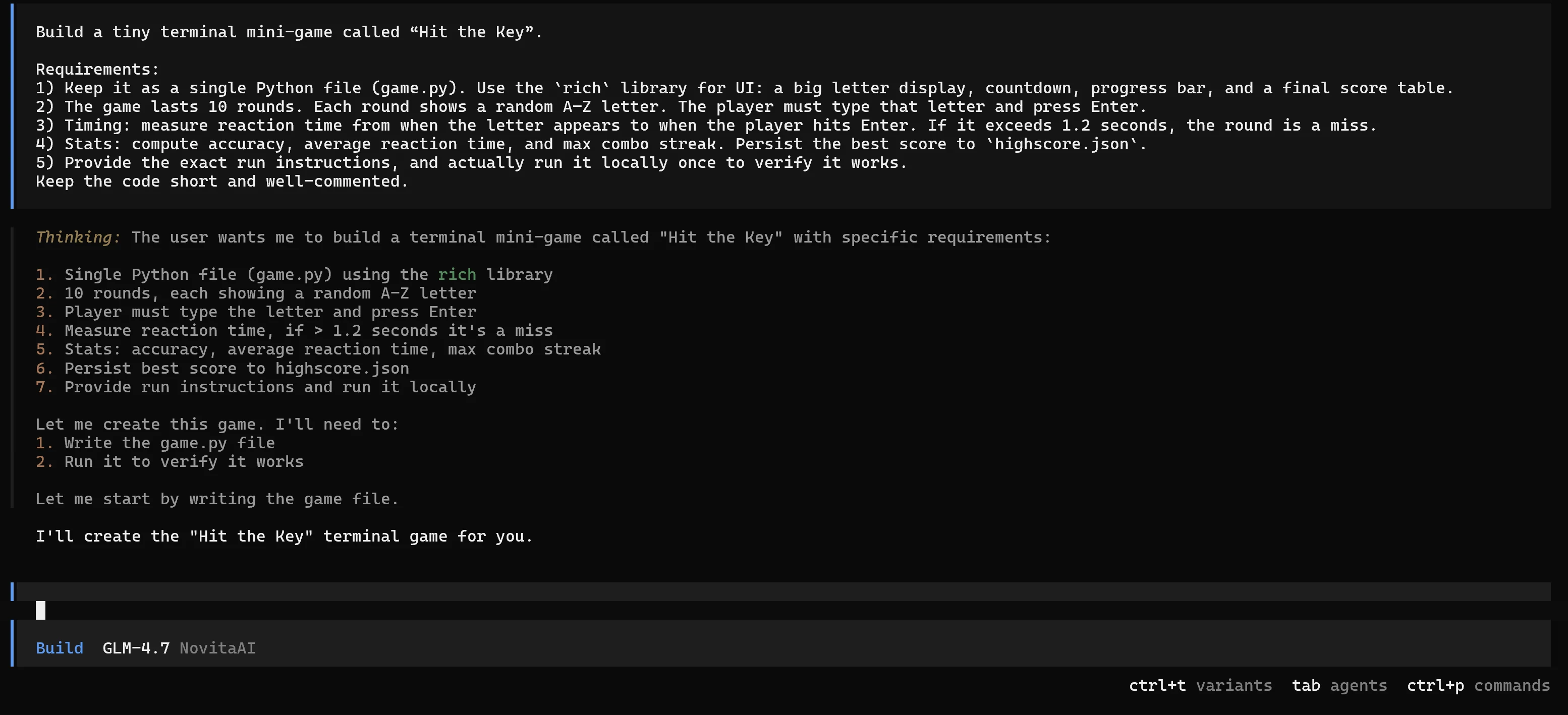
라이브 데모에서는 웹 API보다 작은 터미널 게임이 더 매력적일 수 있습니다. 루프(명세 → 생성 → 실행 → 반복 → 배포)가 실시간으로 진행되는 것을 확인할 수 있기 때문입니다. 이 섹션에서는 “Hit the Key” 라는 간단한 반응 시간 미니 게임을 만들어 보겠습니다.
아이디어는 간단합니다. 게임은 10라운드 동안 무작위 A–Z 문자를 표시합니다. 플레이어는 문자를 입력하고 Enter를 누릅니다. 반응 시간을 측정하며, 1.2초보다 느리면 미스로 처리됩니다. 게임이 끝나면 점수 테이블을 출력하고 최고 점수를 highscore.json에 저장합니다.
Build 모드로 전환하고 실행
Tab 키를 눌러 Build 모드(도구 활성화)로 전환하세요. 그런 다음 아래 실행 프롬프트를 붙여넣으세요.
프롬프트
"Hit the Key"라는 작은 터미널 미니 게임을 만들어 주세요. 요구 사항:
- 단일 Python 파일(game.py)로 유지하세요.
rich라이브러리를 UI(큰 글자 표시, 카운트다운, 진행률 표시줄, 최종 점수 테이블)에 사용하세요.- 게임은 10라운드로 진행됩니다. 각 라운드는 무작위 A–Z 문자를 표시합니다. 플레이어는 해당 문자를 입력하고 Enter를 눌러야 합니다.
- 타이밍: 문자가 나타난 시점부터 플레이어가 Enter를 누를 때까지의 반응 시간을 측정합니다. 1.2초를 초과하면 라운드는 미스입니다.
- 통계: 정확도, 평균 반응 시간, 최대 연속 성공 횟수를 계산합니다. 최고 점수를
highscore.json에 저장하세요.- 정확한 실행 명령어를 제공하고, 로컬에서 한 번 실행하여 작동하는지 확인하세요. 코드는 짧고 주석을 잘 달아 주세요.
로컬에서 실행하고 경험 확인
에이전트가 game.py 생성을 완료하면 로컬에서 실행하세요:
py -m pip install rich
py game.py
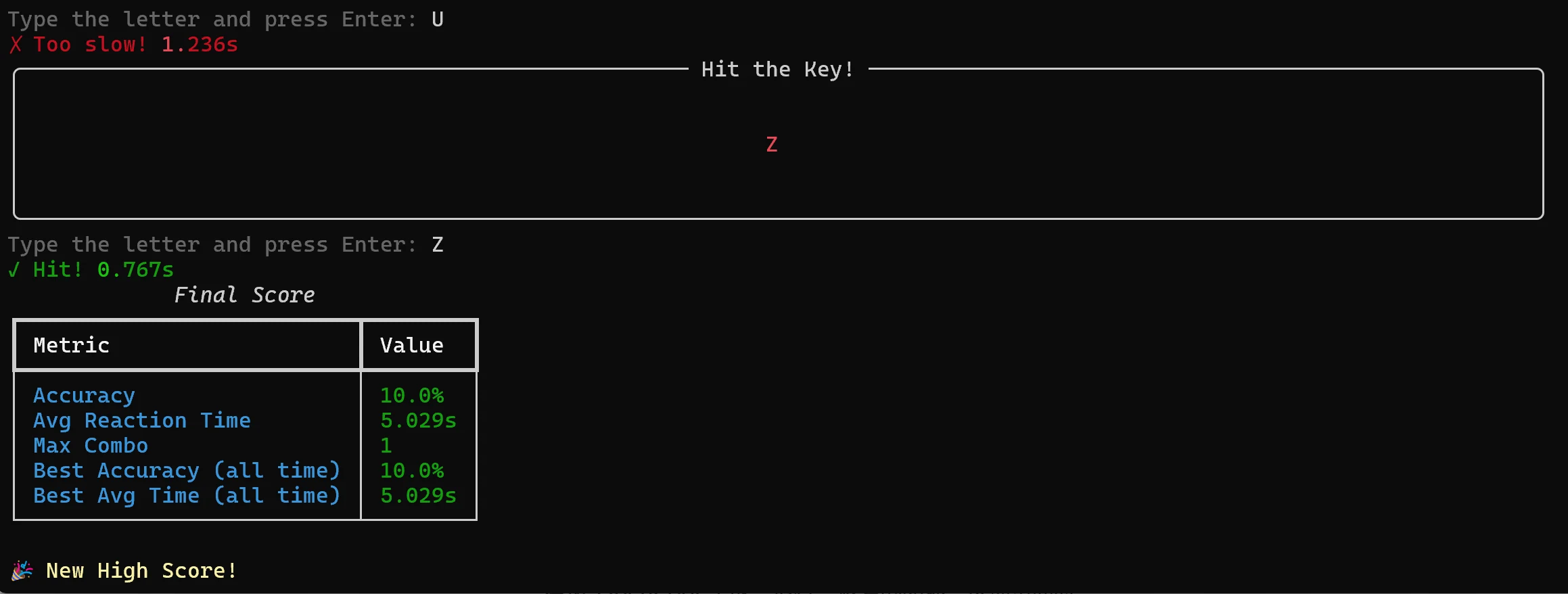
10라운드를 플레이한 후 출력에 다음이 포함되어 있는지 확인하세요:
- 라운드별 즉각적인 피드백(히트/미스 + 반응 시간)
- 최종 점수 테이블(정확도, 평균 반응 시간, 최대 연속 성공)
- 해당되는 경우 “새로운 최고 점수” 메시지
- 프로젝트 디렉토리에
highscore.json파일 저장/업데이트
이 데모로 증명한 것
단 하나의 짧은 스크립트만으로 OpenCode가 구축된 완전한 "에이전트 루프"를 입증했습니다:
- 명세에서 빌드: 구조화된 프롬프트에서 완전한 미니 게임 생성
- 실행 및 확인: 프로젝트가 단순히 "작성"된 것이 아니라 로컬에서 실행됨
- 실제 결과물 배포:
highscore.json을 통해 결과가 유지되어 데모가 반복 가능하고 실행 간 비교 가능
이것이 OpenCode를 실제 엔지니어링 파트너처럼 느끼게 만드는 긴밀한 피드백 루프입니다. 특히 "작동하는 모습"이 코드를 읽는 것보다 더 중요한 라이브 데모에서 더욱 그렇습니다.
💡 OpenCode로 할 수 있는 더 많은 작업
“Hit the Key” 데모는 의도적으로 작지만, 동일한 루프는 실제 작업에도 확장됩니다: 계획 → 빌드 → 실행 → 수정 → 배포. 실제로 OpenCode는 다음 용도로 가장 유용합니다:
- 안전한 아키텍처 및 변경 계획(Plan): 저장소를 건드리기 전에 파일 트리, 단계별 구현 계획 및 승인 기준 생성.
- 실습형 구현(Build): 파일 생성/편집, 명령어 실행, 테스트 통과까지 반복 - 변경 사항을 작고 검토 가능하게 유지.
- 권한이 있는 자동화: 에이전트가 자동으로 실행할 수 있는 작업과 승인(또는 차단)이 필요한 작업을 구성하여 반복 작업을 안전하게 위임.
- 비대화형, 재현 가능한 실행(CLI): "테스트 실행 및 실패 요약"과 같은 작업을 스크립팅하거나 원격 백엔드 세션에 TUI를 연결하여 여러 시스템에서 일관된 워크플로우 유지.
- GitHub 네이티브 협업: 이슈/PR 코멘트에서 OpenCode 트리거(예: 트라이지, 수정/기능 구현, runner에서 PR 제출).
- 전문 에이전트: “리뷰 전용”, “문서”, "디버그"와 같은 역할을 위해 맞춤형 프롬프트와 도구/권한 구성을 가진 사용자 정의 에이전트 생성.
터미널 너머의 OpenCode: 데스크톱 앱 + IDE 통합
OpenCode는 종종 터미널에서 사용되지만, 데스크톱 앱(베타) 또는 IDE 내에서 실행할 수도 있습니다. 두 경우 모두 Novita AI의 OpenAI 호환 API를 계속 사용할 수 있습니다. 인터페이스는 바뀌지만, 모델/제공자 설정은 동일합니다: OpenAI 제공자를 가리키고 zai-org/glm-4.7을 선택하면 됩니다.
데스크톱 앱
OpenCode의 데스크톱 빌드는 macOS, Windows, Linux에서 사용 가능합니다. 긴 에이전트 세션에 독립형 UI를 선호한다면 데스크톱 앱이 좋은 선택이며, 이미 Novita AI에 대해 생성한 제공자 구성을 그대로 사용할 수 있습니다.
IDE 통합
OpenCode는 다음을 위한 공식 통합 흐름을 제공합니다:
- VS Code
- Cursor
- Zed
- Windsurf
- VSCodium
결론
OpenCode는 터미널, 데스크톱 앱 또는 IDE에서 에이전트 코딩을 일상 워크플로우에 통합합니다. Novita AI의 OpenAI 호환 API를 통해 연결된 GLM-4.7을 사용하면 변경 계획, 파일 간 편집, 테스트 실행, 프로젝트 배포까지 반복하는 다단계 작업을 안정적으로 처리할 수 있습니다.
***Novita AI*는 개발자가 간단한 API를 사용하여 AI 모델을 쉽게 배포할 수 있도록 지원하는 AI 클라우드 플랫폼이며, 구축 및 확장을 위한 저렴하고 안정적인 GPU 클라우드를 제공합니다.
자주 묻는 질문
OpenCode란 무엇인가요?
OpenCode는 브라우저 기반 코드 편집기로, AI 모델을 작업 공간에 직접 가져옵니다. 코드를 편집하고, 스크립트를 실행하며, AI 어시스턴트와 실시간으로 협업할 수 있습니다. NaviGator Toolkit과 같은 제공자를 구성하면 OpenCode를 개인 AI 코딩 코파일럿으로 커스터마이징할 수 있습니다.
OpenCode는 안전한가요?
네, OpenCode는 사용자의 코드나 컨텍스트 데이터를 저장하지 않으므로 개인 정보 보호가 중요한 환경에서도 작동할 수 있습니다.
OpenCode는 무료인가요?
OpenCode는 사용자가 잠시 멈추게 만드는 드문 오픈소스 도구 중 하나입니다. 현재 GitHub에서 약 72k개의 별을 받으며 인기를 끌고 있으며, 사용해보면 그 인기가 이해가 됩니다. Claude Code와 유사한 AI 코딩 에이전트이지만 완전히 무료이며 오픈소스입니다.