現代的「智能體程式開發」不只是自動補全而已——它是一種 AI 工作流程,能夠規劃修改方案、編輯多個檔案、執行指令/測試,並反覆迭代直到建置通過。這正是 OpenCode 的設計目標:這是一套開源 AI 程式開發智能體,你可以透過終端機(CLI/TUI)、桌面應用程式,或 IDE 擴充功能使用它。
在本指南中,你將學會如何透過 Novita AI 的 OpenAI 相容 API 在 OpenCode 中執行 GLM-4.7。GLM-4.7 是定位為旗艦級的模型,針對進階程式開發與可靠的多步驟推理/執行能力進行了升級,非常適合 OpenCode 的「規劃 → 建置 → 驗證」循環。
💡 完成本指南後,你將能夠:
- 在你偏好的介面(終端機/桌面/IDE)中安裝並準備好使用 OpenCode
- 透過 OpenCode 內建的 Novita 提供者(OpenAI 相容)連接 GLM-4.7,你可以直接選擇 GLM-4.7 並開始寫程式
- 使用智能體工作流程(實作 + 測試 + 文件)建立第一個端到端專案
什麼是 OpenCode?
OpenCode 是一套開源 AI 程式開發智能體,你可以在多種開發者環境中執行——最常見的是作為終端機型介面(CLI + TUI),也可以作為桌面應用程式或IDE 擴充功能使用。
使用場景
OpenCode 的設計目標是像輕量級的程式開發队友一樣,幫助你更快地從「想法 → 可運作的程式碼」:
- 理解專案程式碼庫,並遵循跨多個檔案的指示
- 產生新程式碼、重構現有程式碼,並協助除錯問題
- 在你的終端機(TUI)中以類似對話的循環運作,或透過指令(CLI)執行操作
OpenCode 與 Claude Code 的差異
OpenCode 與 Claude Code 都是終端機型 AI 程式開發智能體,但兩者的發展路徑不同。
- OpenCode 是開源、提供者無關的智能體:它強調支援透過 Models.dev 連接75 種以上的 LLM 提供者(包含本地模型),定位為可以靈活連接不同模型後端的工具
- 相比之下,Claude Code 是 Anthropic 推出的官方 Claude 優先 CLI——這是在終端機中存取 Claude 模型的指令行工具,同時搭配透過 MCP(模型內容協議) 實現的官方擴充功能(插件)與工具/資料連接生態系
快速比較表格
| 面向 | OpenCode | Claude Code |
|---|---|---|
| 定位 | 開源、多模型終端機程式開發智能體 | Anthropic 官方推出的 Claude 優先終端機程式開發智能體 |
| 模型/提供者選擇 | 透過 Models.dev 支援 75 種以上 LLM 提供者,包含本地模型 | 以 Claude 為核心,可透過 MCP + 插件擴充 |
| GitHub 自動化 | 透過 /opencode 或 /oc 評論觸發,可在 GitHub Actions 執行器上運行 | 擴充功能側重於插件/MCP(官方生態系) |
| 定價入門點 | 工具本身開源,成本取決於你選擇的模型後端 | Claude 方案(Pro/Max/Team/Enterprise)定價見官方定價頁面 |
為什麼選擇 GLM-4.7?
GLM-4.7 定位為針對智能體程式開發優化的旗艦級模型,這表示它在需要程式開發智能體可靠地執行規劃、使用工具、完成多步驟任務的工作流程中,表現更優異。
專為「智能體式開發」設計(規劃 + 工具 + 交付)
根據官方模型文件,GLM-4.7 強調以下特性:
- 更強的程式開發能力:在終端機智能體場景中表現更好,在程式開發框架中能更一致地執行「先思考後行動」的工作流程
- 優化的長程任務規劃與工具協調能力(對於專案級重構、錯誤修復循環、多檔案修改等場景至關重要)
- 工具使用過程中更強的指令遵循能力,以及智能體工作流程中更高的端到端任務完成效率
這與 OpenCode 的使用場景高度契合:通常你會要求它實作修改、執行指令/測試、針對失敗迭代優化,最終交付成果。
大上下文 + 大輸出:更適合真實專案
對於程式開發智能體來說,上下文視窗與輸出限制非常重要,因為你通常需要載入以下內容:
- 專案結構 + 關鍵檔案 + 設定檔
- 日誌/測試失敗記錄
- 多輪修補程式迭代
根據官方文件,GLM-4.7 擁有200K 的上下文視窗,以及最高 128K 的最大輸出權杖數,在處理大型專案,或需要模型一次性生成大量程式碼與文件時特別實用。
工具就緒度(函數呼叫 + MCP)
智能體程式開發不只是文字生成——它通常需要結構化的工具呼叫與整合。GLM-4.7 的官方文件強調支援函數呼叫、結構化輸出(例如 JSON),以及透過 MCP 連接工具/資料存取,這能提升智能體需要「執行操作」而不只是「輸出文字」時的可靠性。
加分項:更高品質的前端生成能力
如果你的 OpenCode 工作流程包含 UI scaffolding 或前端迭代,GLM-4.7 的官方文件明確提到了前端美學品質的提升(有助於生成更乾淨的 UI 程式碼,以及更美觀的輸出結果)。
如何安裝 OpenCode
OpenCode 提供多種安裝選項,最快速的是單行安裝腳本,最方便攜帶的是安裝 npm 套件(opencode-ai)。
macOS / Linux
推薦
curl -fsSL https://opencode.ai/install | bash
或(跨平台)
npm install -g opencode-ai
# or
bun add -g opencode-ai
啟動:
opencode
Windows
推薦
npm install -g opencode-ai
# or
bun add -g opencode-ai
curl | bash需要 bash 環境(WSL 或 Git Bash)。在 PowerShell/CMD 中,請使用 npm/bun。
啟動:
opencode
如何在 OpenCode 中使用 GLM 4.7
在 Novita AI 取得 API 金鑰
- 步驟 1:建立帳號或登入現有帳號
造訪
[https://novita.ai](https://novita.ai)註冊新帳號,或登入你現有的帳號 - 步驟 2:前往金鑰管理頁面 登入後,找到「API 金鑰」選項
- 步驟 3:建立新金鑰 點擊「新增金鑰」按鈕。
- 步驟 4:立即儲存你的金鑰 金鑰生成後請立即複製儲存,通常只會顯示一次,之後無法再次取得。請將金鑰存放在安全的位置,例如密碼管理器或加密筆記中
將 Novita API 金鑰新增到 OpenCode
- 啟動 OpenCode:
opencode
- 在 OpenCode 的提示列中執行:
/connect
- 搜尋並選擇 Novita AI,接著貼上你的 Novita API 金鑰。
- 選擇 GLM-4.7
建立你的第一個專案:按鍵挑戰!
對於現場演示來說,一個小型的終端機遊戲通常比網頁 API 更有說服力——你可以即時看到整個循環運作:規格 → 產生 → 執行 → 迭代 → 交付。本節中,我們將建立一個名為**「按鍵挑戰」**的最小化反應速度小遊戲。
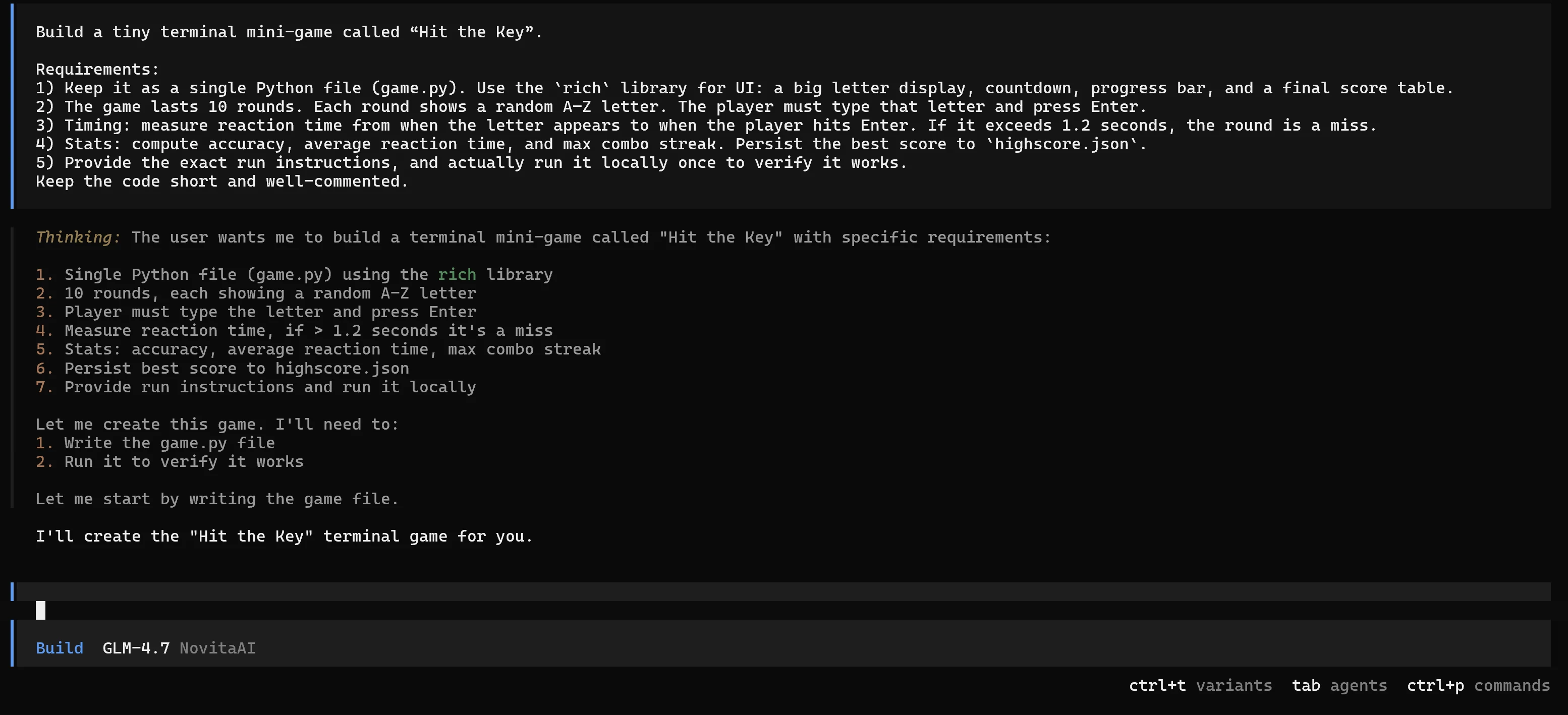
遊戲規則很簡單:遊戲會隨機顯示一個 A 到 Z 的字母,總共 10 回合。你需要輸入對應的字母並按下 Enter。我們會測量你的反應速度,超過 1.2 秒就算失誤。遊戲結束時會輸出成績表格,並將最佳成績儲存到 highscore.json 中。
切換至建置模式並執行
按下 Tab 鍵切換到建置模式(啟用工具)。接著貼上下方的執行提示。
提示
建立一個名為「按鍵挑戰」的小型終端機小遊戲,需求如下:
- 保持為單一 Python 檔案(game.py),使用
rich函式庫實現 UI:大型字母顯示、倒數計時、進度條,以及最終成績表格。- 遊戲總共 10 回合,每回合隨機顯示一個 A 到 Z 的字母,玩家需要輸入對應字母並按下 Enter。
- 計時規則:從字母出現到玩家按下 Enter 的時間差為反應時間,若超過 1.2 秒則該回合算失誤。
- 統計數據:計算準確率、平均反應時間、最大連擊次數,並將最佳成績儲存到
highscore.json。- 提供確切的執行步驟,並在本地實際執行一次驗證功能正常,程式碼需簡短且註解完善。
在本地執行並驗證體驗
當智能體完成 game.py 的生成後,在本地執行:
py -m pip install rich
py game.py
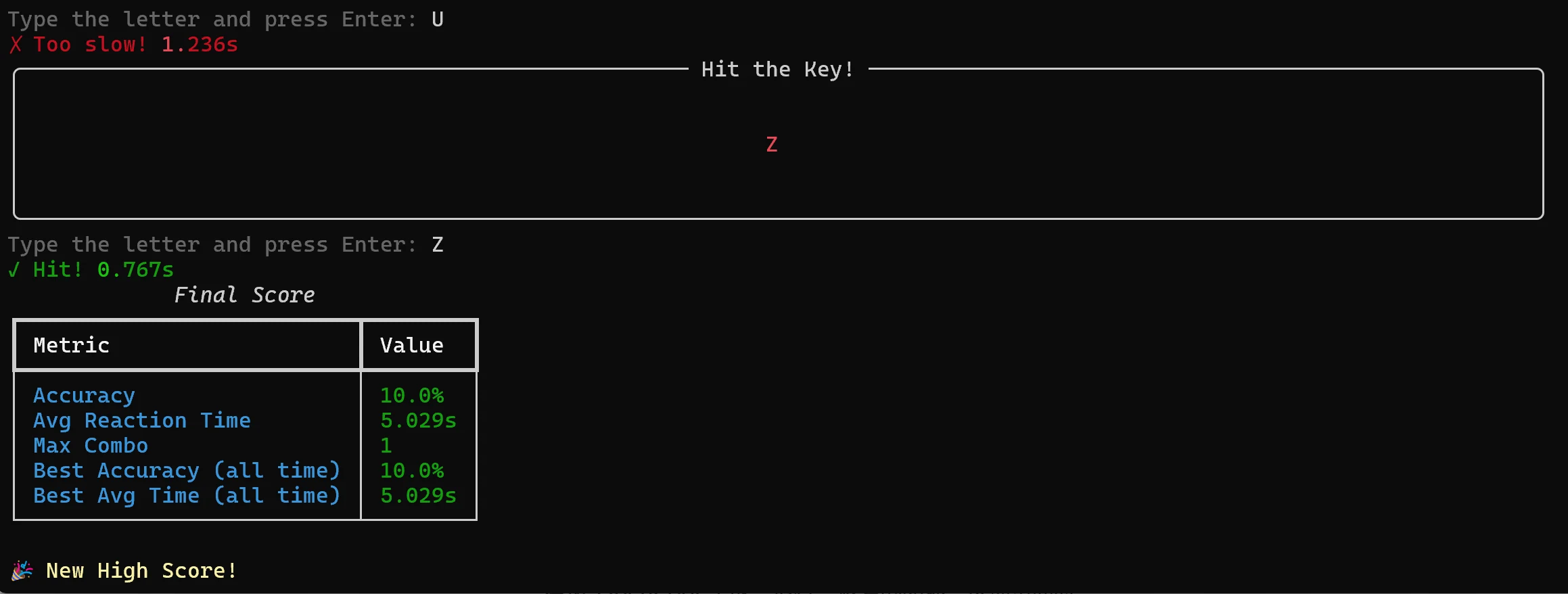
完成 10 回合的遊戲後,確認輸出包含以下內容:
- 每回合的即時回饋(命中/失誤 + 反應時間)
- 最終成績表格(準確率、平均反應時間、最大連擊)
- 符合條件時顯示「新最高分」提示
- 專案目錄中已儲存/更新的
highscore.json檔案
這個演示證明了什麼
僅僅透過一個短小的腳本,你就展示了 OpenCode 設計的完整「智能體循環」:
- 從規格建置:從結構化的提示生成完整的小遊戲
- 執行與驗證:專案在本地實際執行,而不只是「被寫出來」
- 交付真實產物:結果透過
highscore.json持久化儲存,讓演示可以重複執行且跨次結果可比較
這種緊密的回饋循環讓 OpenCode 感覺像真正的工程合作夥伴——尤其在現場演示中,「看到它運作」比閱讀程式碼重要得多。
💡 你可以用 OpenCode 做的更多事情
「按鍵挑戰」演示刻意設計得很小,但同樣的循環可以套用到真實工作中:規劃 → 建置 → 執行 → 修復 → 交付。實際上,OpenCode 在以下場景最實用:
- 安全的架構與修改規劃(Plan):在碰觸專案程式碼庫之前,先產生檔案樹、逐步實作計畫與驗收標準。
- 手動實作(Build):建立/編輯檔案、執行指令,並反覆迭代直到測試通過,同時保持修改幅度小且易於審查。
- 帶權限管控的自動化:設定智能體可以自動執行的操作,以及必須審核(或阻擋)的操作,讓你可以安全地委派重複性任務。
- 非互動、可重現的執行(CLI):將「執行測試並總結失敗原因」這類任務腳本化,或將 TUI 連接到遠端後端工作階段,實現跨機器的 consistent 工作流程。
- GitHub 原生協作:從 Issue/PR 評論觸發 OpenCode(例如:分類問題、實作修復/功能,並從執行器提交 PR)。
- 專用智能體:建立自訂智能體,針對「僅審查」、「文件」、「除錯」等角色調整提示、工具/權限設定
終端機之外的 OpenCode:桌面應用程式 + IDE 整合
OpenCode 通常用於終端機,但你也可以將它作為桌面應用程式(Beta 版)執行,或嵌入到你的IDE中——這兩種情況下,你都可以繼續使用Novita AI 的 OpenAI 相容 API。介面會改變,但模型/提供者的設定保持不變:指向 OpenAI 提供者並選擇 zai-org/glm-4.7 即可。
桌面應用程式
OpenCode 的桌面版本支援 macOS、Windows 與 Linux。如果你偏好使用獨立介面進行較長的智能體工作階段,桌面應用程式是非常好的選擇——而且它可以沿用你已經為 Novita AI 建立的提供者設定。
IDE 整合
OpenCode 提供以下官方整合流程:
- VS Code
- Cursor
- Zed
- Windsurf
- VSCodium
結論
無論是在終端機、桌面應用程式還是 IDE 中,OpenCode 都將智能體程式開發帶入你的日常 workflow。透過Novita AI 的 OpenAI 相容 API 連接 GLM-4.7 後,你可以可靠地處理多步驟任務,例如規劃修改、跨檔案編輯、執行測試,並反覆迭代直到專案上線。
Novita AI 是一個 AI 雲端平台,為開發者提供簡單的 API 來部署 AI 模型,同時也提供實惠且可靠的 GPU 雲端服務,用於建構與擴展 AI 應用。
常見問題
什麼是 OpenCode? OpenCode 是基於瀏覽器的程式碼編輯器,能將 AI 模型直接帶入你的工作區。你可以編輯程式碼、執行腳本,並與 AI 助手即時協作。透過設定像是 NaviGator Toolkit 這類的提供者,你可以將 OpenCode 客製化為個人的 AI 程式開發輔助工具。
OpenCode 安全嗎? 是的,OpenCode 不會儲存任何你的程式碼或上下文資料,因此它可以在注重隱私的環境中運作。
OpenCode 是免費的嗎? OpenCode 是少數會讓你停下腳步思考的開源工具。它目前在 GitHub 上擁有約 7.2 萬顆星星,位居熱門榜單——試用過後你就會明白它的流行趨勢。你可以把它看作是與 Claude Code 同類型的 AI 程式開發智能體,但完全免費且開源。