Modernes „agentisches Codieren“ ist mehr als Autovervollständigung – es ist ein KI-Workflow, der Änderungen planen, mehrere Dateien bearbeiten, Befehle/Tests ausführen und iterieren kann, bis der Build erfolgreich ist. Genau für diese Erfahrung wurde OpenCode entwickelt: ein quelloffener KI-Coding-Agent, den du im Terminal (CLI/TUI), als Desktop-App oder als IDE-Erweiterung verwenden kannst.
In dieser Anleitung lernst du, wie du GLM-4.7 in OpenCode mit Novita AIs OpenAI-kompatibler API ausführst. GLM-4.7 ist als Flaggschiff-Modell positioniert, das Upgrades für fortgeschrittenes Codieren und zuverlässiges mehrstufiges Denken/Ausführen bietet – eine perfekte Ergänzung für OpenCodes Plan → Build → Verify-Zyklus.
💡Am Ende hast du:
- OpenCode installiert und einsatzbereit für deine bevorzugte Oberfläche (Terminal/Desktop/IDE).
- GLM-4.7 in OpenCode über den integrierten Novita-Provider (OpenAI-kompatibel) verbunden. Du wählst GLM-4.7 aus und kannst sofort mit dem Codieren beginnen.
- Ein erstes End-to-End-Projekt, das mit einem agentischen Workflow erstellt wurde (Implementierung + Tests + Dokumentation).
Was ist OpenCode?
OpenCode ist ein quelloffener KI-Coding-Agent, den du in mehreren Entwicklungsumgebungen ausführen kannst – am häufigsten als terminalbasierte Oberfläche ( CLI + TUI), aber auch als Desktop-App oder IDE-Erweiterung.
Wofür du es verwendest
OpenCode wurde entwickelt, um dich schneller von „Idee → funktionierendem Code“ zu bringen, indem es wie ein leichtgewichtiger Coding-Partner agiert, der:
- Ein Repository versteht und Anweisungen über mehrere Dateien hinweg befolgt
- Neuen Code generiert, vorhandenen Code refaktoriert und bei der Fehlerbehebung hilft
- In einer „chatähnlichen“ Schleife in deinem Terminal (TUI) oder über Befehle (CLI) arbeitet
Was ist der Unterschied zwischen OpenCode und Claude Code
Sowohl OpenCode als auch Claude Code sind terminalbasierte KI-Coding-Agenten, aber sie verfolgen unterschiedliche Ansätze.
- OpenCode ist ein quelloffener, Provider-unabhängiger Agent: Er hebt die Unterstützung für „75+ LLM-Provider über Models.dev (einschließlich lokaler Modelle)“ hervor und positioniert sich als flexibles Tool, das du an verschiedene Modell-Backends anschließen kannst.
- Claude Code hingegen ist Anthropics offizieller Claude-first-CLI – ein Befehlszeilentool für den Zugriff auf Claude-Modelle im Terminal – plus ein offizielles Ökosystem für Erweiterungen (Plugins) und Tool/Daten-Verbindungen über MCP (Model Context Protocol).
Schnellvergleichstabelle
| Aspekt | OpenCode | Claude Code |
| Positionierung | Quelloffener, multimodaler Terminal-Coding-Agent | Anthropics offizieller Claude-first-Terminal-Coding-Agent |
| Modell-/Provider-Auswahl | 75+ LLM-Provider über Models.dev,” inkl. lokaler Modelle | Richtet sich nach Claude; erweiterbar über MCP + Plugins |
| GitHub-Automatisierung | Kommentar-Trigger über /opencode oder /oc; läuft auf GitHub Actions-Runnern | Erweiterungen konzentrieren sich auf Plugins/MCP (offizielles Ökosystem) |
| Einstiegspreis | Tool ist quelloffen; Kosten hängen von deinem gewählten Modell-Backend ab | Claude-Tarife (Pro/Max/Team/Enterprise) auf der offiziellen Preisseite |
Warum GLM-4.7?
GLM-4.7 ist als Flaggschiff-Modell positioniert, das für agentisches Codieren optimiert ist, was bedeutet, dass es für Workflows entwickelt wurde, in denen ein Coding-Agent zuverlässig planen, Tools verwenden und mehrstufige Aufgaben abschließen muss.
Entwickelt für „agentische“ Entwicklung (Planung + Tools + Lieferung)
Laut der offiziellen Modelldokumentation legt GLM-4.7 Wert auf:
- Stärkere Coding-Fähigkeiten, einschließlich besserer Leistung in Terminal-Agent-Szenarien und einem konsistenteren „Denken dann Handeln“-Workflow in Coding-Frameworks
- Verbesserte langfristige Aufgabenplanung und Tool-Koordination (kritisch für Repository-weite Refaktorierungen, Bugfix-Schleifen und Änderungen über mehrere Dateien hinweg)
- Stärkere Befolgung von Anweisungen bei der Tool-Nutzung und bessere End-to-End-Aufgabenabschlusseffizienz in agentischen Workflows
Das passt hervorragend zur Art, wie OpenCode verwendet wird: Du bittest es normalerweise, eine Änderung zu implementieren, Befehle/Tests auszuführen, bei Fehlern zu iterieren und die Ergebnisse fertigzustellen.
Großer Kontext + große Ausgabe: besser für echte Repositories
Für Coding-Agenten sind Kontextfenster und Ausgabelimits wichtig, weil du oft Folgendes laden musst:
- Projektstruktur + Schlüsseldateien + Konfigurationen
- Logs/Testfehler
- Mehrere Iterationen von Patches
GLM-4.7 hat dokumentiert ein 200K-Kontextfenster und bis zu 128K maximale Ausgabe-Token, was besonders nützlich ist, wenn du mit großen Repositories arbeitest oder das Modell benötigst, um umfangreichen Code und Dokumentation in einem Durchlauf zu generieren.
Tooling-Bereitschaft (Funktionsaufruf + MCP)
Agentisches Codieren ist nicht nur Textgenerierung – es erfordert oft strukturierte Tool-Aufrufe und Integrationen. Die Dokumentation von GLM-4.7 hebt die Unterstützung für Funktionsaufrufe, **strukturierte Ausgaben (z. B. ** JSON ) und MCP-Konnektivität für Tool-/Datenzugriff hervor, was die Zuverlässigkeit verbessert, wenn ein Agent Dinge „tun“ muss, nicht nur „sagen“.
Bonus: Hochwertigere Frontend-Generierung
Wenn deine OpenCode-Workflows UI-Gerüste oder Frontend-Iterationen umfassen, hebt die Dokumentation von GLM-4.7 explizit Verbesserungen in der frontend-ästhetischen Qualität hervor (nützlich für die Generierung von saubererem UI-Code und ansprechenderen Ergebnissen).
So installierst du OpenCode
OpenCode bietet mehrere Installationsoptionen. Die schnellste ist das Einzeilen-Installationsskript, die portabelste ist die Installation des npm-Pakets (opencode-ai).
macOS / Linux
Empfohlen
curl -fsSL https://opencode.ai/install | bash
Oder (plattformübergreifend)
npm install -g opencode-ai
# or
bun add -g opencode-ai
Starten:
opencode
Windows
Empfohlen
npm install -g opencode-ai
# or
bun add -g opencode-ai
curl | basherfordert eine bash-Umgebung (WSL oder Git Bash). In PowerShell/CMD verwende npm/bun.
Starten:
opencode
So verwendest du GLM 4.7 in OpenCode
So holst du dir deinen API-Schlüssel bei Novita AI
-
Schritt 1: Konto erstellen oder anmelden Besuche
[https://novita.ai](https://novita.ai)und registriere dich oder melde dich mit deinem bestehenden Konto an -
Schritt 2: Zum Schlüsselverwaltung navigieren Nach der Anmeldung findest du „API-Schlüssel“
-
Schritt 3: Einen neuen Schlüssel erstellen Klicke auf die Schaltfläche „Neuen Schlüssel hinzufügen“.
-
Schritt 4: Speichere deinen Schlüssel sofort Kopiere und speichere den Schlüssel, sobald er generiert wurde; er wird normalerweise nur einmal angezeigt und kann später nicht abgerufen werden. Bewahre den Schlüssel an einem sicheren Ort auf, z. B. in einem Passwortmanager oder verschlüsselten Notizen.
Füge deinen Novita-API-Schlüssel zu OpenCode hinzu
- Starte OpenCode:
opencode
- Gib im OpenCode-Prompt Folgendes ein:
/connect
- Suche und wähle Novita AI aus, füge dann deinen Novita-API-Schlüssel ein.
- Wähle GLM-4.7 aus
Erstelle dein erstes Projekt: Hit the Key!
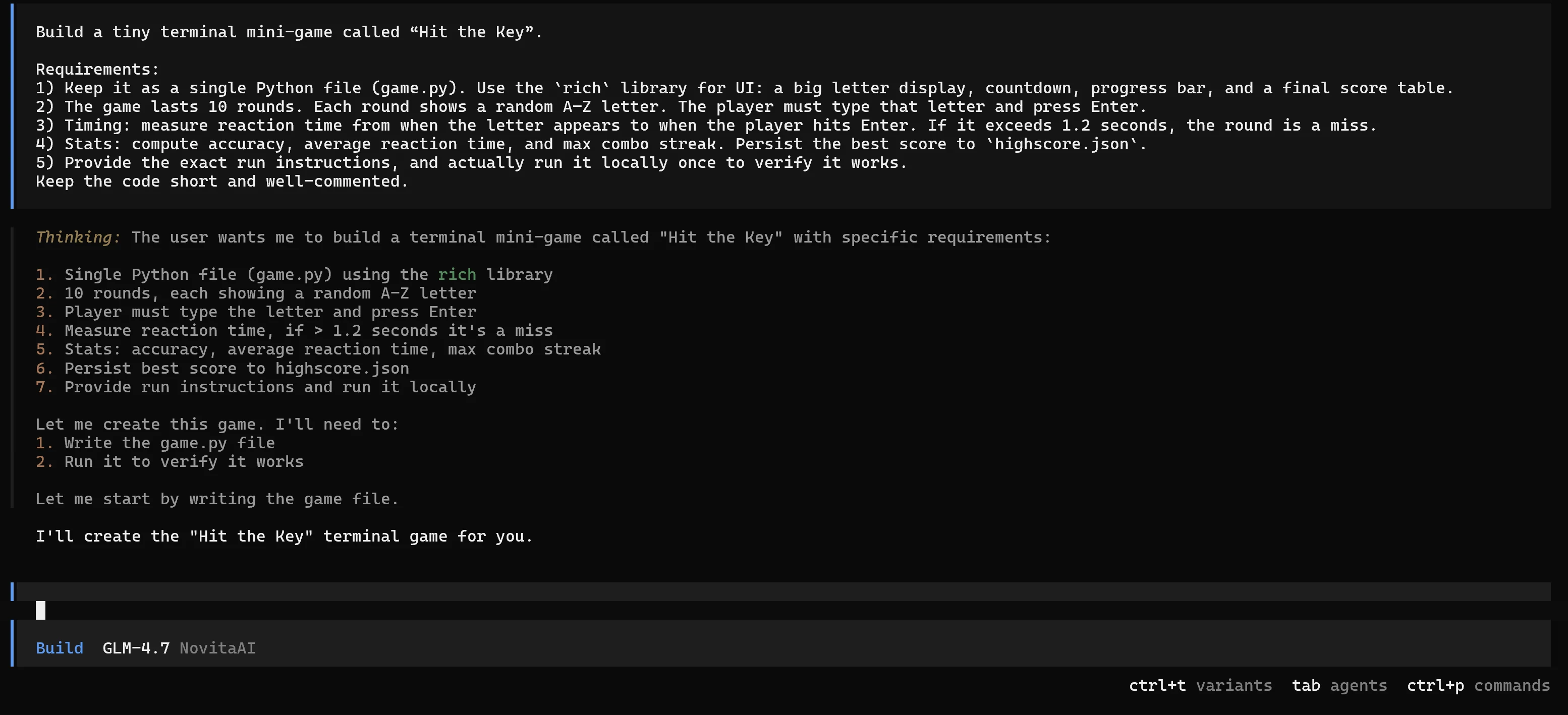
Für eine Live-Demo ist ein kleines Terminal-Spiel oft überzeugender als eine Web-API – du kannst den Zyklus in Echtzeit sehen: Spezifikation → Generieren → Ausführen → Iterieren → Veröffentlichen. In diesem Abschnitt erstellen wir ein minimales Reaktionszeit-Mini-Spiel namens „Hit the Key“.
Die Idee ist einfach: Das Spiel zeigt für 10 Runden einen zufälligen A–Z-Buchstaben an. Du tippst den Buchstaben und drückst Enter. Wir messen die Reaktionszeit; alles, was langsamer als 1,2 s ist, zählt als Fehler. Am Ende gibt das Spiel eine Punkttabelle aus und speichert das beste Ergebnis in highscore.json.
Wechsle in den Build-Modus und führe aus
Drücke die Tab-Taste, um in den Build-Modus (Tools aktiviert) zu wechseln. Füge dann den untenstehenden Ausführungsprompt ein.
Prompt
Erstelle ein kleines Terminal-Mini-Spiel namens „Hit the Key“. Anforderungen:
- Halte es als einzelne Python-Datei (game.py). Verwende die
rich-Bibliothek für die UI: eine große Buchstabenanzeige, Countdown, Fortschrittsbalken und eine abschließende Punkttabelle.- Das Spiel dauert 10 Runden. Jede Runde zeigt einen zufälligen A–Z-Buchstaben an. Der Spieler muss diesen Buchstaben eingeben und Enter drücken.
- Zeitmessung: Miss die Reaktionszeit von dem Moment an, in dem der Buchstabe erscheint, bis der Spieler Enter drückt. Wenn sie 1,2 Sekunden überschreitet, zählt die Runde als Fehler.
- Statistiken: Berechne Genauigkeit, durchschnittliche Reaktionszeit und maximale Combo-Serie. Speichere das beste Ergebnis in
highscore.json.- Gib die genauen Ausführungsanweisungen an und führe es lokal einmal aus, um zu überprüfen, dass es funktioniert. Halte den Code kurz und gut kommentiert.
Lokal ausführen und die Erfahrung überprüfen
Sobald der Agent die Generierung von game.py abgeschlossen hat, führe es lokal aus:
py -m pip install rich
py game.py
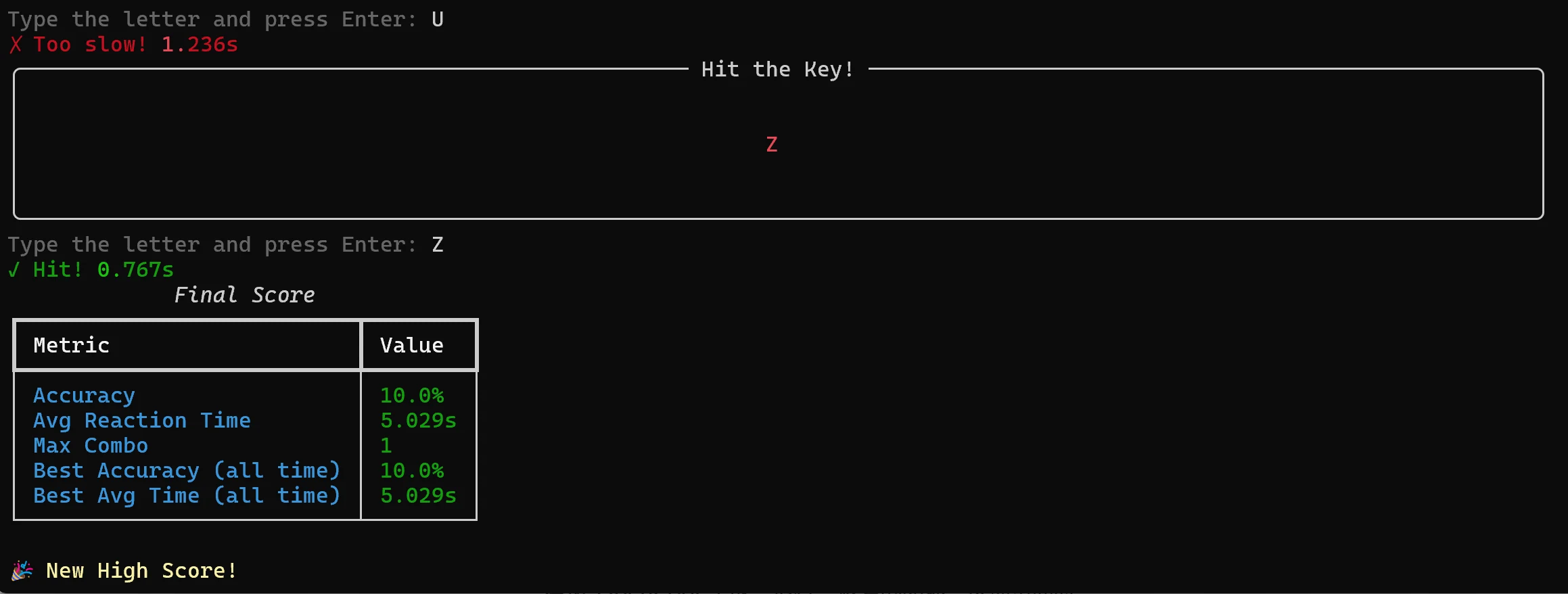
Spiele die 10 Runden durch und bestätige dann, dass die Ausgabe Folgendes enthält:
- Sofortiges Feedback pro Runde (Treffer/Fehler + Reaktionszeit)
- Eine abschließende Punkttabelle (Genauigkeit, durchschnittliche Reaktionszeit, maximale Combo)
- Eine „Neuer Highscore“-Nachricht, falls zutreffend
- Eine
highscore.json-Datei, die im Projektverzeichnis gespeichert/aktualisiert wird
Was du mit dieser Demo bewiesen hast
Mit nur einem kurzen Skript hast du den vollständigen „agentischen Zyklus“ demonstriert, für den OpenCode entwickelt wurde:
- Aus einer Spezifikation erstellen: Ein vollständiges Mini-Spiel, das aus einem strukturierten Prompt generiert wurde
- Ausführen und überprüfen: Das Projekt wird lokal ausgeführt, nicht nur „geschrieben“
- Ein echtes Artefakt veröffentlichen: Ergebnisse werden über
highscore.jsonpersistiert, sodass die Demo wiederholbar und über Läufe hinweg vergleichbar ist
Das ist die Art von engem Feedback-Zyklus, der OpenCode wie einen echten Entwicklungspartner fühlen lässt – besonders bei Live-Demos, bei denen „es funktionieren sehen“ wichtiger ist als Code zu lesen.
💡 Weitere Dinge, die du mit OpenCode tun kannst
Die „Hit the Key“-Demo ist absichtlich klein, aber der gleiche Zyklus skaliert auf echte Arbeit: Planen → Erstellen → Ausführen → Fixen → Veröffentlichen. In der Praxis ist OpenCode am nützlichsten für:
- Sichere Architektur- und Änderungsplanung (Plan): Generiere einen Dateibaum, einen schrittweisen Implementierungsplan und Akzeptanzkriterien, bevor du das Repository änderst.
- Praktische Implementierung (Build): Erstelle/bearbeite Dateien, führe Befehle aus und iteriere, bis Tests bestehen – während du Änderungen klein und überprüfbar hältst.
- Abgesicherte Automatisierung mit Berechtigungen: Konfiguriere, was der Agent automatisch ausführen darf und was genehmigt (oder blockiert) werden muss, sodass du repetitive Aufgaben sicher delegieren kannst.
- Nicht-interaktive, reproduzierbare Läufe (CLI): Skripte Aufgaben wie „Tests ausführen und Fehler zusammenfassen“ oder verbinde eine TUI mit einer Remote-Backend-Sitzung für konsistente Workflows über mehrere Maschinen hinweg.
- GitHub-native Zusammenarbeit: Löse OpenCode aus Issue-/PR-Kommentaren aus (z. B. Triage, Implementierung von Fixes/Features und Einreichung eines PRs über einen Runner).
- Spezialisierte Agenten: Erstelle benutzerdefinierte Agenten mit maßgeschneiderten Prompts und Tool-/Berechtigungskonfigurationen für Rollen wie „nur Überprüfung“, „Dokumentation“ oder „debu
OpenCode jenseits des Terminals: Desktop-App + IDE-Integrationen
OpenCode wird oft im Terminal verwendet, aber du kannst es auch als Desktop-App (Beta) oder in deiner IDE ausführen – und in beiden Fällen kannst du weiterhin Novita AIs OpenAI-kompatible API verwenden. Die Oberfläche ändert sich, aber die Modell-/Provider-Einrichtung bleibt gleich: Richte den OpenAI-Provider aus und wähle zai-org/glm-4.7 aus.
Desktop-App
Der Desktop-Build von OpenCode ist für macOS, Windows und Linux verfügbar. Wenn du eine eigenständige Oberfläche für längere Agent-Sitzungen bevorzugst, ist die Desktop-App eine gute Wahl – und sie kann die gleiche Provider-Konfiguration verwenden, die du bereits für Novita AI erstellt hast.
IDE-Integrationen
OpenCode bietet offizielle Integrationsabläufe für:
- VS Code
- Cursor
- Zed
- Windsurf
- VSCodium
Fazit
OpenCode bringt agentisches Codieren in deinen täglichen Workflow – ob im Terminal, in der Desktop-App oder in der IDE. Mit GLM-4.7, das über Novita AIs OpenAI-kompatible API verbunden ist, kannst du zuverlässig mehrstufige Aufgaben wie die Planung von Änderungen, die Bearbeitung über mehrere Dateien hinweg, das Ausführen von Tests und das Iterieren bis zur Veröffentlichung des Projekts bewältigen.
Novita AI ist eine KI-Cloud-Plattform, die Entwicklern eine einfache Möglichkeit bietet, KI-Modelle über unsere einfache API bereitzustellen, und gleichzeitig eine erschwingliche und zuverlässige GPU-Cloud für die Erstellung und Skalierung bereitstellt.
Häufig gestellte Fragen
Was ist OpenCode?
OpenCode ist ein browserbasierter Code-Editor, der KI-Modelle direkt in deinen Arbeitsbereich bringt. Du kannst Code bearbeiten, Skripte ausführen und in Echtzeit mit einem KI-Assistenten zusammenarbeiten. Durch die Konfiguration eines Providers wie dem NaviGator Toolkit kannst du OpenCode zu deinem persönlichen KI-Coding-Copiloten anpassen.
Ist OpenCode sicher?
Ja, OpenCode speichert keinen deiner Code- oder Kontextdaten, sodass es in datenschutzsensiblen Umgebungen betrieben werden kann.
Ist OpenCode kostenlos?
OpenCode ist eines dieser seltenen quelloffenen Tools, das einen innehalten lässt. Es führt derzeit GitHub mit ~72k Sternen an – und nach dem Ausprobieren ergibt der Schwung Sinn. Sieh es als KI-Coding-Agenten in der gleichen Richtung wie Claude Code, aber vollständig kostenlos und quelloffen.