现代的“智能体编码”不仅仅是自动补全——它是一种 AI 工作流,能够规划变更、编辑多个文件、运行命令/测试,并持续迭代直到构建通过。这正是 OpenCode 的定位:一个开源的 AI 编码代理,你可以在终端(CLI/TUI)、桌面应用或 IDE 扩展中使用。
在本指南中,你将学习如何通过 Novita AI 兼容 OpenAI 的 API,在 OpenCode 中运行 GLM-4.7。GLM-4.7 被定位为旗舰模型,在高级编码和可靠的多步骤推理/执行方面进行了升级——这与 OpenCode 的“计划 → 构建 → 验证”循环高度契合。
💡最终,你将实现:
- 安装 OpenCode 并在你偏好的界面(终端/桌面/IDE)中随时使用。
- 通过内置的 Novita 提供商(兼容 OpenAI)在 OpenCode 中连接 GLM-4.7。你可选择 GLM-4.7 并立即开始编码。
- 通过智能体工作流(实现 + 测试 + 文档)构建第一个端到端项目。
什么是 OpenCode?
OpenCode 是一款开源 AI 编码代理,可在多种开发者环境中运行——最常见的是基于终端的界面( CLI + TUI),但也可以作为桌面应用或 IDE 扩展使用。
它能用来做什么
OpenCode 旨在帮助你更快地从“想法”走向“可运行的代码”,像一个轻量级的编码队友,能够:
- 理解代码仓库并按照指令在多个文件中进行操作
- 生成新代码、重构现有代码以及帮助调试问题
- 在终端(TUI)中以类似聊天的循环工作,或通过命令(CLI)工作
OpenCode 与 Claude Code 的区别
OpenCode 和 Claude Code 都是基于终端的 AI 编码代理,但它们选择了不同的路径。
- OpenCode 是一款开源、提供商无关的代理:它突出支持 “通过 Models.dev 提供 75 多个 LLM 提供商(包括本地模型)”,并定位为一种你可以连接到不同模型后端的灵活工具。
- Claude Code 则是 Anthropic 的官方以 Claude 优先的 CLI——一个在终端中访问 Claude 模型的命令行工具,以及一个通过 MCP(模型上下文协议) 进行扩展(插件)和工具/数据连接的官方生态系统。
快速对比表
| 方面 | OpenCode | Claude Code |
| 定位 | 开源、多模型终端编码代理 | Anthropic 官方以 Claude 优先的终端编码代理 |
| 模型/提供商选择 | 通过 Models.dev 提供 75+ LLM 提供商,包括本地模型 | 围绕 Claude 构建;通过 MCP + 插件扩展 |
| GitHub 自动化 | /opencode 或 /oc 评论触发;在 GitHub Actions runner 上运行 |
扩展侧重于插件/MCP(官方生态系统) |
| 定价入口 | 工具开源;成本取决于你选择的模型后端 | Claude 计划(Pro/Max/Team/Enterprise),详见官方定价页面 |
为何选择 GLM-4.7?
GLM-4.7 被定位为专为智能体编码优化的旗舰模型,这意味着它能在编码代理必须规划、使用工具和可靠完成多步骤任务的工作流中表现更佳。
专为“代理式”开发而构建(规划 + 工具 + 交付)
根据官方模型文档,GLM-4.7 强调:
- 更强的编码能力,包括在终端代理场景中的更好表现,以及编码框架中更一致的“思考然后行动”工作流
- 改进了长期任务规划和工具协调(对于仓库级别的重构、错误修复循环和多文件变更至关重要)
- 工具使用期间更强的指令遵循能力,以及在智能体工作流中更好的端到端任务完成效率
这与 OpenCode 的使用方式高度契合:通常你会要求它实现变更、运行命令/测试、迭代失败,并最终完成交付。
大上下文 + 大输出:更适合真实仓库
对于编码代理而言,上下文窗口和输出限制非常重要,因为你通常需要加载:
- 项目结构 + 关键文件 + 配置文件
- 日志/测试失败结果
- 多次迭代的补丁
GLM-4.7 的文档显示其具有 200K 上下文窗口和高达 128K 的最大输出 Token,这在处理大型仓库或需要模型一次性生成大量代码和文档时特别有用。
工具就绪(函数调用 + MCP)
智能体编码不仅仅是文本生成——它通常需要结构化的工具调用和集成。GLM-4.7 的文档强调对函数调用、结构化输出(例如 JSON **)**以及用于工具/数据访问的 MCP 连接的支持,这可以提高代理需要“执行”操作而非仅仅“输出”时的可靠性。
额外优势:更高质量的前端生成
如果你的 OpenCode 工作流涉及 UI 脚手架或前端迭代,GLM-4.7 的文档明确指出其在前端美观质量方面有所改进(有助于生成更清晰的 UI 代码和更美观的结果)。
如何安装 OpenCode
OpenCode 提供了多种安装选项。最快的方式是一行安装脚本,最便携的方式是安装 npm 包(opencode-ai)。
macOS / Linux
推荐
curl -fsSL https://opencode.ai/install | bash
或者(跨平台)
npm install -g opencode-ai
# 或
bun add -g opencode-ai
启动:
opencode
Windows
推荐
npm install -g opencode-ai
# 或
bun add -g opencode-ai
curl | bash需要 bash 环境(WSL 或 Git Bash)。在 PowerShell/CMD 中,请使用 npm/bun。
启动:
opencode
如何在 OpenCode 中使用 GLM 4.7
在 Novita AI 上获取 API 密钥
- 步骤 1:创建或登录你的账户
访问 [https://novita.ai](https://novita.ai) 并注册或登录已有账户
- 步骤 2:导航到密钥管理
登录后,找到“API Keys”
- 步骤 3:创建新密钥
点击“添加新密钥”按钮。
- 步骤 4:立即保存你的密钥
生成后立即复制并存储密钥;它通常只显示一次,后续无法找回。将密钥保存在安全位置,如密码管理器或加密笔记中。
将你的 Novita API 密钥添加到 OpenCode
- 启动 OpenCode:
opencode
- 在 OpenCode 提示符中,运行:
/connect
- 搜索并选择 Novita AI,然后粘贴你的 Novita API 密钥。
- 选择 GLM-4.7
构建你的第一个项目:击键!
在线演示中,一个小型终端游戏往往比一个 Web API 更有吸引力——你可以实时看到循环过程:规格 → 生成 → 运行 → 迭代 → 发布。在本节中,我们将构建一个名为 “击键” 的极简反应时间小游戏。
思路很简单:游戏显示一个随机的 A–Z 字母,共 10 轮。你输入该字母并按 Enter。我们测量反应时间;超过 1.2 秒 则视为失误。最后,游戏打印一个得分表,并将最佳结果保存到 highscore.json。
切换到构建模式并执行
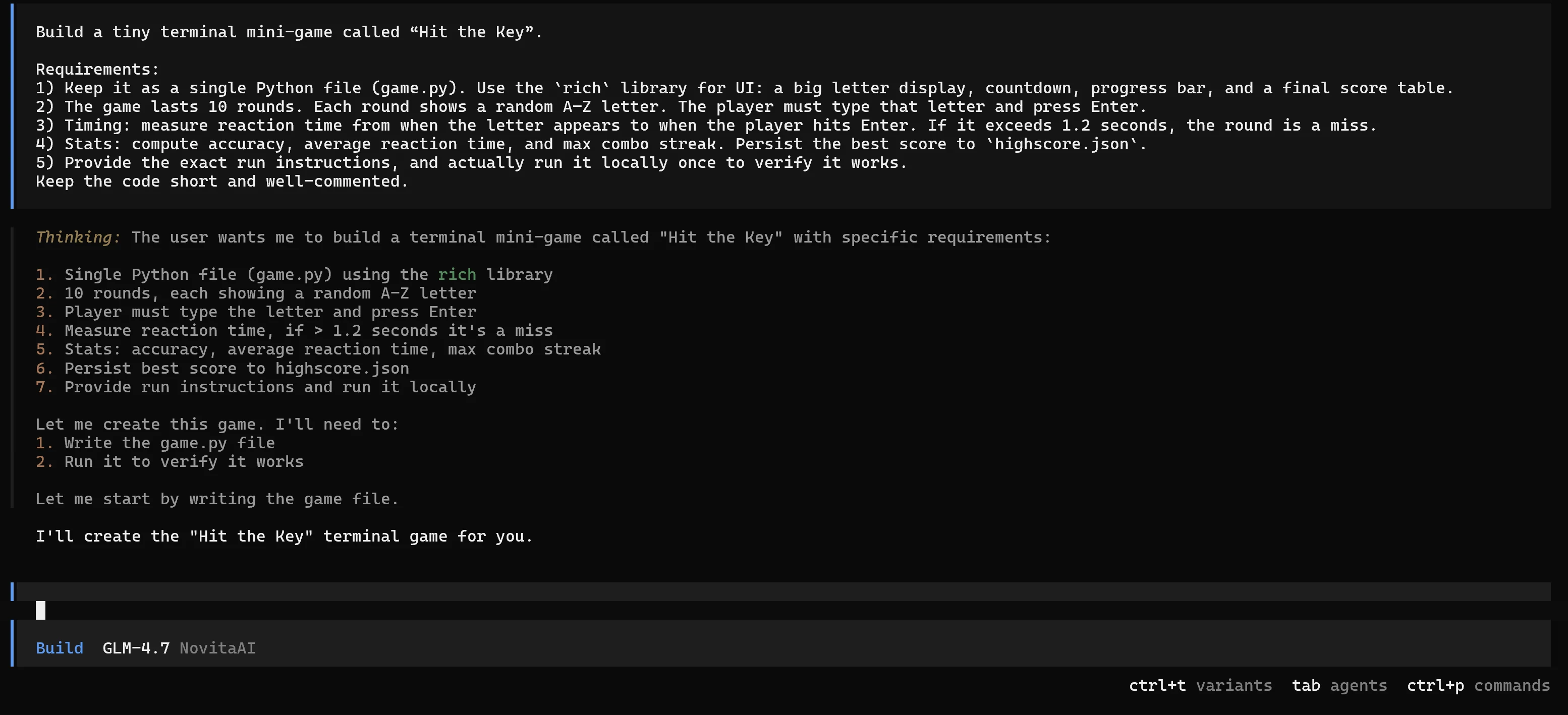
按 Tab 键切换到构建模式(启用工具)。然后粘贴下面的执行提示。
提示
构建一个名为“击键”的小型终端小游戏。要求:
- 保持为单个 Python 文件(game.py)。使用
rich库作为 UI:大字母显示、倒计时、进度条和最终得分表。- 游戏共 10 轮。每轮显示一个随机的 A–Z 字母。玩家必须输入该字母并按 Enter。
- 计时:从字母出现到玩家按 Enter 测量反应时间。如果超过 1.2 秒,该轮为失误。
- 统计:计算准确率、平均反应时间和最大连击。将最佳分数持久化到
highscore.json。- 提供确切的运行指令,并实际在本地运行一次以验证其工作。代码保持简短并添加注释。
在本地运行并验证体验
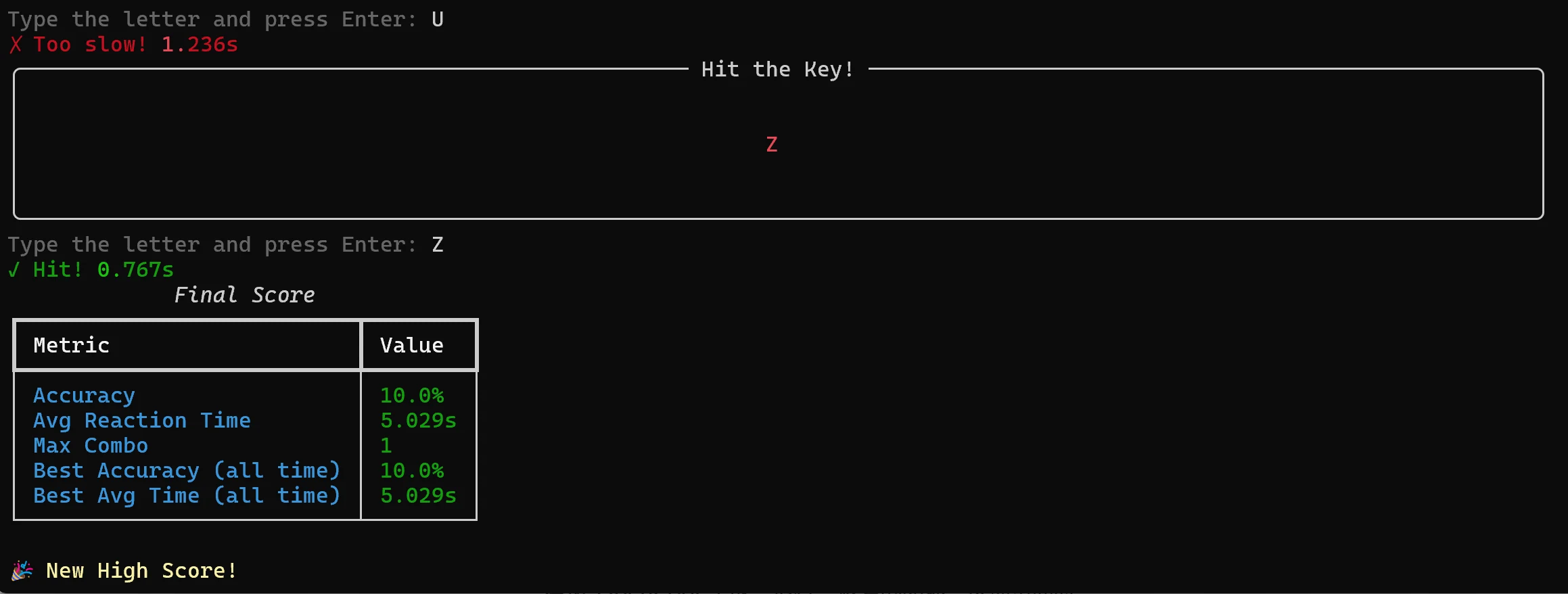
当代理完成生成 game.py 后,在本地运行:
py -m pip install rich
py game.py
玩完 10 轮,然后确认输出包含:
- 每轮的即时反馈(击中/失误 + 反应时间)
- 最终得分表(准确率、平均反应时间、最大连击)
- 在适当情况下出现“新最高分”消息
- 在项目目录中保存/更新了
highscore.json文件
通过此演示验证的内容
仅用一个简短脚本,你就演示了 OpenCode 设计的完整“智能体循环”:
- 根据规格构建:根据结构化提示生成完整的迷你游戏
- 运行并验证:项目在本地执行,而不仅仅是“编写”
- 发布真实工件:结果通过
highscore.json持久化,使演示可重复且可在多次运行间比较
这正是使 OpenCode 感觉像一个真正的工程伙伴的紧密反馈循环——尤其是在现场演示中,“看到它工作”比阅读代码更重要。
💡 使用 OpenCode 可以做的更多事情
“击键”演示设计得很小,但同样的循环可以扩展到实际工作:计划 → 构建 → 运行 → 修复 → 发布。在实践中,OpenCode 最常用于:
- 安全的架构和变更计划(计划):在接触仓库之前生成文件树、逐步实施计划和验收标准。
- 动手实施(构建):创建/编辑文件、运行命令,并迭代直到测试通过——同时保持变更小而可审查。
- 带权限的自动化:配置代理可以自动运行什么,哪些必须批准(或阻止),以便你可以安全地委派重复性任务。
- 非交互式、可重复运行(CLI):编写脚本任务如“运行测试并总结失败”或将 TUI 附加到远程后端会话,以实现跨机器的一致工作流。
- GitHub 原生协作:从问题/PR 评论触发 OpenCode(例如,分类、实施修复/功能,并从 runner 提交 PR)。
- 专用代理:创建具有定制提示和工具/权限配置的定制代理,用于诸如“仅审查”、“文档”或“调试”等角色。
OpenCode 超越终端:桌面应用 + IDE 集成
OpenCode 通常用于终端,但你也可以将其作为**桌面应用(Beta)**或在你的 IDE 中运行——在这两种情况下,你都可以继续使用 Novita AI 兼容 OpenAI 的 API。界面变了,但模型/提供商的设置保持不变:指向 OpenAI 提供商并选择 zai-org/glm-4.7。
桌面应用
OpenCode 的桌面构建可用于 macOS、Windows 和 Linux。如果你更喜欢为较长的代理会话使用独立 UI,桌面应用是一个很好的选择——并且它可以重用你已为 Novita AI 创建的相同提供商配置。
IDE 集成
OpenCode 为以下环境提供官方集成流程:
- VS Code
- Cursor
- Zed
- Windsurf
- VSCodium
结论
OpenCode 将智能体编码引入你的日常工作流——无论你是在终端、桌面应用还是 IDE 中。通过 Novita AI 兼容 OpenAI 的 API连接 GLM-4.7,你可以可靠地处理多步骤任务,例如规划变更、跨文件编辑、运行测试以及迭代直到项目发布。
Novita AI 是一个 AI 云平台,为开发者提供通过简单 API 部署 AI 模型的便捷方式,同时提供经济实惠且可靠的 GPU 云服务用于构建和扩展。
常见问题
什么是 OpenCode?
OpenCode 是一个基于浏览器的代码编辑器,将 AI 模型直接引入你的工作空间。你可以编辑代码、运行脚本,并与 AI 助手实时协作。通过配置如 NaviGator Toolkit 之类的提供商,你可以将 OpenCode 定制为你个人的 AI 编码搭档。
OpenCode 安全吗?
是的,OpenCode 不会存储你的任何代码或上下文数据,因此它可以在对隐私敏感的环境中运行。
OpenCode 免费吗?
OpenCode 是那些罕见的开源工具之一,让你不禁驻足。它目前在 GitHub 上拥有约 72k 星标——试用之后,这种势头就不难理解了。可以将其视为与 Claude Code 类似的 AI 编码代理,但完全免费且开源。