自主編碼已超越自動完成的功能:現代工具可以規劃任務、編輯多個檔案、執行指令,並反覆迭代直到結果符合預期。
OpenCode 是一個開源、模型無關的編碼代理,在終端機運行(也支援桌面/IDE)。在本指南中,你將透過 Novita AI 的 API 將 MiniMax M2.1 連接到 OpenCode,然後建立一個小型演示專案,展示完整的代理工作流程。
什麼是 OpenCode?
OpenCode 是一個開源 AI 編碼代理,你可以在多種開發者環境中執行——最常見的是作為終端機介面(CLI + TUI),也可以作為桌面應用程式或 IDE 擴充功能使用。
OpenCode 與 Claude Code 的差異
OpenCode 和 Claude Code 都是終端機型 AI 編碼代理,但兩者的發展路徑不同。
- OpenCode 是開源、供應商無關的代理:它強調支援「透過 Models.dev 連接 75 種以上的 LLM 供應商(包含本地模型)」,並定位為可以靈活連接不同模型後端的工具。
- 相比之下,Claude Code 是 Anthropic 官方推出的 Claude 優先 CLI——一個在終端機存取 Claude 模型的指令行工具,同時透過 MCP 提供官方擴充功能(插件)和工具/資料連接的生態系統。
快速比較表格
| 項目 | OpenCode | Claude Code |
|---|---|---|
| 定位 | 開源、多模型終端機編碼代理 | Anthropic 官方推出的 Claude 優先終端機編碼代理 |
| 模型/供應商選擇 | 透過 Models.dev 支援 75 種以上 LLM 供應商,包含本地模型 | 以 Claude 為核心;透過 MCP + 插件擴充 |
| GitHub 自動化 | /opencode 或 /oc 評論觸發;可在 GitHub Actions runner 上執行 |
擴充功能側重插件/MCP(官方生態系統) |
| 定價入門點 | 工具本身開源;成本取決於你選擇的模型後端 | Claude 方案(Pro/Max/Team/Enterprise) |
為什麼選擇 MiniMax M2.1?
MiniMax M2.1 非常適合 OpenCode 的代理循環(規劃 → 編輯 → 執行 → 修復)。基準測試分數顯示,它在儲存庫層級編碼和工具/終端機工作流程方面有明顯的提升。
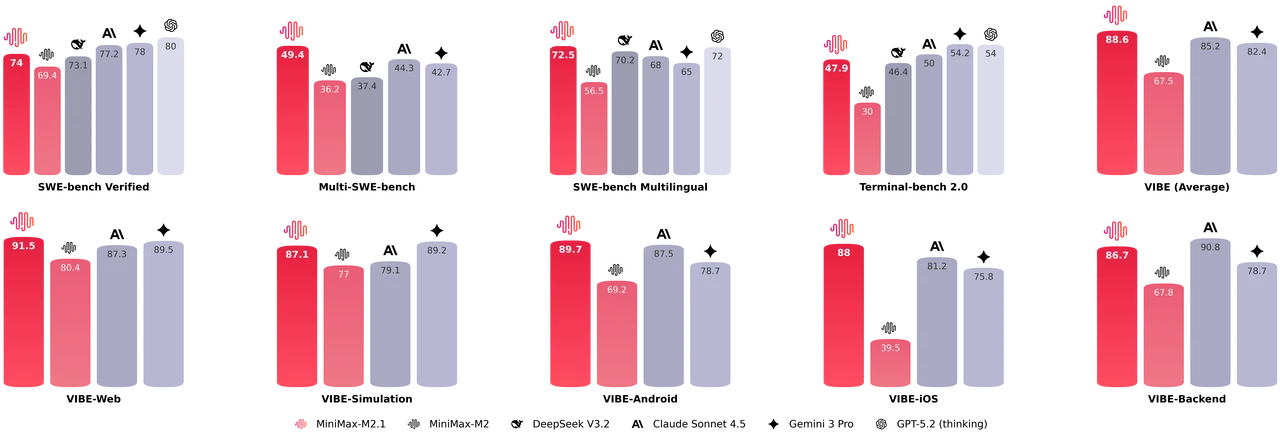
資料來源:MiniMax
💡 實用要點
- 更擅長真實儲存庫修復(SWE-bench)。 SWE-bench 驗證版:74.0 對 69.4(+4.6),以及 SWE-bench 多語言版:72.5 對 56.5(+16.0)——非常適合多檔案修補和多語言儲存庫。
- 多問題代理工作表現優異。 Multi-SWE-bench:49.4,優於 Claude 的 44.3 和 GPT-5.2 的 42.7——在需要多個協調編輯的任務時非常實用。
- 終端機/工具循環效能大幅提升。 Terminal-bench 2.0:47.9 對 30.0(+17.9)——非常符合 OpenCode 的指令執行、構建/測試迭代需求。
- 端到端應用程式建置分數高。 VIBE 平均分:88.6(其中 Web 91.5、Android 89.7、Backend 86.7)——支援建構完整、可演示的專案,而非零散的程式碼片段。
如何安裝 OpenCode?
OpenCode 提供多種安裝選項。最快速的是單行安裝腳本,最便於攜帶的是安裝 npm 套件。
macOS / Linux
推薦使用:
curl -fsSL https://opencode.ai/install | bash
或者(跨平台):
npm install -g opencode-ai
# or
bun add -g opencode-ai
啟動:
opencode
Windows
推薦使用:
npm install -g opencode-ai
# or
bun add -g opencode-ai
curl | bash需要 bash 環境(WSL 或 Git Bash)。在 PowerShell/CMD 中,請使用 npm/bun。
啟動:
opencode
如何在 OpenCode 中使用 MiniMax M2.1?
在 Novita AI 取得 API 金鑰
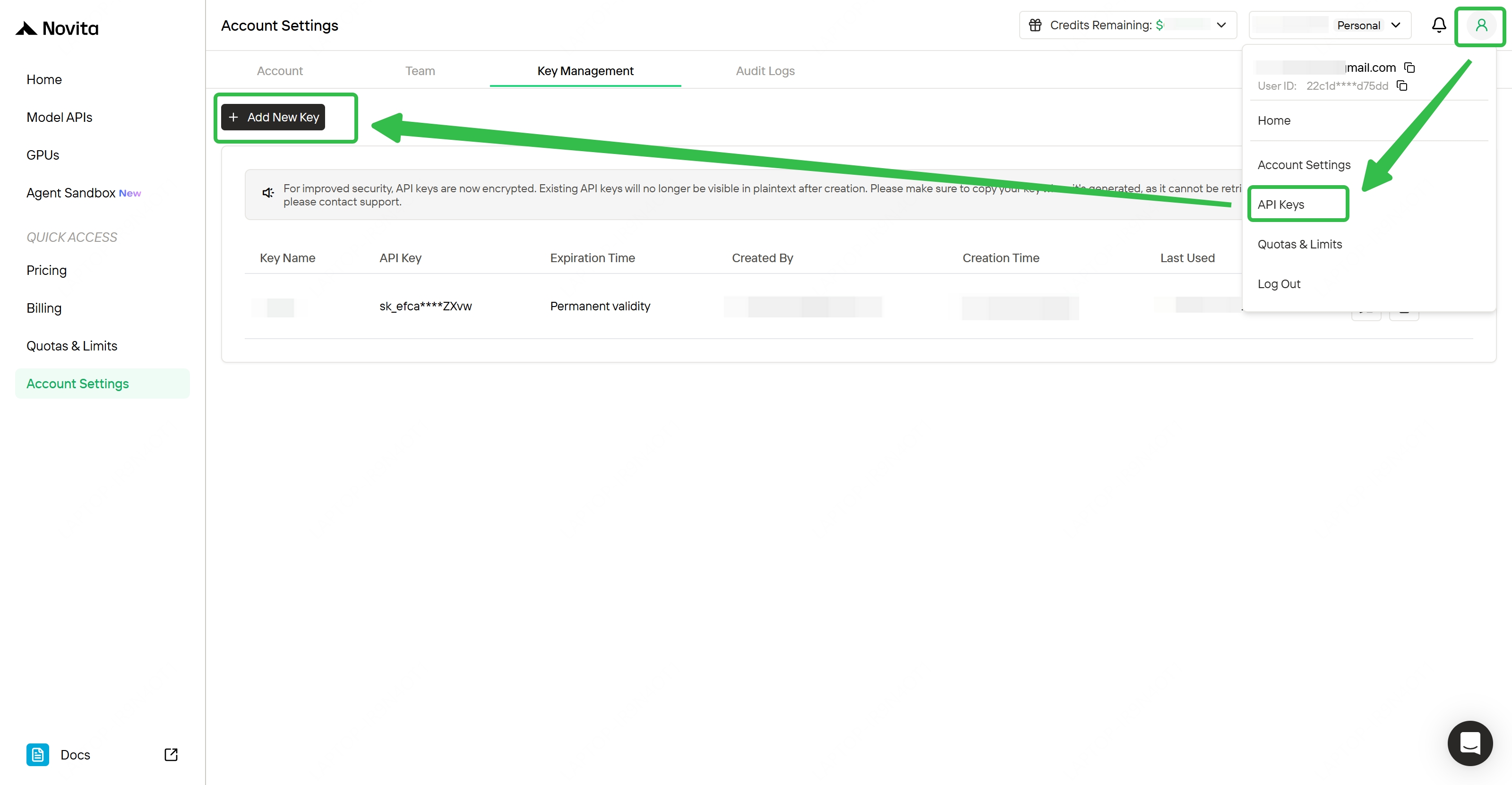
- 步驟 1:建立或登入你的帳號:造訪
[https://novita.ai](https://novita.ai)並註冊或登入。 - 步驟 2:前往金鑰管理頁面:登入後,找到「API 金鑰」選項。
- 步驟 3:建立新金鑰:點擊「新增金鑰」按鈕。
- 步驟 4:立即儲存你的金鑰:金鑰生成後請立即複製儲存,它只會顯示一次。
將 Novita API 金鑰新增到 OpenCode
- 啟動 OpenCode:
opencode
- 在 OpenCode 提示列中執行:
/connect
- 搜尋並選擇 Novita AI,然後貼上你的 Novita API 金鑰。
- 選擇 MiniMax M2.1(模型 ID:
minimax/minimax-m2.1)。
完成!OpenCode 會將代理請求透過 Novita AI 相容 OpenAI 的 API 路由,使用你選擇的模型。
切換至建構模式並執行
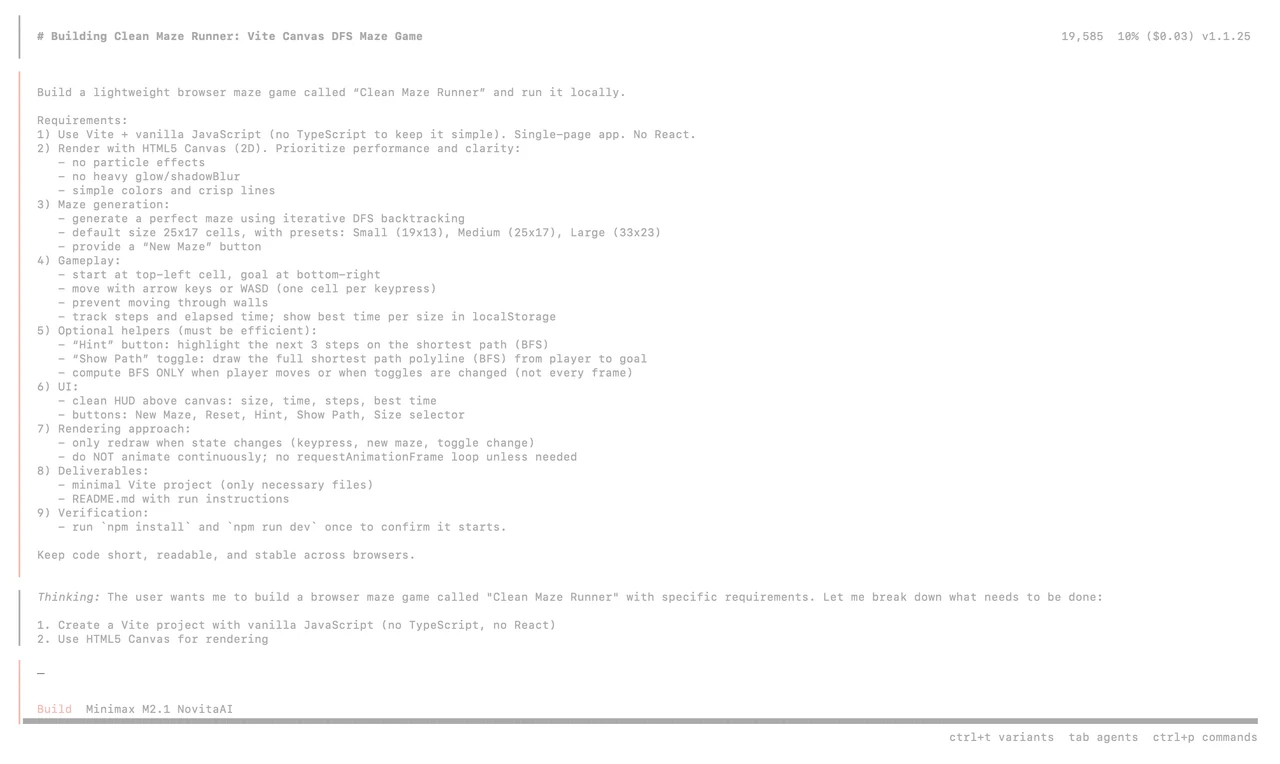
在 OpenCode 中,切換至 建構模式(啟用工具),然後貼上下方的提示詞。
提示詞
建立一個名為「Clean Maze Runner」的輕量級瀏覽器迷宮遊戲,並在本地執行。
需求:
- 使用 Vite + 原生 JavaScript(為保持簡單不使用 TypeScript)。單頁應用程式,不使用 React。
- 使用 HTML5 Canvas(2D)渲染。
- 迷宮生成:
- 使用迭代式 DFS 回溯算法生成完美迷宮
- 預設大小為 25x17 格子,提供預設選項:小(19x13)、中(25x17)、大(33x23)
- 提供「新迷宮」按鈕
- 遊戲玩法:
- 起點在左上角格子,終點在右下角
- 使用方向鍵或 WASD 移動(每次按鍵移動一格)
- 禁止穿過牆壁移動
- 記錄步數和耗時;在 localStorage 中顯示各尺寸的最佳時間
- 輔助功能:
- 「提示」按鈕:標示最短路徑(BFS)的接下來 3 步
- 「顯示路徑」切換開關:繪製從玩家到終點的完整最短路徑折線(BFS)
- 僅在玩家移動或切換開關狀態改變時計算 BFS
- 介面:
- Canvas 上方的 HUD:顯示尺寸、時間、步數、最佳時間
- 按鈕:新迷宮、重置、提示、顯示路徑、尺寸選擇器
- 交付物:
- 最小化的 Vite 專案,附帶 README.md 執行說明
- 驗證:
- 執行一次
npm install和npm run dev確認能正常啟動。- 專案保持精簡、易讀,且在所有瀏覽器中穩定運行。
在本地執行
OpenCode 生成專案後,執行:
npm install
npm run dev
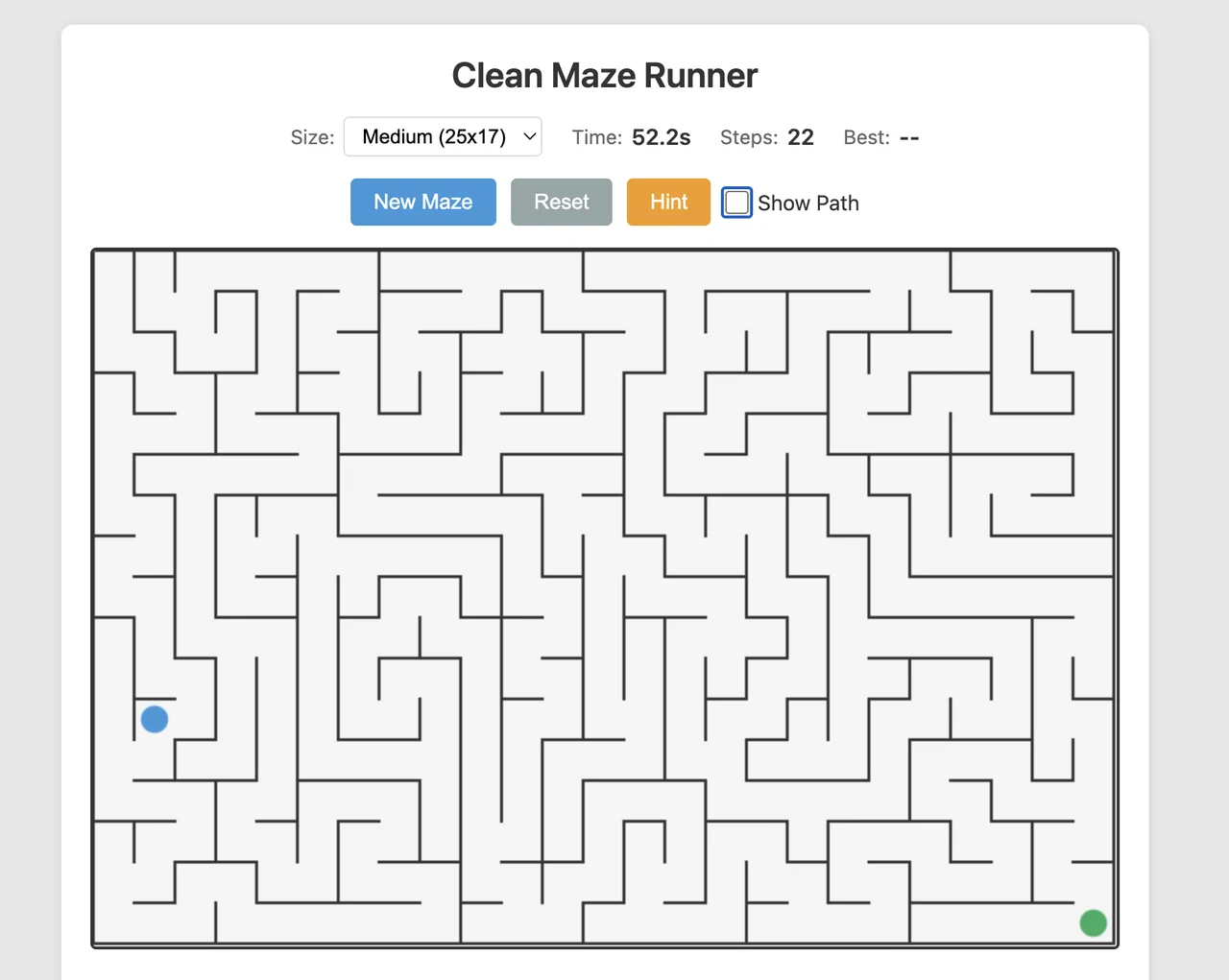
打開 Vite 印出的本地網址(通常為 http://localhost:5173)並確認以下功能:
- 迷宮能清楚渲染起點和終點
- 可透過 WASD / 方向鍵 移動
- HUD 會更新時間和步數
- 提示 和 顯示路徑 功能符合預期
- 新迷宮 能重新生成全新布局
超越終端機的 OpenCode:桌面應用程式 + IDE 整合
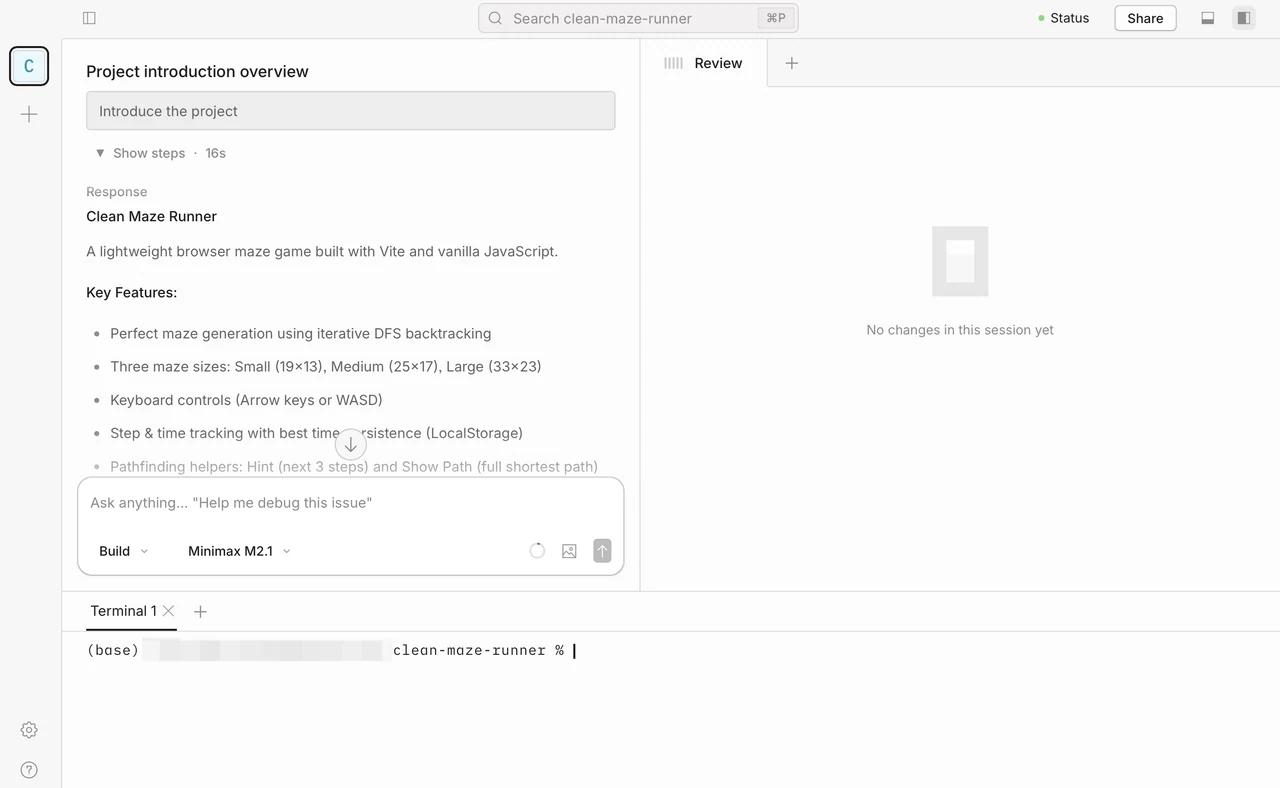
OpenCode 通常在終端機使用,但你也可以作為桌面應用程式(Beta 版)或在 IDE 中執行——這兩種情況下都可以繼續使用 Novita AI 相容 OpenAI 的 API。介面會有所不同,但模型/供應商的設定保持不變:選擇 minimax/minimax-m2.1。
桌面應用程式
OpenCode 的桌面版本適用於 macOS、Windows 和 Linux。如果你偏好使用獨立介面進行較長的代理工作階段,桌面應用程式是非常好的選擇——而且它可以沿用你已經為 Novita AI 建立的供應商設定。
OpenCode 桌面版
IDE 整合
OpenCode 提供官方整合流程,支援:
- VS Code
- Cursor
- Zed
- Windsurf
- VSCodium
結論
OpenCode 讓自主編碼更容易上手,而 Novita AI 上的 MiniMax M2.1 是多步驟開發工作流程的實用模型選擇。憑藉優異的基準測試效能和大型上下文視窗,它非常適合儲存庫層級的任務,例如實現功能、執行檢查和快速迭代——直接從你的終端機、桌面應用程式或 IDE 即可完成。
Novita AI 是一個 AI 雲端平台,為開發者提供簡單的 API 來部署 AI 模型,同時也提供實惠且可靠的 GPU 雲端服務,用於建構和擴展 AI 應用。
常見問題
什麼是 OpenCode?
OpenCode 是一個開源 AI 編碼代理框架,能讓大型語言模型(LLM)在真實開發環境中編寫、執行和除錯程式碼,加速端到端的建置流程。
OpenCode 安全嗎?
是的,OpenCode 不會儲存任何你的程式碼或上下文資料,因此可以在注重隱私的環境中運行。
OpenCode 可以連接自訂 API 嗎?
是的,OpenCode 可以與自訂 API 整合,因此你可以將其指向自己的模型端點——例如使用 Novita AI 的 API 來運行具備可擴展 GPU 基礎設施的 LLM 驅動編碼代理。