Le codage agentiel dépasse désormais l’autocomplétion : les outils modernes peuvent planifier des tâches, modifier plusieurs fichiers, exécuter des commandes et itérer jusqu’à ce que le résultat fonctionne.
OpenCode est un agent de codage open source et indépendant du modèle qui s’exécute dans le terminal (et prend également en charge les applications de bureau/IDE). Dans ce guide, vous connecterez MiniMax M2.1 à OpenCode via l’API de Novita AI, puis vous créerez un petit projet de démonstration pour illustrer un flux de travail agentiel de bout en bout.
Qu’est-ce qu’OpenCode ?
OpenCode est un agent de codage IA open source que vous pouvez exécuter dans plusieurs environnements de développement : le plus souvent sous forme d’interface basée sur le terminal (CLI + TUI), mais également en tant qu’application de bureau ou extension d’IDE.
Quelle est la différence entre OpenCode et Claude Code
OpenCode et Claude Code sont tous deux des agents de codage IA basés sur le terminal, mais ils suivent des voies différentes.
- OpenCode est un agent open source et indépendant du fournisseur : il met en avant la prise en charge de « plus de 75 fournisseurs de LLM via Models.dev (y compris les modèles locaux) » et se positionne comme un outil flexible que vous pouvez connecter à différents backends de modèles.
- Claude Code, en revanche, est l’interface CLI officielle d’Anthropic centrée sur Claude : un outil en ligne de commande pour accéder aux modèles Claude dans le terminal, ainsi qu’un écosystème officiel d’extensions (plugins) et de connexions d’outils/données via MCP.
Tableau de comparaison rapide
| Aspect | OpenCode | Claude Code |
| Positionnement | Agent de codage terminal open source et multi-modèles | Agent de codage terminal officiel d’Anthropic centré sur Claude |
| Choix de modèle/fournisseur | Plus de 75 fournisseurs de LLM via Models.dev, y compris les modèles locaux | Conçu autour de Claude ; étendu via MCP + plugins |
| Automatisation GitHub | Déclencheurs de commentaires /opencode ou /oc ; s’exécute sur l’exécuteur GitHub Actions | Les extensions se concentrent sur les plugins/MCP (écosystème officiel) |
| Point d’entrée tarifaire | L’outil est open source ; le coût dépend du backend de modèle que vous choisissez | Forfaits Claude (Pro/Max/Team/Enterprise) |
Pourquoi MiniMax M2.1 ?
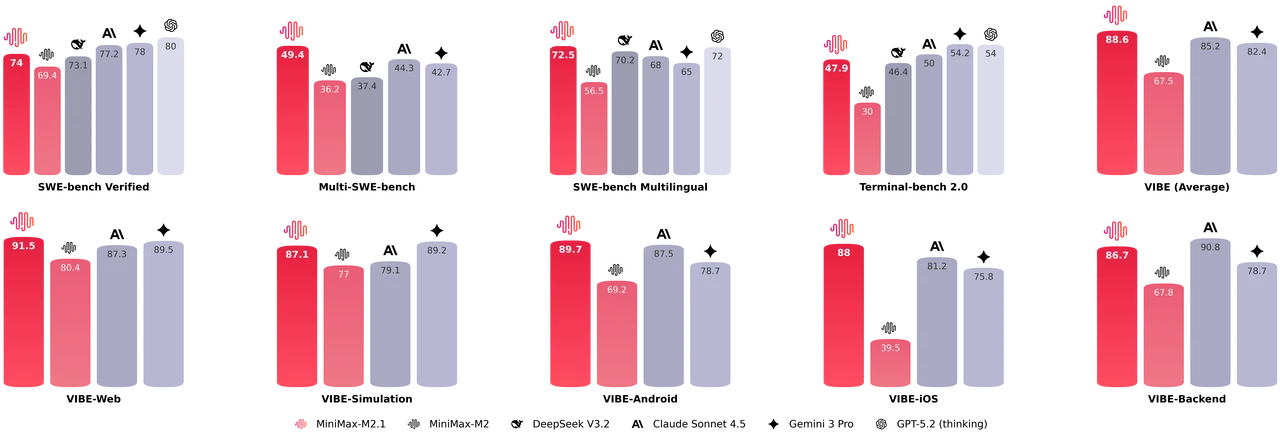
MiniMax M2.1 s’intègre parfaitement à la boucle agentielle d’OpenCode (planifier → modifier → exécuter → corriger). Les scores de benchmark montrent des gains clairs en matière de codage au niveau du dépôt et de flux de travail d’outils/terminal.
Essayez MiniMax M2.1 maintenant !
Source : MiniMax
💡 Points clés pratiques
- Meilleur pour la correction de dépôts réels (SWE-bench). SWE-bench Vérifié : 74,0 contre 69,4 (+4,6), et SWE-bench Multilingue : 72,5 contre 56,5 (+16,0) — performant pour les correctifs multi-fichiers et les dépôts multilingues.
- Performant sur les travaux agentiels multi-problèmes. Multi-SWE-bench : 49,4, devant Claude 44,3 et GPT-5.2 42,7 — utile lorsque les tâches nécessitent plusieurs modifications coordonnées.
- Amélioration notable pour les boucles terminal/outils. Terminal-bench 2.0 : 47,9 contre 30,0 (+17,9) — un bon match pour les itérations d’exécution de commandes, de construction et de test d’OpenCode.
- Scores élevés pour la construction d’applications de bout en bout. Moyenne VIBE : 88,6 (également Web 91,5, Android 89,7, Backend 86,7) — permet de construire des projets complets prêts à être démontrés plutôt que des extraits isolés.
Comment installer OpenCode
OpenCode propose plusieurs options d’installation. La plus rapide est le script d’installation en une ligne, et la plus portable est l’installation du package npm.
macOS / Linux
Recommandé :
curl -fsSL https://opencode.ai/install | bash
Ou (multiplateforme) :
npm install -g opencode-ai
# ou
bun add -g opencode-ai
Démarrage :
opencode
Windows
Recommandé :
npm install -g opencode-ai
# ou
bun add -g opencode-ai
curl | bashnécessite un environnement bash (WSL ou Git Bash). Dans PowerShell/CMD, utilisez npm/bun.
Démarrage :
opencode
Comment utiliser MiniMax M2.1 dans OpenCode
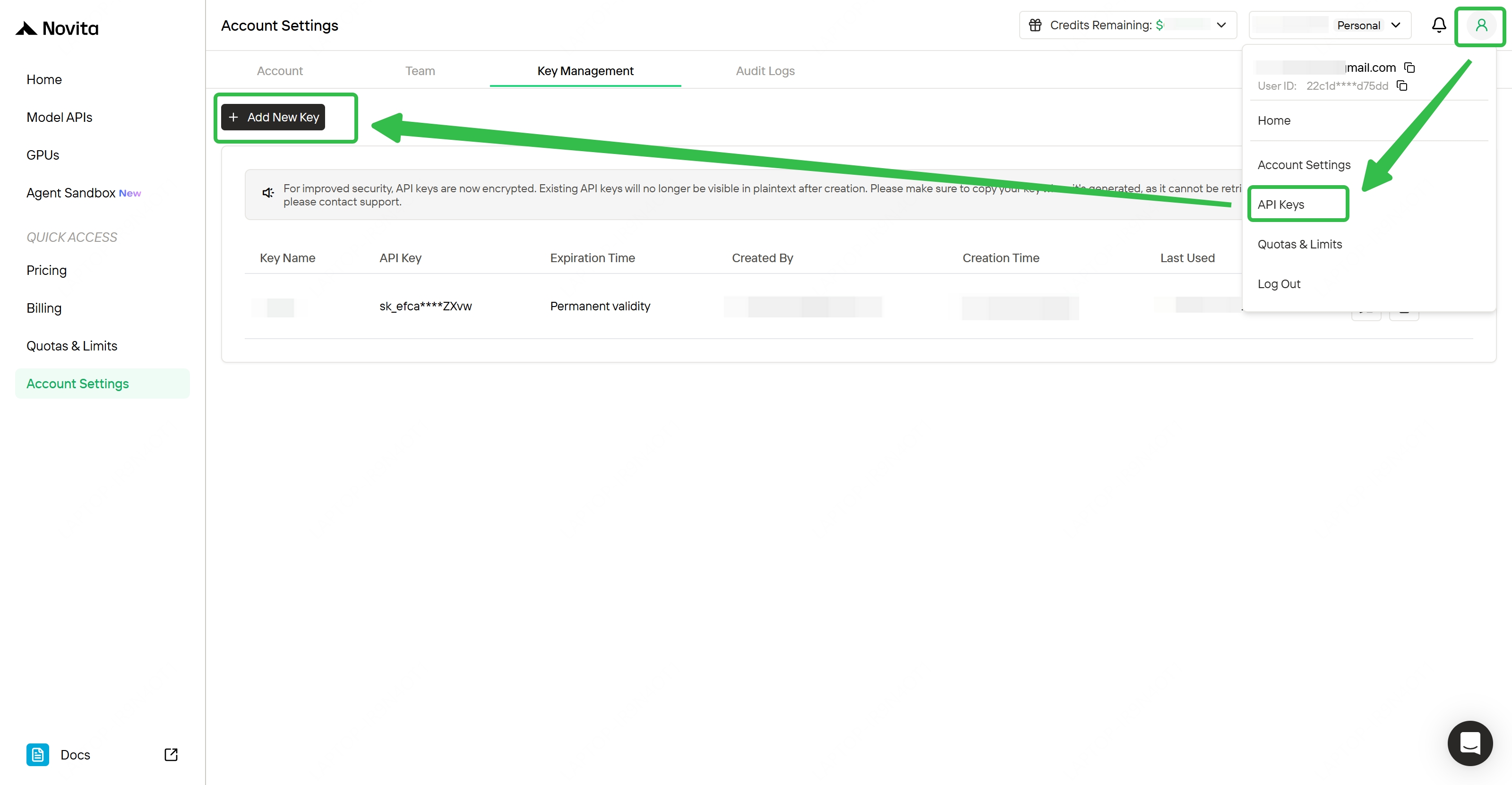
Obtenir votre clé API sur Novita AI
- Étape 1 : Créez un compte ou connectez-vous : Rendez-vous sur
[https://novita.ai](https://novita.ai)et inscrivez-vous ou connectez-vous. - Étape 2 : Accédez à la gestion des clés : Après vous être connecté, trouvez « Clés API ».
- Étape 3 : Créez une nouvelle clé : Cliquez sur le bouton « Ajouter une nouvelle clé ».
- Étape 4 : Enregistrez votre clé immédiatement : Copiez et stockez la clé dès qu’elle est générée ; elle n’est affichée qu’une seule fois.
Ajoutez votre clé API Novita à OpenCode
- Lancez OpenCode :
opencode
- Dans l’invite OpenCode, exécutez :
/connect
- Recherchez et sélectionnez Novita AI, puis collez votre clé API Novita.
- Sélectionnez MiniMax M2.1 (identifiant de modèle :
minimax/minimax-m2.1).
C’est tout : OpenCode acheminera les requêtes agentielles via l’API compatible OpenAI de Novita AI en utilisant le modèle que vous avez sélectionné.
Passez en mode Build et exécutez
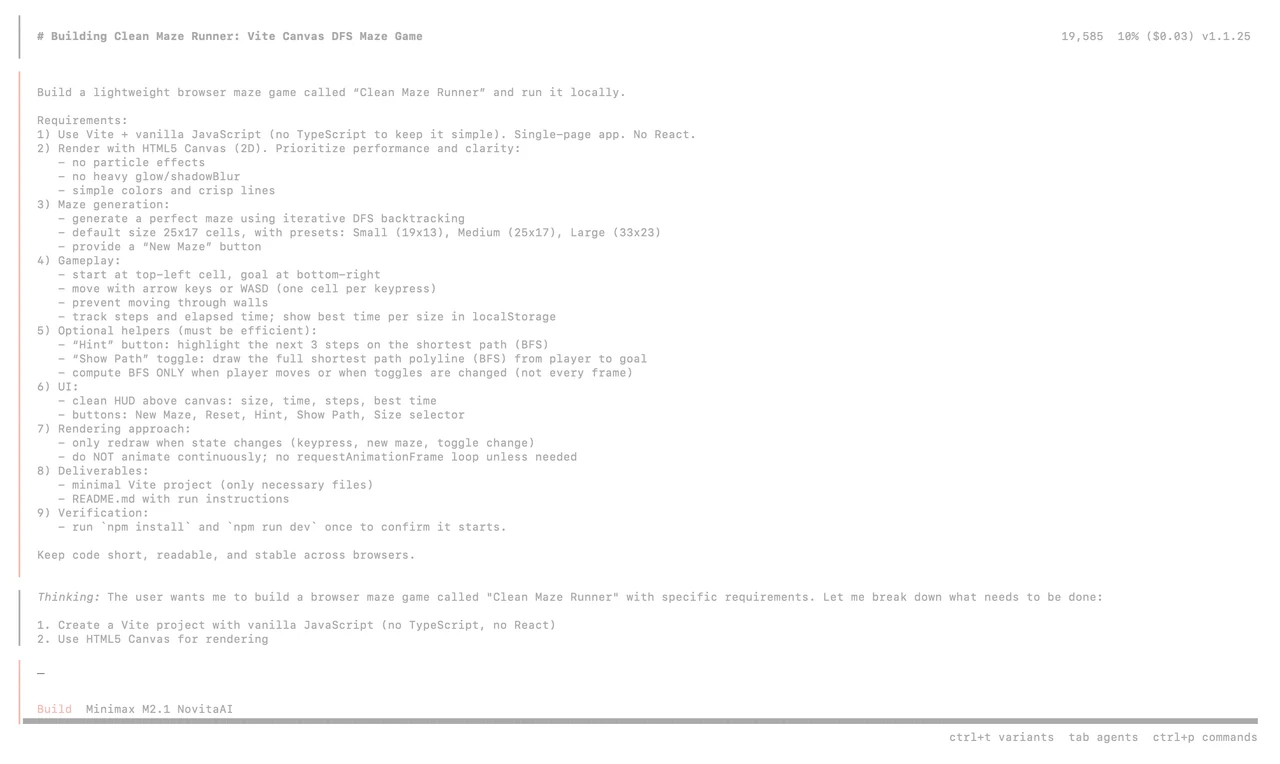
Dans OpenCode, passez en mode Build (outils activés), puis collez l’invite ci-dessous.
Invite
Créez un jeu de labyrinthe léger pour navigateur appelé « Clean Maze Runner » et exécutez-le localement.
Exigences :
- Utilisez Vite + JavaScript vanilla (pas de TypeScript pour rester simple). Application monopage. Pas de React.
- Rendu avec HTML5 Canvas (2D).
- Génération du labyrinthe :
- générez un labyrinthe parfait en utilisant le backtracking DFS itératif
- taille par défaut de 25x17 cellules, avec des préréglages : Petit (19x13), Moyen (25x17), Grand (33x23)
- fournissez un bouton « New Maze »
- Gameplay :
- commencez dans la cellule en haut à gauche, l’objectif est en bas à droite
- déplacez-vous avec les flèches du clavier ou WASD (une cellule par pression de touche)
- empêchez le déplacement à travers les murs
- suivez le nombre d’étapes et le temps écoulé ; affichez le meilleur temps par taille dans le localStorage
- Aides :
- Bouton « Hint » : mettez en surbrillance les 3 prochaines étapes du chemin le plus court (BFS)
- Bascule « Show Path » : dessinez la polyligne complète du chemin le plus court (BFS) du joueur vers l’objectif
- calculez le BFS uniquement lorsque le joueur se déplace ou lorsque les bascules changent
- Interface utilisateur :
- HUD au-dessus du canvas : taille, temps, étapes, meilleur temps
- boutons : New Maze, Reset, Hint, Show Path, Sélecteur de taille
- Livrables :
- projet Vite minimal avec des instructions d’exécution dans le README.md
- Vérification :
- exécutez
npm installetnpm run devune fois pour confirmer qu’il démarre.- Gardez le projet compact, lisible et stable sur tous les navigateurs.
Exécutez localement
Une fois qu’OpenCode a généré le projet :
npm install
npm run dev
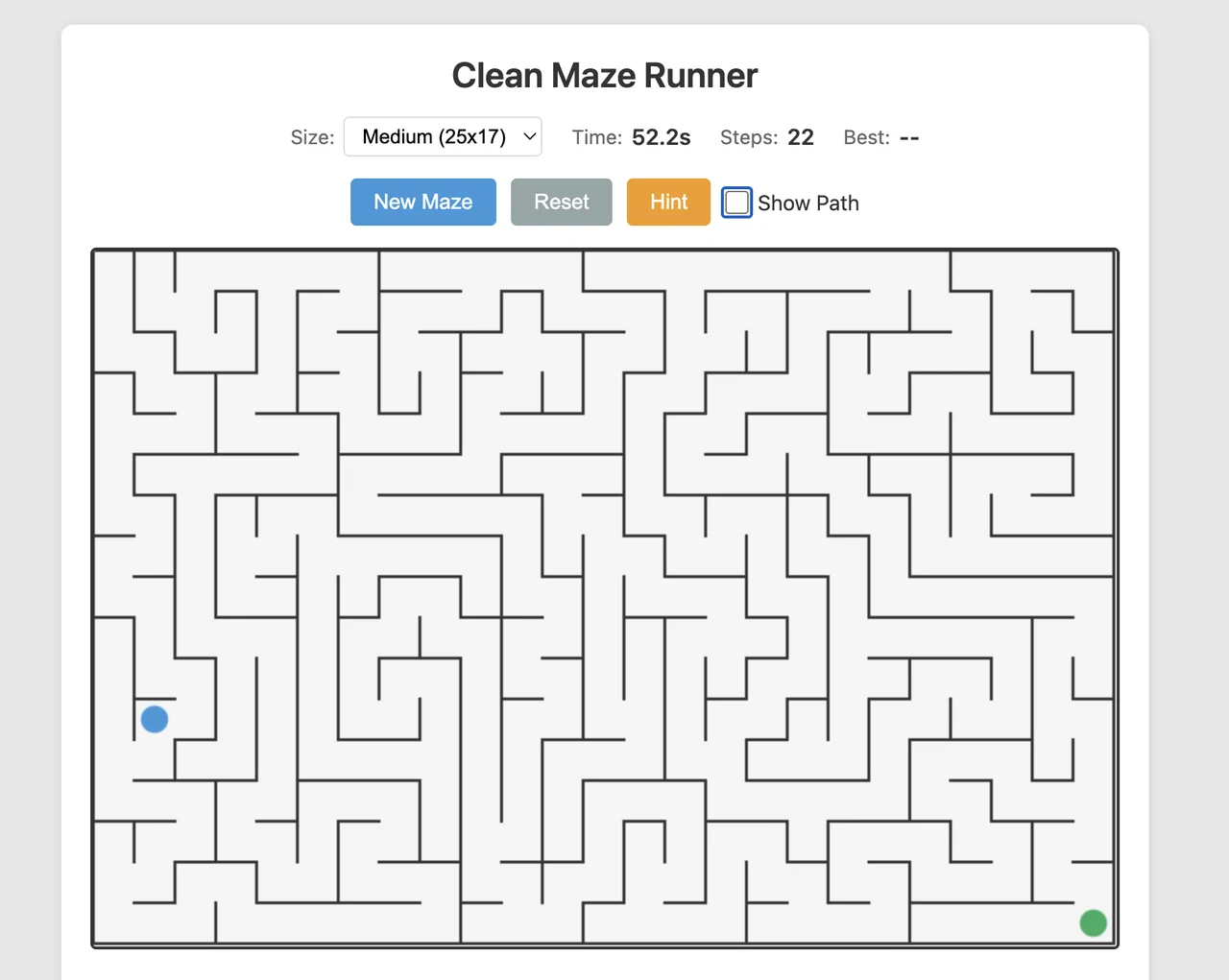
Ouvrez l’URL locale imprimée par Vite (généralement http://localhost:5173) et confirmez :
- Le labyrinthe s’affiche avec un point de départ et un objectif clairs
- Le déplacement fonctionne via les touches WASD / Flèches du clavier
- Le HUD met à jour le temps et le nombre d’étapes
- Les fonctions Hint et Show Path fonctionnent comme prévu
- New Maze régénère une nouvelle disposition
OpenCode au-delà du terminal : Application de bureau + intégrations IDE
OpenCode est souvent utilisé dans le terminal, mais vous pouvez également l’exécuter en tant qu’application de bureau (Bêta) ou directement dans votre IDE — et dans les deux cas, vous pouvez continuer à utiliser l’API compatible OpenAI de Novita AI. L’interface change, mais la configuration du modèle/fournisseur reste la même : sélectionnez minimax/minimax-m2.1.
Application de bureau
La version Desktop d’OpenCode est disponible pour macOS, Windows et Linux. Si vous préférez une interface autonome pour des sessions agentielles plus longues, l’application de bureau est parfaite — et elle peut utiliser la même configuration de fournisseur que vous avez déjà créée pour Novita AI.
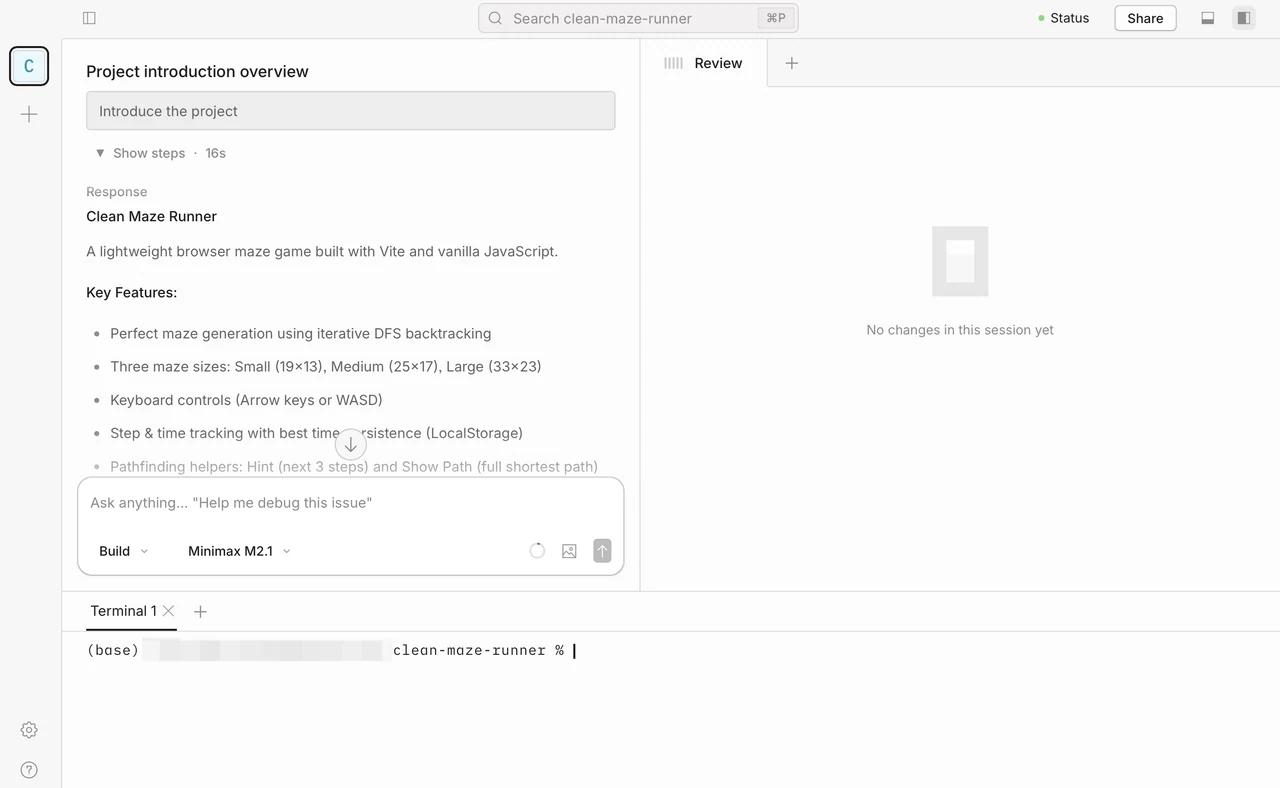
OpenCode Desktop
Intégrations IDE
OpenCode propose des flux d’intégration officiels pour :
- VS Code
- Cursor
- Zed
- Windsurf
- VSCodium
Conclusion
OpenCode rend l’adoption du codage agentiel facile, et MiniMax M2.1 sur Novita AI est un choix de modèle pratique pour les flux de travail de développement multi-étapes. Avec des performances de benchmark solides et une grande fenêtre de contexte, il fonctionne bien pour des tâches au niveau du dépôt comme l’implémentation de fonctionnalités, l’exécution de vérifications et l’itération rapide — directement depuis votre terminal, votre application de bureau ou votre IDE
Novita AI est une plateforme cloud IA qui offre aux développeurs un moyen simple de déployer des modèles IA via notre API intuitive, tout en fournissant un cloud GPU abordable et fiable pour la construction et la mise à l’échelle.
Foire aux questions
Qu’est-ce qu’OpenCode ?
OpenCode est un framework d’agent de codage IA open source qui permet aux LLM d’écrire, d’exécuter et de déboguer du code dans un environnement de développement réel, accélérant les constructions de bout en bout.
OpenCode est-il sécurisé ?
Oui, OpenCode ne stocke aucune de vos données de code ou de contexte, ce qui lui permet de fonctionner dans des environnements sensibles en matière de confidentialité.
OpenCode peut-il se connecter à une API personnalisée ?
Oui, OpenCode peut s’intégrer à des API personnalisées, vous pouvez donc le pointer vers vos propres points de terminaison de modèle — par exemple, en utilisant l’API de Novita AI pour exécuter des agents de codage alimentés par des LLM avec une infrastructure GPU évolutive.