エージェンティックコーディングはオートコンプリートを超えて進化しています。最新のツールはタスクの計画、複数ファイルの編集、コマンドの実行、そして結果が動作するまで繰り返すことができます。
OpenCodeは、ターミナルで動作する(さらにデスクトップ/IDEもサポートする)オープンソースでモデルに依存しないコーディングエージェントです。このガイドでは、MiniMax M2.1 を Novita AIのAPI 経由でOpenCodeに接続し、エンドツーエンドのエージェントワークフローを示す小さなデモプロジェクトを構築します。
OpenCodeとは?
OpenCodeは、複数の開発者環境で実行できるオープンソースのAIコーディングエージェントです。最も一般的にはターミナルベースのインターフェース(CLI + TUI)ですが、デスクトップアプリやIDE拡張機能としても利用できます。
OpenCodeとClaude Codeの違い
OpenCodeとClaude CodeはどちらもターミナルベースのAIコーディングエージェントですが、異なるアプローチを取っています。
- OpenCodeはオープンソースでプロバイダに依存しないエージェントです。「Models.devを通じて75以上のLLMプロバイダ(ローカルモデルを含む)をサポート」していることを強調し、異なるモデルバックエンドに接続できる柔軟なツールとして位置づけられています。
- Claude Codeは対照的に、Anthropicが提供するClaudeファーストの公式CLIです。ターミナルでClaudeモデルにアクセスするためのコマンドラインツールであり、MCPを介した拡張機能(プラグイン)やツール/データ接続のための公式エコシステムも提供しています。
比較表
| 項目 | OpenCode | Claude Code |
| 位置づけ | オープンソース、マルチモデルのターミナルコーディングエージェント | Anthropicが提供するClaudeファーストの公式ターミナルコーディングエージェント |
| モデル/プロバイダの選択 | Models.devを通じて75以上のLLMプロバイダ(ローカルモデル含む) | Claudeを中心に構築; MCP + プラグインで拡張 |
| GitHub自動化 | /opencodeまたは/ocコメントでトリガー; GitHub Actionsランナー上で実行 |
拡張機能はプラグイン/MCPに焦点(公式エコシステム) |
| 価格の入り口 | ツールはオープンソース; コストは選択したモデルバックエンドに依存 | Claudeのプラン(Pro/Max/Team/Enterprise) |
MiniMax M2.1を選ぶ理由
MiniMax M2.1はOpenCodeのエージェントループ(計画→編集→実行→修正)に適しています。ベンチマークスコアは、リポジトリレベルのコーディングとツール/ターミナルワークフローでの明確な向上を示しています。
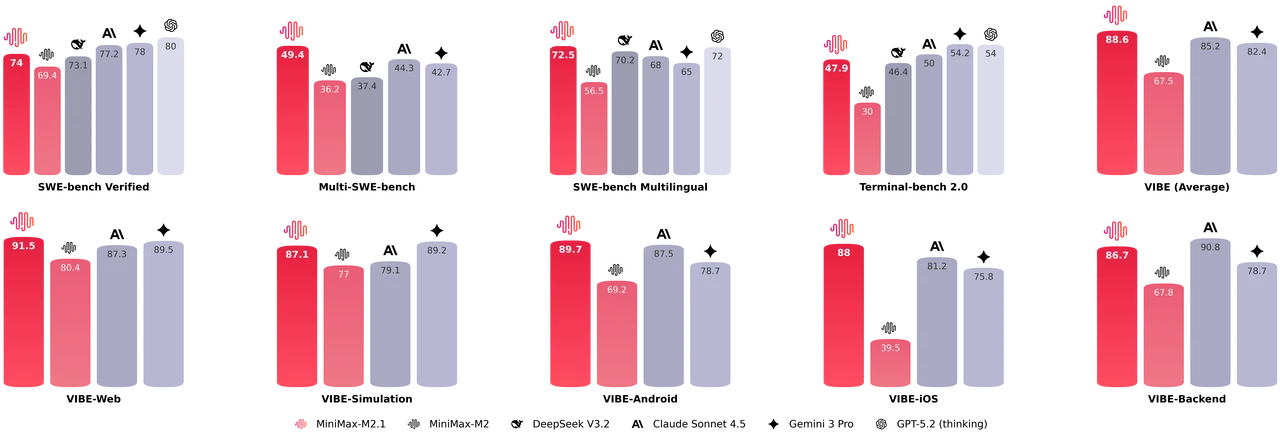
出典: MiniMax
💡 実際のポイント
- 実際のリポジトリ修正(SWE-bench)に優れています。 SWE-bench Verified: 74.0 vs 69.4 (+4.6)、SWE-bench Multilingual: 72.5 vs 56.5 (+16.0) — 複数ファイルのパッチや多言語リポジトリに強い。
- 複数の問題を扱うエージェント作業に強い。 Multi-SWE-bench: 49.4 は Claude 44.3 や GPT-5.2 42.7 を上回り — 複数の調整された編集が必要なタスクに有用。
- ターミナル/ツールループでの大幅な改善。 Terminal-bench 2.0: 47.9 vs 30.0 (+17.9) — OpenCodeのコマンド実行、ビルド/テストの繰り返しに最適。
- エンドツーエンドのアプリ構築スコアが高い。 VIBE Avg: 88.6 (さらに Web 91.5, Android 89.7, Backend 86.7) — 孤立したスニペットではなく、完全なデモ可能なプロジェクトの構築をサポート。
OpenCodeのインストール方法
OpenCodeにはいくつかのインストール方法があります。最も簡単なのは1行のインストールスクリプトで、最も移植性が高いのはnpmパッケージをインストールすることです。
macOS / Linux
推奨:
curl -fsSL https://opencode.ai/install | bash
または(クロスプラットフォーム):
npm install -g opencode-ai
# または
bun add -g opencode-ai
起動:
opencode
Windows
推奨:
npm install -g opencode-ai
# または
bun add -g opencode-ai
curl | bashはbash環境(WSLまたはGit Bash)が必要です。PowerShell/CMDではnpm/bunを使用してください。
起動:
opencode
OpenCodeでMiniMax M2.1を使う方法
Novita AIでAPIキーを取得する
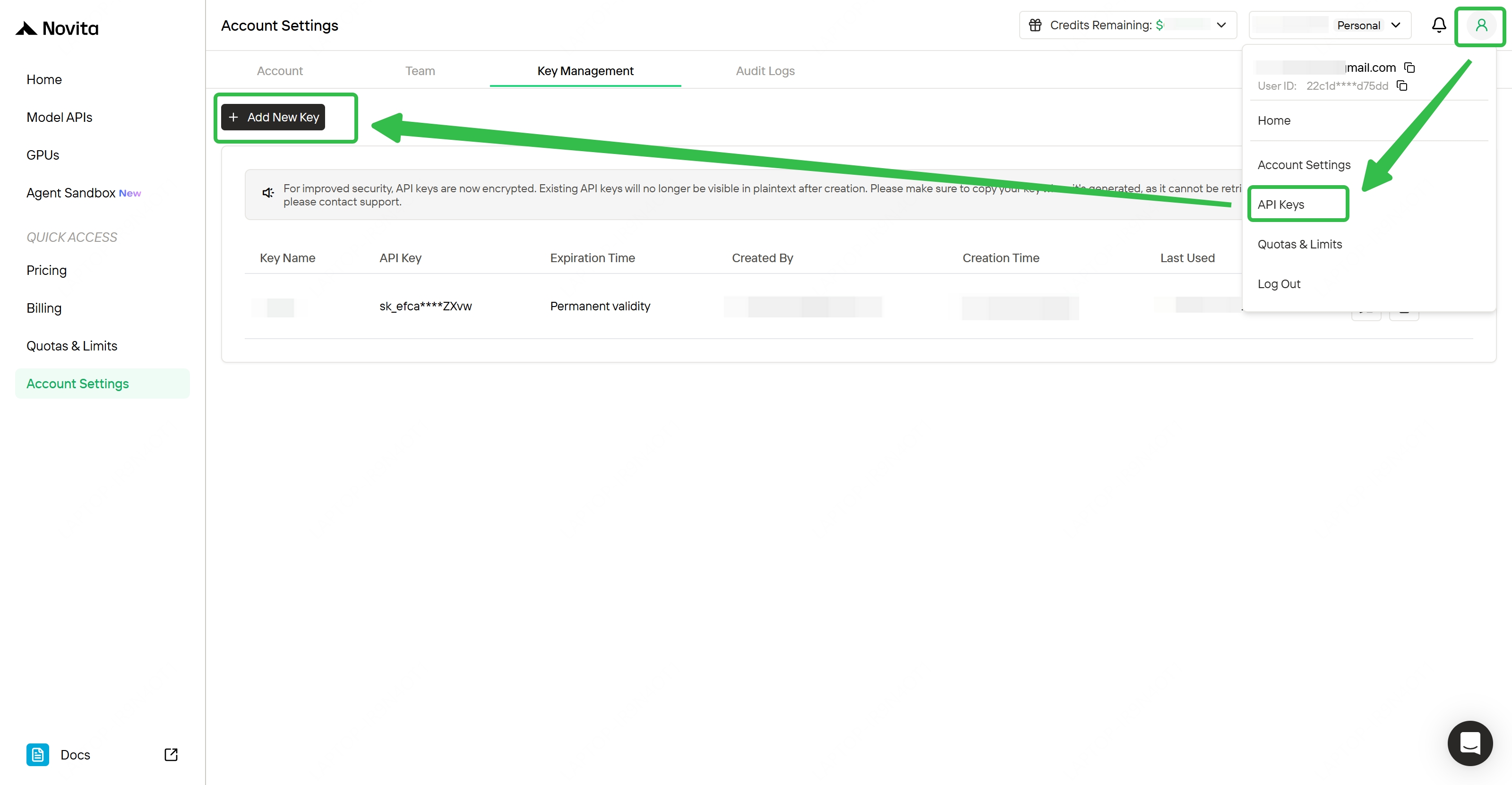
- ステップ1: アカウントを作成またはログイン:
[https://novita.ai](https://novita.ai)にアクセスし、サインアップまたはログインします。 - ステップ2: キー管理に移動: ログイン後、「API Keys」を見つけます。
- ステップ3: 新しいキーを作成: 「Add New Key」ボタンをクリックします。
- ステップ4: キーをすぐに保存: 生成されたらすぐにキーをコピーして保存してください。一度しか表示されません。
OpenCodeにNovita APIキーを追加
- OpenCodeを起動:
opencode
- OpenCodeのプロンプトで次を実行:
/connect
- Novita AIを検索して選択し、Novita APIキーを貼り付けます。
- MiniMax M2.1(モデルID:
minimax/minimax-m2.1)を選択します。
これで完了です。OpenCodeは、選択したモデルを使用してNovita AIのOpenAI互換APIを介してエージェントリクエストをルーティングします。
ビルドモードに切り替えて実行
OpenCodeでビルドモード(ツール有効)に切り替え、以下のプロンプトを貼り付けます。
プロンプト
「Clean Maze Runner」という軽量ブラウザ迷路ゲームを構築し、ローカルで実行してください。
要件:
- Vite + vanilla JavaScriptを使用(シンプルにするためにTypeScriptは使用しない)。シングルページアプリ。Reactは使用しない。
- HTML5 Canvas(2D)でレンダリング。
- 迷路生成:
- 反復DFSバックトラッキングを使用して完全な迷路を生成
- デフォルトサイズ25x17セル、プリセット: Small(19x13)、Medium(25x17)、Large(33x23)
- 「新しい迷路」ボタンを提供
- ゲームプレイ:
- 左上セルから開始、右下がゴール
- 矢印キーまたはWASDで移動(1キー押下で1セル)
- 壁を通り抜けないようにする
- ステップ数と経過時間を記録; localStorageにサイズごとのベストタイムを保存
- ヘルパー:
- 「ヒント」ボタン: 最短経路(BFS)の次の3ステップをハイライト
- 「経路表示」トグル: プレイヤーからゴールまでの完全な最短経路ポリライン(BFS)を描画
- BFSはプレイヤーが移動したとき、またはトグルの変更時にのみ計算
- UI:
- Canvas上部のHUD: サイズ、時間、ステップ、ベストタイム
- ボタン: 新しい迷路、リセット、ヒント、経路表示、サイズ選択
- 成果物:
- 最小限のViteプロジェクトとREADME.md実行手順
- 確認:
npm installとnpm run devを一度実行して起動を確認- プロジェクトはコンパクトで読みやすく、ブラウザ間で安定していること。
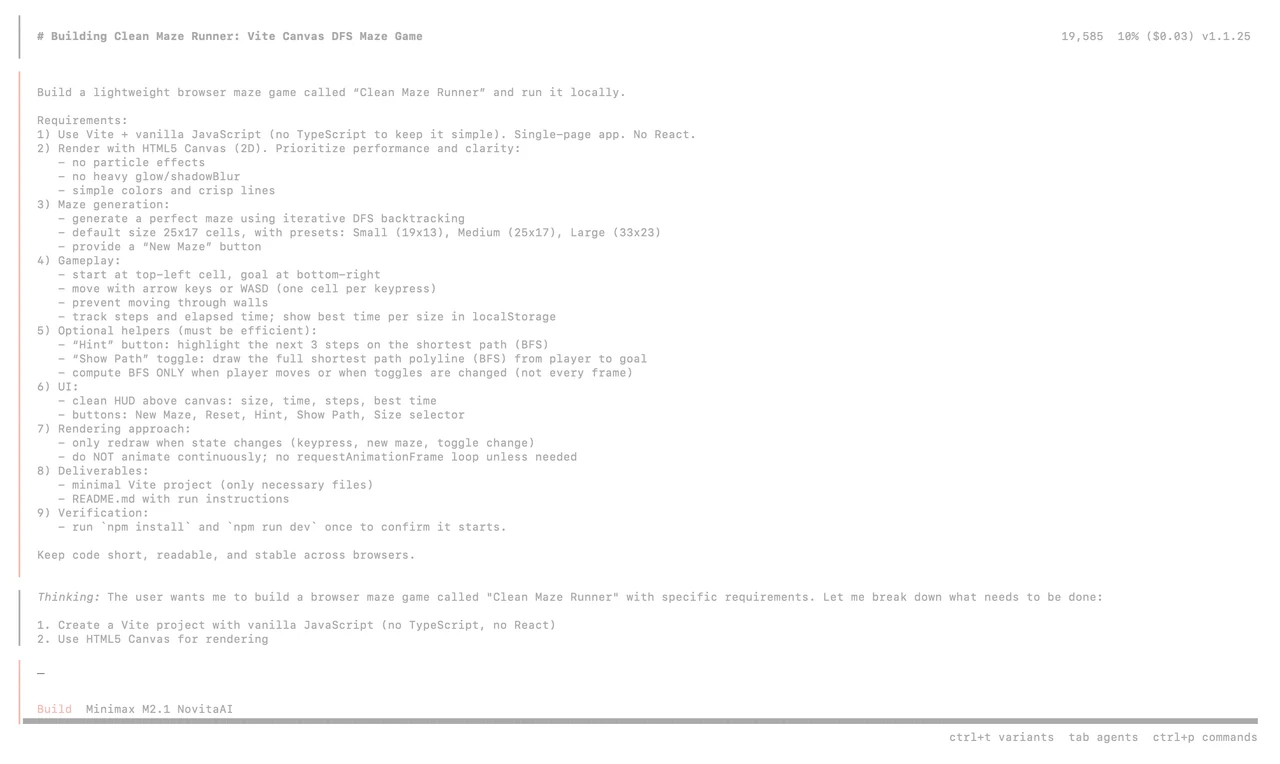
ローカルで実行
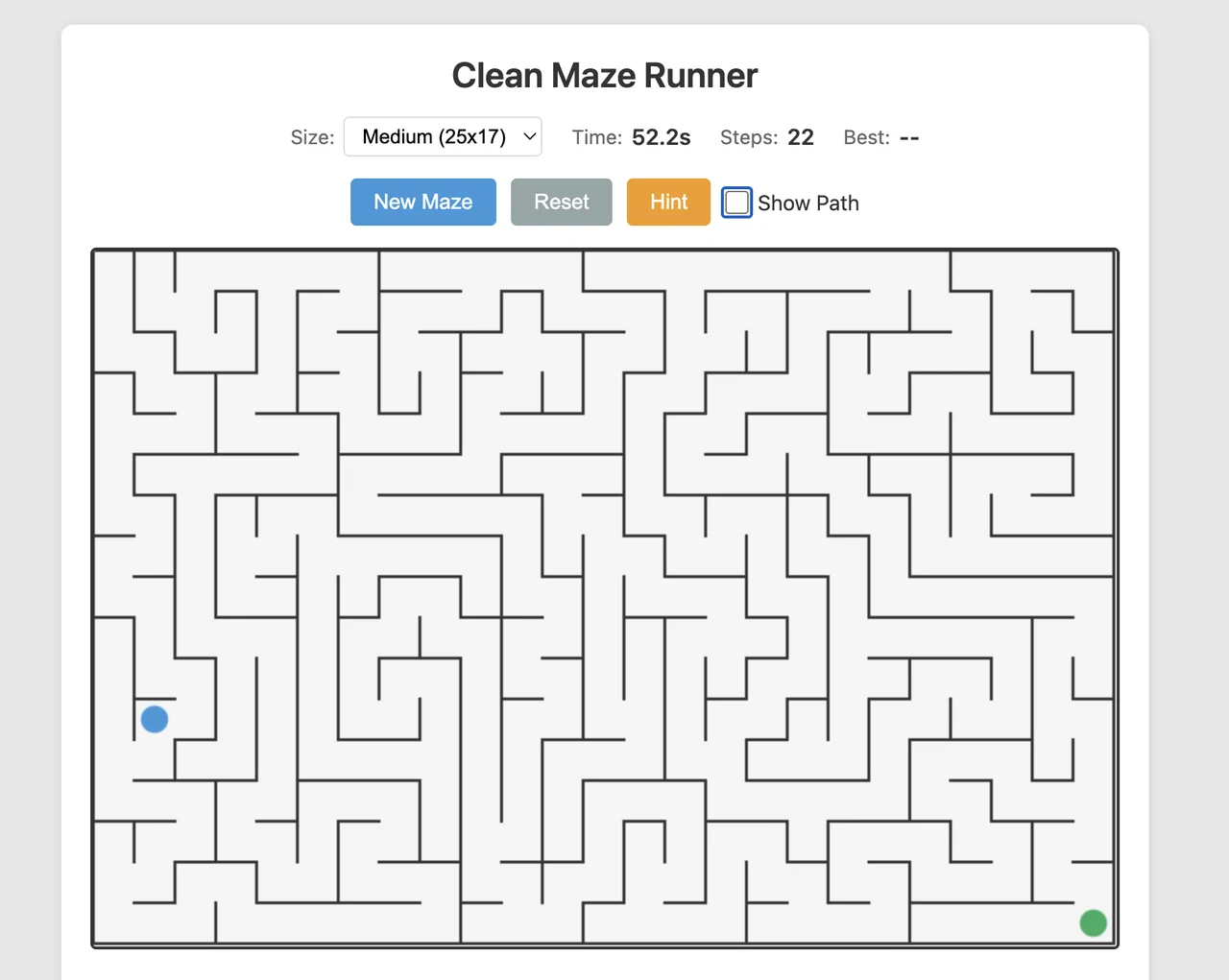
OpenCodeがプロジェクトを生成した後:
npm install
npm run dev
Viteが表示するローカルURL(通常http://localhost:5173)を開き、以下を確認します:
- 迷路が明確なスタートとゴールでレンダリングされる
- WASD / 矢印キーで移動が機能する
- HUDが時間とステップを更新する
- ヒントと経路表示が期待通りに機能する
- 新しい迷路で新しいレイアウトが生成される
ターミナル以外のOpenCode:デスクトップアプリとIDE統合
OpenCodeはよくターミナルで使用されますが、デスクトップアプリ(ベータ版)またはIDE内で実行することもできます。どちらの場合も、Novita AIのOpenAI互換APIを引き続き使用できます。インターフェースは変わりますが、モデル/プロバイダの設定は同じです: minimax/minimax-m2.1を選択します。
デスクトップアプリ
OpenCodeのデスクトップビルドはmacOS、Windows、Linuxで利用できます。長時間のエージェントセッションにスタンドアロンUIを好むなら、デスクトップアプリは最適です。Novita AI用に作成したプロバイダ設定をそのまま使用できます。
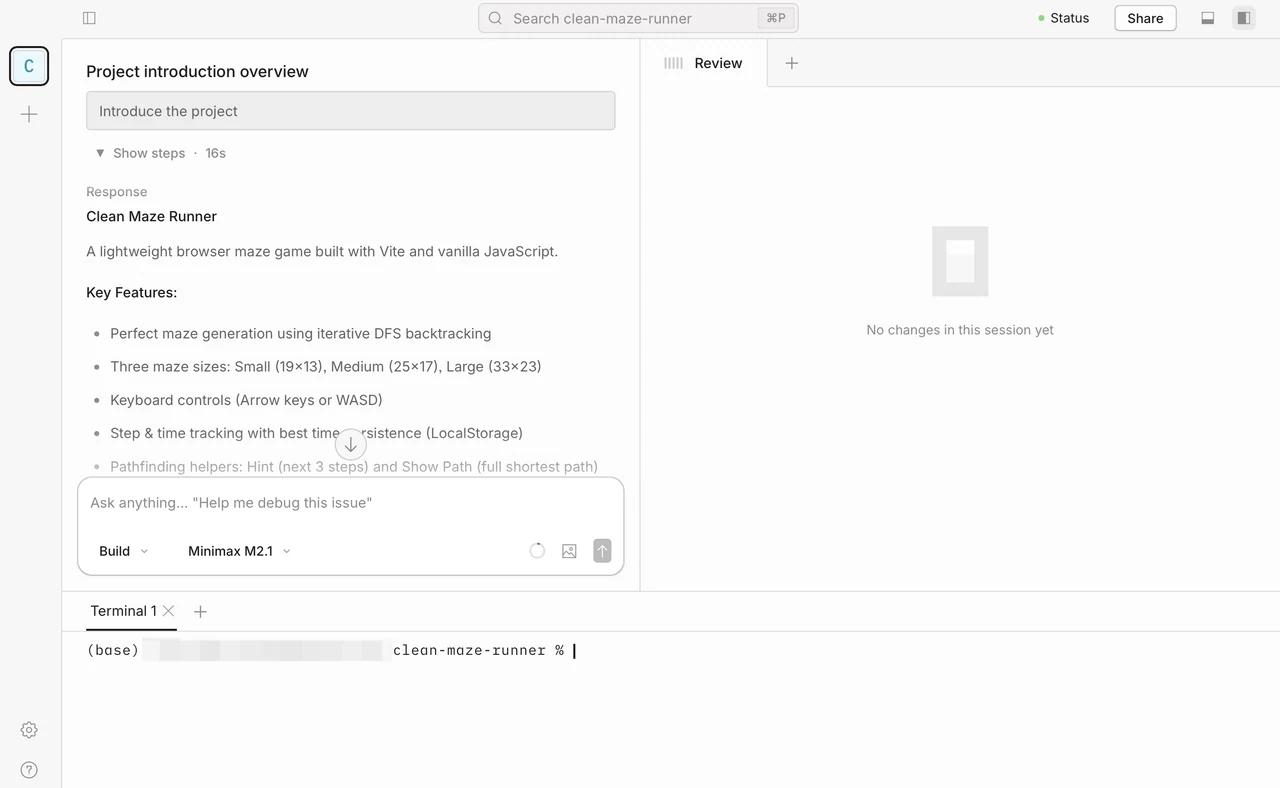
OpenCodeデスクトップ
IDE統合
OpenCodeは以下の公式統合フローを提供しています:
- VS Code
- Cursor
- Zed
- Windsurf
- VSCodium
まとめ
OpenCodeはエージェンティックコーディングを簡単に導入できるようにし、Novita AI上のMiniMax M2.1はマルチステップの開発ワークフローに実用的なモデル選択肢です。強力なベンチマークパフォーマンスと大きなコンテキストウィンドウにより、ターミナル、デスクトップアプリ、IDEから直接、機能の実装、チェックの実行、迅速な反復といったリポジトリレベルのタスクに適しています。
***Novita AI*は、開発者がシンプルなAPIを使用してAIモデルを簡単にデプロイできるAIクラウドプラットフォームであり、同時に構築とスケーリングのための手頃で信頼性の高いGPUクラウドを提供しています。
よくある質問
OpenCodeとは何ですか?
OpenCodeは、LLMが実際の開発環境内でコードの作成、実行、デバッグを可能にし、エンドツーエンドのビルドを高速化するオープンソースのAIコーディングエージェントフレームワークです。
OpenCodeは安全ですか?
はい、OpenCodeはコードやコンテキストデータを一切保存しないため、プライバシーに敏感な環境でも動作できます。
OpenCodeはカスタムAPIに接続できますか?
はい、OpenCodeはカスタムAPIと統合できるため、独自のモデルエンドポイントを指定できます。例えば、Novita AIのAPIを使用して、スケーラブルなGPUインフラストラクチャでLLM搭載のコーディングエージェントを実行できます。