البرمجة الوكيلية تتجاوز الآن الإكمال التلقائي: يمكن للأدوات الحديثة تخطيط المهام، تعديل ملفات متعددة، تشغيل الأوامر، والتكرار حتى يعمل الناتج.
OpenCode هو وكيل برمجة مفتوح المصدر ومستقل عن النموذج يعمل في الطرفية (ويدعم أيضًا سطح المكتب/بيئة التطوير المتكاملة). في هذا الدليل، ستقوم بربط MiniMax M2.1 بـ OpenCode عبر واجهة برمجة تطبيقات Novita AI، ثم بناء مشروع عرض تجريبي صغير لعرض سير عمل وكيلي كامل من البداية إلى النهاية.
ما هو OpenCode؟
OpenCode هو وكيل برمجة ذكاء اصطناعي مفتوح المصدر يمكنك تشغيله في بيئات مطورين متعددة - الأكثر شيوعًا كواجهة قائمة على الطرفية (CLI + TUI)، ولكن أيضًا كتطبيق سطح مكتب أو امتداد لبيئة التطوير المتكاملة.
ما هو الفرق بين OpenCode و Claude Code
كل من OpenCode و Claude Code هما وكلاء برمجة ذكاء اصطناعي قائمين على الطرفية، لكنهما يتبعان مسارات مختلفة.
- OpenCode هو وكيل مفتوح المصدر ومستقل عن المزود: يسلط الضوء على دعم “أكثر من 75 مزود نماذج لغة كبيرة عبر Models.dev (بما في ذلك النماذج المحلية)” ويضع نفسه كأداة مرنة يمكنك ربطها بخلفيات نماذج مختلفة.
- Claude Code، على النقيض، هو واجهة سطر أوامر رسمية من Anthropic تركز على Claude - أداة سطر أوامر للوصول إلى نماذج Claude في الطرفية - بالإضافة إلى نظام بيئي رسمي للامتدادات (الإضافات) واتصالات الأدوات/البيانات عبر MCP.
جدول مقارنة سريع
| الجانب | OpenCode | Claude Code |
|---|---|---|
| التموضع | وكيل برمجة طرفية مفتوح المصدر ومتعدد النماذج | وكيل برمجة طرفية رسمي من Anthropic يركز على Claude |
| اختيار النموذج / المزود | أكثر من 75 مزود نماذج لغة كبيرة عبر Models.dev، بما في ذلك النماذج المحلية | مبني حول Claude؛ يتم التوسع عبر MCP + الإضافات |
| أتمتة GitHub | مشغلات تعليقات /opencode أو /oc؛ يعمل على مشغل GitHub Actions | تركز الامتدادات على الإضافات/MCP (النظام البيئي الرسمي) |
| نقطة دخول التسعير | الأداة مفتوحة المصدر؛ التكلفة تعتمد على خلفية النموذج التي تختارها | خطط Claude (Pro/Max/Team/Enterprise) |
لماذا MiniMax M2.1؟
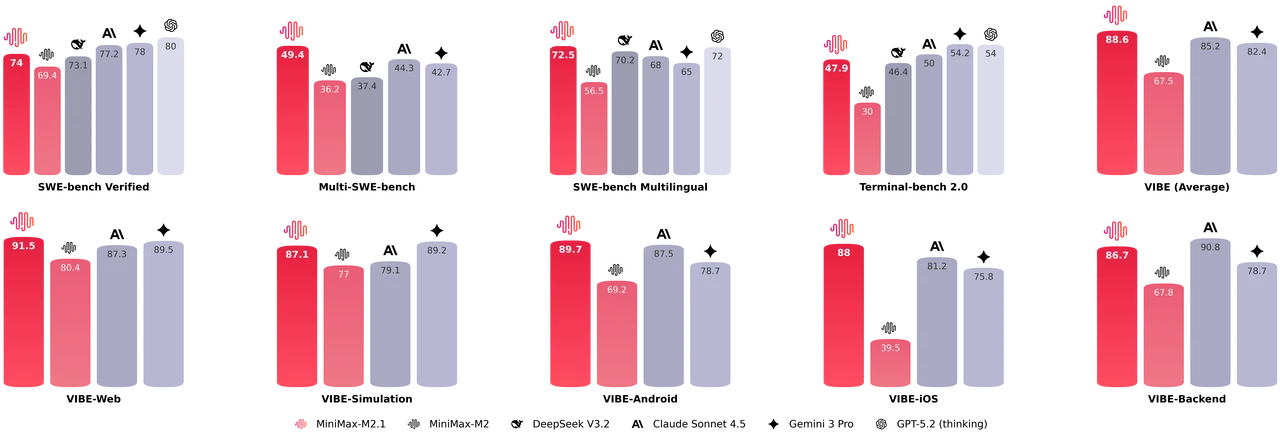
يناسب MiniMax M2.1 حلقة الوكيل الخاصة بـ OpenCode (تخطيط → تعديل → تشغيل → إصلاح). تظهر درجات المعايير مكاسب واضحة في البرمجة على مستوى المستودعات وسير عمل الأدوات/الطرفية.
من MiniMax
💡 النقاط العملية
- أفضل في إصلاح المستودعات الحقيقية (SWE-bench). SWE-bench Verified: 74.0 مقابل 69.4 (+4.6)، و SWE-bench Multilingual: 72.5 مقابل 56.5 (+16.0) - قوي في تصحيحات الملفات المتعددة والمستودعات متعددة اللغات.
- قوي في عمل الوكيل متعدد المشاكل. Multi-SWE-bench: 49.4، متقدم على Claude 44.3 و GPT-5.2 42.7 - مفيد عندما تتطلب المهام تعديلات متعددة منسقة.
- تحسن كبير في حلقات الطرفية/الأدوات. Terminal-bench 2.0: 47.9 مقابل 30.0 (+17.9) - مطابق جيد لدورة تشغيل الأوامر وبناء/اختبار التكرار في OpenCode.
- درجات عالية في بناء التطبيقات من البداية إلى النهاية. VIBE Avg: 88.6 (أيضًا Web 91.5، Android 89.7، Backend 86.7) - يدعم بناء مشاريع كاملة جاهزة للعرض بدلاً من مقاطع منعزلة.
كيفية تثبيت OpenCode
يوفر OpenCode خيارات تثبيت قليلة. الأسرع هو نص تثبيت سطر واحد، والأكثر قابلية للنقل هو تثبيت حزمة npm.
macOS / Linux
موصى به:
curl -fsSL https://opencode.ai/install | bash
أو (متعدد المنصات):
npm install -g opencode-ai
# or
bun add -g opencode-ai
البدء:
opencode
Windows
موصى به:
npm install -g opencode-ai
# or
bun add -g opencode-ai
يتطلب
curl | bashبيئة bash (WSL أو Git Bash). في PowerShell/CMD، استخدم npm/bun.
البدء:
opencode
كيفية استخدام MiniMax M2.1 في OpenCode
الحصول على مفتاح API الخاص بك على Novita AI
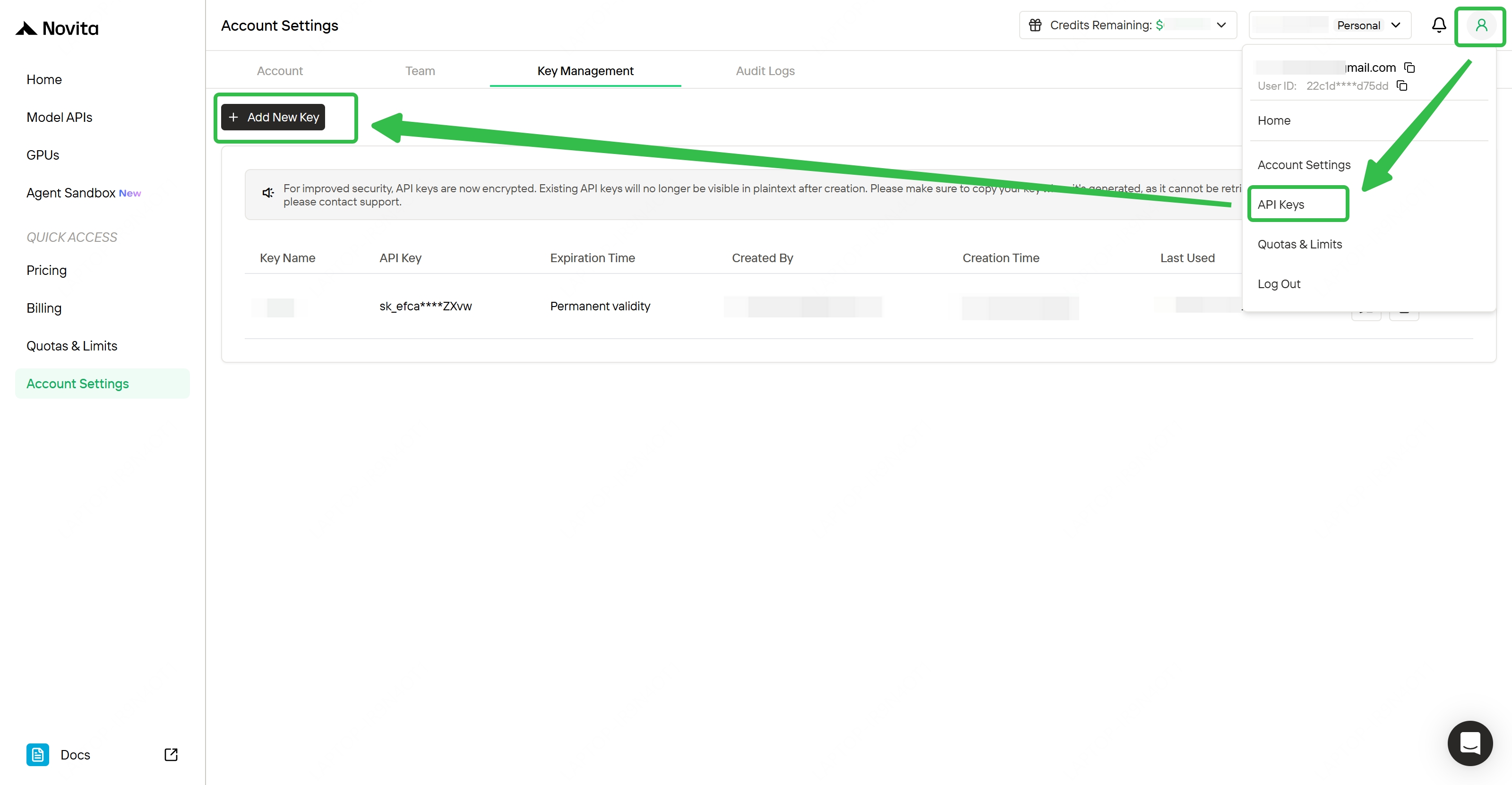
- الخطوة 1: إنشاء حساب أو تسجيل الدخول إليه: قم بزيارة
[https://novita.ai](https://novita.ai)وسجل حسابًا جديدًا أو سجل الدخول. - الخطوة 2: الانتقال إلى إدارة المفاتيح: بعد تسجيل الدخول، ابحث عن “مفاتيح API”.
- الخطوة 3: إنشاء مفتاح جديد: انقر على زر “إضافة مفتاح جديد”.
- الخطوة 4: احفظ مفتاحك فورًا: انسخ المفتاح واحفظه بمجرد إنشائه؛ لا يظهر إلا مرة واحدة.
إضافة مفتاح Novita API الخاص بك إلى OpenCode
- تشغيل OpenCode:
opencode
- في موجه OpenCode، قم بتشغيل:
/connect
- ابحث واختر Novita AI، ثم الصق مفتاح Novita API الخاص بك.
- اختر MiniMax M2.1 (معرف النموذج:
minimax/minimax-m2.1).
هذا كل شيء - سيقوم OpenCode بتوجيه طلبات الوكيل عبر واجهة برمجة تطبيقات Novita AI المتوافقة مع OpenAI باستخدام النموذج الذي اخترته.
التبديل إلى وضع البناء والتنفيذ
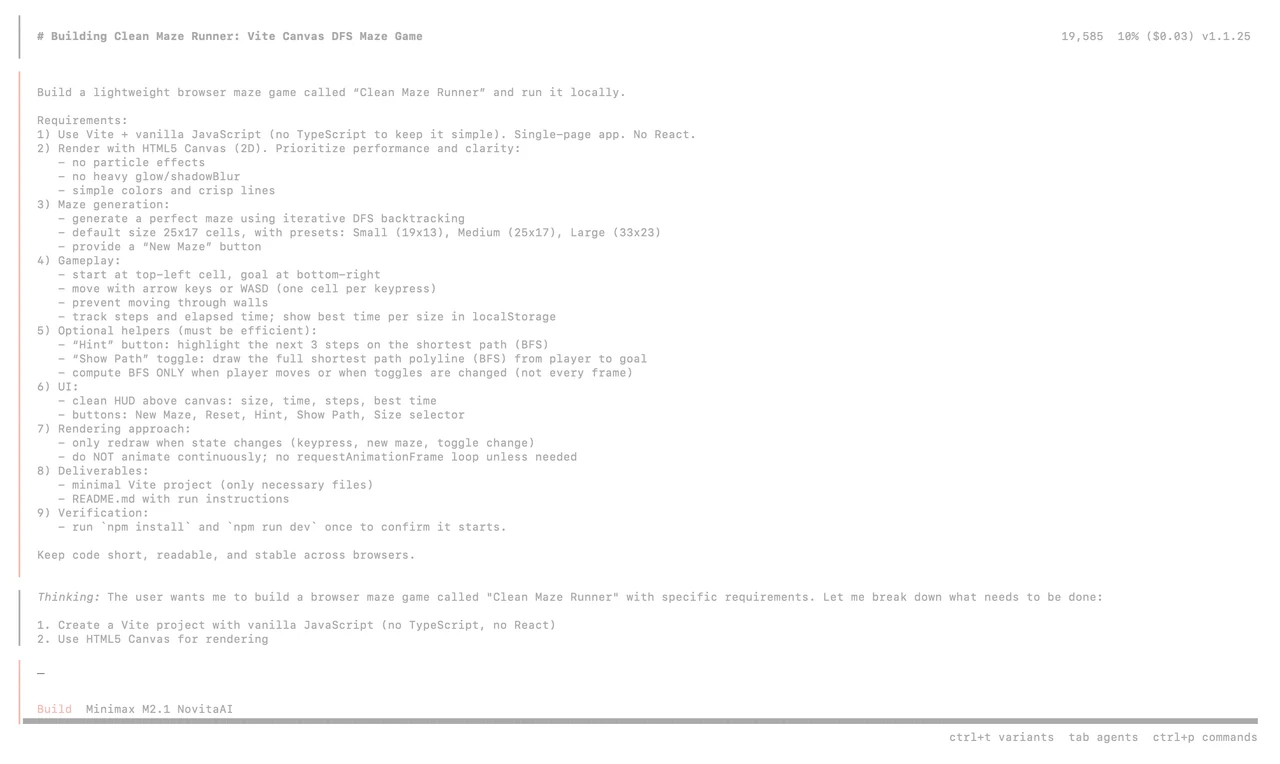
في OpenCode، قم بالتبديل إلى وضع البناء (الأدوات مفعلة)، ثم الصق الموجه أدناه.
الموجه
بناء لعبة متاهة خفيفة الوزن للمتصفح تسمى “Clean Maze Runner” وتشغيلها محليًا.
المتطلبات:
- استخدم Vite + JavaScript خام (بدون TypeScript لتبسيط الأمر). تطبيق صفحة واحدة. بدون React.
- العرض باستخدام HTML5 Canvas (ثنائي الأبعاد).
- توليد المتاهة:
- توليد متاهة مثالية باستخدام تراجع DFS التكراري
- الحجم الافتراضي 25x17 خلية، مع إعدادات مسبقة: صغير (19x13)، متوسط (25x17)، كبير (33x23)
- توفير زر “New Maze”
- طريقة اللعب:
- البداية من الخلية العلوية اليسرى، الهدف في الخلية السفلية اليمنى
- الحركة باستخدام مفاتيح الأسهم أو WASD (خلية واحدة لكل ضغطة مفتاح)
- منع الحركة عبر الجدران
- تتبع الخطوات والمنقضي؛ عرض أفضل وقت لكل حجم في localStorage
- المساعدات:
- زر “Hint”: تمييز الخطوات الثلاث التالية على أقصر مسار (BFS)
- مفتاح تبديل “Show Path”: رسم خط متعدد كامل لأقصر مسار (BFS) من اللاعب إلى الهدف
- حساب BFS فقط عند تحرك اللاعب أو عند تغيير مفاتيح التبديل
- واجهة المستخدم:
- واجهة عرض علوية فوق اللوحة: الحجم، الوقت، الخطوات، أفضل وقت
- الأزرار: New Maze، Reset، Hint، Show Path، محدد الحجم
- المخرجات:
- مشروع Vite minimal مع تعليمات تشغيل README.md
- التحقق:
- قم بتشغيل
npm installوnpm run devمرة واحدة للتأكد من بدء التشغيل.- احفظ المشروع مضغوطًا، مقروءًا، ومستقرًا عبر المتصفحات.
التشغيل محليًا
بعد أن ينشئ OpenCode المشروع:
npm install
npm run dev
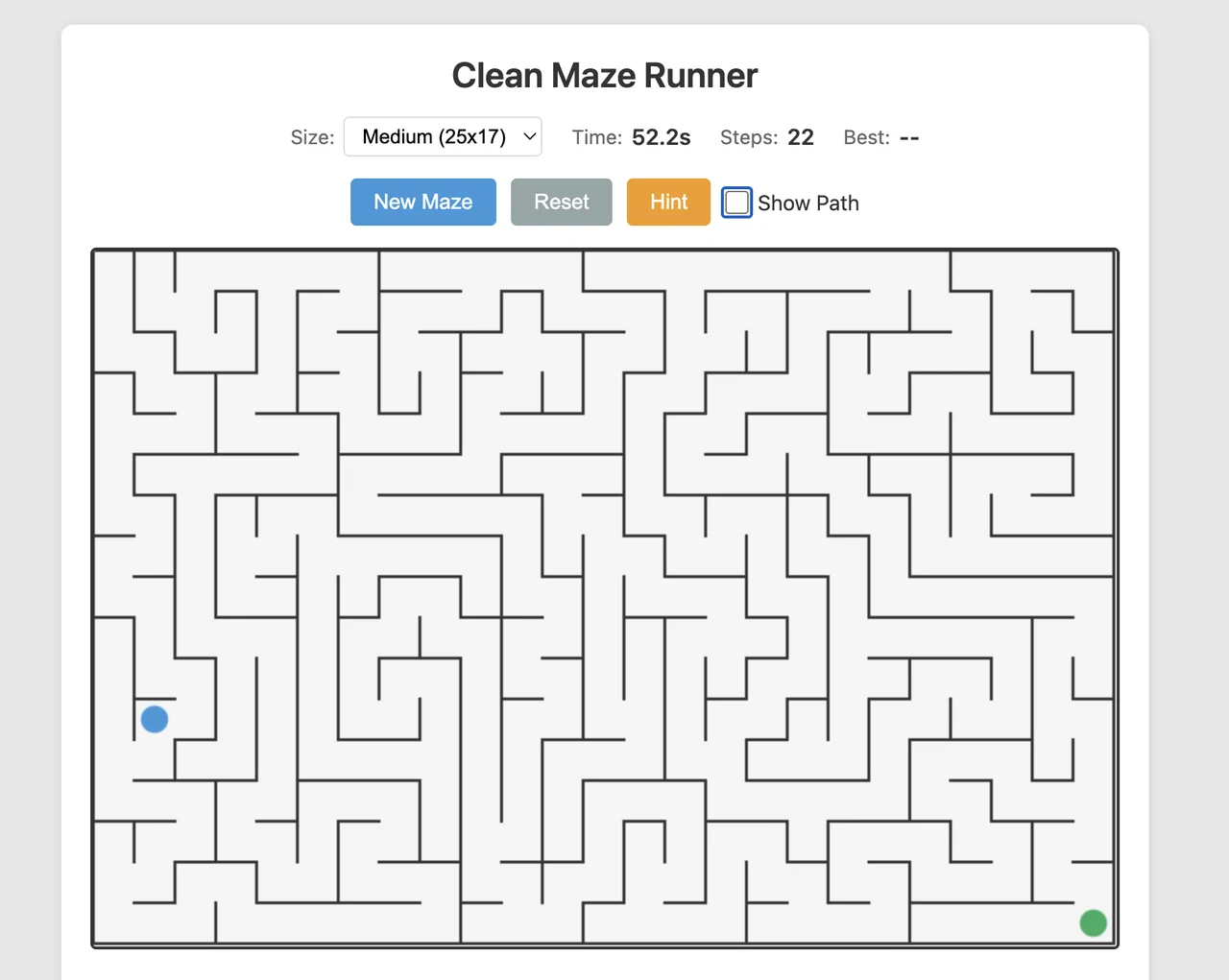
افتح عنوان URL المحلي الذي تطبعه Vite (عادة http://localhost:5173) وتأكد من:
- المتاهة تُعرض مع بداية ونهاية واضحين
- تعمل الحركة عبر مفاتيح WASD / الأسهم
- تقوم واجهة العرض العلوية بتحديث الوقت والخطوات
- تعمل Hint و Show Path كما هو متوقع
- يعيد New Maze توليد تخطيط جديد
OpenCode بعد الطرفية: تطبيق سطح المكتب + تكاملات بيئات التطوير المتكاملة
يُستخدم OpenCode غالبًا في الطرفية، ولكن يمكنك أيضًا تشغيله كتطبيق سطح مكتب (بيتا) أو داخل بيئة التطوير المتكاملة الخاصة بك - وفي كلتا الحالتين، يمكنك الاستمرار في استخدام واجهة برمجة تطبيقات Novita AI المتوافقة مع OpenAI. تتغير الواجهة،但 إعداد النموذج/المزود يبقى كما هو: اختر minimax/minimax-m2.1.
تطبيق سطح المكتب
يتوفر إصدار سطح المكتب من OpenCode لأنظمة macOS و Windows و Linux. إذا كنت تفضل واجهة مستخدم مستقلة لجلسات الوكيل الأطول، فإن تطبيق سطح المكتب هو خيار رائع - ويمكنه استخدام نفس تكوين المزود الذي أنشأته بالفعل لـ Novita AI.
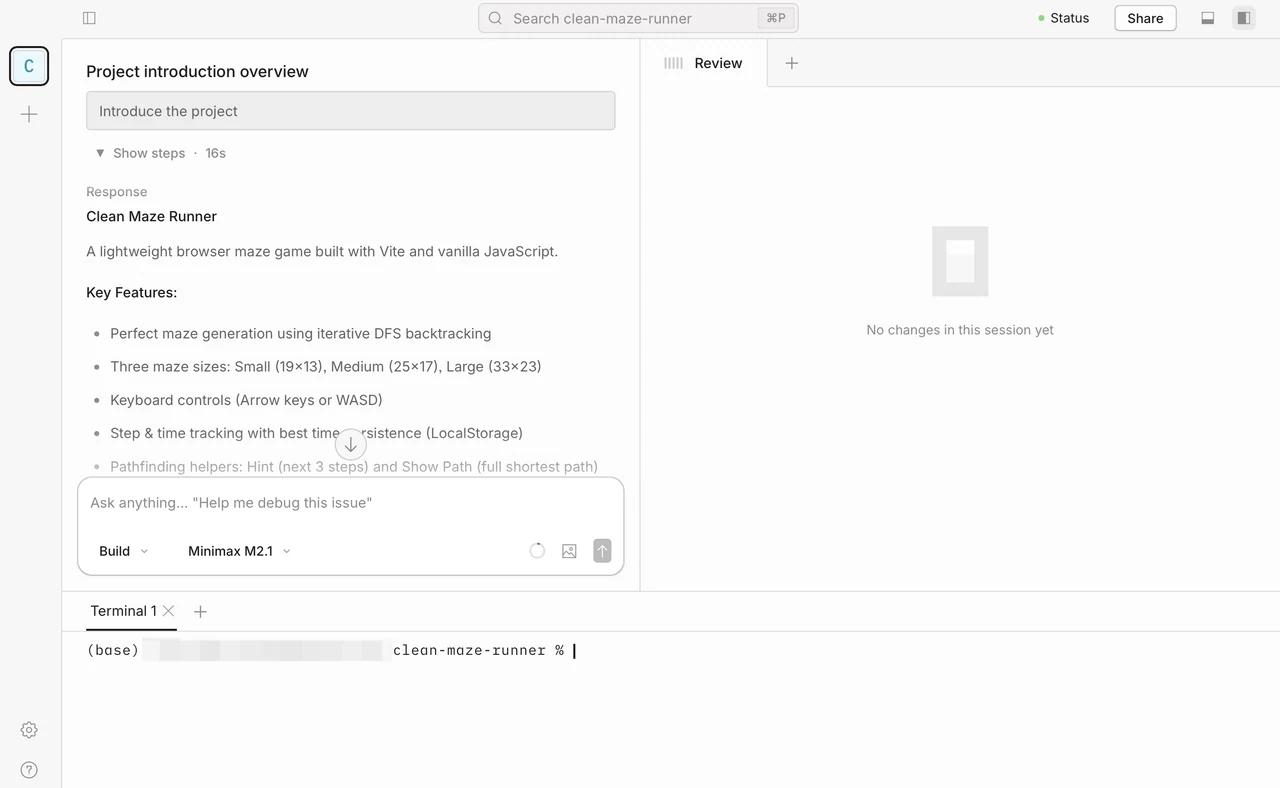
سطح مكتب OpenCode
تكاملات بيئات التطوير المتكاملة
يوفر OpenCode تدفقات تكامل رسمية لـ:
- VS Code
- Cursor
- Zed
- Windsurf
- VSCodium
الخلاصة
يجعل OpenCode البرمجة الوكيلية سهلة التبني، و MiniMax M2.1 على Novita AI هو خيار نموذج عملي لسير عمل التطوير متعدد الخطوات. مع أداء معايير قوي ونافذة سياق كبيرة، فإنه يعمل بشكل جيد للمهام على مستوى المستودعات مثل تنفيذ الميزات، إجراء الفحوصات، والتكرار بسرعة - مباشرة من طرفيتك، تطبيق سطح المكتب، أو بيئة التطوير المتكاملة
Novita AI هي منصة سحابة ذكاء اصطناعي تقدم للمطورين طريقة سهلة لنشر نماذج الذكاء الاصطناعي باستخدام واجهة برمجة التطبيقات البسيطة الخاصة بنا، بالإضافة إلى توفير سحابة GPU بأسعار معقولة وموثوقة للبناء والتوسع.
الأسئلة الشائعة
ما هو OpenCode؟
OpenCode هو إطار عمل وكيل برمجة ذكاء اصطناعي مفتوح المصدر يسمح لـ LLMs بكتابة وتشغيل وتصحيح الأكواد داخل بيئة تطوير حقيقية، مما يسرع عمليات البناء من البداية إلى النهاية.
هل OpenCode آمن؟
نعم، لا يخزن OpenCode أيًا من أكوادك أو بيانات السياق الخاصة بك، حتى يتمكن من العمل في البيئات الحساسة للخصوصية.
هل يمكن لـ OpenCode الاتصال بواجهة برمجة تطبيقات مخصصة؟
نعم، يمكن لـ OpenCode التكامل مع واجهات برمجة تطبيقات مخصصة، حتى تتمكن من توجيهه إلى نقاط نهاية النموذج الخاصة بك - على سبيل المثال، باستخدام واجهة برمجة تطبيقات Novita AI لتشغيل وكلاء البرمجة المدعومين بـ LLM مع بنية تحتية GPU قابلة للتوسع.