Kimi K2.5, développé par Moonshot AI, représente la dernière évolution de leur série de modèles d’IA multimodaux. Avec des améliorations significatives des capacités de programmation visuelle, du clustering d’agents et du traitement de documents, les développeurs cherchent à intégrer ce puissant modèle dans leurs workflows de codage via l’IDE Cursor. Ce guide vous montre exactement comment configurer Kimi K2.5 dans Cursor, en tirant parti de ses capacités de codage agentique grâce à un processus d’installation simplifié.
Pourquoi Kimi K2.5 fonctionne parfaitement avec Cursor
L’architecture de Kimi K2.5 est spécialement conçue pour les tâches complexes en plusieurs étapes, ce qui s’aligne parfaitement avec l’environnement de codage agentique de Cursor. Voici pourquoi cette combinaison est particulièrement efficace :
1. Support avancé des interactions agentiques
Kimi K2.5 est construit sur la dernière architecture de Moonshot AI avec des capacités améliorées de clustering d’agents (comme annoncé dans leur version bêta). Cela signifie que le modèle peut gérer des tâches de raisonnement en plusieurs étapes, ce qui le rend bien adapté aux workflows de complétion de code, de refactorisation et de débogage de Cursor, où l’IA doit comprendre le contexte à travers plusieurs fichiers.
2. Écosystème riche d’appels d’outils
Le modèle prend en charge l’appel de fonctions et les sorties structurées, essentiels pour l’intégration IDE de Cursor où l’IA doit interagir avec votre codebase via des interfaces définies. Les capacités d’appel d’outils de Kimi K2.5 lui permettent de suggérer des modifications de code, d’exécuter des commandes terminal et de naviguer efficacement dans les structures de fichiers au sein de l’environnement Cursor.
3. Compréhension du contexte long
Grâce au support de fenêtres de contexte étendues, Kimi K2.5 peut maintenir une connaissance de codebases plus vastes, ce qui le rend adapté aux projets d’entreprise où comprendre les relations entre plusieurs modules est crucial. Cette capacité de contexte long est particulièrement précieuse dans l’espace de travail de Cursor, où les développeurs travaillent souvent avec des dizaines de fichiers simultanément.
4. Capacités de programmation visuelle
Kimi K2.5 introduit des fonctionnalités avancées de programmation visuelle, lui permettant de comprendre et de générer du code à partir de maquettes d’interface et de diagrammes. Dans Cursor, cela se traduit par un meilleur support des workflows de développement front-end où vous pouvez décrire des mises en page visuelles et laisser le modèle générer le code correspondant.
5. Intégration du traitement de documents
Le support natif du modèle pour la compréhension de documents (PPT, Excel, PDF comme annoncé sur leur plateforme) le rend précieux pour les développeurs travaillant avec des spécifications techniques, de la documentation d’API ou des documents de conception directement dans leur environnement de codage.
6. Alternative économique
Pour les développeurs préoccupés par les coûts d’API, Kimi K2.5 via des fournisseurs tiers peut offrir des prix compétitifs par rapport aux modèles grand public tout en maintenant des performances élevées pour les tâches de codage.
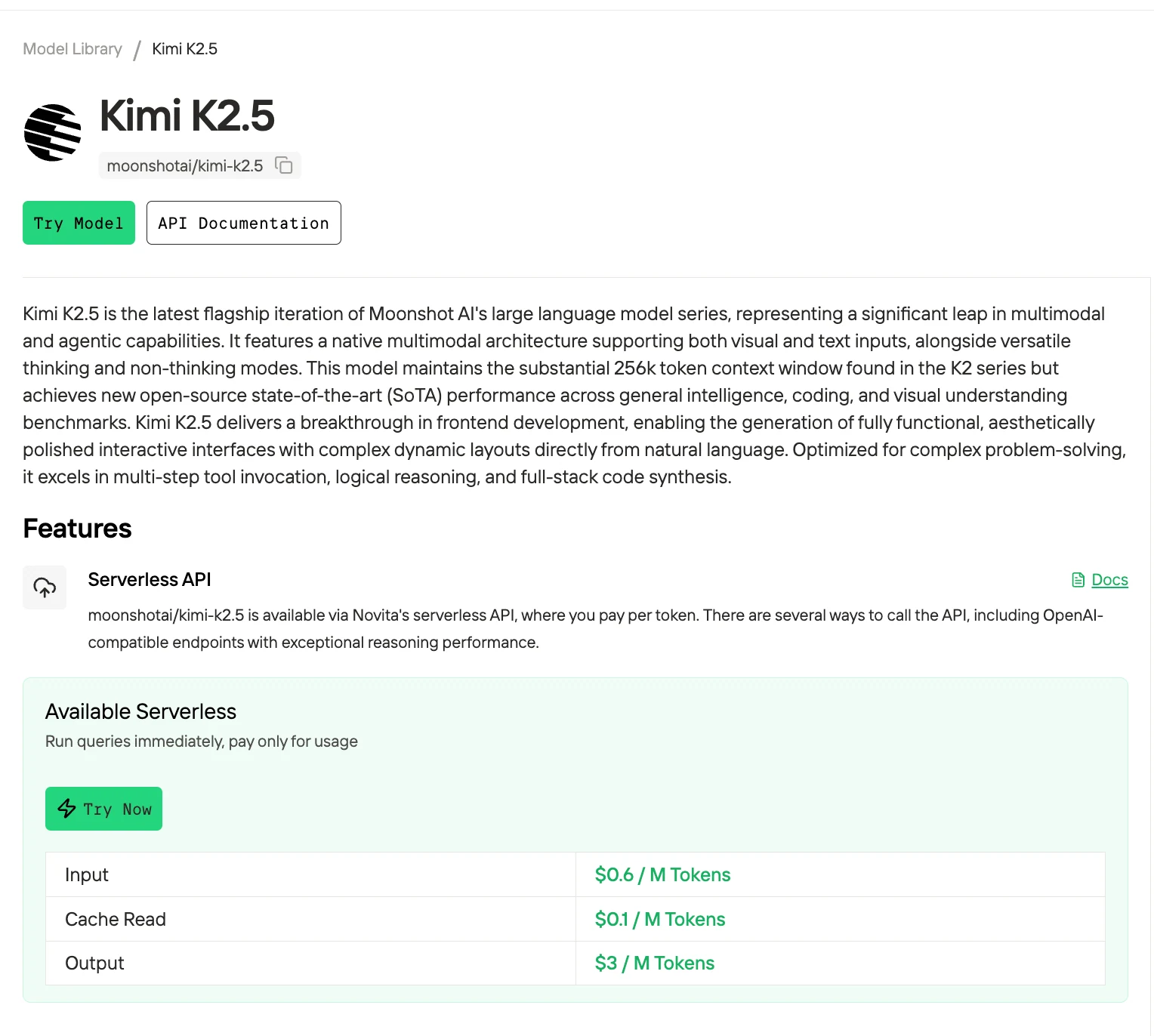
Essayez Kimi K2.5 maintenant !
Qu’est-ce que Cursor ?
Cursor est un éditeur de code axé sur l’IA, construit sur Visual Studio Code, spécialement conçu pour le développement assisté par l’IA. Contrairement aux éditeurs de code traditionnels avec des plugins d’IA, Cursor intègre l’IA profondément dans chaque aspect du workflow de codage :
- Conception native IA : Construit de zéro avec l’assistance IA comme fonctionnalité centrale, pas après coup
- Suggestions contextuelles : Comprend l’intégralité de votre codebase, pas seulement le fichier actuel
- Développement piloté par chat : Interface en langage naturel pour la génération de code, la refactorisation et le débogage
- Support de modèles personnalisés : Configurez n’importe quel point de terminaison d’API compatible OpenAI pour plus de flexibilité
- Contrôles de confidentialité : Options pour garder le code sensible en local ou utiliser vos propres clés API
La capacité de Cursor à utiliser des points de terminaison de modèles personnalisés en fait l’environnement parfait pour intégrer des modèles spécialisés comme Kimi K2.5, donnant aux développeurs un contrôle total sur les capacités et les coûts de leur assistant de codage IA.
Comment utiliser Kimi K2.5 dans Cursor : Guide d’installation complet
Prérequis : Obtenir une clé API
Novita AI fournit des API Kimi K2.5 avec une fenêtre de contexte de 256K, au prix de 0,60 $ par million de tokens d’entrée et 3,00 $ par million de tokens de sortie, avec des lectures de cache à 0,10 $ par million de tokens — permettant à Kimi K2.5 d’atteindre son plein potentiel dans les tâches de codage agentique.
Novita AI
Étape 1 : Créez votre compte
Inscrivez-vous pour un compte Novita AI. Une fois connecté, commencez par générer une clé API que vous utiliserez pour authentifier les requêtes.
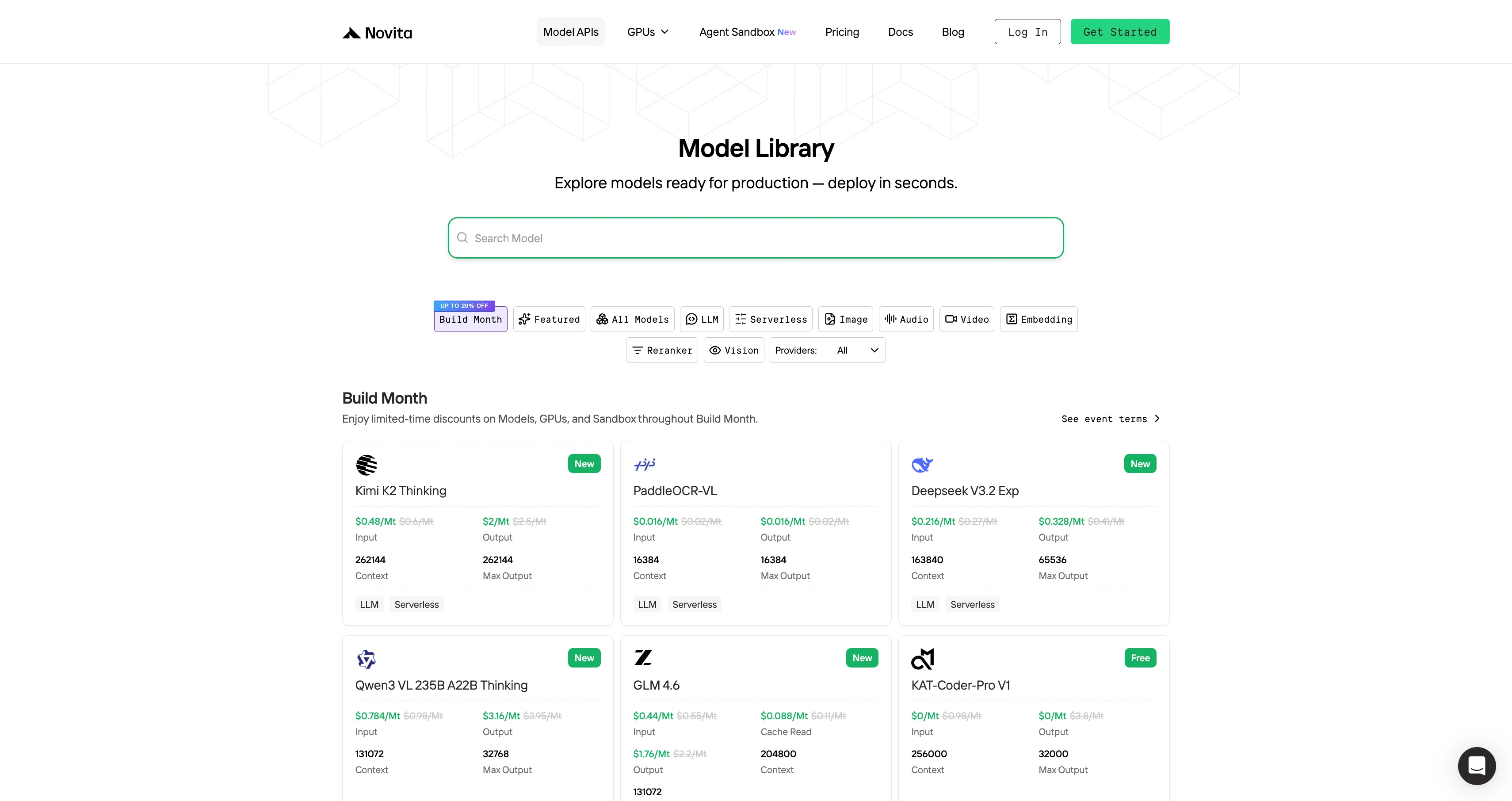
Essayez Kimi K2.5 maintenant !
Étape 2 : Générez votre clé API
Accédez à Gestion des clés et sélectionnez Ajouter une nouvelle clé. Cette clé sert de justificatif de requête. Elle ne s’affichera qu’une seule fois, alors assurez-vous de la copier immédiatement et de la stocker dans un endroit sûr — vous en aurez besoin pour les étapes suivantes.
Étape 3 : Vérifiez l’accès au modèle
- Sélectionnez un nom de modèle : Vous devrez copier le nom du modèle que vous souhaitez utiliser depuis la Bibliothèque de modèles de Novita AI.
- Point de terminaison API :
https://api.novita.ai/openai - Compatibilité : Support complet de la norme API OpenAI
Guide complet d’installation et de configuration de Cursor
Étape 1 : Installez et activez Cursor
- Téléchargez la version la plus récente de l’IDE Cursor depuis cursor.com
- Abonnez-vous au plan Pro pour activer les fonctionnalités basées sur l’API
- Ouvrez l’application et terminez la configuration initiale
Étape 2 : Accédez aux paramètres avancés du modèle
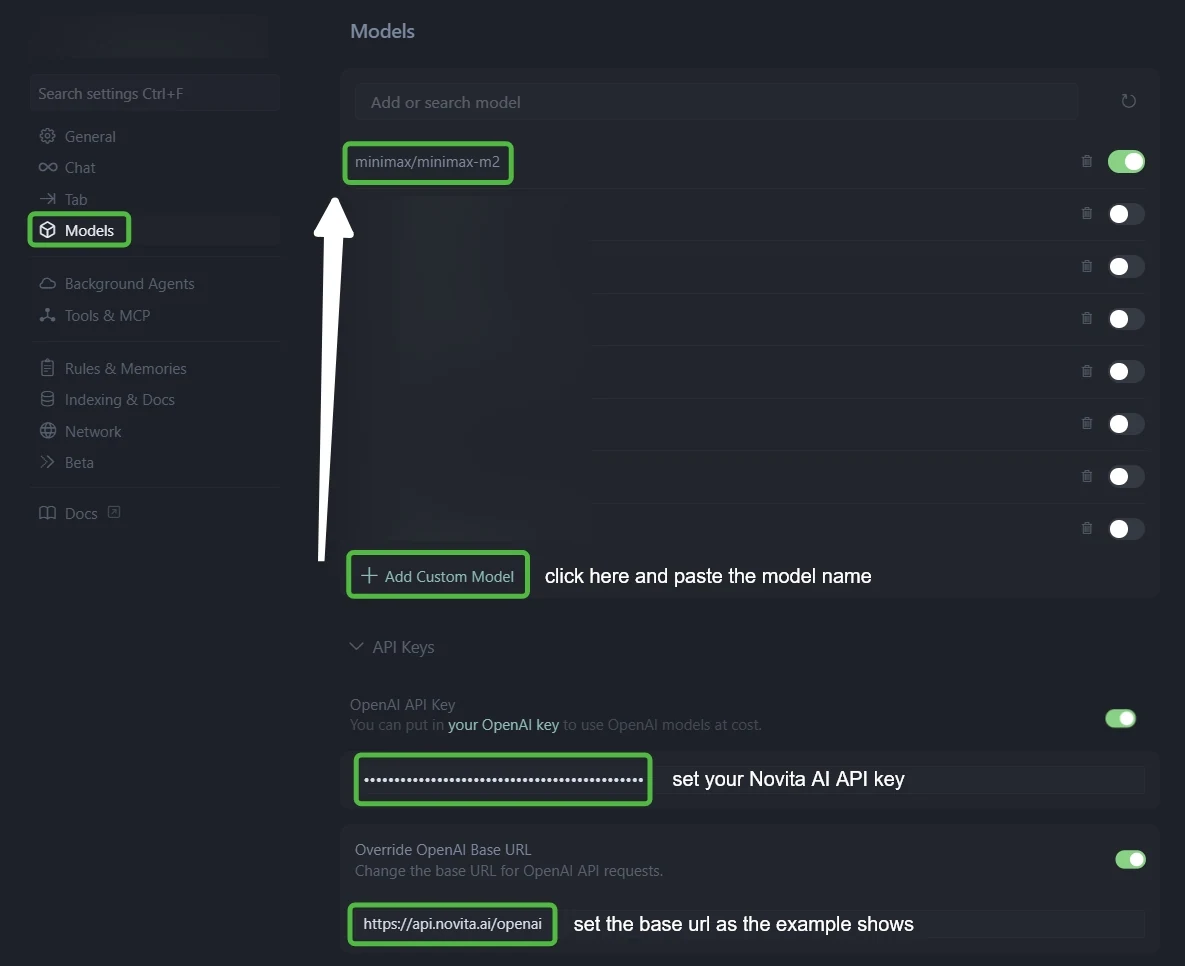
- Ouvrez Paramètres Cursor
- Accédez à l’onglet “Modèles” dans le menu de gauche
- Trouvez la section “Configuration API”
Étape 3 : Configurez l’intégration Novita AI
- Allez dans les paramètres Clés API.
- Activez à la fois Clé API OpenAI et Remplacer l’URL de base OpenAI.
- Saisissez votre clé API Novita AI dans le champ Clé API.
- Remplacez l’URL de base par :
https://api.novita.ai/openai.
Essayez Kimi K2.5 maintenant !
Étape 4 : Ajoutez plusieurs modèles de codage IA
Cliquez sur “+ Ajouter un modèle personnalisé” et ajoutez chaque modèle :
minimax/minimax-m2.5qwen/qwen3-coder-Nextzai-org/glm-5deepseek/deepseek-v3.2openai/gpt-oss-120bgoogle/gemma-3-12b-it
Étape 5 : Testez votre intégration
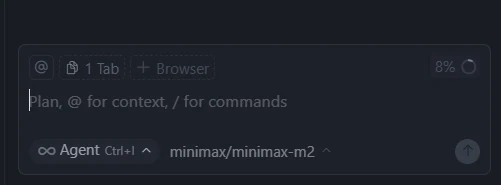
- Démarrez une nouvelle discussion en Mode Demande ou Mode Agent
- Essayez plusieurs modèles dans différents scénarios de codage
- Confirmez que chaque modèle renvoie des réponses valides
Utiliser Kimi K2.5 dans votre workflow Cursor
Complétion de code et suggestions
Une fois configuré, Kimi K2.5 fournira automatiquement des complétions de code en ligne pendant que vous tapez. La compréhension du contexte par le modèle lui permet de suggérer :
- Des implémentations de fonctions basées sur vos docstrings ou commentaires
- Des instructions d’import pour des bibliothèques utilisées ailleurs dans votre projet
- Du code passe-partout pour des motifs courants dans votre codebase
- Des corrections de bugs basées sur les messages d’erreur dans votre code
Développement piloté par chat
Utilisez le panneau de chat de Cursor (Cmd/Ctrl + L) pour interagir avec Kimi K2.5 en langage naturel :
Vous : "Refactorise cette fonction pour utiliser async/await au lieu des promesses"
[Sélectionnez le code à refactoriser]

Vous : "Ajoute une gestion d'erreur à tous les appels API dans ce fichier"

Vous : "Explique pourquoi ce composant se re-rend inutilement"
Modifications multi-fichiers
La fenêtre de contexte long de Kimi K2.5 le rend particulièrement efficace pour les modifications touchant plusieurs fichiers :
- Utilisez
@nomfichierdans le chat pour référencer des fichiers spécifiques - Demandez des modifications dans votre codebase : “Mets à jour tous les points de terminaison API pour utiliser la nouvelle méthode d’authentification”
- Examinez les modifications proposées avant de les appliquer
Workflows de programmation visuelle
Tirez parti des capacités visuelles de Kimi K2.5 dans Cursor :
- UI à partir de captures d’écran : Glissez-déposez une capture d’écran d’interface utilisateur dans le chat et demandez “Génère des composants React pour cette interface”
- Diagramme vers code : Partagez des diagrammes d’architecture et obtenez un squelette d’implémentation
- Design vers implémentation : Convertissez des spécifications de design en structures de code fonctionnelles
Dépannage des problèmes courants
| Problème | Solution (simplifiée) |
|---|---|
| Clé API invalide | Vérifiez la clé API, le quota, l’URL de base, régénérez la clé |
| Réponse lente | Abaissez maxTokens, vérifiez le réseau, changez de fournisseur, activez le streaming |
| Contexte non compris | Augmentez contextWindow, utilisez @filename, ré-indexez l’espace de travail, reformulez la demande |
| Modèle personnalisé introuvable | Redémarrez Cursor, corrigez le JSON, vérifiez les erreurs Output, essayez la méthode de variable d’environnement |
Bonnes pratiques pour utiliser Kimi K2.5 dans Cursor
| Problème | Conseils / Que faire |
|---|---|
| Le code IA n’est pas fiable pour les tâches complexes | Activez le mode YOLO pour que Cursor exécute les tests/constructions et corrige automatiquement jusqu’à ce que ça passe |
| Trop d’allers-retours manuels de tests | Utilisez un workflow TDD : écrivez d’abord les tests, puis l’implémentation, itérez jusqu’à ce que les tests passent |
| L’IA s’égare souvent | Supervisez activement, arrêtez-la tôt et demandez-lui de réinitialiser/recalibrer |
| Des cas limites provoquent des échecs aléatoires | Collectez les cas d’échec à partir des logs et transformez-les en nouveaux cas de test |
| L’interface fonctionne mais l’espacement/disposition est incorrect | Utilisez l’édition visuelle Fusion pour faire glisser et ajuster comme dans Figma, le code se met à jour automatiquement |
| De nombreuses erreurs TypeScript/build après le codage | Demandez à Cursor d’exécuter nr build / tsc et de corriger les erreurs jusqu’à ce que la construction passe |
| Une PR peut échouer à cause de problèmes lint/format/tsc | Maintenez une commande « pré-PR » rapide (tsc + prettier + eslint) et laissez Cursor tout corriger |
| Les bugs difficiles sont compliqués à déboguer à partir du seul code | Ajoutez des logs, exécutez le code, collez les logs dans Cursor pour des corrections ciblées |
| Besoin de modifications locales rapides sans workflow agent complet | Utilisez Command K pour des modifications en ligne rapides |
| Besoin que l’agent se concentre sur le code sélectionné | Utilisez Command I pour ouvrir le chat agent avec la sélection en contexte |
| Les commandes terminal sont ennuyeuses à retenir | Utilisez Command K dans le terminal et décrivez ce que vous voulez en anglais simple |
| Le comportement de l’autocomplétion/tabulation est déroutant | Entraînez-vous avec la complétion Tab de Cursor et la navigation dans les suggestions jusqu’à ce que cela devienne naturel |
| Écrire des messages de commit est fastidieux | Utilisez la baguette magique du contrôle de source pour générer les messages de commit |
| Inquiétude d’introduire des bugs | Utilisez Bug Finder pour comparer les modifications avec la branche principale et détecter les problèmes potentiels |
| Crainte de perdre des compétences en codage avec l’IA | Laissez l’IA gérer le travail répétitif, concentrez vos efforts sur le débogage, l’architecture et les problèmes complexes |
Intégrer Kimi K2.5 dans Cursor ouvre de nouvelles possibilités pour le développement assisté par l’IA, en particulier si vous appréciez la compréhension du contexte long, les capacités de programmation visuelle et l’assistance au codage consciente des documents. Le processus d’installation est simple : obtenez un accès API via Novita AI ou la plateforme Moonshot, configurez les paramètres de Cursor avec vos identifiants API et points de terminaison, puis optimisez les paramètres pour vos workflows de codage spécifiques.
Foire aux questions
Qu’est-ce que Cursor et comment fonctionne-t-il avec Kimi K2.5 ?
Non, Kimi K2.5 nécessite un accès API via Moonshot AI ou un fournisseur tiers comme Novita AI, qui facturent tous deux en fonction de l’utilisation. Les prix varient selon le fournisseur.
Kimi K2.5 prend-il en charge tous les langages de programmation dans Cursor ?
Testez avec votre langage spécifique pour vérifier la qualité du code et les suggestions répondent à vos standards.
Puis-je basculer entre Kimi K2.5 et d’autres modèles dans Cursor ?
Oui, Cursor vous permet de configurer plusieurs modèles et de basculer entre eux dans les paramètres, ou vous pouvez changer temporairement de modèle pour des tâches spécifiques via l’interface de chat.
Novita AI est une plateforme cloud IA qui offre aux développeurs un moyen simple de déployer des modèles d’IA grâce à notre API simple, tout en fournissant un cloud GPU abordable et fiable pour la construction et le passage à l’échelle.
Lecture recommandée