厭倦了編碼障礙、昂貴的工具以及功能受限的 AI 編輯器?GLM-4.6 改變了這一切。它專為處理完整專案、更智慧地除錯、以更低成本撰寫可上線的程式碼而生。無論你是獨立開發者還是小型企業經營者,本指南將說明 GLM-4.6 如何最終解決你實際遇到的編碼痛點,以及你該如何今天就開始使用它。
GLM 4.6 超越了哪些模型?
GLM-4.6(推理版)相較 GLM-4.5 邁出了重大一步。它將上下文視窗從 128K 擴展到 200K tokens,能應對更複雜的多步驟任務;在 Claude Code、Roo Code 等真實環境中展現更強的編碼能力;並透過內建工具使用在推理能力上有明顯提升。該模型還能驅動更強大的代理,產出的文字更流暢、更符合人類表達習慣——在邏輯上更聰明的同時,表達也更自然。
https://www.youtube.com/watch?v=naPx2UJPR8M
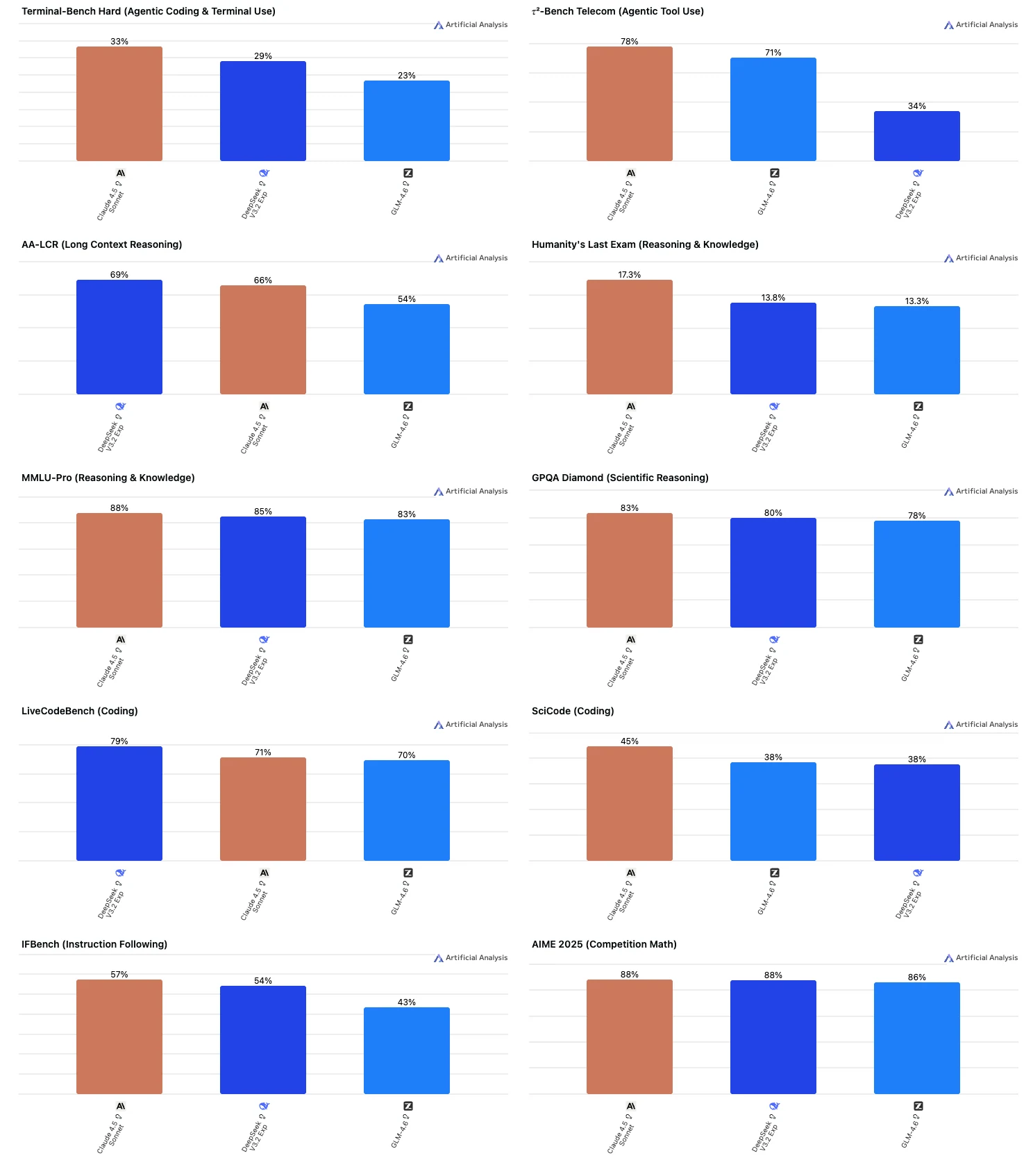
From Artificial Analysis
GLM-4.6 是一款能力全面、表現穩定的模型,在各個領域的表現都相當一致——尤其在數學和通用推理方面表現突出——但與 Claude 4.5、DeepSeek V3.2 等領先競品相比,在代理能力和指令遵循度方面仍有不足。
GLM-4.6 如何幫助小型企業?
GLM-4.6 讓需要企業級智能但負擔不起高昂基礎設施成本的小型團隊,也能實際運用先進 AI。憑藉高出 30% 的 token 效率、強大的推理能力以及 200K token 的上下文視窗,它能夠處理從行銷文案到商業自動化的所有需求——所有功能都整合在單一模型中。
- 自動化日常任務:生成報告、郵件和客戶回覆。
- 提升決策效率:分析銷售數據、總結洞察並提出行動方案。
- 降低開發成本:無需聘請大型團隊,即可構建簡單的 AI 工具、聊天機器人或儀表板。
- 拓展創造力:快速撰寫部落格文章、廣告活動或社群媒體內容。
如何發揮 GLM-4.6 的編碼能力?
將 GLM-4.6 用於 Cursor、Cline 或 Continue 等程式碼助理工具中,能讓這個模型從文字生成器轉變為真正的編碼代理。
1. 真實環境感知
在聊天模式下,GLM-4.6 無法看到你的檔案結構或測試結果。
程式碼助理則能提供:
- 完整專案上下文(引入、依賴、跨檔案連結)
- 寫入權限(生成並套用差異檔)
- 執行反饋(代碼檢查、測試日誌、執行階段錯誤)
模型不再憑空猜測,而是開始根據實際程式碼庫採取行動。
2. 多步驟推理與工具使用
GLM-4.6 的推理模式支援多輪規劃,但助理工具會處理工具編排——搜尋檔案、執行程式碼、套用變更。
這形成了自我改進的循環:規劃 → 執行 → 觀察 → 修正。
3. 效率與精準度
- 增量上下文 → 降低 token 成本
- 200K token 感知 → 可檢視整個程式碼庫
- 即時差異檔 → 精準編輯而非完整重寫
4. 開發者控制權
你可以調整:
temperature、max_tokens和模型角色提示詞- 編輯邊界(例如「只修改這個函式」)
- 安全和程式碼風格規範
哪種程式碼代理工具適合搭配 GLM-4.6 使用?
- Claude Code
可以把它想像成住在你的終端機裡的智慧助手。你告訴它「修復模組 A 的這個 bug,並相應調整模組 B」,它就能繪製依賴關係圖、編輯多個檔案、執行測試,並把所有內容打包成合併請求。它更像是一個自主編碼者,而不僅僅是程式碼生成器。 - Trae
Trae 是你在編輯器內部的 AI 小幫手。你可以用對話的方式和它交流——「優化這個函式」「重構模組 X」——它會就地做出反應。它也支援自訂代理:你可以構建小型專用助手(例如用於文件或測試)。 - Cursor
Cursor 就像一個搭載 AI 功能的 VS Code 複刻版。你撰寫程式碼時,Cursor 會提供內嵌建議、重寫、智慧自動完成或重構提示。它會讀取你的本地上下文並快速做出反應。 - Codex
Codex 更像是一個後端大腦,而非完整的助理。你傳送程式碼片段+提示詞(「撰寫函式 X」「修復錯誤 Y」)給它,它就會回傳程式碼。它本身不會管理你的專案或執行測試——這些部分需要你自行封裝功能。
範例場景:你有兩個檔案存在跨檔 bug
- Claude Code:你說「修復失敗的整合測試」。它會找出哪兩個檔案相關,同時修補兩個檔案,執行測試,並給你一個合併請求。
- Trae:你打開編輯器,標註測試錯誤,對話輸入「跨兩個模組修復」,它會拆分任務,編輯兩個檔案,顯示差異檔,並等待你批准。
- Cursor:你透過內嵌建議修復模組 A,然後再到模組 B 重複操作。你需要自行整合跨檔案的修復內容。
- Codex:你把測試和兩個檔案的片段餵給它,它會建議修補方案。你複製、手動套用,並自行執行測試。
如何在 Cursor、Claude Code、Cursor、Codex 中使用 GLM-4.6
透過使用 Novita AI 的服務,你可以繞過 Cursor、Claude Code、Cursor、Codex 的區域限制。
Novita 還提供 99% 服務穩定性的 SLA 保證,特別適合程式碼生成、自動測試等高頻率使用場景。
除了 Deepseek 0324 之外,用戶還可以存取其他強大的編碼模型,例如 Kimi-k2 和 Qwen3 Coder,這些模型的效能接近 Claude 的封閉源碼 Sonnet 4,費用卻不到其五分之一。
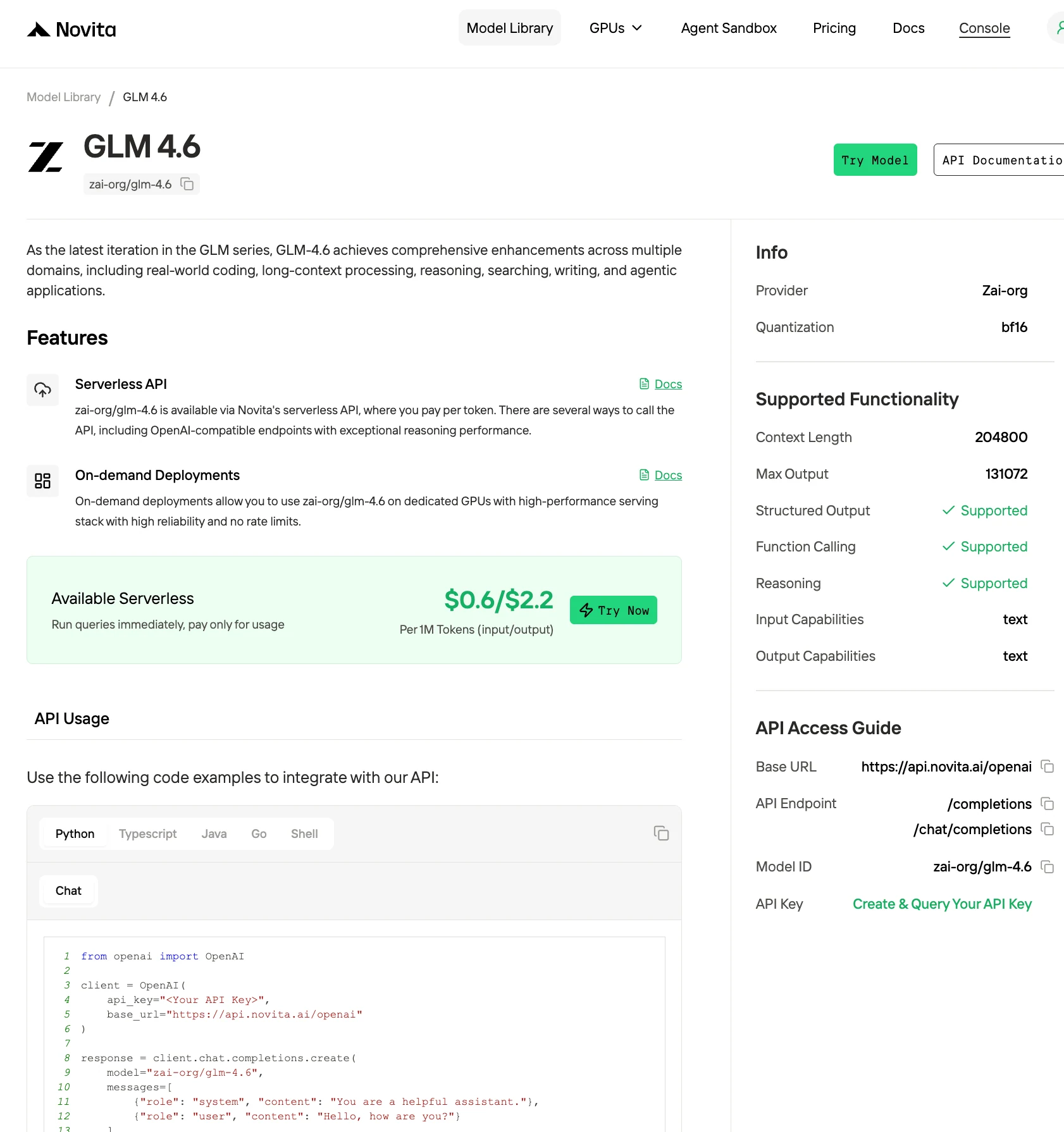
第一步:取得 API 金鑰
步驟 1:登入你的帳號,點擊「模型庫」按鈕。
在 Cursor 中使用 GLM-4.6
步驟 1:安裝並啟用 Cursor
- 從 cursor.com 下載最新版本的 Cursor IDE
- 訂閱 Pro 方案以啟用基於 API 的功能
- 打開應用程式並完成初始設定
步驟 2:進入進階模型設定
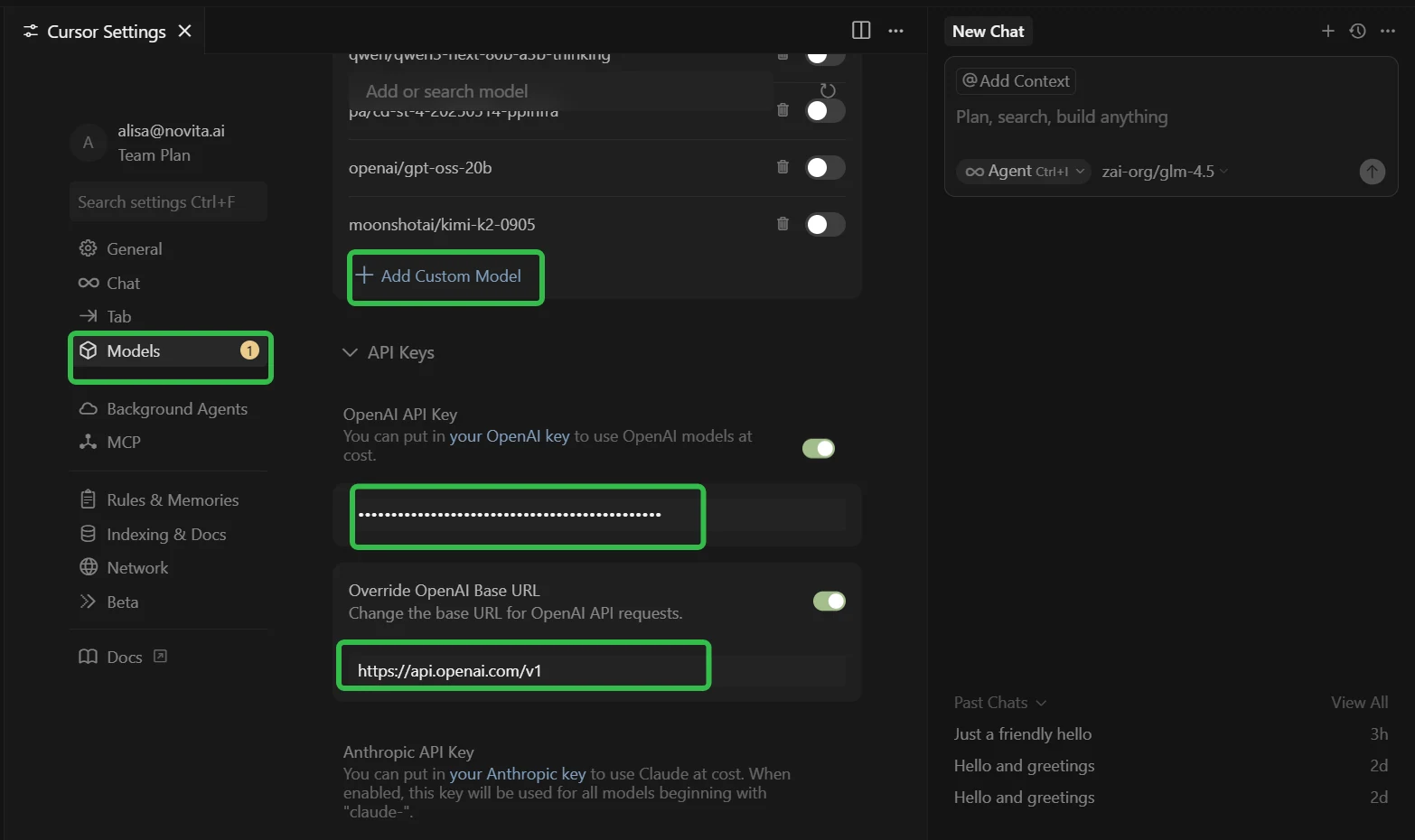
- 打開 Cursor 設定(可使用 Ctrl + F 快速搜尋)
- 前往左側選單的 「模型」 分頁
- 找到 「API 設定」 區塊
步驟 3:設定 Novita AI 整合
- 展開 「API 金鑰」 區塊
- ✅ 啟用 「OpenAI API 金鑰」 開關
- ✅ 啟用 「覆寫 OpenAI 基礎 URL」 開關
- 在 「OpenAI API 金鑰」 欄位中:貼上你的 Novita AI API 金鑰
- 在 「覆寫 OpenAI 基礎 URL」 欄位中:將預設值替換為:
https://api.novita.ai/openai
步驟 4:新增多個 AI 編碼模型
點擊 「+ 新增自訂模型」 並逐一新增以下模型:
qwen/qwen3-coder-480b-a35b-instructzai-org/glm-4.6deepseek/deepseek-v3.1moonshotai/kimi-k2-0905openai/gpt-oss-120bgoogle/gemma-3-12b-it
步驟 5:測試你的整合設定
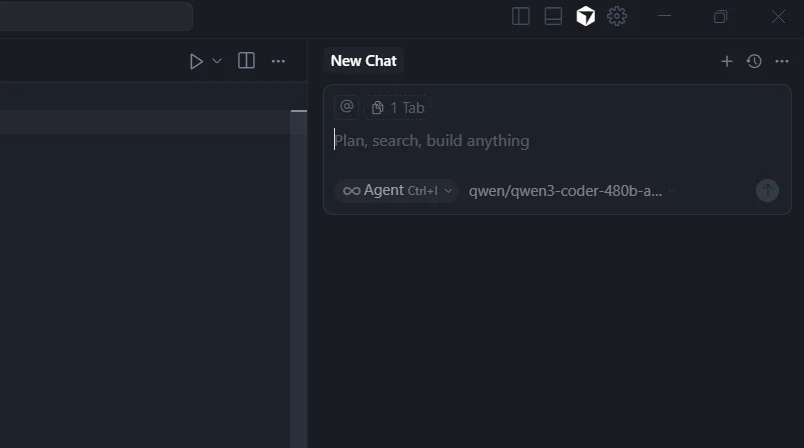
- 在 詢問模式 或 代理模式 中開啟新對話
- 針對不同的編碼任務測試不同模型
- 確認所有模型都能正常回覆
在 Claude Code 中使用 GLM-4.6
Windows 系統
打開命令提示字元,設定以下環境變數:
set ANTHROPIC_BASE_URL=https://api.novita.ai/anthropic
set ANTHROPIC_AUTH_TOKEN=<Novita API Key>
set ANTHROPIC_MODEL=moonshotai/glm-4.6
set ANTHROPIC_SMALL_FAST_MODEL=moonshotai/glm-4.6
將 <[Novita API Key](https://novita.ai/settings/key-management)> 替換為你從 Novita AI 平台取得的實際 API 金鑰。這些變數僅在當前工作階段中生效,關閉命令提示字元後需要重新設定。
Mac 和 Linux 系統
打開終端機,匯出以下環境變數:
export ANTHROPIC_BASE_URL="https://api.novita.ai/anthropic"
export ANTHROPIC_AUTH_TOKEN="<Novita API Key>"
export ANTHROPIC_MODEL="moonshotai/glm-4.6"
export ANTHROPIC_SMALL_FAST_MODEL="moonshotai/glm-4.6"
啟動 Claude Code
完成安裝和設定後,你現在可以在專案目錄中啟動 Claude Code。使用 cd 指令導航到你要使用的專案位置:
cd <your-project-directory>
claude .
在 Trae 中使用 GLM-4.6
步驟 1:打開 Trae 並進入模型設定
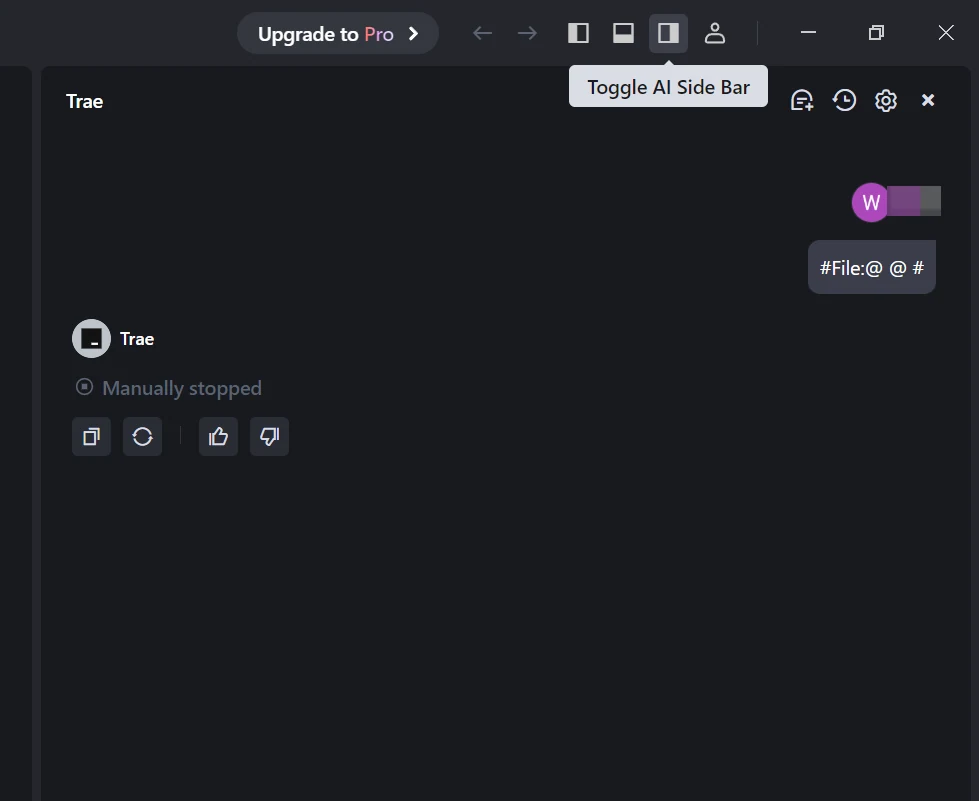
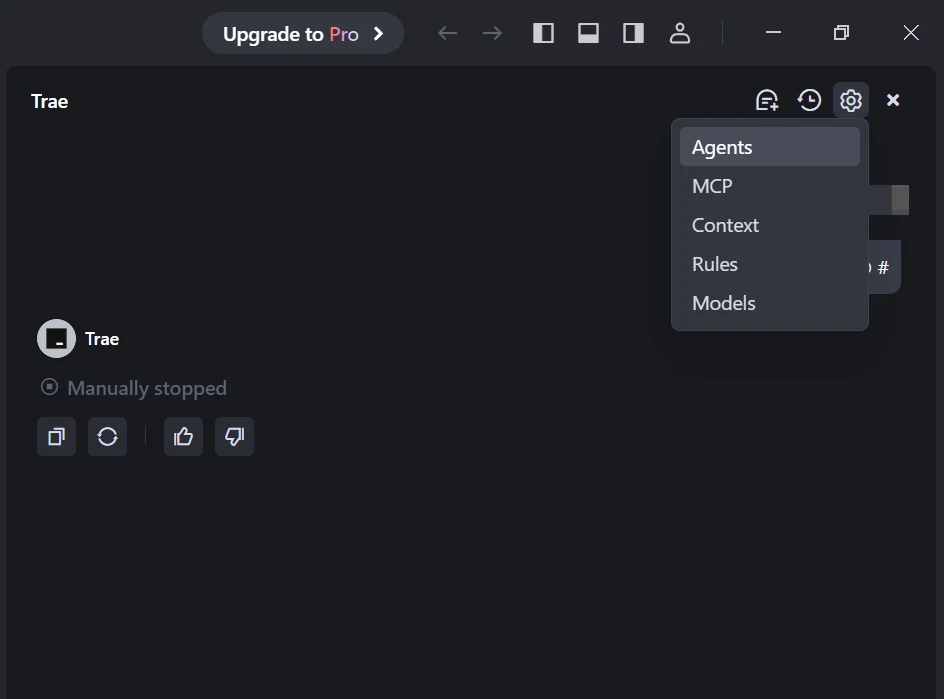
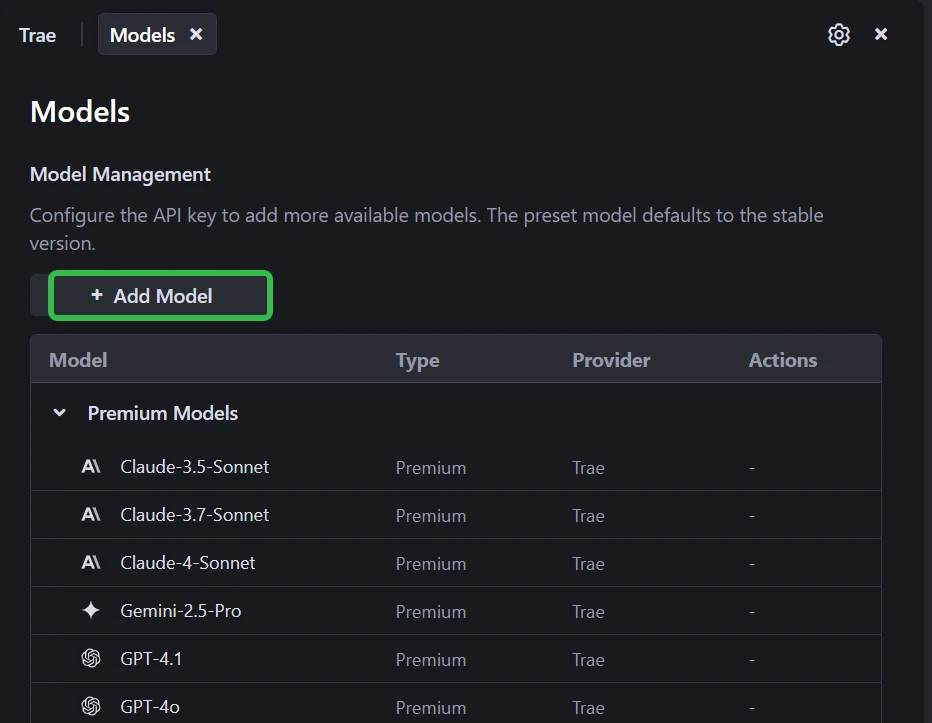
啟動 Trae 應用程式。點擊右上角的「切換 AI 側邊欄」按鈕打開 AI 側邊欄,接著進入 AI 管理並選擇「模型」。
步驟 2:新增自訂模型並選擇 Novita 作為供應商
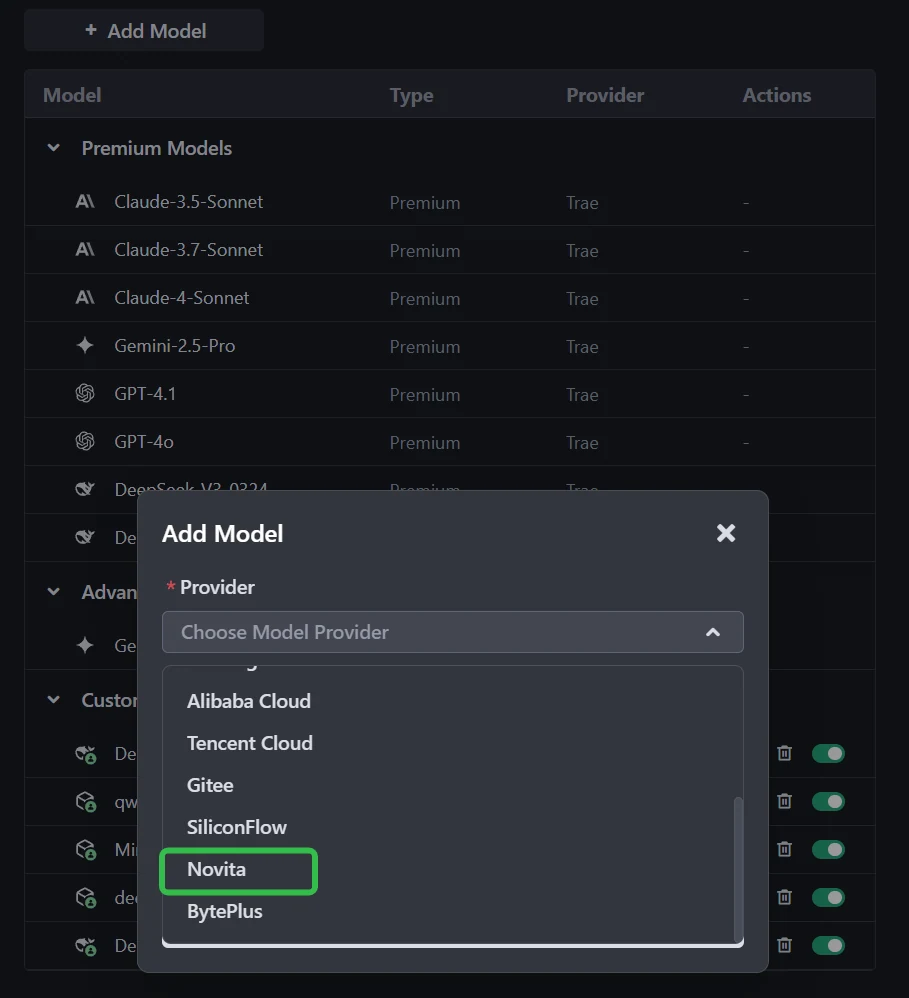
點擊 「新增模型」 按鈕建立自訂模型條目。在新增模型對話框中,從下拉選單選擇 供應商 = Novita。
步驟 3:選擇或輸入模型
從模型下拉選單中挑選你想要的模型(DeepSeek-R1-0528、Kimi K2 DeepSeek-V3-0324、MiniMax-M1-80k、GLM 4.6)。如果沒有找到對應的模型,直接輸入你從 Novita 模型庫中記下的模型 ID 即可。請確保選擇你要使用的正確模型變體。
在 Codex 中使用 GLM 4.6
設定配置文件
Codex CLI 使用 TOML 格式的配置文件,位置如下:
- macOS/Linux:
~/.codex/config.toml - Windows:
%USERPROFILE%\.codex\config.toml
基本配置模板
model = "glm-4.6"
model_provider = "novitaai"

[model_providers.novitaai]
name = "Novita AI"
base_url = "https://api.novita.ai/openai"
http_headers = {"Authorization" = "Bearer YOUR_NOVITA_API_KEY"}
wire_api = "chat"
啟動 Codex CLI
codex
基本使用範例
程式碼生成:
> Create a Python class for handling REST API responses with error handling
專案分析:
> Review this codebase and suggest improvements for performance
Bug 修復:
> Fix the authentication error in the login function
測試:
> Generate comprehensive unit tests for the user service module
GLM-4.6 不只是一般的模型——它是開發者實用的合作夥伴。憑藉 200K 上下文、更強的推理能力以及高出 30% 的 token 效率,它能幫助小型團隊更快地構建、修復和上線產品。搭配 Cursor、Trae 或 Claude Code 等工具使用,它就變成了一位永不休息的全端工程師。本文將為你提供解鎖這項能力的步驟和工具,現在就可以開始使用。
常見問題
為什麼 GLM-4.6 適合小型開發者?
因為它能理解整個程式碼庫、生成可用的修補程式,並且每次任務使用的 token 更少,從而降低成本。
使用 GLM 4.6 需要特殊的硬體或設定嗎?
你可以透過官方網頁介面、Novita AI API,或使用 Hugging Face、ModelScope 進行本地部署來存取它。Novita AI 提供實惠的價格和穩定的效能。
這篇文章能幫助我如何使用 GLM 4.6?
它會詳細說明如何存取 GLM-4.6、將其與你的工作流程整合,並以快速、實惠的方式解決編碼問題。
Novita AI 是一個 AI 雲端平台,為開發者提供簡單的 API 來部署 AI 模型,同時也提供實惠且可靠的 GPU 雲端服務,用於構建和擴展 AI 應用。