厌倦了编码阻碍、昂贵工具和功能有限的 AI 编辑器?GLM-4.6 改变了这一切。它专为处理完整项目而设计,能够更智能地调试,并以更低的成本编写生产级代码。无论你是独立开发者还是小企业主,本指南将展示 GLM-4.6 如何最终解决你在实际编码中的痛点——以及今天如何开始使用它。
GLM-4.6 超越了哪些模型?
GLM-4.6(推理版)是 GLM-4.5 的重大进步。它将上下文窗口从 128K token 扩展到 200K token,以处理更复杂的多步骤任务;在 Claude Code 和 Roo Code 等真实环境中提供更强的编码能力;并通过内置工具使用在推理方面取得明显提升。该模型还支持更强大的智能体,并能生成读起来更流畅、更接近人类的文本——使其在逻辑上更聪明,在表达上更自然。
https://www.youtube.com/watch?v=naPx2UJPR8M
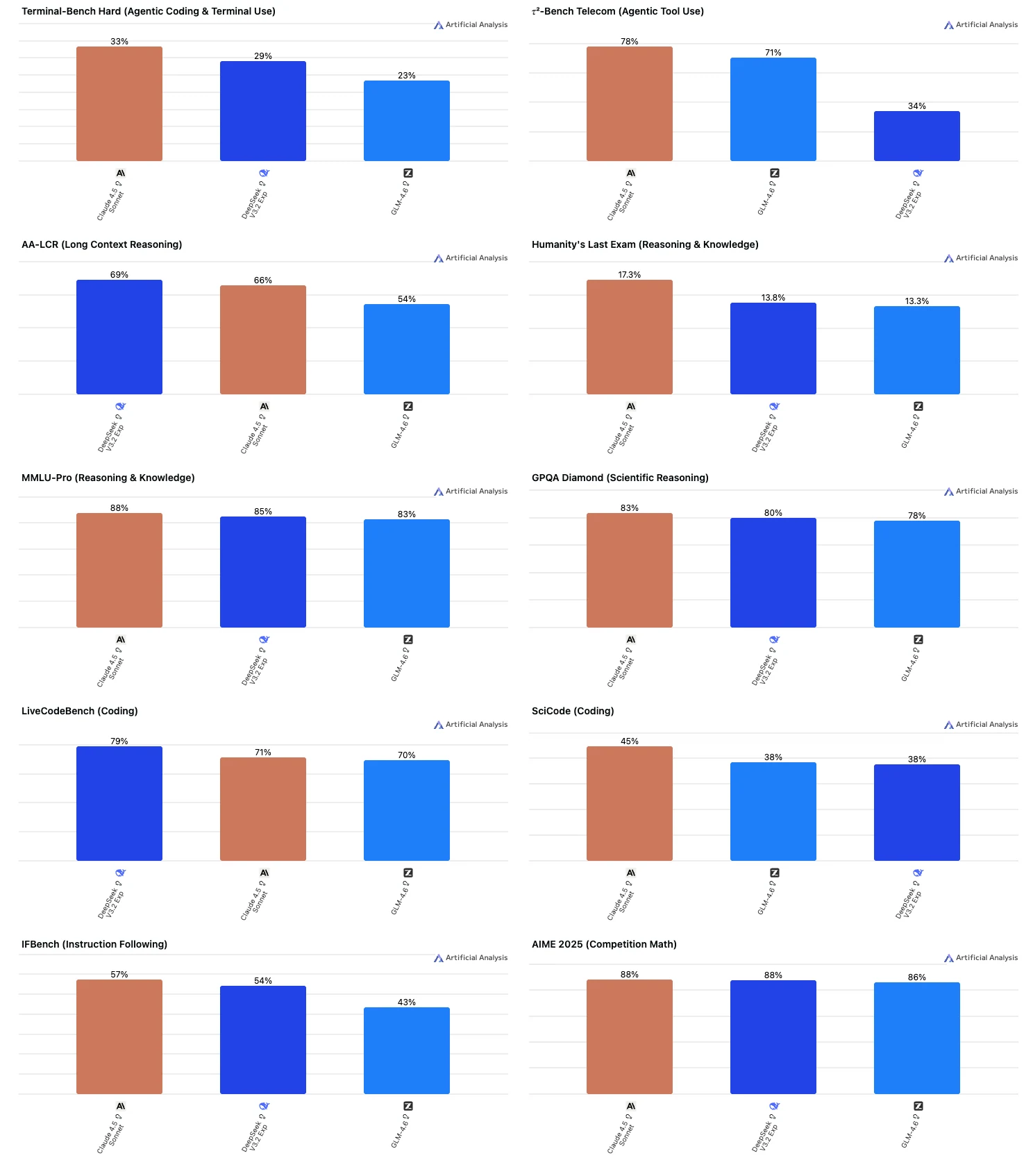
GLM-4.6 是一个能力强、全面的模型,在不同领域表现稳定——尤其在数学和通用推理方面表现突出——但在自主能力和指令遵循方面与 Claude 4.5 和 DeepSeek V3.2 等领先竞争对手相比仍有不足。
GLM-4.6 如何帮助小企业?
GLM-4.6 使小型团队能够使用先进的 AI 而无需大量基础设施成本,即可获得企业级智能。凭借 30% 更高的 token 效率、强大的推理能力和 200K token 的上下文,它可以处理从营销文案到业务自动化的所有任务——全部在一个模型中完成。
- 自动化日常任务:生成报告、邮件和客户回复。
- 增强决策能力:分析销售数据、总结洞察并提出行动建议。
- 降低开发成本:无需组建大型团队即可构建简单的 AI 工具、聊天机器人或仪表盘。
- 扩展创意:快速撰写博客文章、广告活动或社交媒体内容。
如何开发 GLM-4.6 的编码能力?
在 Cursor、Cline 或 Continue 等代码助手中使用 GLM-4.6,可以将模型从文本生成器转变为真正的编码智能体。
1. 真实环境感知
在聊天模式下,GLM-4.6 无法看到你的文件结构或测试结果。
代码助手则提供:
- 完整项目上下文(导入、依赖、跨文件链接)
- 写入权限(生成并应用差异)
- 执行反馈(代码检查、测试日志、运行时错误)
模型不再猜测,而是基于实际代码库进行操作。
2. 多步骤推理与工具使用
GLM-4.6 的推理模式支持多轮规划,但助手负责处理 工具编排——搜索文件、运行代码和应用更改。
这形成了一个自我改进的循环:规划 → 行动 → 观察 → 修订。
3. 效率与精度
- 增量上下文 → 降低 token 成本
- 200K token 感知 → 整个代码库尽收眼底
- 实时差异 → 精确编辑而非整段重写
4. 开发者控制
你可以调整:
temperature、max_tokens和模型角色提示- 编辑边界(例如“仅修改此函数”)
- 安全和代码风格策略
哪个代码智能体工具适合 GLM-4.6?
- Claude Code
它就像一个驻留在你终端中的智能助手。你告诉它“修复模块 A 中的这个 bug,并相应地调整模块 B”,它就能映射依赖关系、编辑多个文件、运行测试,并将所有内容整合到一个拉取请求中。它更像一个自主编码者,而不仅仅是代码生成器。 - Trae
Trae 是你的 AI 伙伴,内置于编辑器中。你可以通过对话与它交流——“优化这个函数”、“重构模块 X”——它会就地反应。它还支持自定义智能体:你可以构建小型专用助手(例如用于文档或测试)。 - Cursor
Cursor 就像一个带有 AI 臂的 VS Code 克隆。你编写代码,Cursor 为你提供内联建议、重写、智能补全或重构提示。它读取你的本地上下文并快速响应。 - Codex
Codex 更像是一个后端大脑,而非完整的助手。你向它发送代码片段和提示(“编写函数 X”、“修复错误 Y”),它返回代码。它本身不管理你的项目或运行测试——这些部分需要你自行包装。
示例场景:你有两个文件存在跨文件 bug
- Claude Code:你说“修复失败的集成测试”。它找出相关的两个文件,修补两者,运行测试,并给你一个 PR。
- Trae:你打开编辑器,高亮测试错误,聊天说“修复两个模块”,它会拆分任务、编辑两个文件、显示差异,并等待你的批准。
- Cursor:你通过内联建议修复模块 A,然后转到模块 B 再次询问。你自行拼凑跨文件修复。
- Codex:你向它提供测试和两个文件片段;它建议一个补丁。你复制、手动应用,并自行运行测试。
如何在 Cursor、Claude Code、Trae、Codex 中使用 GLM-4.6
通过使用 Novita AI 的服务,你可以绕过 Cursor、Claude Code、Trae、Codex 的区域限制。
Novita 还提供 SLA 保证,服务稳定性达 99%,特别适用于代码生成和自动化测试等高频率场景。
除了 Deepseek 0324,用户还可以访问强大的编码模型,如 Kimi-k2 和 Qwen3 Coder,其性能接近 Claude 的闭源 Sonnet 4,但成本不到其五分之一。
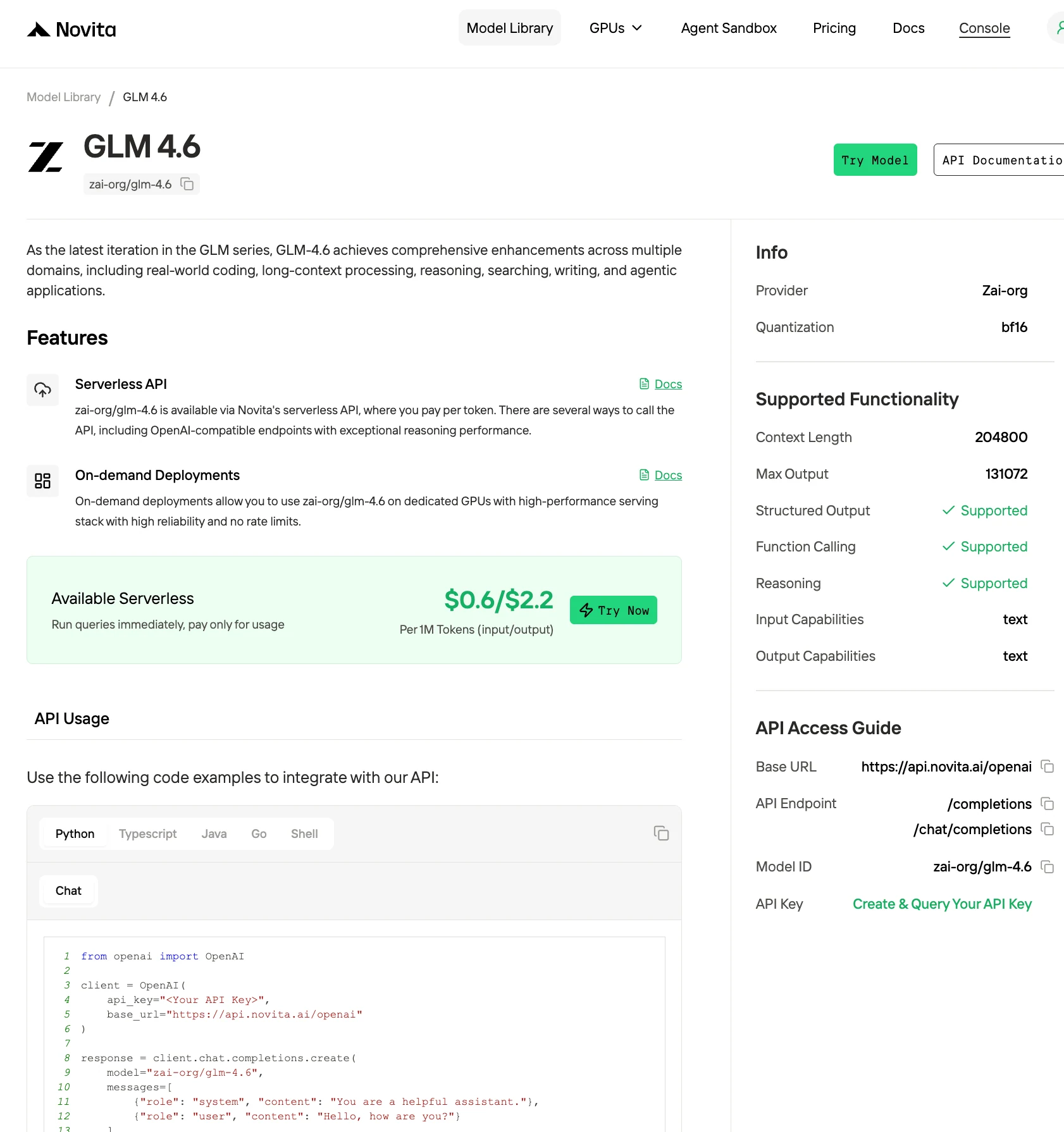
第一步:获取 API Key
步骤 1:登录你的账户并点击模型库按钮。
在 Cursor 中使用 GLM-4.6
步骤 1:安装并激活 Cursor
- 从 cursor.com 下载最新版本的 Cursor IDE
- 订阅 Pro 计划以启用基于 API 的功能
- 打开应用并完成初始配置
步骤 2:访问高级模型设置
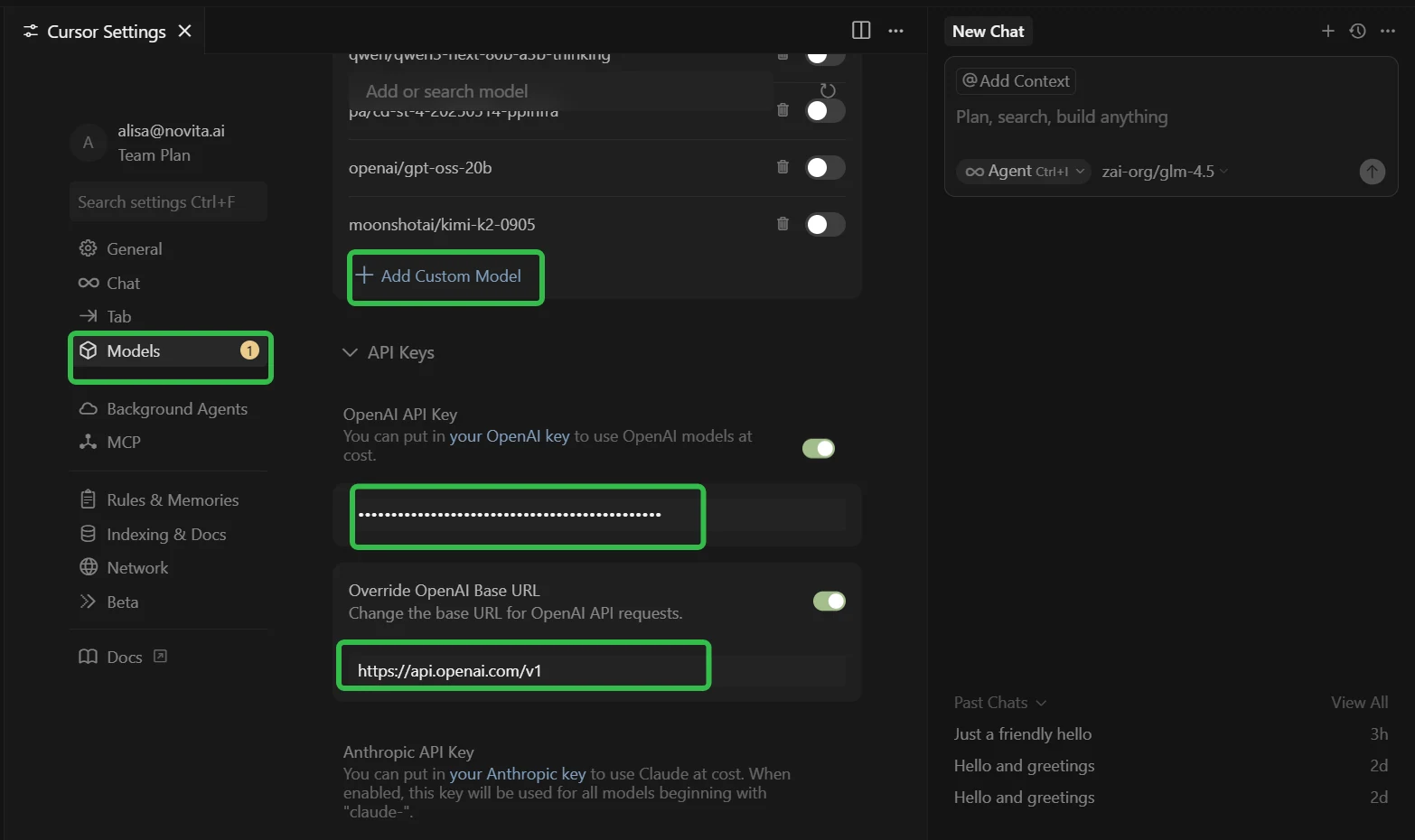
- 打开 Cursor Settings(使用 Ctrl + F 快速找到)
- 进入左侧菜单中的 “Models” 选项卡
- 找到 “API Configuration” 部分
步骤 3:配置 Novita AI 集成
- 展开 “API Keys” 部分
- ✅ 启用 “OpenAI API Key” 开关
- ✅ 启用 “Override OpenAI Base URL” 开关
- 在 “OpenAI API Key” 字段:粘贴你的 Novita AI API key
- 在 “Override OpenAI Base URL” 字段:将默认 URL 替换为:
https://api.novita.ai/openai
步骤 4:添加多个 AI 编码模型
点击 “+ Add Custom Model” 并添加每个模型:
qwen/qwen3-coder-480b-a35b-instructzai-org/glm-4.6deepseek/deepseek-v3.1moonshotai/kimi-k2-0905openai/gpt-oss-120bgoogle/gemma-3-12b-it
步骤 5:测试你的集成
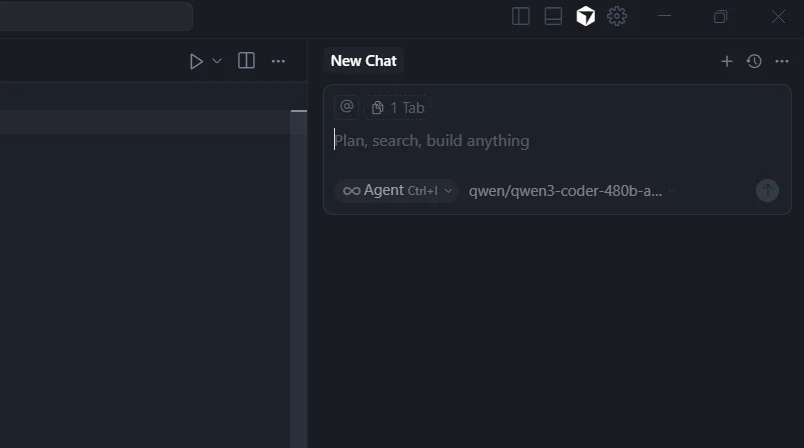
- 在 Ask Mode 或 Agent Mode 中开始新聊天
- 针对不同编码任务测试不同模型
- 验证所有模型正确响应
在 Claude Code 中使用 GLM-4.6
对于 Windows
打开命令提示符并设置以下环境变量:
set ANTHROPIC_BASE_URL=https://api.novita.ai/anthropic
set ANTHROPIC_AUTH_TOKEN=<Novita API Key>
set ANTHROPIC_MODEL=moonshotai/glm-4.6
set ANTHROPIC_SMALL_FAST_MODEL=moonshotai/glm-4.6
将 <[Novita API Key](https://novita.ai/settings/key-management)> 替换为从 Novita AI 平台获取的实际 API 密钥。这些变量在当前会话中保持活跃,关闭命令提示符后需重新设置。
对于 Mac 和 Linux
打开终端并导出以下环境变量:
export ANTHROPIC_BASE_URL="https://api.novita.ai/anthropic"
export ANTHROPIC_AUTH_TOKEN="<Novita API Key>"
export ANTHROPIC_MODEL="moonshotai/glm-4.6"
export ANTHROPIC_SMALL_FAST_MODEL="moonshotai/glm-4.6"
启动 Claude Code
完成安装和配置后,你可以在项目目录中启动 Claude Code。使用 cd 命令导航到所需项目位置:
cd <your-project-directory>
claude .
在 Trae 中使用 GLM-4.6
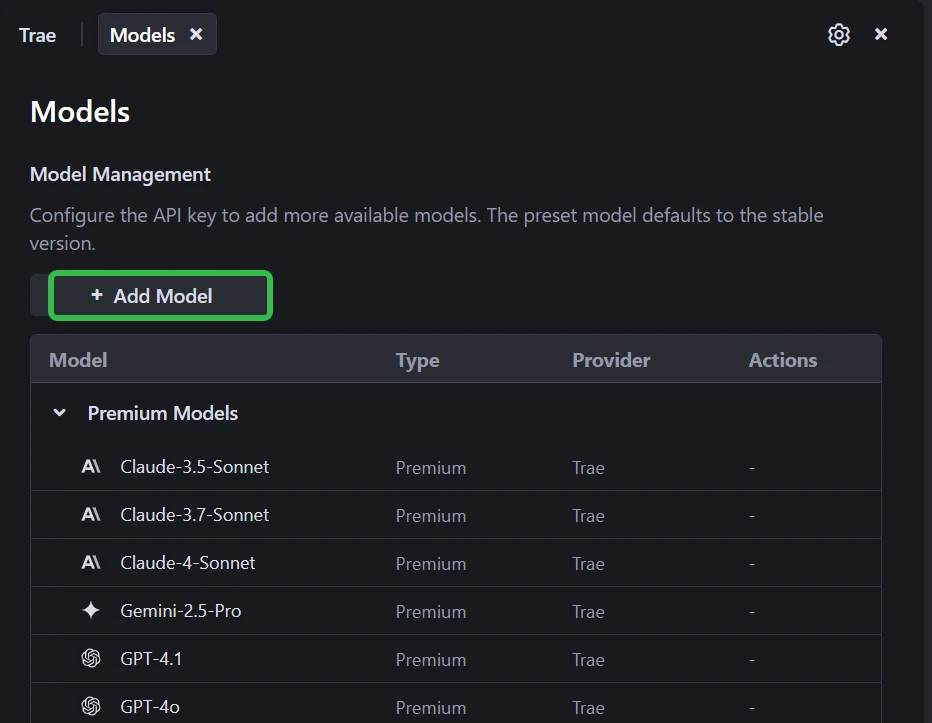
步骤 1:打开 Trae 并访问模型
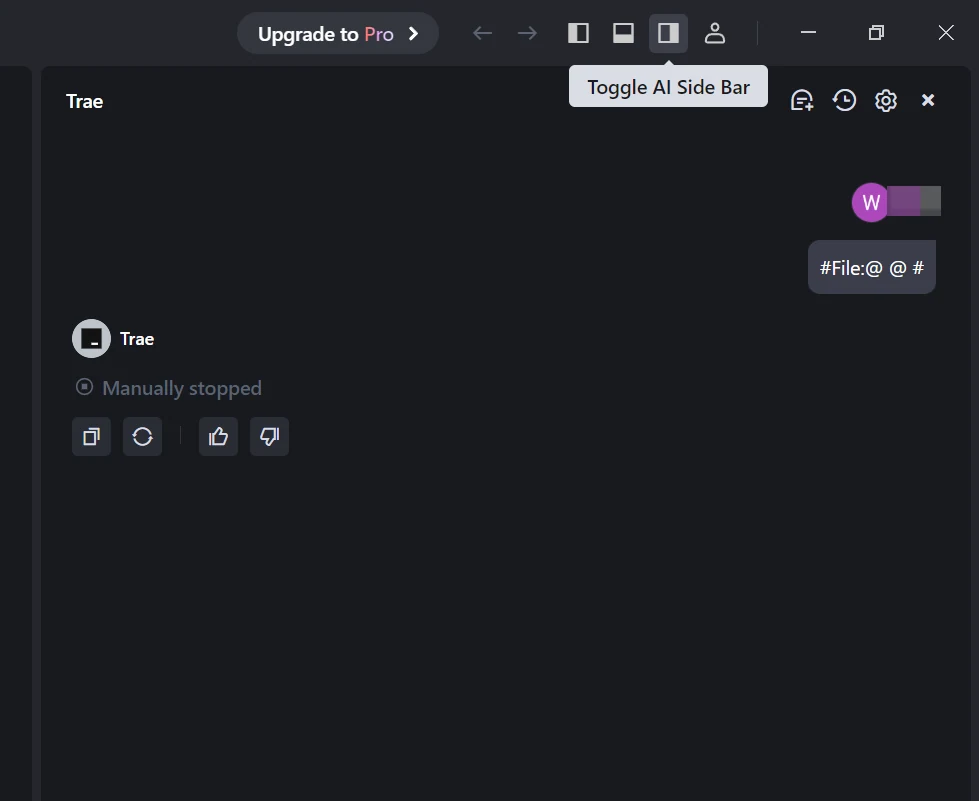
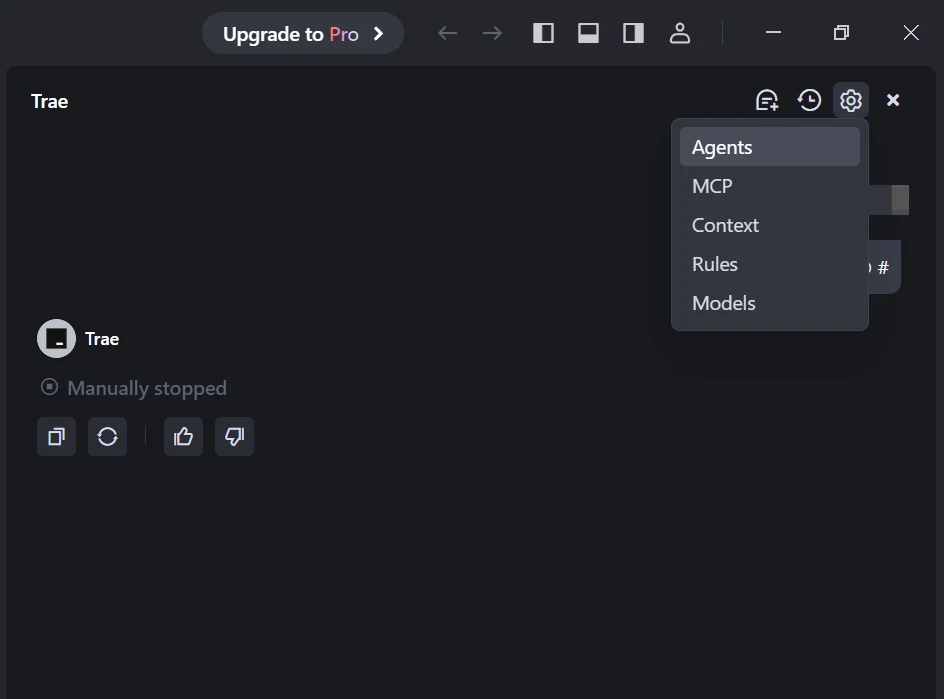
启动 Trae 应用。点击右上角的 Toggle AI Side Bar 打开 AI 侧边栏。然后,进入 AI Management 并选择 Models。
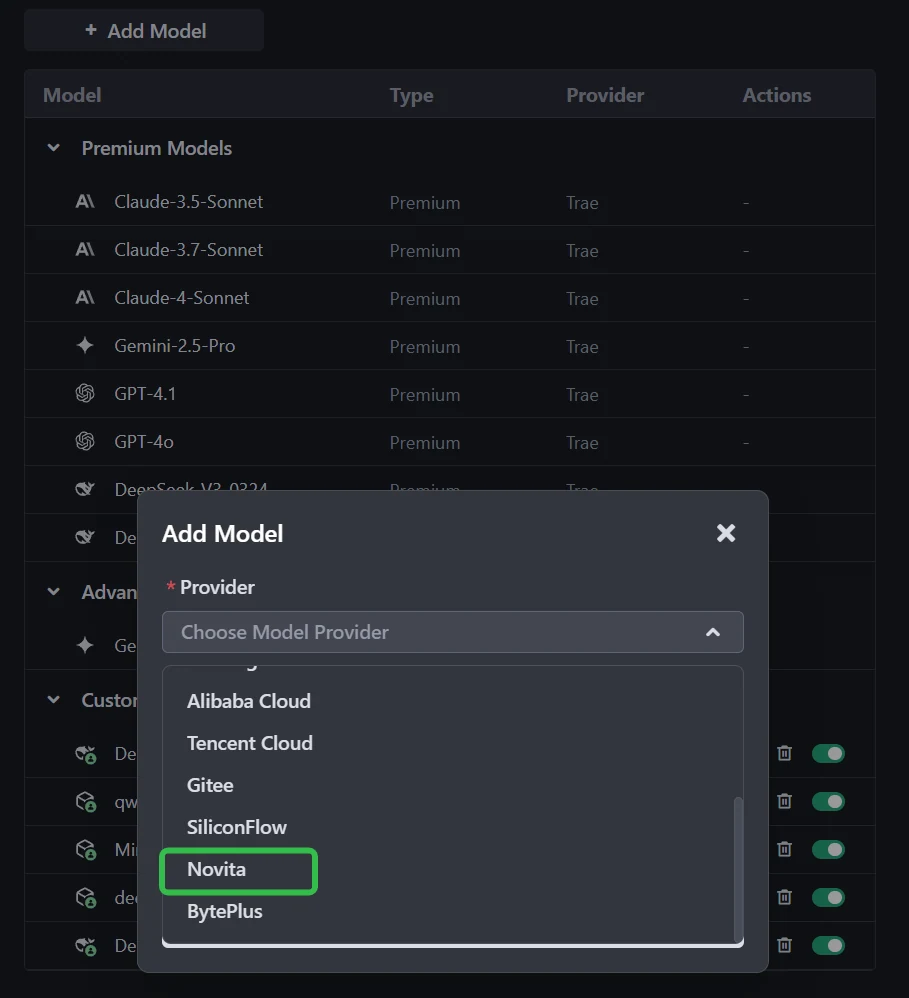
步骤 2:添加自定义模型并选择 Novita 作为提供商
点击 Add Model 按钮创建自定义模型条目。在添加模型对话框中,从下拉菜单中选择 Provider = Novita。
步骤 3:选择或输入模型
从 Model 下拉菜单中选择所需模型(DeepSeek-R1-0528、Kimi K2、DeepSeek-V3-0324、MiniMax-M1-80k、GLM-4.6)。如果未列出确切模型,只需输入你从 Novita 库中记录的模型 ID。确保选择你想要使用的正确模型变体。
在 Codex 中使用 GLM-4.6
设置配置文件
Codex CLI 使用 TOML 配置文件,位于:
- macOS/Linux:
~/.codex/config.toml - Windows:
%USERPROFILE%\.codex\config.toml
基本配置模板
model = "glm-4.6"
model_provider = "novitaai"

[model_providers.novitaai]
name = "Novita AI"
base_url = "https://api.novita.ai/openai"
http_headers = {"Authorization" = "Bearer YOUR_NOVITA_API_KEY"}
wire_api = "chat"
启动 Codex CLI
codex
基本使用示例
代码生成:
> 创建一个用于处理 REST API 响应并包含错误处理的 Python 类
项目分析:
> 审查此代码库并针对性能提出改进建议
Bug 修复:
> 修复登录函数中的认证错误
测试:
> 为用户服务模块生成全面的单元测试
GLM-4.6 不仅仅是另一个模型——它是一个实用的开发者伙伴。凭借 200K 上下文、更强的推理能力和 30% 更好的 token 效率,它帮助小型团队更快地构建、修复和交付。结合 Cursor、Trae 或 Claude Code 等工具,它就像一个永不休息的全栈工程师。本文为你提供了立即释放这一能力的步骤和工具。
常见问题
为什么 GLM-4.6 对小型开发者有好处?
因为它能理解整个代码库,生成可用的补丁,并通过每个任务使用更少的 token 来降低成本。
我需要特殊的硬件或设置来使用 GLM-4.6 吗?
你可以通过 官方网页界面、Novita AI API 或使用 Hugging Face 或 ModelScope 进行本地部署来访问它。Novita AI 提供实惠的价格和稳定的性能。
这篇文章将如何帮助我使用 GLM-4.6?
它将向你展示如何精确访问 GLM-4.6,将其连接到你的工作流中,并快速且经济地解决编码问题。
Novita AI 是一个 AI 云平台,为开发者提供通过简单 API 部署 AI 模型的便捷方式,同时提供价格实惠且可靠的 GPU 云服务,用于构建和扩展应用。