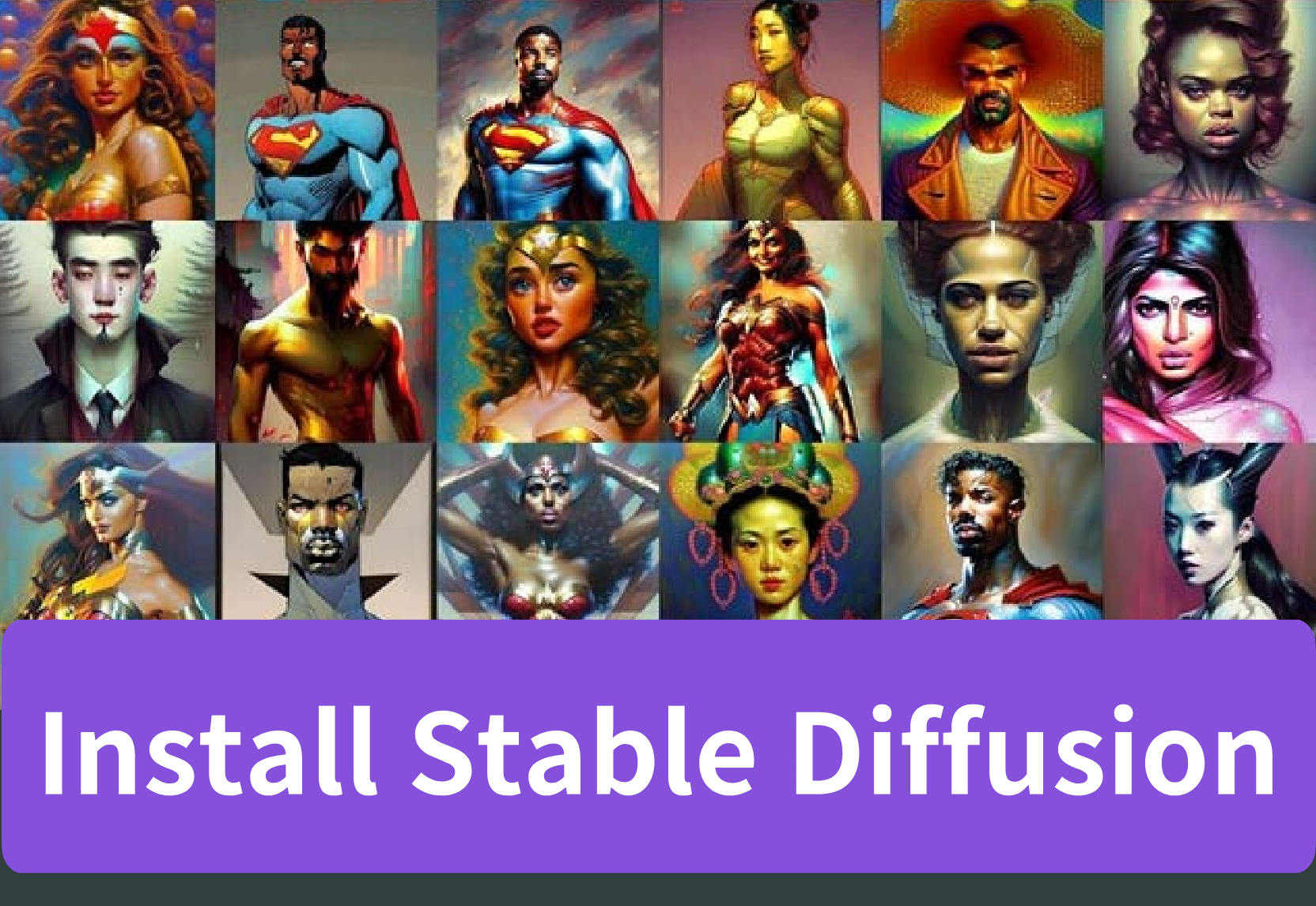
Instale facilmente o Stable Diffusion 2.1 com nosso guia simples. Aprenda como configurar e otimizar essa ferramenta poderosa em nosso blog.
Introdução
Você está procurando instalar o Stable Diffusion 2.1? Quer saber mais sobre o que ele é e seus principais recursos? O Stable Diffusion 2.1 é um modelo avançado de aprendizado de Inteligência Artificial (IA) que pode ajudar a gerar imagens a partir de texto, tornando-o uma ferramenta essencial para empresas e indivíduos.
Nesta postagem do blog, nós o guiaremos pelo processo de instalação do Stable Diffusion 2.1 no seu PC. Também abordaremos os requisitos do sistema e compartilharemos dicas para melhorar seu desempenho. Além disso, discutiremos como integrar os modelos com o Stable Diffusion e exploraremos algumas de suas configurações adicionais. Por fim, apresentaremos uma plataforma útil com o Stable Diffusion para você e forneceremos um guia de uso detalhado. Então, vamos começar e aprender como instalar o Stable Diffusion 2.1 facilmente!
Compreendendo a difusão estável 2.1
O Stable Diffusion 2.1 aproveita um modelo de difusão latente, permitindo recursos avançados de geração de imagens, enquanto a interface de usuário da web do Stable Diffusion garante acesso fácil ao usuário.
O que é difusão estável 2.1?
Desenvolvido pela Stability AI e lançado publicamente pela primeira vez em 22 de agosto de 2022, o Stable Diffusion 2.1 é um modelo avançado de IA projetado para geração de imagens. O modelo passou por um treinamento extensivo em um vasto conjunto de dados que consiste em bilhões de imagens. Os usuários podem facilmente baixar, instalar e configurar o Stable Diffusion 2.1 para explorar sua funcionalidade e criar visuais impressionantes.

Principais características do Stable Diffusion 2.1
O Stable Diffusion 2.1 emprega um modelo de difusão latente para geração de imagens, garantindo desempenho e estabilidade ideais. A interface de usuário da web de difusão estável e amigável aprimora a interação, enquanto o cartão do modelo fornece insights detalhados. Os usuários podem explorar versões anteriores para gerar imagens, garantindo flexibilidade. Com esses recursos de conteúdo, o Stable Diffusion 2.1 oferece uma experiência perfeita para geração de imagens.
Como funciona a difusão estável?
Como um modelo de difusão, o Stable Diffusion difere de muitos outros modelos de geração de imagem. No Stable Diffusion, uma imagem é codificada usando ruído gaussiano e subsequentemente reconstruída por meio de uma combinação de um preditor de ruído e um processo de difusão reversa. No entanto, o que diferencia o Stable Diffusion é seu afastamento da representação convencional do espaço de pixel da imagem, que opera dentro de um espaço latente de menor dimensão, que oferece uma representação de definição reduzida. O Stable Diffusion usa arquivos autoencoder variacional (VAE) no decodificador para pintar detalhes finos como olhos, gerando imagens visualmente realistas.

Requisitos do sistema para Stable Diffusion 2.1
Atender aos requisitos de hardware e software é essencial para a instalação e uso bem-sucedidos do Stable Diffusion. Como usuários, a compreensão dos requisitos do sistema facilitará uma experiência perfeita com o Stable Diffusion 2.1.
Seu PC deve executar o Windows 10 ou superior com 16 GB de memória do sistema (RAM) e uma placa gráfica discreta de VRAM de 4 GB (GPU) no mínimo, o que inclui a maioria dos NVIDIA modernos GPUs. Além disso, o Stable Diffusion também pode ser executado em Linux e macOS. Se o seu PC não atender a esses requisitos, ainda existem alternativas disponíveis. Uma opção é um serviço de nuvem como o Google Colab, enquanto outra é um Mac com um chip Apple Silicon M1 ou M2.

Baixando e instalando o Stable Diffusion 2.1
A instalação da interface web do Stable Diffusion garante uma interface amigável para os usuários, facilitando a geração de imagens de alta qualidade.
Etapa 1: Baixe e instale o Python
Para usar o Stable Diffusion, você precisará ter o Python 3.10.6 instalado no seu dispositivo; ele pode ser instalado a partir do site oficial do Python. Se você encontrar algum erro durante o processo de instalação, é provável que você já tenha uma versão mais antiga do Python instalada no seu sistema.
Nesse caso, você precisará remover todas as versões anteriores do Python antes de reinstalar a versão 3.10.6.

Etapa 2: instalar o Git
Git é uma ferramenta de software que permite que desenvolvedores gerenciem e rastreiem efetivamente diferentes versões de seus projetos de software. Ele fornece um repositório centralizado onde múltiplas versões do software podem ser armazenadas e acessadas simultaneamente, e permite que desenvolvedores contribuam para o projeto e façam alterações na base de código.
Para começar, vá até o site oficial do Git, baixe e atualize o AUTOMATIC1111. Após baixar o instalador do Git, siga as instruções fornecidas pelo instalador para concluir a instalação do Git no seu sistema.

Etapa 3: clonar interface de usuário da Web de difusão estável
Este passo é importante, mas pode ficar complicado, pois vamos baixar os fundamentos da instalação do stable diffusion em nosso PC local. Não é necessário, mas é útil criar uma pasta (por exemplo, stable-diffusion-webui) para baixar o repositório.
- Pressione a tecla Window (ela deve estar à esquerda da barra de espaço no teclado) e uma janela de pesquisa deve aparecer.
- Tipo "cmd” na barra de pesquisa e clique na opção “Prompt de comando” quando ela aparecer.
- Primeiro, certifique-se de que você está na sua pasta pessoal digitando “cd %perfil do usuário%” e então pressionando “Enter”. Se você digitou o comando corretamente, seu prompt deve mostrar algo como “C:\Usuários\SEU_NOME_DE_USUÁRIO>”.
- Próximo tipo “clone git https://github.com/AUTOMATIC1111/stable-diffusion-webui.git” e pressione Enter para clonar o repositório AUTOMATIC1111. Após digitar este comando, uma nova pasta chamada “stable-diffusion-webui” deve estar no diretório home.
Etapa 4: Baixe o modelo Stable Diffusion 2.1
Antes de baixar o modelo Stable Diffusion 2.1, certifique-se de que seu sistema atenda aos requisitos de sistema do modelo. Os usuários sempre podem baixar modelos de fontes e repositórios confiáveis, como GitHub ou Hugging Face.
Depois de baixar o modelo, navegue até a pasta “models” dentro da pasta webui stable diffusion. Lá, deve haver uma pasta “stable-diffusion” que contém um arquivo de texto chamado “Coloque aqui os pontos de verificação de difusão estável”. Mova o modelo de difusão estável baixado recentemente para esta pasta.

Etapa 5: Inicie a interface da Web
Agora no File Explorer, volte para a pasta “stable-diffusion-webui”. Encontre um arquivo chamado “webui-user.bat”. Clique duas vezes para executar e concluir a instalação. Este último passo vai demorar um pouco. Quando terminar, você verá uma mensagem “Executando em URL local: http://127.0.0.1:7860”. Abra seu navegador da web e vá para a URL “http://127.0.0.1:7860/”. Você deve ver o AUTOMATIC1111 webui. Tente inserir um prompt e clique em “Generate” para testar se o Stable Diffusion está operando corretamente. Se desejar usá-lo novamente mais tarde, clique duas vezes no arquivo webui-user.bat.

Configurações adicionais em difusão estável
Explorar a criatividade da escala CFG vs. recurso de prompt na difusão estável aprimora a geração de conteúdo, utilizando aprendizado de máquina para melhores resultados. Os usuários podem modificar o tamanho da imagem da interface de usuário da web de difusão estável e as configurações de pixel com base em dados de treinamento e conjuntos de dados maiores. Gerenciar o filtro NSFW da interface de usuário da web e as variantes do cartão de modelo auxiliam na geração de conteúdo apropriado. Ajustar as configurações de prompt negativo filtra o conteúdo de forma eficaz, criando webui de difusão estável como conteúdo. Personalizar a interface de IA de estabilidade otimiza ainda mais a geração de conteúdo.
Escala CFG (Criatividade vs. Prompt) em Difusão Estável
Ajuste a interface da IU da Web de IA de estabilidade para geração de conteúdo em difusão estável. Explore a personalização ideal da escala CFG dentro da IU da Web de difusão estável. Modifique as configurações de prompt para regular a criatividade do conteúdo e revise a interface da guia da IU da Web para ajustes de estabilidade da escala CFG. Consulte o guia do tutorial de IA de estabilidade para configuração da escala CFG
Como usar o recurso Prompt Negativo no Stable Diffusion?
Para utilizar o recurso Prompt Negativo no Stable Diffusion, configure-o na interface da IU da Web. Personalize as configurações para filtragem de conteúdo e estabilidade da geração de conteúdo de IA. Acesse a guia Prompt Negativo para configuração do filtro de conteúdo NSFW. Revise os comandos do terminal para integração com a IU da Web do Stable Diffusion.

Use difusão estável em Novita.ai
O que é Novita.ai?
Novita.ai é uma plataforma completa que apresenta mais de 100 APIs com modelos de Stable Diffusion. Sem instalação complicada, você pode utilizar Stable Diffusion sem esforço em novita.ai site, que também tem interface amigável e muitas outras ferramentas de IA, como aprimoramento de áudio de IA e manipulação de vídeo de IA. Aqui está um guia detalhado de seu uso, venha e experimente!

Um guia abrangente sobre como usar Novita.ai com difusão estável
- Etapa 1: Iniciar em novita.ai site. Em seguida, crie ou faça login em uma conta, caso já tenha uma.
- Passo 2: Nevugar “txt2img” depois de clicar no botão “playground”.

- Etapa 3: selecione o modelo desejado na lista.

- Etapa 4: Insira o “Prompt” para descrever o que você quer criar na imagem de IA. Quanto mais detalhada for sua descrição, melhores serão as imagens.
- Etapa 5: defina os parâmetros abaixo de acordo com suas necessidades, incluindo o tamanho e o número de imagens geradas.

- Etapa 6: Vá para a página “Advanced” para entrar no “Negative Prompt” para descrever o que você quer evitar. E defina os outros parâmetros.
- Etapa 7: Clique no botão “Gerar” e aguarde os resultados.

- Etapa 8: Depois que as imagens forem geradas, você pode baixá-las e compartilhá-las nas redes sociais.

Conclusão
Concluindo, instalar o Stable Diffusion 2.1 é um processo simples que requer entender os requisitos do sistema, preparar seu PC, baixar e instalar o software e integrar o modelo com o Stable Diffusion. Seguindo essas etapas, você pode facilmente configurar o Stable Diffusion 2.1 e começar a usar seus principais recursos. Além disso, você pode melhorar o desempenho do Stable Diffusion implementando dicas e gerenciando as dimensões da imagem. Não se esqueça de explorar as configurações adicionais, como a Escala CFG e o recurso Prompt Negativo, para personalizar sua experiência com o Stable Diffusion. Com o Stable Diffusion 2.1, você pode desbloquear um mundo de possibilidades para saídas criativas orientadas por IA.
Perguntas frequentes sobre a instalação de difusão estável
O Stable Diffusion 2.1 funciona no AMD? GPU?
Não, você precisa ter uma placa de vídeo NVIDIA GPU.
O que fazer se o Python não funcionar corretamente?
Tente remover o Python instalado anteriormente usando “Adicionar ou remover programas” e instale uma nova versão dele.
novita.ai, a plataforma completa para criatividade sem limites que oferece acesso a mais de 100 APIs. Da geração de imagens e processamento de linguagem ao aprimoramento de áudio e manipulação de vídeo, com pagamento por utilização e baixo custo, você se livra de GPU problemas de manutenção ao criar seus próprios produtos. Experimente gratuitamente.
Leitura recomendada
- API de difusão estável: um guia abrangente
- Modelos de difusão estáveis para qualquer coisa V3
- Pontos de verificação de difusão estável: um guia abrangente
Descubra mais da Novita
Inscreva-se para receber as últimas postagens enviadas para seu e-mail.