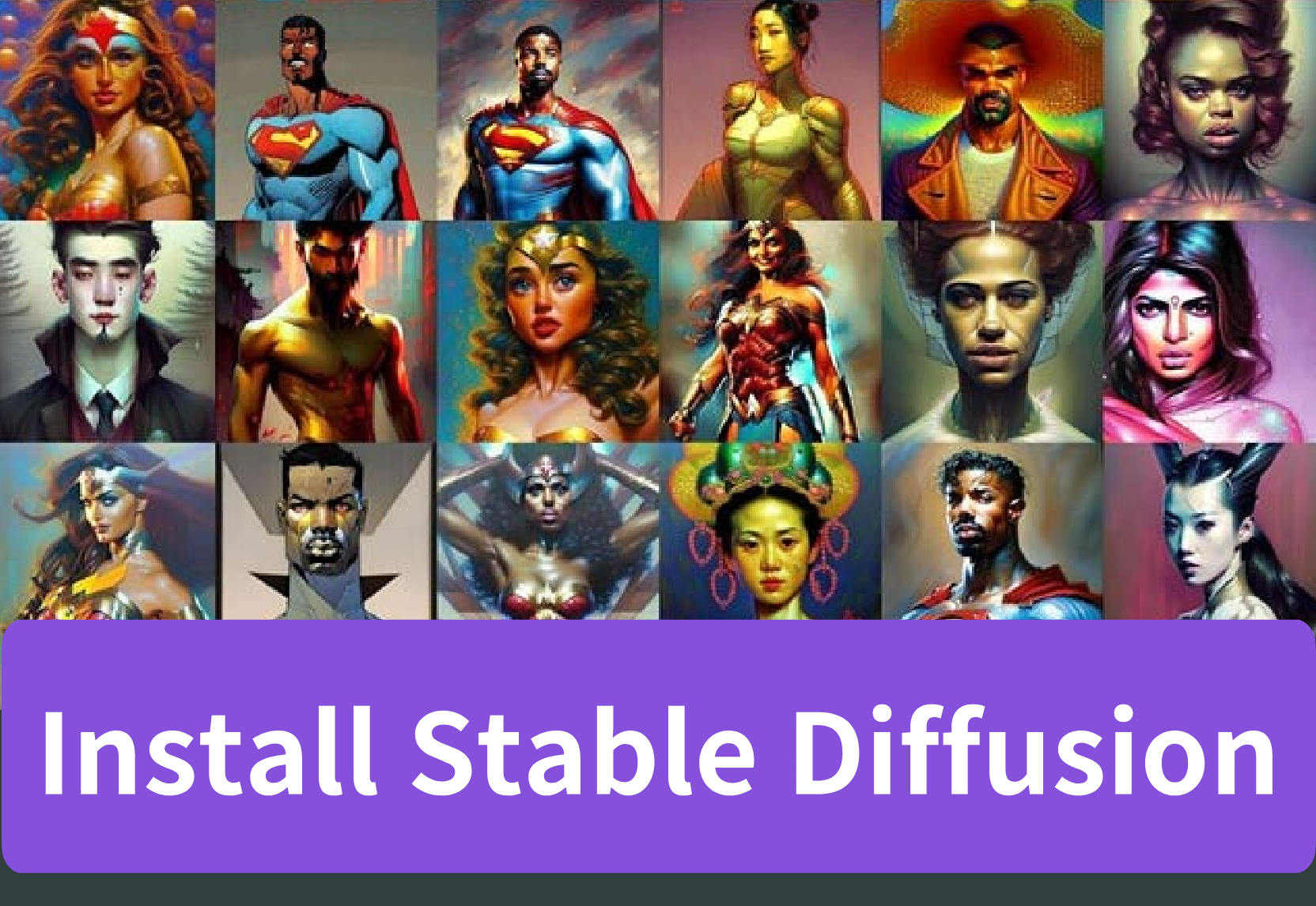
Instale fácilmente Stable Diffusion 2.1 con nuestra sencilla guía. Aprenda a configurar y optimizar esta potente herramienta en nuestro blog.
Introducción
¿Estás pensando en instalar Stable Diffusion 2.1? ¿Quieres saber más sobre qué es y sus características principales? Stable Diffusion 2.1 es un modelo de aprendizaje de inteligencia artificial (IA) avanzado que puede ayudar a generar imágenes a partir de texto, lo que lo convierte en una herramienta esencial tanto para empresas como para particulares.
En esta publicación del blog, lo guiaremos a través del proceso de instalación de Stable Diffusion 2.1 en su PC. También cubriremos los requisitos del sistema y compartiremos consejos para mejorar su rendimiento. Además, analizaremos cómo integrar los modelos con Stable Diffusion y exploraremos algunas de sus configuraciones adicionales. Por último, le presentaremos una plataforma útil con Stable Diffusion y le brindaremos una guía de uso detallada. ¡Comencemos y aprendamos a instalar Stable Diffusion 2.1 fácilmente!
Comprensión de la difusión estable 2.1
Stable Diffusion 2.1 aprovecha un modelo de difusión latente, lo que permite capacidades avanzadas de generación de imágenes, mientras que la interfaz de usuario web de difusión estable garantiza un acceso fácil de usar.
¿Qué es la difusión estable 2.1?
Stable Diffusion 22, desarrollado por Stability AI y lanzado al público por primera vez el 2022 de agosto de 2.1, es un modelo de IA avanzado diseñado para la generación de imágenes. El modelo se ha sometido a un entrenamiento exhaustivo en un vasto conjunto de datos que consta de miles de millones de imágenes. Los usuarios pueden descargar, instalar y configurar fácilmente Stable Diffusion 2.1 para explorar su funcionalidad y crear imágenes impresionantes.

Características principales de la difusión estable 2.1
Stable Diffusion 2.1 emplea un modelo de difusión latente para la generación de imágenes, lo que garantiza un rendimiento y una estabilidad óptimos. La interfaz de usuario web de difusión estable, fácil de usar, mejora la interacción, mientras que la tarjeta de modelo proporciona información detallada. Los usuarios pueden explorar versiones anteriores para generar imágenes, lo que garantiza la flexibilidad. Con estas capacidades de contenido, Stable Diffusion 2.1 ofrece una experiencia perfecta para la generación de imágenes.
¿Cómo funciona la difusión estable?
Como modelo de difusión, Stable Diffusion se diferencia de muchos otros modelos de generación de imágenes. En Stable Diffusion, una imagen se codifica utilizando ruido gaussiano y posteriormente se reconstruye mediante una combinación de un predictor de ruido y un proceso de difusión inversa. Sin embargo, lo que distingue a Stable Diffusion es que se aleja de la representación convencional del espacio de píxeles de la imagen, ya que opera dentro de un espacio latente de menor dimensión, lo que ofrece una representación de definición reducida. Stable Diffusion utiliza archivos de autocodificador variacional (VAE) en el decodificador para pintar detalles finos como los ojos, lo que genera imágenes visualmente realistas.

Requisitos del sistema para Stable Diffusion 2.1
Cumplir con los requisitos de hardware y software es esencial para la instalación y el uso correctos de Stable Diffusion. Como usuarios, comprender los requisitos del sistema facilitará una experiencia sin problemas con Stable Diffusion 2.1.
Su PC debe ejecutar Windows 10 o superior con 16 GB de memoria del sistema (RAM) y una tarjeta gráfica discreta de 4 GB de VRAM (GPU) como mínimo, lo que incluye la mayoría de las NVIDIA modernas GPUAdemás, Stable Diffusion también funciona en Linux y macOS. Si tu PC no cumple estos requisitos, existen alternativas. Una opción es un servicio en la nube como Google Colab, mientras que otra es una Mac con un chip Apple Silicon M1 o M2.

Descarga e instalación de Stable Diffusion 2.1
La instalación de la interfaz web de Stable Diffusion garantiza una interfaz fácil de usar para los usuarios para facilitar la generación de imágenes de alta calidad.
Paso 1: Descargue e instale Python
Para utilizar Stable Diffusion, deberá tener Python 3.10.6 instalado en su dispositivo; puede instalarlo desde el sitio web oficial de Python. Si encuentra algún error durante el proceso de instalación, es probable que se deba a que ya tiene una versión anterior de Python instalada en su sistema.
En este caso, deberá eliminar todas las versiones anteriores de Python antes de reinstalar la versión 3.10.6.

Paso 2: Instalar Git
Git es una herramienta de software que permite a los desarrolladores gestionar y hacer un seguimiento eficaz de las distintas versiones de sus proyectos de software. Proporciona un repositorio centralizado en el que se pueden almacenar y acceder simultáneamente a varias versiones del software, y permite a los desarrolladores contribuir al proyecto y realizar cambios en el código base.
Para comenzar, dirígete al sitio web oficial de Git, descarga y actualiza AUTOMATIC1111. Después de descargar el instalador de Git, sigue las instrucciones que proporciona el instalador para completar la instalación de Git en tu sistema.

Paso 3: Clonar la interfaz web de difusión estable
Este paso es importante, pero puede complicarse, ya que vamos a descargar los elementos básicos de la instalación de difusión estable en nuestra PC local. No es necesario, pero sí útil, crear una carpeta (es decir, stable-diffusion-webui) para descargar el repositorio.
- Presione la tecla Windows (debe estar a la izquierda de la barra espaciadora de su teclado) y debería aparecer una ventana de búsqueda.
- Tipo "cmd” en la barra de búsqueda y luego haga clic en la opción “Símbolo del sistema” cuando aparezca.
- Primero, asegúrate de estar en tu carpeta de inicio escribiendo “cd %perfilusuario%” y luego presione “Enter”. Si ingresó el comando correctamente, su mensaje debería mostrar algo como “C:\Users\YOUR_USER_NAME>”.
- Siguiente tipo “git clone https://github.com/AUTOMATIC1111/stable-diffusion-webui.git” y presione Enter para clonar el repositorio AUTOMATIC1111. Después de ingresar este comando, debe haber una nueva carpeta llamada “stable-diffusion-webui” en el directorio de inicio.
Paso 4: Descargue el modelo Stable Diffusion 2.1
Antes de descargar el modelo Stable Diffusion 2.1, asegúrese de que su sistema cumpla con los requisitos del modelo. Los usuarios siempre pueden descargar modelos de fuentes y repositorios confiables como GitHub o Hugging Face.
Una vez que hayas descargado el modelo, navega hasta la carpeta “models” dentro de la carpeta webui de difusión estable. Allí, debería haber una carpeta “stable-diffusion” que contiene un archivo de texto llamado “Coloque aquí puntos de control de difusión estable”. Mueva el modelo de difusión estable recientemente descargado a esta carpeta.

Paso 5: Iniciar la interfaz web
Ahora, en el Explorador de archivos, vuelva a la carpeta “stable-diffusion-webui”. Busque un archivo llamado “webui-user.bat”. Haga doble clic para ejecutar y completar la instalación. Este último paso llevará un tiempo. Cuando haya terminado, verá un mensaje “Ejecutándose en la URL local: http://127.0.0.1:7860”. Abra su navegador web y vaya a la URL “http://127.0.0.1:7860/”. Debería ver la interfaz web AUTOMATIC1111. Intente ingresar un mensaje y haga clic en “Generar” para probar si Stable Diffusion está funcionando correctamente. Si desea volver a utilizarlo más tarde, haga doble clic en el archivo webui-user.bat.

Configuraciones adicionales en difusión estable
Explorar la escala CFG de creatividad frente a la función de aviso en la difusión estable mejora la generación de contenido, utilizando el aprendizaje automático para obtener mejores resultados. Los usuarios pueden modificar el tamaño de la imagen de la interfaz de usuario web de difusión estable y la configuración de píxeles en función de los datos de entrenamiento y conjuntos de datos más grandes. La gestión del filtro NSFW de la interfaz de usuario web y las variantes de la tarjeta modelo ayudan a generar contenido adecuado. El ajuste de la configuración de aviso negativo filtra el contenido de manera eficaz, creando dicho contenido en la interfaz de usuario web de difusión estable. La personalización de la interfaz de IA de estabilidad optimiza aún más la generación de contenido.
Escala CFG (Creatividad vs. Inmediatez) en Difusión Estable
Ajuste la interfaz de usuario web de la IA de estabilidad para la generación de contenido en la difusión estable. Explore la personalización óptima de la escala CFG dentro de la interfaz de usuario web de difusión estable. Modifique la configuración de las indicaciones para regular la creatividad del contenido y revise la interfaz de pestañas de la interfaz de usuario web para los ajustes de estabilidad de la escala CFG. Consulte la guía del tutorial de IA de estabilidad para la configuración de la escala CFG
¿Cómo utilizar la función Aviso Negativo en Difusión Estable?
Para utilizar la función de aviso negativo en Stable Diffusion, configúrela en la interfaz de usuario web. Personalice la configuración para el filtrado de contenido y la estabilidad de la generación de contenido de IA. Acceda a la pestaña de aviso negativo para configurar el filtro de contenido NSFW. Revise los comandos de terminal para la integración con la interfaz de usuario web de Stable Diffusion.

Utilice la difusión estable en Novita.ai
¿Qué es Novita.ai?
Novita.ai es una plataforma integral que cuenta con más de 100 API con modelos de Stable Diffusion. Sin una instalación complicada, puede utilizar Stable Diffusion sin esfuerzo. novita.ai Sitio web que también tiene una interfaz fácil de usar y muchas otras herramientas de IA, como mejora de audio y manipulación de video con IA. Aquí hay una guía detallada de su uso, ¡ven y pruébalo!

Una guía completa sobre el uso de Novita.ai con Stable Diffusion
- Paso 1: Iniciar novita.ai sitio web. Luego crea una cuenta o inicia sesión si ya tienes una.
- Paso 2: Nevugate “txt2img" después de hacer clic en el botón "patio de recreo".

- Paso 3: Seleccione el modelo que desee de la lista.

- Paso 4: Ingrese la “Indicación” para describir lo que desea crear en la imagen de IA. Cuanto más detallada sea la descripción, mejores serán las imágenes.
- Paso 5: Configure los parámetros a continuación según sus necesidades, incluido el tamaño y la cantidad de imágenes generadas.

- Paso 6: Vaya a la página “Avanzado” para ingresar al “Mensaje negativo” para describir lo que desea evitar y configurar los demás parámetros.
- Paso 7: Haga clic en el botón “Generar” y espere los resultados.

- Paso 8: Una vez generadas las imágenes, puedes descargarlas y compartirlas en las redes sociales.

Conclusión
En conclusión, instalar Stable Diffusion 2.1 es un proceso sencillo que requiere comprender los requisitos del sistema, preparar su PC, descargar e instalar el software e integrar el modelo con Stable Diffusion. Si sigue estos pasos, podrá configurar fácilmente Stable Diffusion 2.1 y comenzar a utilizar sus funciones principales. Además, puede mejorar el rendimiento de Stable Diffusion implementando consejos y administrando las dimensiones de las imágenes. No olvide explorar las configuraciones adicionales, como la escala CFG y la función de aviso negativo, para personalizar su experiencia con Stable Diffusion. Con Stable Diffusion 2.1, puede desbloquear un mundo de posibilidades para resultados creativos impulsados por IA.
Preguntas frecuentes sobre la instalación de Stable Diffusion
¿Funciona Stable Diffusion 2.1 en AMD? GPU?
No, tienes que tener una NVIDIA GPU.
¿Qué hacer si Python no funciona correctamente?
Intente eliminar el Python previamente instalado mediante “Agregar o quitar programas” e instale una nueva versión del mismo.
novita.aiLa plataforma integral para una creatividad sin límites que te da acceso a más de 100 API. Desde la generación de imágenes y el procesamiento del lenguaje hasta la mejora de audio y la manipulación de vídeo, con un pago por uso económico, te libera de... GPU Evita problemas de mantenimiento al crear tus propios productos. Pruébalo gratis.
Lectura recomendada
- API de difusión estable: una guía completa
- Modelos de difusión estables para cualquier cosa V3
- Puntos de control de difusión estable: una guía completa
Descubra más de Novita
Suscríbete para recibir las últimas publicaciones en tu correo electrónico.