Cline は、VSCode 環境に直接統合された強力な自律型コーディングエージェントで、開発ワークフローを効率化するために設計されています。Novita AI のような先進の AI モデルを活用することで、Cline は反復作業を自動化し、コードスニペットを生成し、インテリジェントな提案を IDE 内で直接行います。Cline は、AI 駆動のアプリマーケットプレイスである OpenRouter でトップ1にランクされており、コーディング環境で AI 支援を直接提供することで開発生産性を飛躍的に向上させます。
このガイドでは、Novita AI の LLM API を Cline に統合する手順を説明します。これにより、deepseek のような高度な言語モデルを VSCode で直接使用し、よりスマートで効率的なコーディングが可能になります。
前提条件
統合を始める前に、以下の準備が必要です。
Novita AI LLM API キー
- アカウント作成:Novita AI のウェブサイト にアクセスし、アカウントを作成します。
- API キーの生成 :ログイン後、Key Management ページに移動し、API キーを生成します。このキーは、Cline を通じて Novita AI のモデルに接続するために不可欠です。
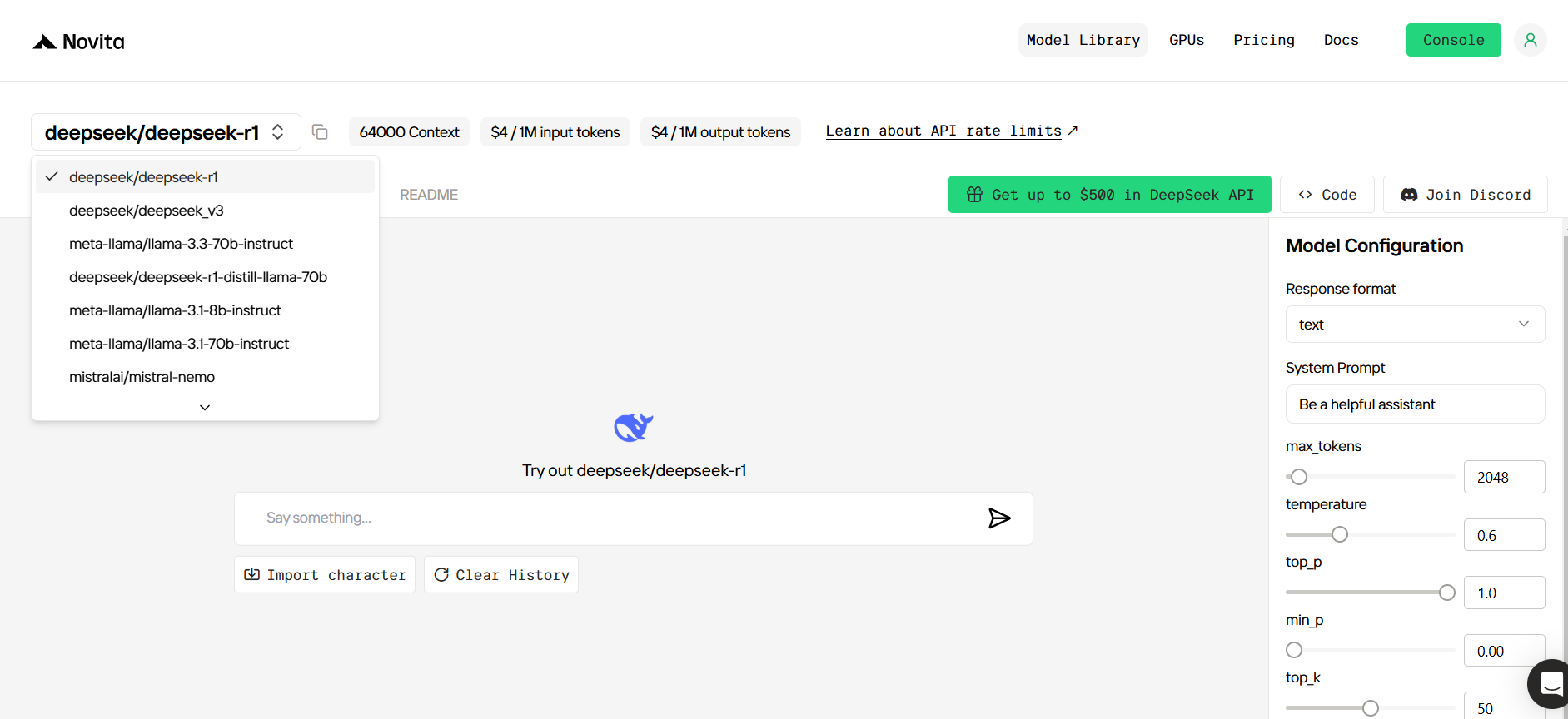
- モデルの選択:Novita AI モデルライブラリ からモデルを選びます。利用可能なモデルは次のとおりです:
deepseek/deepseek-r1deepseek/deepseek-v3deepseek/deepseek-r1-distill-llama-70bdeepseek/deepseek-r1-distill-llama-8bdeepseek/deepseek-r1-distill-qwen-32bdeepseek/deepseek-r1-distill-qwen-14b
モデル名をコピー して、後で設定に使用してください。
公式サイト から VSCode をダウンロード
統合手順
ステップ 1: VSCode に Cline プラグインをインストール
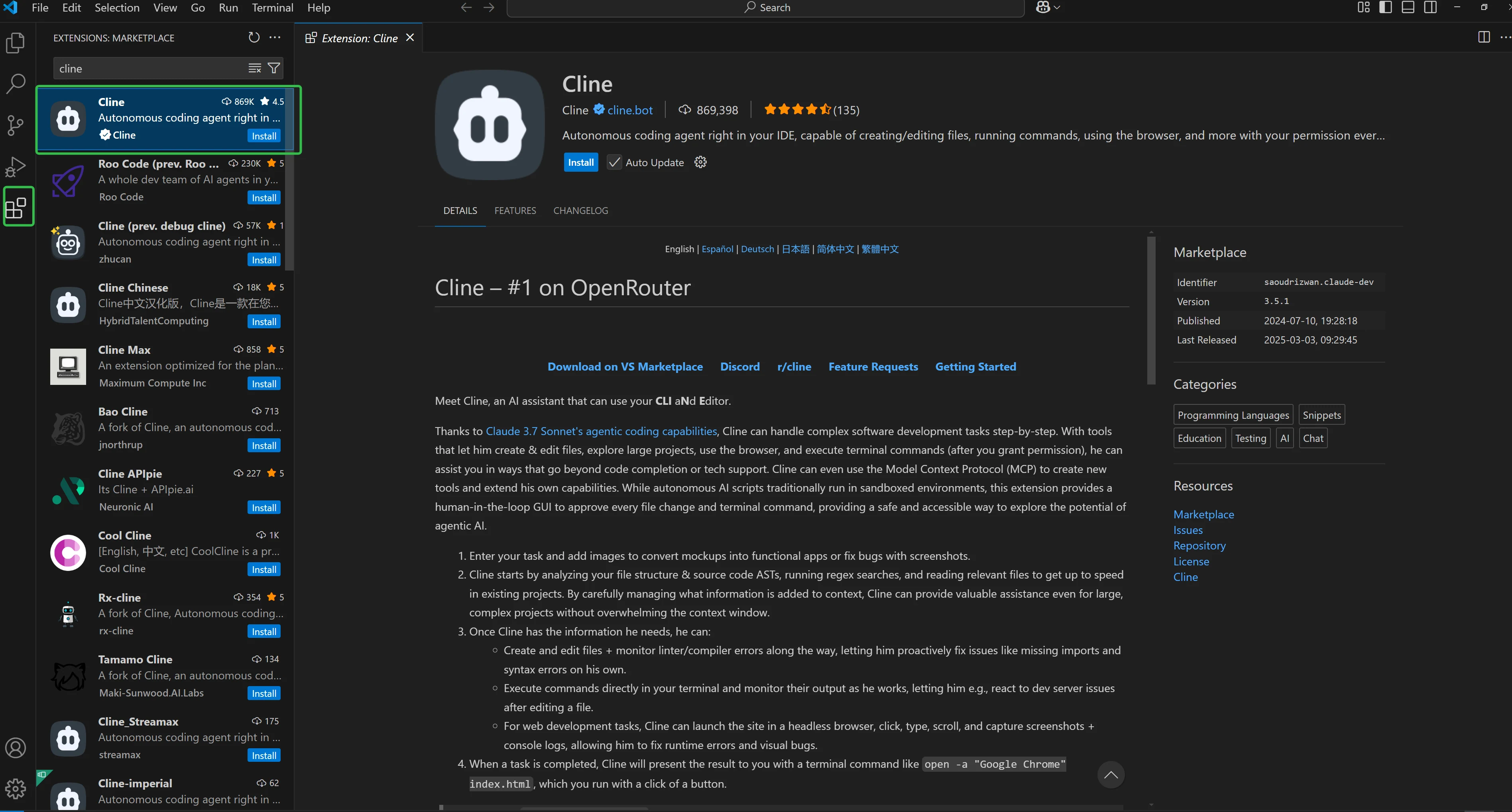
- VSCode を開き 、 拡張機能 パネルに移動します(または
Ctrl + Shift + Xを押します)。 - 検索バーに 「Cline」 と入力します。
- Cline プラグインの ** インストール** ボタンをクリックします。
- インストール後、Cline アイコンが VSCode サイドバー に表示されます。
ステップ 2: Cline プラグインを設定
プラグインがインストールされたら、Novita AI の LLM API に接続するように設定します。
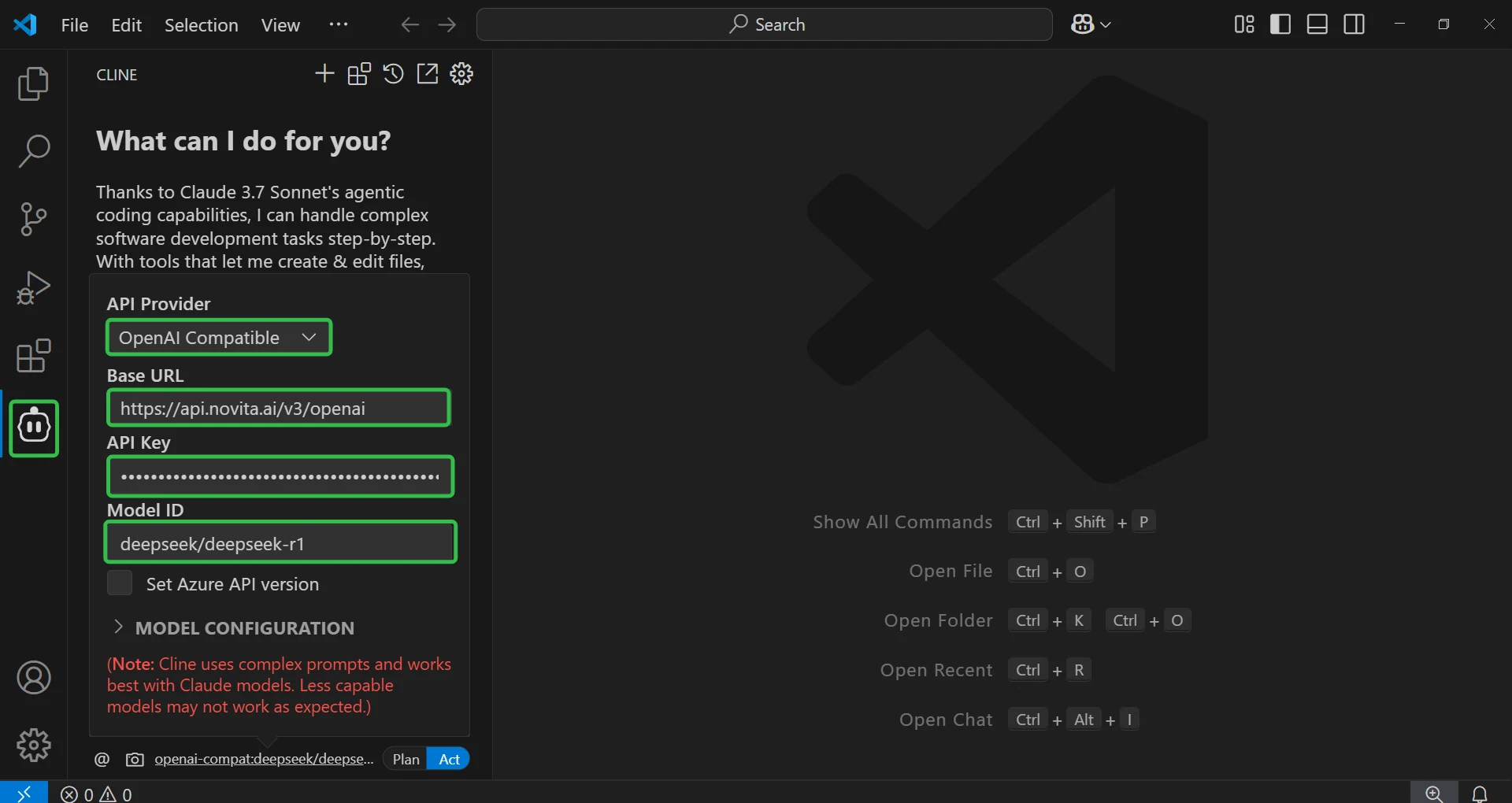
- サイドバーの Cline アイコンをクリックしてプラグインインターフェースを開きます。
- 「OpenAI Compatible」 オプションを選択します。この設定により、Novita AI のように OpenAI API 標準に準拠した API との互換性が確保されます。
- 設定フィールドに入力します:
- Base URL:
https://api.novita.ai/v3/openaiを入力します。 - API Key:Novita AI API キー を貼り付けます。
- Model Name:先ほどコピーしたモデル名(例:
deepseek/deepseek-r1)を貼り付けます。
- Base URL:
- 設定が完了したら、Done をクリックします。
ステップ 3: 統合をテスト
Cline を Novita AI の API で設定した後、統合をテストします。
- VSCode で新規ファイルまたは既存のファイルを開きます。
- タイプを開始するか、Cline プラグインインターフェースを使用して選択したモデルと対話します。
- 選択したモデルから応答が生成されていることを確認し、設定が成功したことを確認します。
Cline の Plan モードと Act モード
Cline は、開発ワークフローを強化するための2つの強力なモードを提供します:**Plan モード ** と Act モード です。
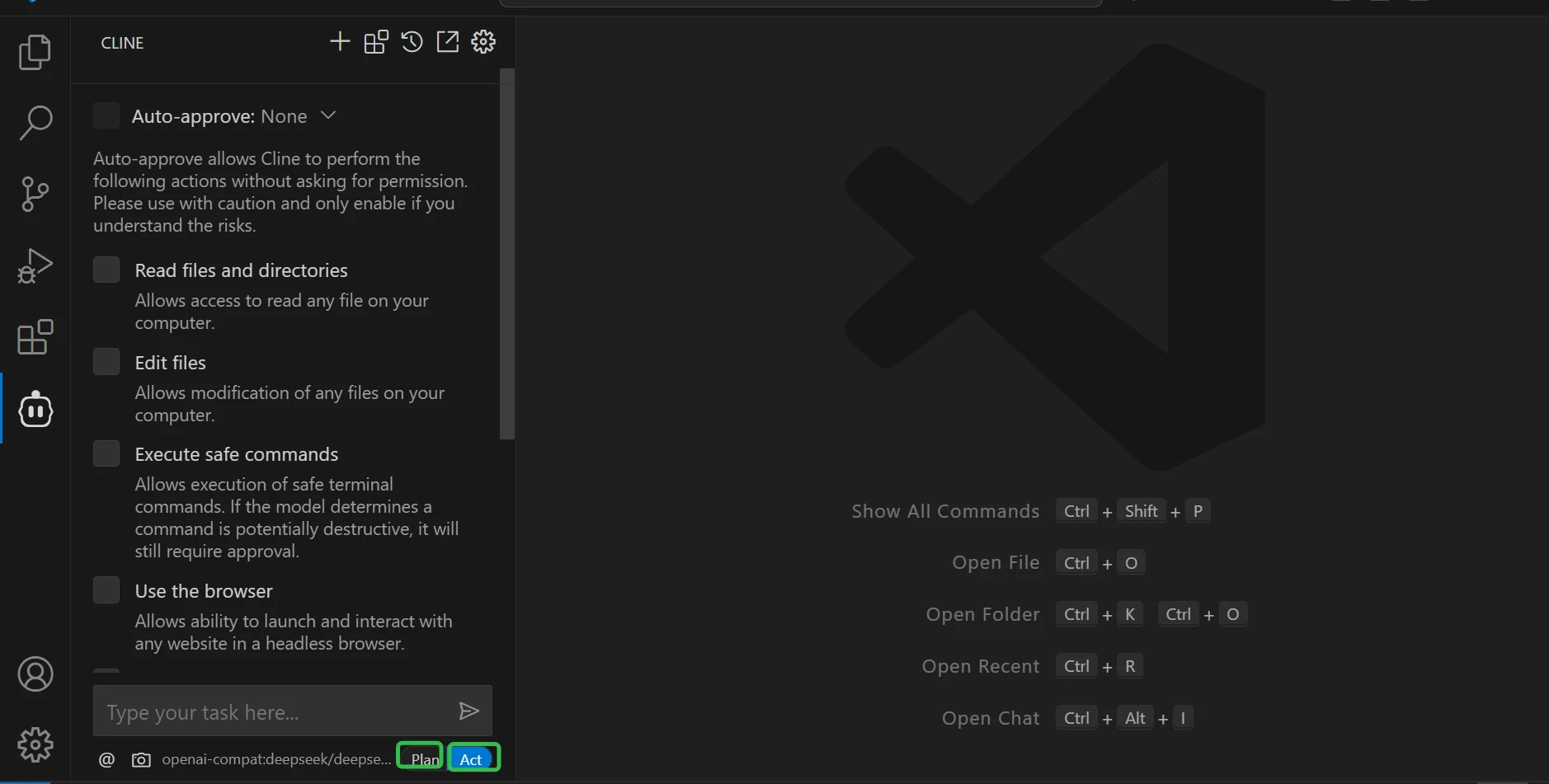
Plan モード
Plan モード ** は、開発の 準備と戦略フェーズ**向けに設計されています。複雑な問題の分解、システム設計、プロジェクトのロードマップ作成に役立ちます。このモードはタスクの概念化に焦点を当てており、コーディングの課題を段階的に検討できます。
Plan モードの特徴:
- コンテキスト収集と戦略策定に最適化
- コードベースに変更を加えることはできない
- 要件の理解と実装計画の作成に重点
- プロジェクト全体の理解のためにファイルのフル読み取りが可能
Plan モードを使用するタイミング:
- 新しいプロジェクト、機能、タスクを開始するとき
- 複雑な問題に直面し、より小さな実行可能なステップに分解する必要がある場合
- タスクの進め方がわからず、解決策の構造化にガイダンスが必要な場合
Act モード
Act モード ** は 実行**に焦点を当てています。Plan モードで作成した計画を Cline が実装するのを支援します。タスクを管理可能な部分に分解した後、Act モードはコードの作成、コンテンツの生成、または事前定義されたコマンドの実行をサポートし、作業を効率的に進めます。
Act モードの特徴:
- 確立された計画に基づく実装に特化
- Cline のすべての構築機能にアクセス可能
- 計画フェーズからのコンテキストを維持
- コードベースに変更を実行可能
Act モードを使用するタイミング:
- Plan モードでタスクを計画した後、コーディングを開始する準備ができたとき
- 繰り返しのコーディングタスクを自動化したり、大量のコードを効率的に生成する必要がある場合
- コードのデバッグや改善のためのレビューを行う際、Act モードがコードを最適化する変更を提案します
Plan モードと Act モードを一緒に使用する方法
開発サイクルを通じて **Plan モード ** と Act モード を切り替えることができます。以下のように両方のモードを連携させてコーディングワークフローを改善できます。
- Plan モードで開始:プロジェクトや機能を開始するとき、Plan モードを使用して問題を分解し、アプローチを構造化します。Cline はプロジェクトのロードマップ作成を支援します。
- Act モードに切り替え:計画ができたら、Act モードに移行してコーディングを開始します。Cline にコードの生成や反復作業を任せることで、実装をより速く効率的に進めます。
- 繰り返す:コーディング後、問題が発生したり調整が必要になった場合は、Plan モードに戻って戦略を再検討したり、Act モードに切り替えてコードを修正・リファクタリングしたりできます。
まとめ
これで、VSCode で Cline と Novita AI の LLM API を統合できました。自律型コーディングエージェントである Cline は、タスクの自動化、コード生成、インテリジェントな提案を提供します。OpenAI 互換の API サポートと OpenRouter でのトップ1ランキングにより、Cline は開発プロセスを効率化する強力なツールです。
さらにサポートが必要な場合は、追加リソースと Cline GitHub リポジトリ をご確認ください。
Novita AI について
Novita AI は、開発者がシンプルな API を使用して AI モデルを簡単にデプロイできる AI クラウドプラットフォームです。また、手頃な価格で信頼性の高い GPU クラウドを構築・スケーリングするために提供しています。