Cline هو وكيل برمجة مستقل قوي مدمج مباشرة في بيئة VSCode، مصمم لتبسيط سير العمل التطويري الخاص بك. من خلال الاستفادة من نماذج الذكاء الاصطناعي المتقدمة، مثل Novita AI، يقوم Cline بأتمتة المهام المتكررة، وتوليد مقتطفات التعليمات البرمجية، وتقديم اقتراحات ذكية، والمزيد - مباشرة في بيئة التطوير المتكاملة الخاصة بك. يُصنف Cline في المرتبة الأولى على OpenRouter، وهو سوق تطبيقات مدفوعة بالذكاء الاصطناعي، وذلك بفضل قدرته على تعزيز إنتاجية التطوير من خلال تقديم مساعدة مدعومة بالذكاء الاصطناعي مباشرة في بيئة البرمجة الخاصة بك.
في هذا الدليل، سنأخذك خطوة بخطوة خلال عملية دمج واجهة برمجة التطبيقات LLM من Novita AI مع Cline، مما يتيح لك استخدام نماذج اللغة المتقدمة مثل deepseek مباشرة في VSCode لبرمجة أكثر ذكاءً وكفاءة.
المتطلبات الأساسية
قبل البدء في عملية الدمج، تأكد من أن لديك ما يلي:
مفتاح واجهة برمجة تطبيقات Novita AI LLM
- إنشاء حساب: قم بزيارة موقع Novita AI وسجل للحصول على حساب.
- توليد مفتاح API: بعد تسجيل الدخول، انتقل إلى صفحة إدارة المفاتيح لتوليد مفتاح API الخاص بك. هذا المفتاح ضروري للاتصال بنماذج Novita AI من خلال Cline.
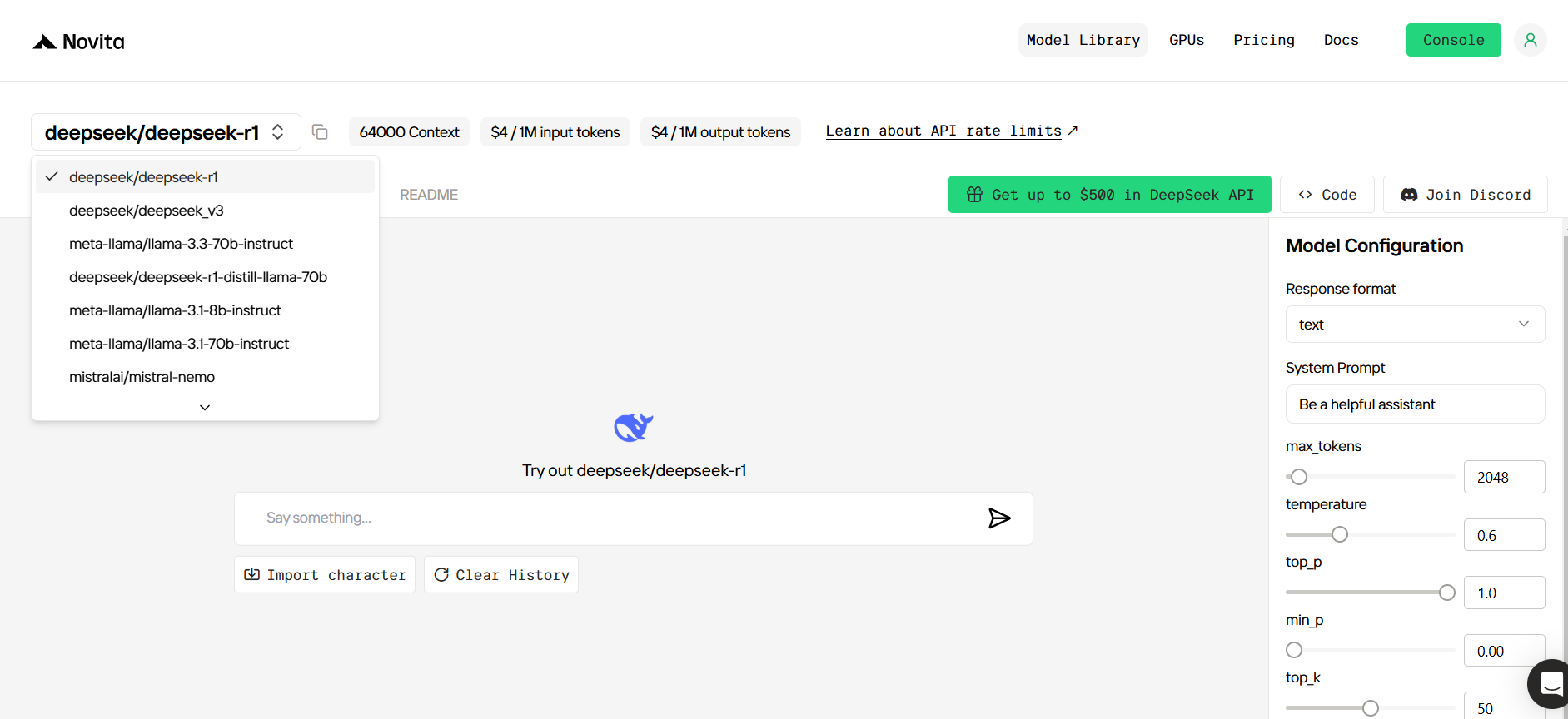
- اختيار النموذج: اختر نموذجًا من مكتبة نماذج Novita AI. بعض النماذج المتاحة:
deepseek/deepseek-r1deepseek/deepseek-v3deepseek/deepseek-r1-distill-llama-70bdeepseek/deepseek-r1-distill-llama-8bdeepseek/deepseek-r1-distill-qwen-32bdeepseek/deepseek-r1-distill-qwen-14b
تأكد من نسخ اسم النموذج لاستخدامه لاحقًا في التكوين.
قم بتنزيل VSCode من الموقع الرسمي
خطوات الدمج
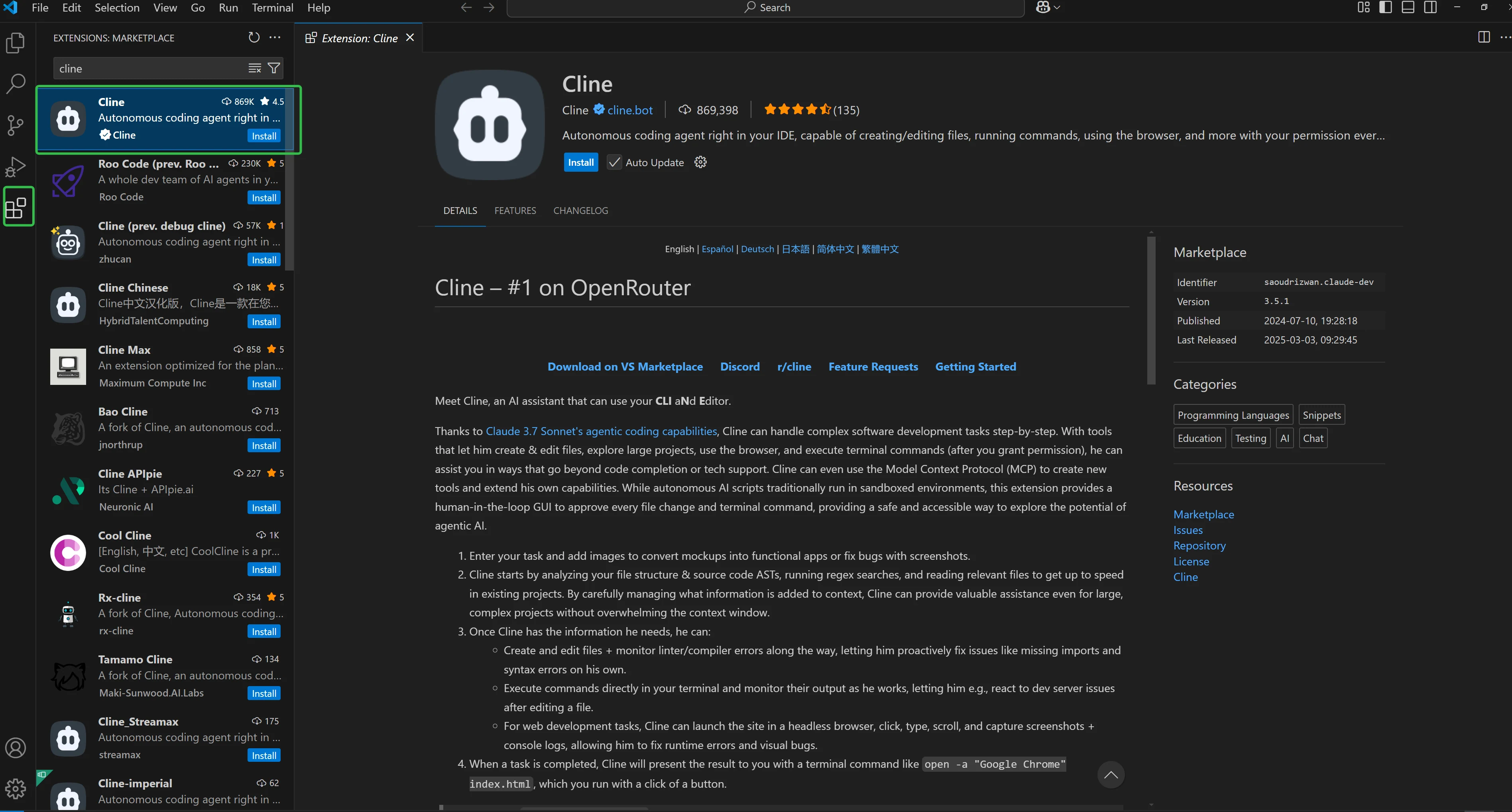
الخطوة 1: تثبيت إضافة Cline في VSCode
- افتح VSCode وانتقل إلى لوحة الإضافات (أو اضغط على
Ctrl + Shift + X). - في شريط البحث، اكتب “Cline”.
- انقر على زر تثبيت لإضافة Cline.
- بعد التثبيت، سيظهر أيقونة Cline في الشريط الجانبي لـ VSCode.
الخطوة 2: تكوين إضافة Cline
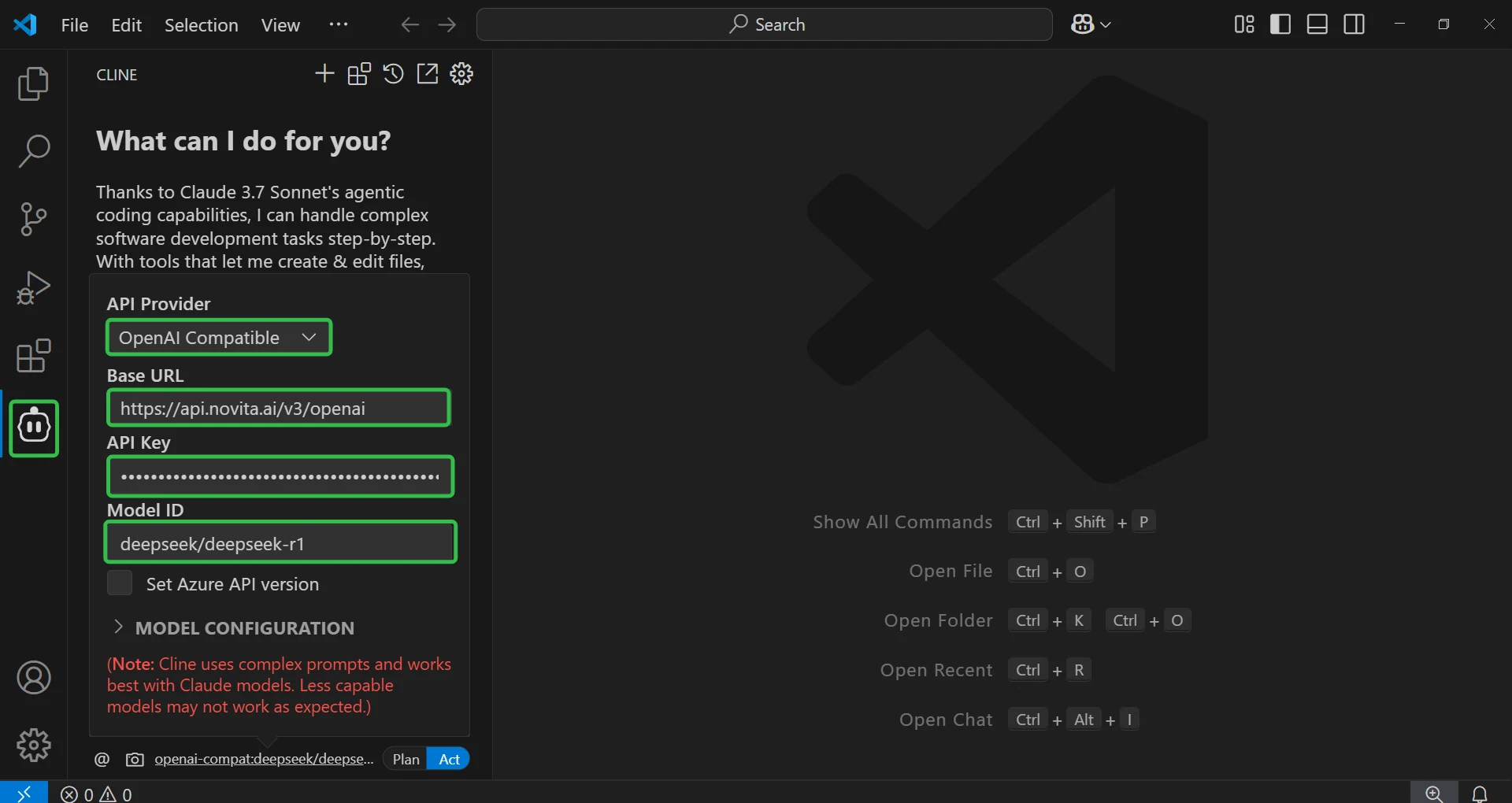
بمجرد تثبيت الإضافة، ستحتاج إلى تكوينها للاتصال بواجهة برمجة التطبيقات LLM من Novita AI:
- انقر على أيقونة Cline في الشريط الجانبي لفتح واجهة الإضافة.
- حدد خيار “OpenAI Compatible”. هذا الإعداد يضمن التوافق مع واجهات برمجة التطبيقات التي تتبع معيار OpenAI API، مثل Novita AI.
- املأ حقول التكوين:
- Base URL: أدخل
https://api.novita.ai/v3/openai. - API Key: الصق مفتاح API الخاص بـ Novita AI هنا.
- Model Name: الصق اسم النموذج الذي نسخته مسبقًا (على سبيل المثال:
deepseek/deepseek-r1).
- Base URL: أدخل
- بمجرد ملء التكوين، انقر على تم.
الخطوة 3: اختبار الدمج
بعد تكوين Cline باستخدام واجهة برمجة تطبيقات Novita AI، حان الوقت لاختبار الدمج:
- افتح ملفًا جديدًا أو موجودًا في VSCode.
- ابدأ في الكتابة أو استخدم واجهة إضافة Cline للتفاعل مع النموذج المحدد.
- تأكد من توليد الردود من النموذج المحدد، مما يؤكد نجاح الإعداد.
وضعا Cline: التخطيط والتنفيذ
Cline يوفر وضعين قويين لتعزيز سير العمل التطويري: وضع التخطيط (Plan Mode) ووضع التنفيذ (Act Mode).
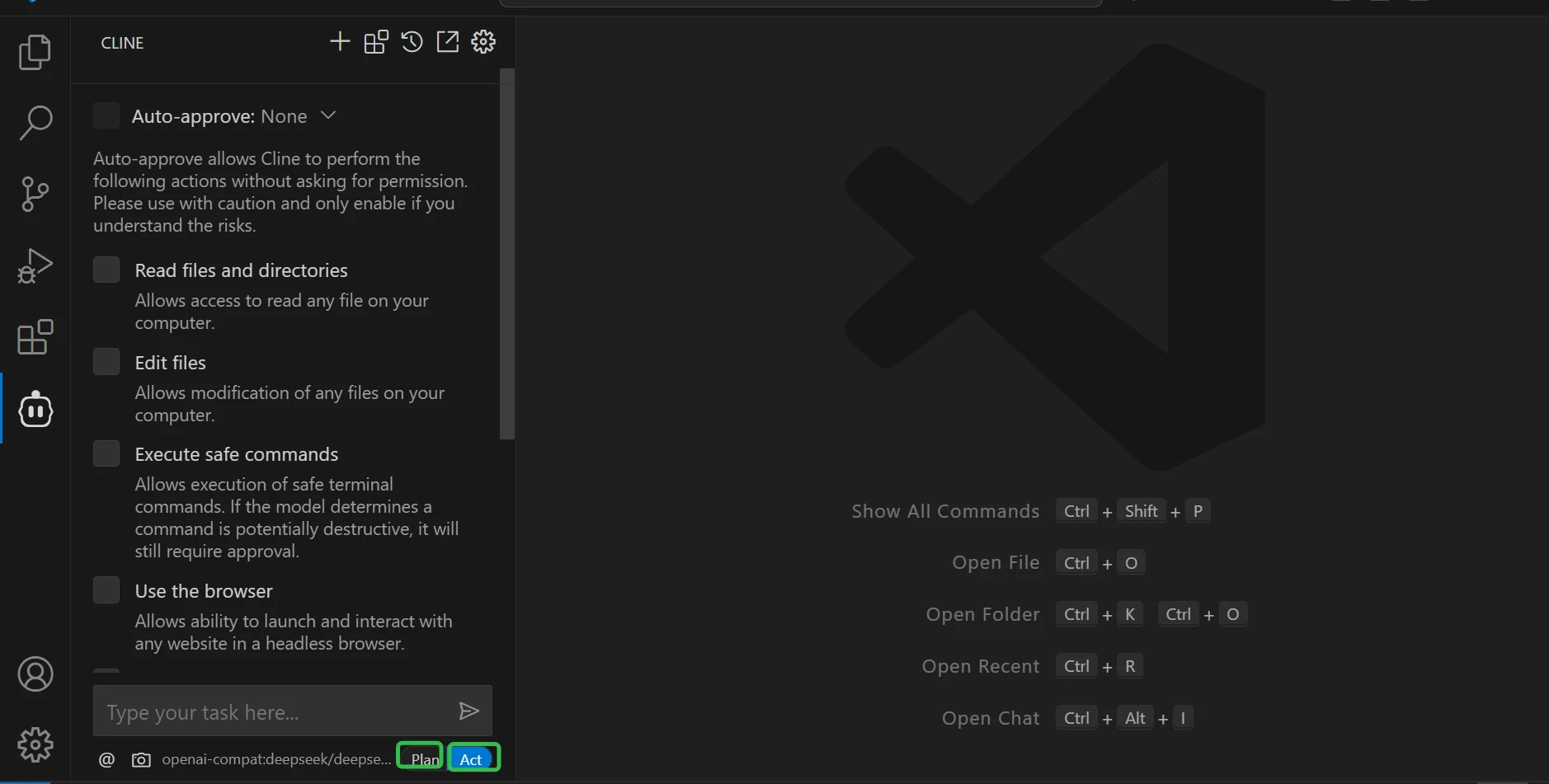
وضع التخطيط (Plan Mode)
وضع التخطيط مصمم لمرحلة الإعداد والاستراتيجية للتطوير. يساعدك على تقسيم المشكلات المعقدة، وتصميم الأنظمة، ورسم خريطة طريق لمشروعك. يركز هذا الوضع على تصور المهام، مما يمكنك من التفكير في تحديات البرمجة خطوة بخطوة.
ميزات وضع التخطيط:
- محسّن لجمع السياق والاستراتيجية
- لا يمكنه إجراء تغييرات على قاعدة التعليمات البرمجية الخاصة بك
- يركز على فهم المتطلبات وإنشاء خطط التنفيذ
- يتيح قراءة الملفات بالكامل لفهم شامل للمشروع
متى تستخدم وضع التخطيط:
- استخدم هذا الوضع عندما تبدأ مشروعًا أو ميزة أو مهمة جديدة.
- إذا كنت تواجه مشكلة معقدة وتحتاج إلى تقسيمها إلى خطوات أصغر قابلة للتنفيذ.
- عندما لا تكون متأكدًا من كيفية التعامل مع مهمة وتحتاج إلى توجيه لتنظيم الحل.
وضع التنفيذ (Act Mode)
وضع التنفيذ يركز على التنفيذ - هنا يساعدك Cline في تنفيذ الخطة التي وضعتها في وضع التخطيط. بمجرد تقسيم المهام إلى أجزاء قابلة للإدارة، يدعمك وضع التنفيذ في كتابة التعليمات البرمجية، أو توليد المحتوى، أو تنفيذ الأوامر المحددة مسبقًا لإنجاز الأمور.
ميزات وضع التنفيذ:
- مبسّط للتنفيذ بناءً على الخطط الموضوعة
- لديه إمكانية الوصول إلى جميع قدرات البناء في Cline
- يحتفظ بالسياق من مرحلة التخطيط
- يمكنه تنفيذ التغييرات على قاعدة التعليمات البرمجية الخاصة بك
متى تستخدم وضع التنفيذ:
- عندما تكون مستعدًا لبدء البرمجة بعد تخطيط مهامك في وضع التخطيط.
- إذا كنت بحاجة إلى أتمتة مهام البرمجة المتكررة أو توليد أقسام كبيرة من التعليمات البرمجية بكفاءة.
- عند تصحيح الأخطاء أو مراجعة التعليمات البرمجية لتحسينها، سيقترح وضع التنفيذ تغييرات لتحسين الكود.
كيفية استخدام وضعي التخطيط والتنفيذ معًا
يمكنك التبديل بين وضع التخطيط ووضع التنفيذ طوال دورة التطوير. إليك كيفية استخدام كلا الوضعين جنبًا إلى جنب لتحسين سير العمل البرمجي:
- ابدأ بوضع التخطيط: عندما تبدأ مشروعًا أو ميزة، استخدم وضع التخطيط لتقسيم المشكلة وتنظيم نهجك. سيساعدك Cline في إنشاء خريطة طريق للمشروع.
- التبديل إلى وضع التنفيذ: بمجرد وضع الخطة، انتقل إلى وضع التنفيذ لبدء البرمجة. دع Cline يولد التعليمات البرمجية ويتعامل مع المهام المتكررة، مما يجعل التنفيذ أسرع وأكثر كفاءة.
- كرر العملية: بعد البرمجة، إذا واجهت مشكلات أو احتجت إلى تعديلات، يمكنك العودة إلى وضع التخطيط لإعادة النظر في استراتيجيتك أو التبديل إلى وضع التنفيذ لإصلاح أو إعادة هيكلة الكود.
الخاتمة
لقد قمت الآن بدمج واجهة برمجة التطبيقات LLM من Novita AI مع Cline في VSCode. Cline، وكيل البرمجة المستقل، يساعد في أتمتة المهام، وتوليد التعليمات البرمجية، وتقديم اقتراحات ذكية. بفضل دعم واجهة برمجة التطبيقات المتوافقة مع OpenAI وتصنيفه الأول على OpenRouter، يعد Cline أداة قوية لتبسيط عملية التطوير الخاصة بك.
لمزيد من الدعم، تحقق من الموارد الإضافية ومستودع Cline على GitHub.
حول Novita AI
Novita AI هي منصة سحابية للذكاء الاصطناعي توفر للمطورين طريقة سهلة لنشر نماذج الذكاء الاصطناعي باستخدام واجهة برمجة التطبيقات البسيطة لدينا، مع توفير سحابة GPU ميسورة التكلفة وموثوقة لبناء وتوسيع النماذج.