Die Welt der KI-Videogenerierung hat mit der Integration von WAN 2.1 in ComfyUI einen bedeutenden Sprung nach vorne gemacht. Diese leistungsstarke Kombination eröffnet Kreativen und Entwicklern neue Möglichkeiten in der Videogenerierung – von Text-zu-Video bis hin zu Bild-zu-Video-Konvertierungen. Diese Anleitung führt Sie durch alles, was Sie über die Einrichtung und effektive Nutzung dieser Tools wissen müssen.
WAN 2.1 Videomodelle verstehen
WAN 2.1 repräsentiert die neueste Generation von KI-gestützten Videomodellen, die speziell entwickelt wurden, um den vielfältigen Anforderungen von Videoerstellern gerecht zu werden. Es nutzt fortschrittliche neuronale Netze, um qualitativ hochwertige, realistische Videoausgaben aus Textvorgaben oder vordefinierten Inhalten zu erzeugen. Das Modell ist für verschiedene Videoformate ausgelegt und bietet Flexibilität bei Videolänge, Auflösung und Stil.
Zu den Hauptmerkmalen von WAN 2.1 gehören:
- Hochpräzise Videogenerierung: Liefert atemberaubende Details und Realismus in jedem Frame.
- Anpassungsoptionen: Ermöglicht es Kreativen, verschiedene Parameter anzupassen, um Videoinhalte zu verfeinern.
- Effizienz und Geschwindigkeit: WAN 2.1 reduziert die Zeit, die für die Erstellung langer oder komplexer Videos erforderlich ist, erheblich.
Das Modell ist in den Bereichen Marketing, Filmproduktion, Social-Media-Content-Erstellung und Lehrvideos beliebt geworden.
ComfyUI verstehen
ComfyUI ist eine vielseitige Oberfläche, die die Arbeit mit KI-Modellen wie WAN 2.1 vereinfacht. Sein intuitives Design ermöglicht es Benutzern, komplexe Videogenerierungsprozesse zu konfigurieren, ohne umfangreiche Programmierkenntnisse zu benötigen. Der Hauptfokus von ComfyUI liegt auf einer sauberen und effizienten Benutzererfahrung bei gleichzeitiger vollständiger Kontrolle über den Videogenerierungs-Workflow.
- Benutzerfreundliches Design: Eine einfache, übersichtliche Oberfläche, die sowohl Anfängern als auch erfahrenen Benutzern gerecht wird.
- Nahtlose Integration: Funktioniert reibungslos mit Modellen wie WAN 2.1 und bietet leistungsstarke Werkzeuge zur Verwaltung von Videogenerierungsaufgaben.
- Anpassung und Flexibilität: Bietet verschiedene Einstellungen zur Steuerung der Ausgabequalität, Videolänge und des Stils, was den Benutzern vollständige kreative Kontrolle gibt.
Systemanforderungen und Hardware-Überlegungen
Bevor Sie WAN 2.1 und ComfyUI einrichten, ist es wichtig sicherzustellen, dass Ihr System die notwendigen Hardware- und Softwareanforderungen erfüllt. Die Ausführung von WAN 2.1 zur Videogenerierung ist ein ressourcenintensiver Prozess. Daher ist die richtige Einrichtung entscheidend, um Verzögerungen oder Rendering-Probleme zu vermeiden.
GPU-Anforderungen
Eine leistungsstarke GPU ist für die Bewältigung der Rechenlast von WAN 2.1 und anderen Machine-Learning-Modellen unerlässlich. Idealerweise sollte Ihr System mit einer modernen NVIDIA-GPU ausgestattet sein, die CUDA und Tensor Cores unterstützt, da diese die Leistung bei Deep-Learning-Aufgaben erheblich verbessern. Beliebte Optionen sind:
- NVIDIA RTX 3080, 3090 oder RTX 4090: Diese GPUs bieten außergewöhnliche Leistung für Videogenerierungsaufgaben und liefern die nötige Power, um WAN 2.1 flüssig zu betreiben.
- NVIDIA H100 oder A100: Für Anwender, die noch mehr Leistung benötigen, sind diese Rechenzentrums-GPUs perfekt für anspruchsvolle Videogenerierungsaufgaben geeignet, haben jedoch einen höheren Preis.
VRAM und Leistung
Die Leistung von WAN 2.1-Modellen wird stark von verfügbarem VRAM und GPU-Fähigkeiten beeinflusst:
- Minimale VRAM-Anforderungen:
- Modelle mit höheren Auflösungen (z. B. 720p) empfehlen 24 GB oder mehr VRAM für optimale Leistung.
- Für Ausgaben mit niedrigerer Auflösung, wie 480p, können 8–12 GB VRAM ausreichen, abhängig vom verwendeten Modell.
- Leistungskennzahlen:
- Auf einer High-End-GPU wie der RTX 4090 kann die Erzeugung eines 5-Sekunden-480p-Videos mit dem WAN 2.1 Text-zu-Video 1.3B-Modell etwa 4 Minuten dauern.
- Bei GPUs mit weniger VRAM (z. B. RTX 3060) sind langsamere Verarbeitungszeiten und mögliche Einschränkungen bei höher aufgelösten Modellen zu erwarten.
Empfohlene Einrichtung für beste Leistung
- GPU: NVIDIA RTX 4090 oder NVIDIA A100, beide bieten überlegene Leistung für große Videomodelle.
- RAM: 64 GB+ für die Verarbeitung hochauflösender Videos und komplexer Projekte.
- Speicher: 1 TB SSD für schnelleren Datenzugriff und zur Speicherung großer Videodateien.
Installation und Einrichtung
Schritt 1: ComfyUI installieren/aktualisieren
Option 1: Vorhandenes ComfyUI aktualisieren
Wenn Sie ComfyUI bereits installiert haben, führen Sie im ComfyUI-Verzeichnis aus:
git pull origin master
Option 2: Neuinstallation
git clone https://github.com/comfyanonymous/ComfyUI.git
cd ComfyUI
python -m pip install torch torchvision torchaudio
python -m pip install -r requirements.txt
Schritt 2: Erforderliche Modelldateien herunterladen
Laden Sie die folgenden 4 Dateien herunter und platzieren Sie sie in den angegebenen Verzeichnissen:
- Wählen Sie ein Diffusionsmodell aus und legen Sie es ab in: ComfyUI/models/diffusion_models/
- Text-Encoder-Modell, ablegen in: ComfyUI/models/text_encoders/umt5_xxl_fp8_e4m3fn_scaled.safetensors
- CLIP-Vision-Modell, ablegen in: ComfyUI/models/clip_vision/clip_vision_h.safetensors
- VAE-Modell, ablegen in: ComfyUI/models/vae/wan_2.1_vae.safetensors
Schritt 3: ComfyUI starten
python main.py
Schritt 4: Erste Schritte
Besuchen Sie http://localhost:8188 und laden Sie Beispiel-Workflows.
Novita AI – Ihre erste Wahl für Cloud-Bereitstellung von WAN und ComfyUI
Novita AI bietet eine robuste Cloud-Plattform zur Bereitstellung von KI-Anwendungen, einschließlich der Integration von WAN 2.1-Modellen mit ComfyUI. Dieses Setup ermöglicht es Benutzern, leistungsstarke GPUs zu nutzen, ohne in lokale Hardware investieren zu müssen – eine ideale Wahl für Kreative und Entwickler, die ihre KI-Videogenerierungsfähigkeiten effizient skalieren möchten.
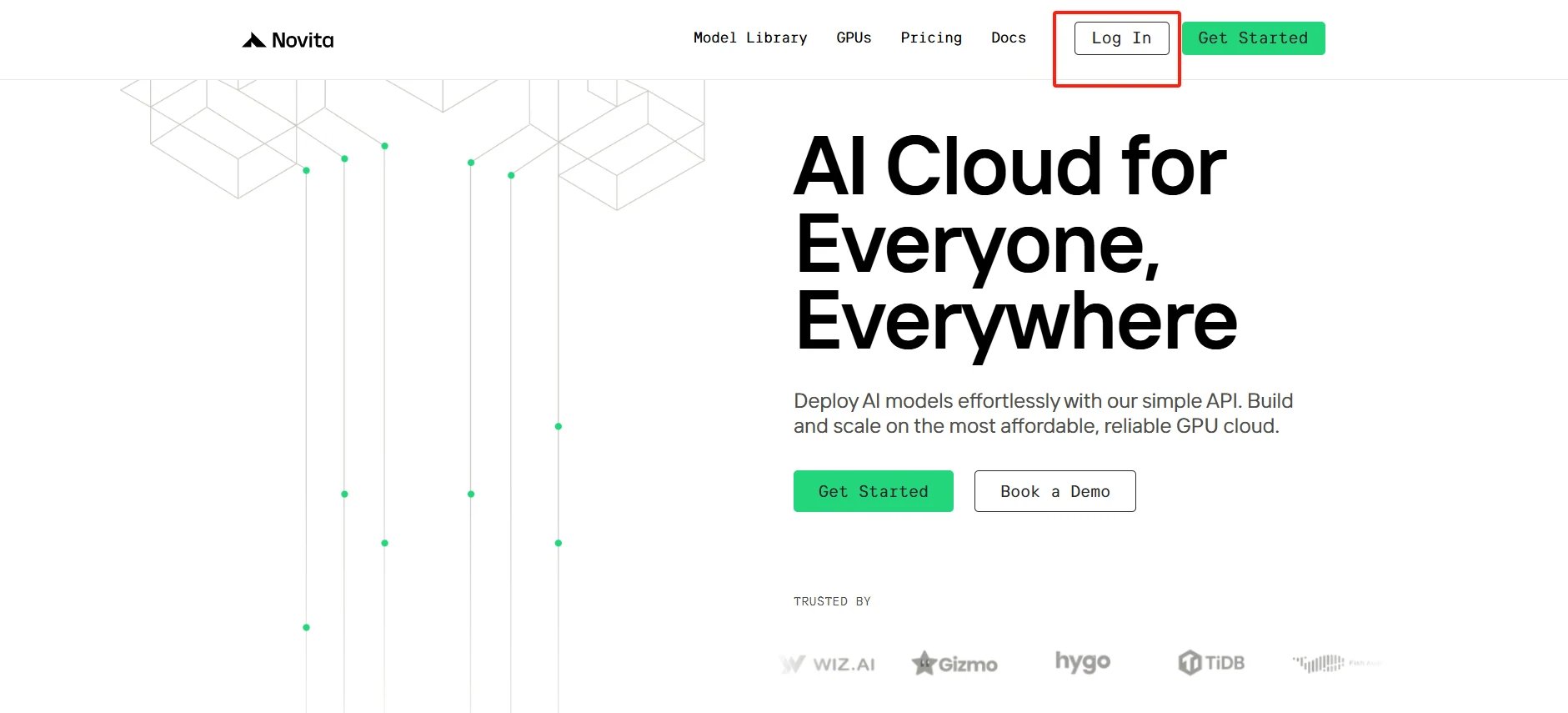
Schritt 1: Ein Konto erstellen
Besuchen Sie die Novita AI-Website. Nach der Registrierung navigieren Sie zur Registerkarte „[GPUs] (https://novita.ai/gpus/?utm_source=blogs_GPU&utm_medium=article&utm_campaign=ComfyUI + WAN 2.1: The Complete Setup and Usage Guide 2025)“, um verfügbare Ressourcen zu durchsuchen und Ihre KI-Reise zu beginnen.
[Jetzt Novita AI ausprobieren](https://novita.ai/?utm_source=blogs_GPU&utm_medium=article&utm_campaign=ComfyUI + WAN 2.1: The Complete Setup and Usage Guide 2025)
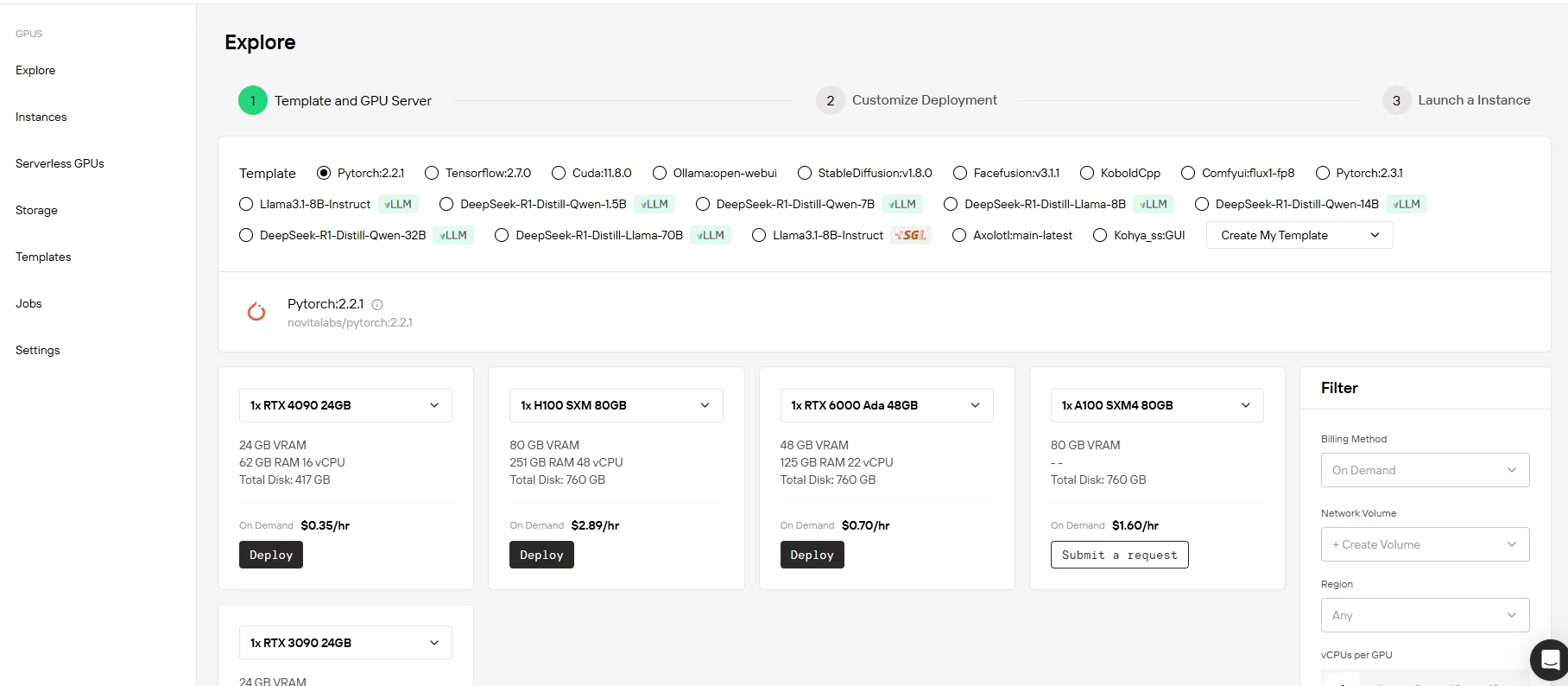
Schritt 2: Ihre GPU auswählen
Wir bieten eine Vielzahl vordefinierter Vorlagen an, die auf Ihre spezifischen Bedürfnisse zugeschnitten sind. Gleichzeitig haben Sie die Flexibilität, benutzerdefinierte Vorlagen von Grund auf zu erstellen. Angetrieben von leistungsstarken GPUs wie der NVIDIA RTX H100 – mit reichlich VRAM und RAM – gewährleistet unsere Plattform ein reibungsloses und effizientes Training selbst der komplexesten KI-Modelle.
[Novita AIs leistungsstarke GPUs ausprobieren](https://novita.ai/gpus-console/?utm_source=blogs_GPU&utm_medium=article&utm_campaign=ComfyUI + WAN 2.1: The Complete Setup and Usage Guide 2025)
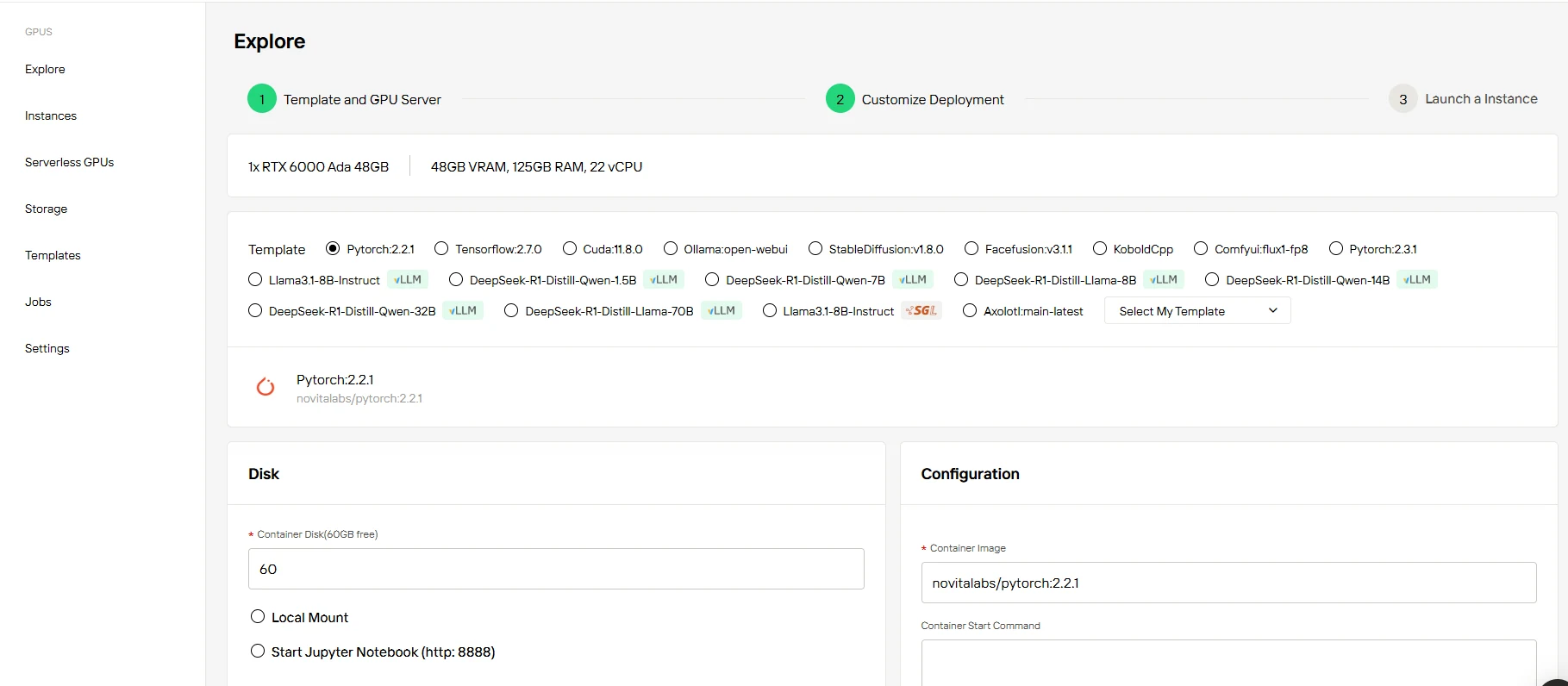
Schritt 3: Ihr Setup anpassen
Flexible Speicherlösungen, die auf Ihre Bedürfnisse zugeschnitten sind. Unsere Plattform beinhaltet 60 GB kostenlosen Container-Disk-Speicher. Benötigen Sie mehr Platz? Zusätzlicher Speicher kann einfach erworben werden, um mit Ihren wachsenden Anforderungen zu skalieren.
Schritt 4: Ihre Instanz starten
Wählen Sie „On Demand“, überprüfen Sie Ihre Instanzkonfiguration und die Preise. Wenn Sie bereit sind, klicken Sie auf „Deploy“, um Ihre GPU-Instanz zu starten.
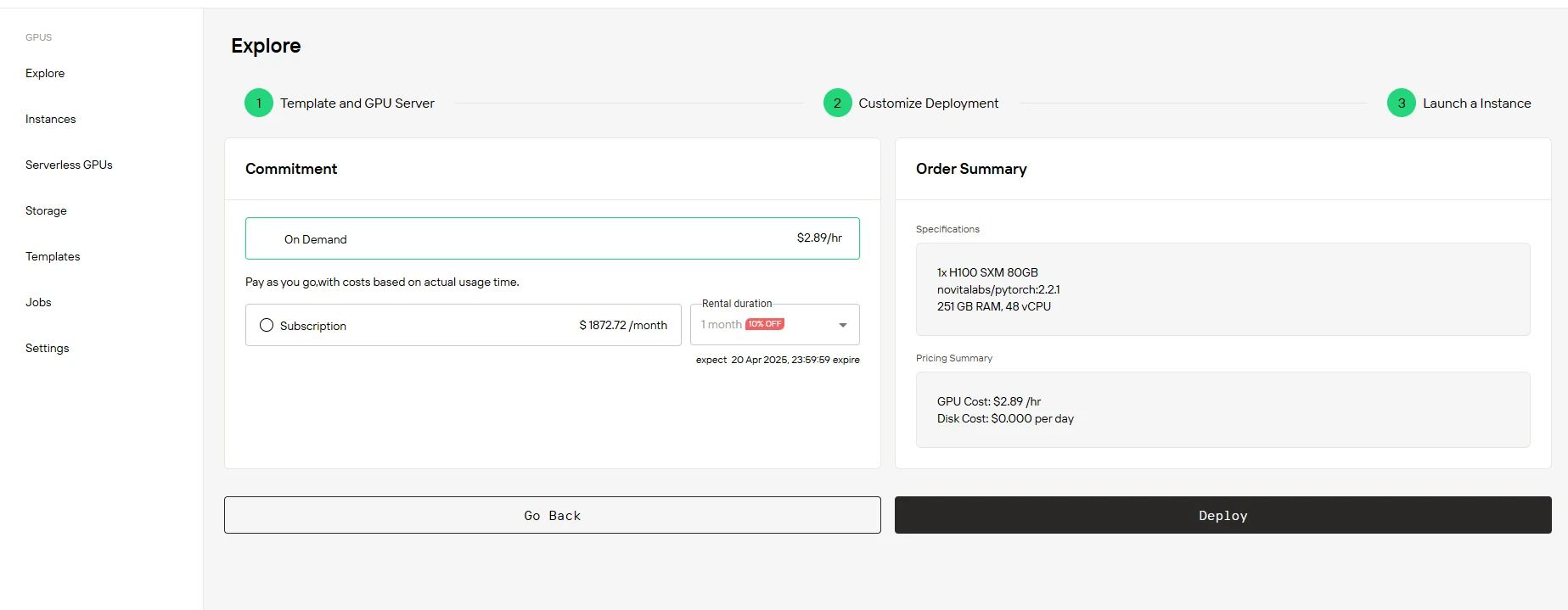
Ankündigung des Starts der Novita GPU-Instanz-Abonnementpläne!
Hauptmerkmale:
- Flexible Abrechnungsoptionen: Wählen Sie bei der Erstellung Ihrer Instanz zwischen nutzungsbasierter Bezahlung oder monatlichem Abonnement.
- Verbesserte Ressourcengarantie: Während Ihrer Abonnementlaufzeit bleiben Ihre Instanzressourcen auch bei ausgeschalteter Instanz reserviert, was die Benutzererfahrung erheblich verbessert.
- Nahtlose Serviceumstellung: Wechseln Sie einfach vom Pay-as-you-go-Modell zum Abonnementmodell, mit der Möglichkeit, während des Abonnementzeitraums zu verlängern.
- Abonnementrabatte: Monatliche Abonnements bieten mindestens 10 % Ersparnis im Vergleich zu Pay-as-you-go-Tarifen, mit größeren Rabatten für längere Bindungslaufzeiten.
Fazit
Die Kombination von WAN 2.1 und ComfyUI bietet ein leistungsstarkes Toolkit für die KI-Videogenerierung mit hoher Ausgabequalität, Hardware-Effizienz und kreativer Flexibilität. Ob Profi oder Einzelschöpfer – mit diesem Setup können Sie problemlos professionelle Videos erstellen und die Grenzen des Möglichen in der KI-gesteuerten Videoproduktion erweitern.
Häufig gestellte Fragen
Kann ich WAN 2.1 und ComfyUI auf meinem persönlichen Computer ausführen?
Obwohl es möglich ist, empfehlen wir für optimale Leistung die Nutzung von Cloud-GPU-Diensten wie Novita AI. WAN 2.1 benötigt erhebliche GPU-Ressourcen, in der Regel mindestens 12 GB VRAM für grundlegende Vorgänge.
Benötige ich Programmiererfahrung, um ComfyUI mit WAN 2.1 zu verwenden?
Es sind keine Programmierkenntnisse erforderlich. ComfyUI bietet eine visuelle, knotenbasierte Oberfläche, mit der Sie Workflows per Drag & Drop erstellen können.
Wie viel VRAM benötige ich für optimale Leistung?
Für beste Leistung empfehlen wir 16 GB+ VRAM. Mit 12 GB VRAM können Sie es mit Optimierungstechniken ausführen, was jedoch einige Funktionen einschränken kann.
[Novita AI](https://novita.ai/?utm_source=blogs_GPU&utm_medium=article&utm_campaign=Optimizing LLMs Through Cloud GPU Rentals: A Complete Guide) ist eine KI-Cloud-Plattform, die Entwicklern eine einfache Möglichkeit bietet, KI-Modelle über unsere API bereitzustellen und gleichzeitig eine erschwingliche und zuverlässige GPU-Cloud für den Aufbau und die Skalierung bereitstellt.
Empfohlene Lektüre
Die richtige GPU für Ihr Wan 2.1 auswählen
Wan2.1 vs HunyuanVideo: Architektur, Effizienz und Qualität
Wan2.1 vs Sora: Open Source vs. erweiterte Bearbeitungsfunktionen



