


Google 的 Gemma 7B 作為一個高效且強大的開源語言模型,引起了廣泛關注。本指南將逐步教您將 Gemma 7B 部署在 Novita AI GPU 實例上,使其輕鬆應用於各種場景。
什麼是 Gemma 7B?
Gemma 7B 是 Google 輕量級開源語言模型系列中的一員,採用與 Gemini 模型相同的技術建構。它旨在更易於存取,能夠部署在筆記型電腦、桌上型電腦等多種硬體上,同時也針對 NVIDIA GPU 和 Google Cloud TPU 進行了最佳化。Gemma 7B 擁有 70 億個參數,訓練資料集主要包含網頁文件、數學和程式碼。它採用僅解碼器(decoder-only)Transformer 架構搭配多頭注意力機制,在程式碼生成、數學推理和語言理解等任務上表現出色。
為什麼要在 Novita AI 上使用 Gemma 7B?
Novita AI 提供一個基於雲端的高效能 GPU 實例平台,專為 AI 工作負載設計,因此非常適合執行像 Gemma 7B 這樣的模型。在 Novita AI GPU 實例上執行 Gemma 7B 具有以下優點:
- 效能:Novita AI 強大的 GPU 確保 Gemma 7B 能夠高效運作,以高效能處理複雜任務。
- 可存取性:Gemma 7B 輕量化的特性使其可以部署在各種硬體上,但使用 Novita AI 的 GPU 實例能進一步提升其能力。
- 成本效益:利用雲端 GPU 資源進行大規模 AI 模型部署,通常比維護本地硬體更具成本效益。
在 Novita AI 上使用 Gemma 7B 範本進行部署
前置準備
- Novita AI 帳戶:確保您擁有有效的 Novita AI 帳戶。
- Hugging Face API 權杖:您需要在 huggingface.co 建立帳戶,並產生一個具有適當權限的存取權杖,以便與 Gemma 模型庫進行互動。
- **基礎知識 **:了解 REST API、能夠操作 **Docker 容器 **,並熟悉 GPU 運算基本原理。
Gemma 7B 實作的逐步部署指南
步驟 1:存取 Novita AI 平台
- 造訪 Novita AI 官方網站:https://novita.ai/
[立即試用 Novita AI](https://novita.ai/gpus/?utm_source=blogs_GPU&utm_medium=article&utm_campaign=Step-by-Step Guide: Running Gemma 7B on Novita AI GPU Instances)
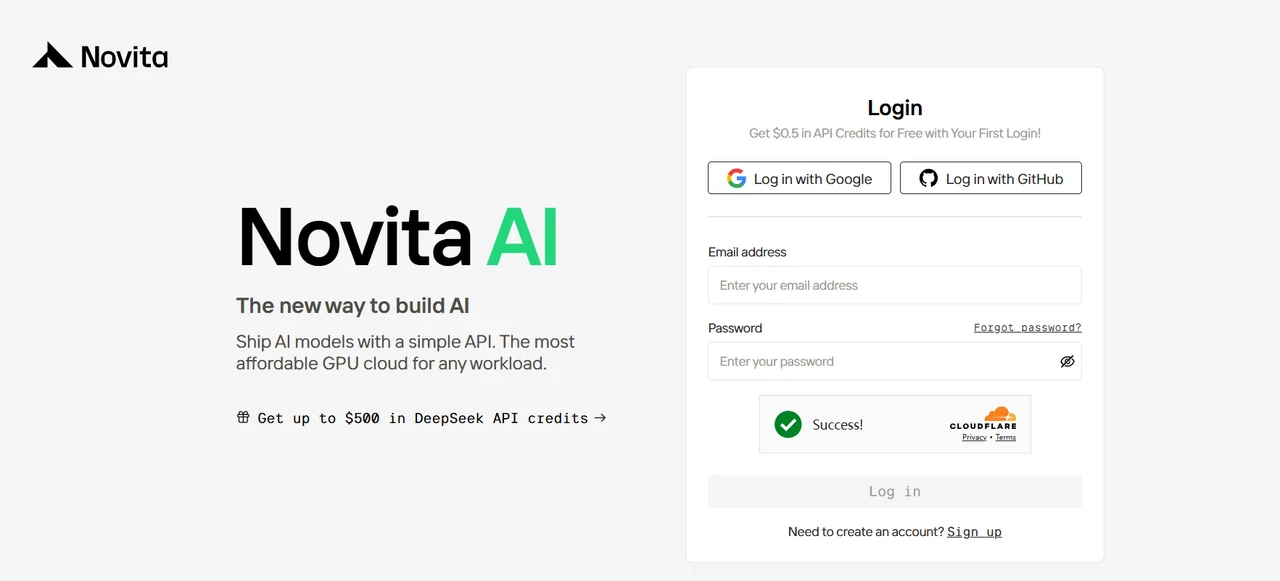
- 透過 Google、GitHub 或電子郵件驗證方式註冊 Novita AI。
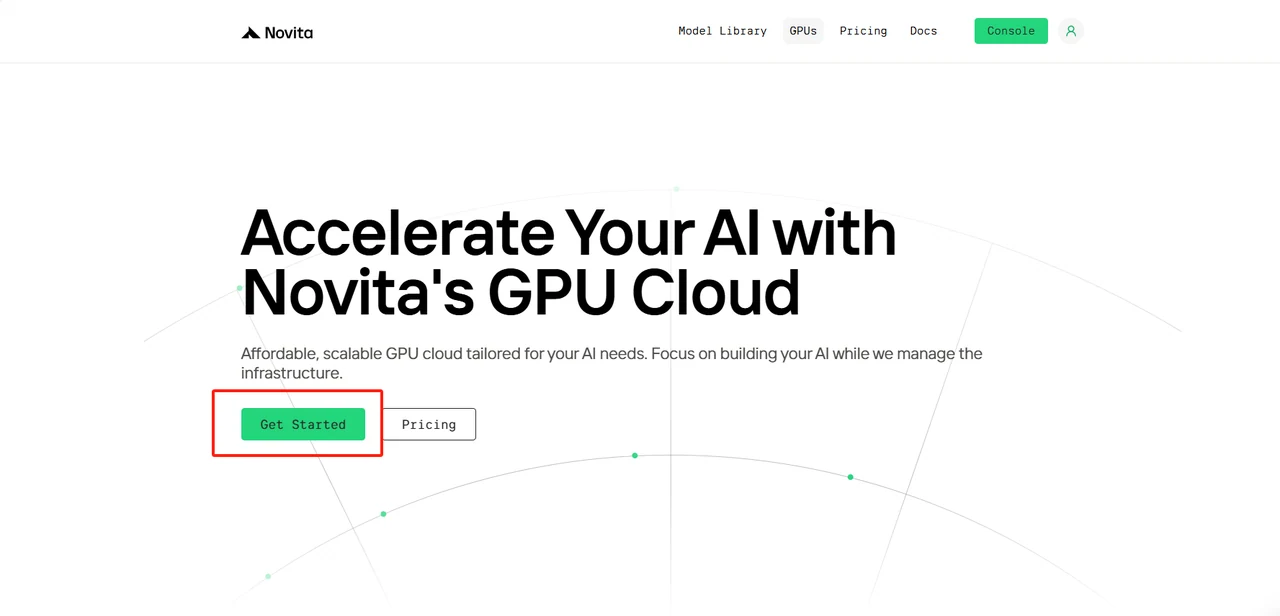
- 在頂部選單中導航至「GPUs」,然後選擇「Get Started」開始部署流程。
步驟 2:在 GPU 實例上部署 Gemma 7B
- 點擊「Create My Template」。
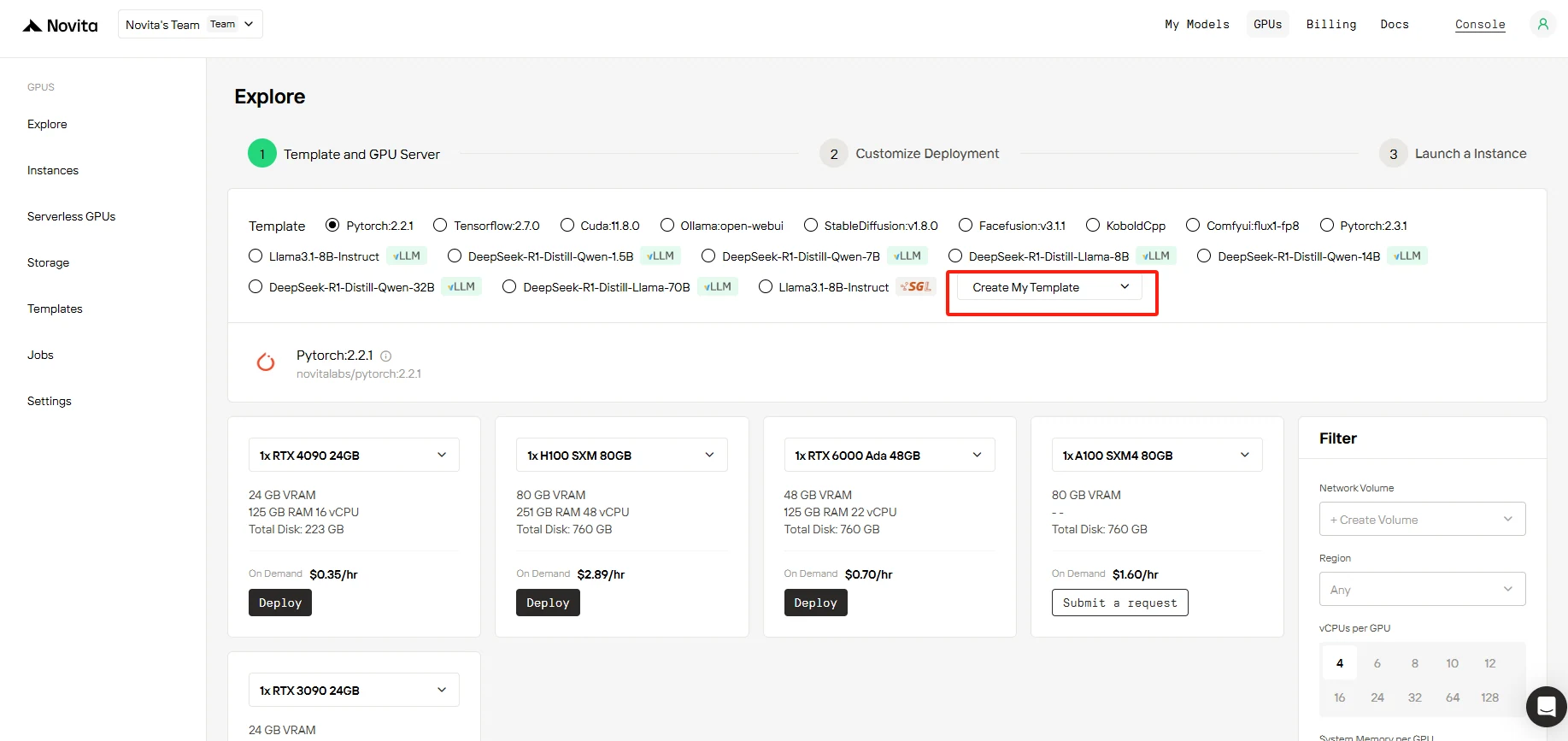
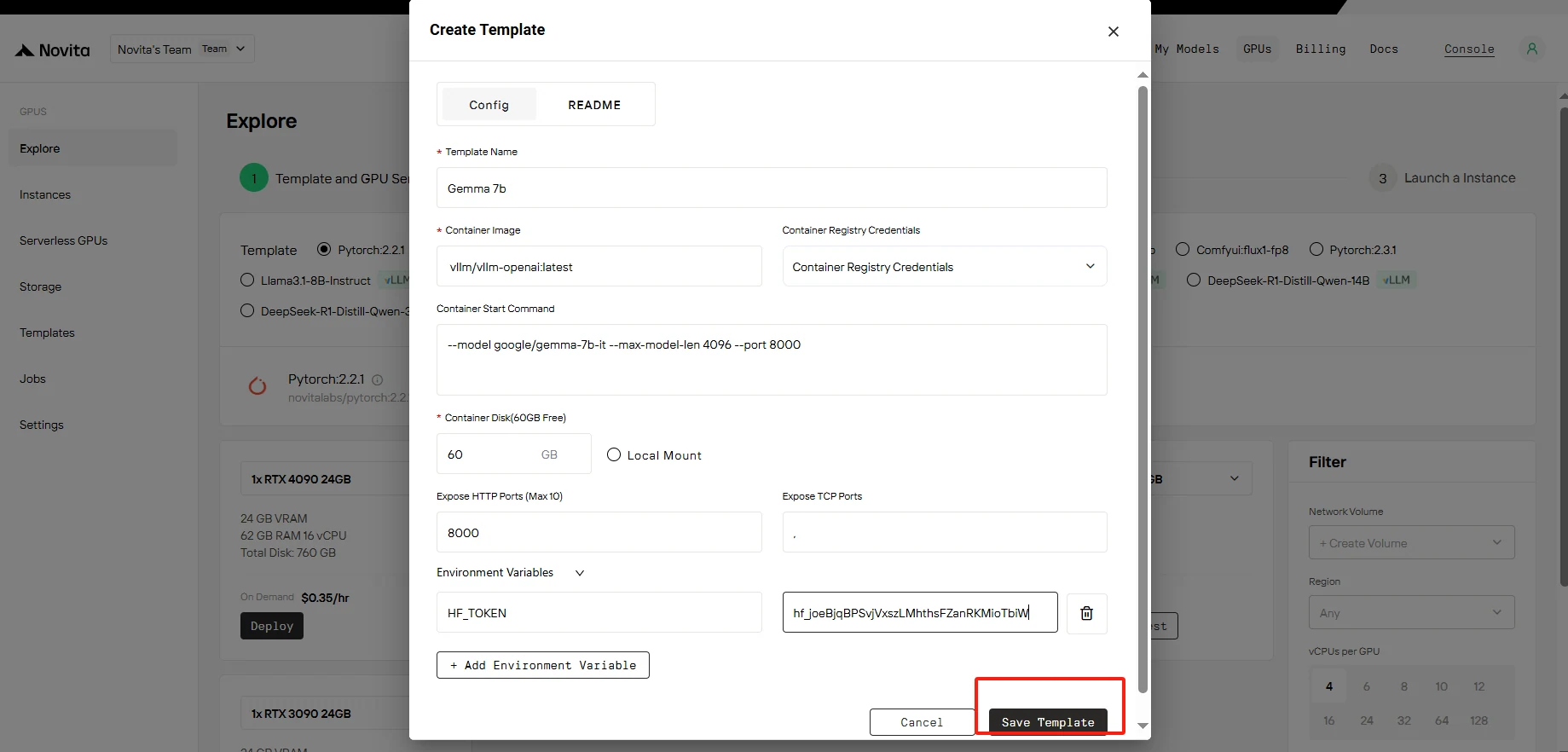
- 設定部署參數:
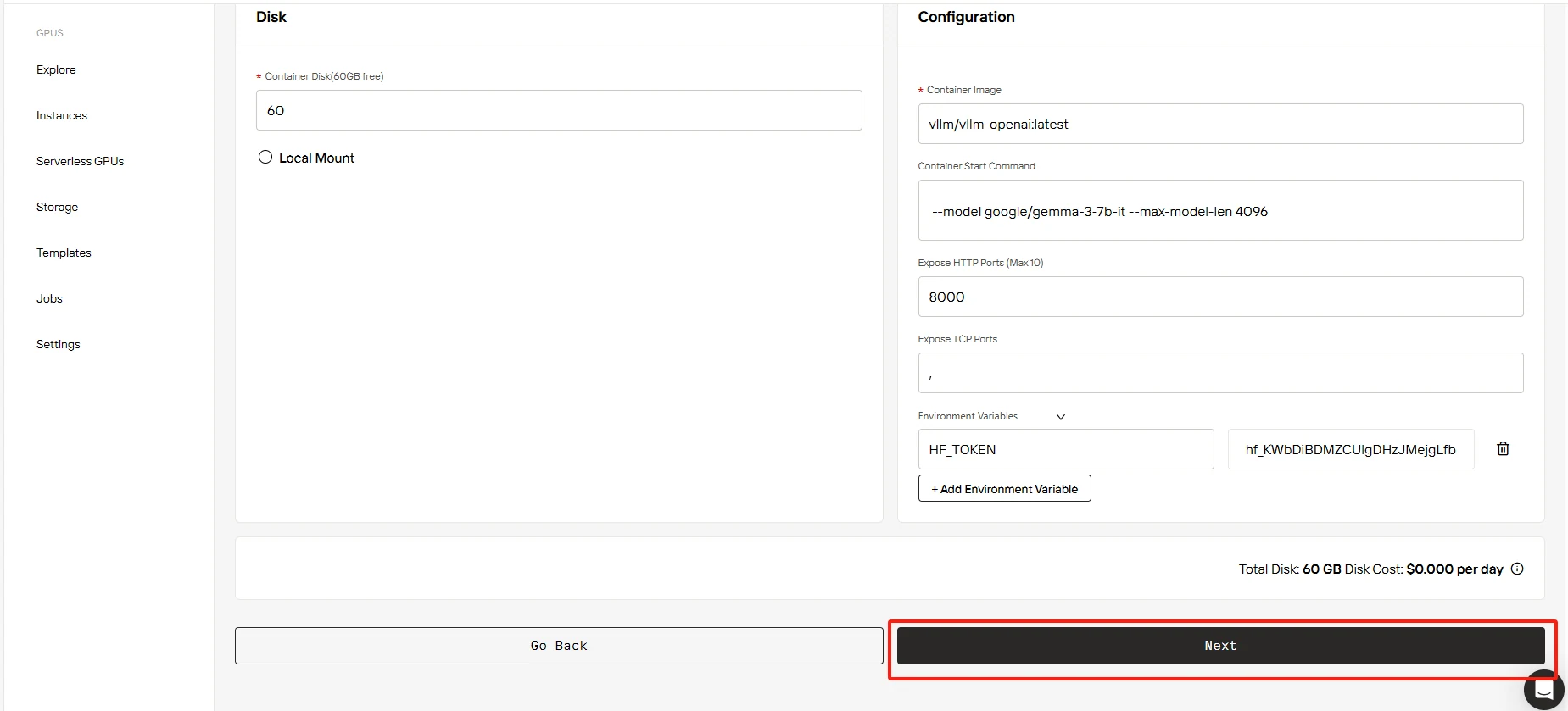
- 範本名稱:為您的範本輸入一個描述性名稱(例如「Gemma 7b」)
- 容器映像:輸入
*vllm/vllm-openai:latest*(或您的自訂映像,如適用)。 - 容器啟動指令:指定要使用的模型:
*--modelgoogle/gemma-7b-it--max-model-len 4096* –port 8000 - 容器磁碟:設定適當的儲存空間大小。
- 公開 HTTP 連接埠:使用
8000,這是提供模型服務的標準連接埠。 - 環境變數:名稱:
HF_TOKEN;值:您的 Huggingface 存取權杖。
完成上述配置步驟後,點擊「Save Template」將您的設定儲存到範本中。
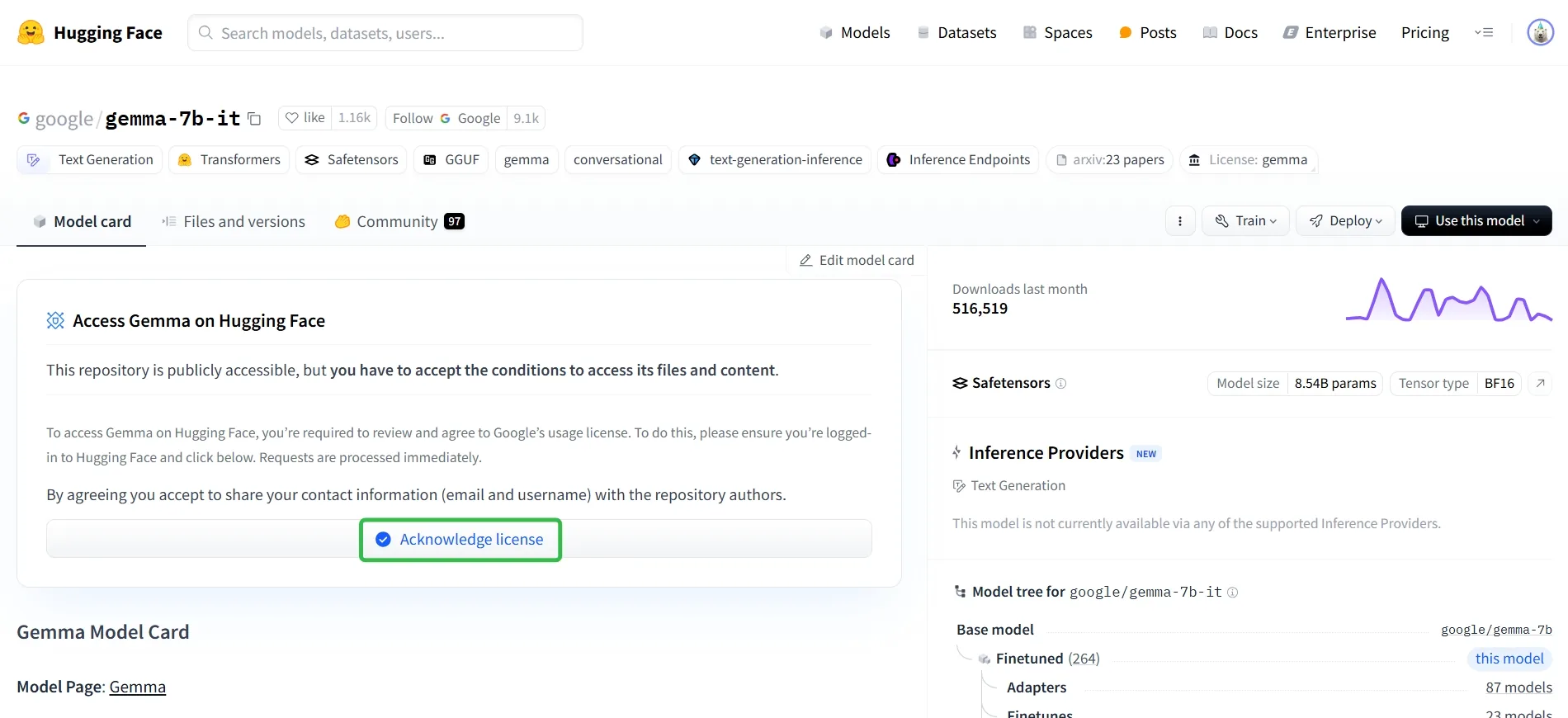
請記住在 Hugging Face 上存取 Gemma 模型:
- 登入您的 Hugging Face 帳戶
- 造訪 Gemma 模型頁面(google/gemma-7b-it)
- 點擊「Acknowledge license」按鈕
- 接受條件以立即存取模型檔案和內容
- 完成上述配置步驟後,點擊「Save Template」將您的設定儲存到範本。
步驟 3:自訂部署
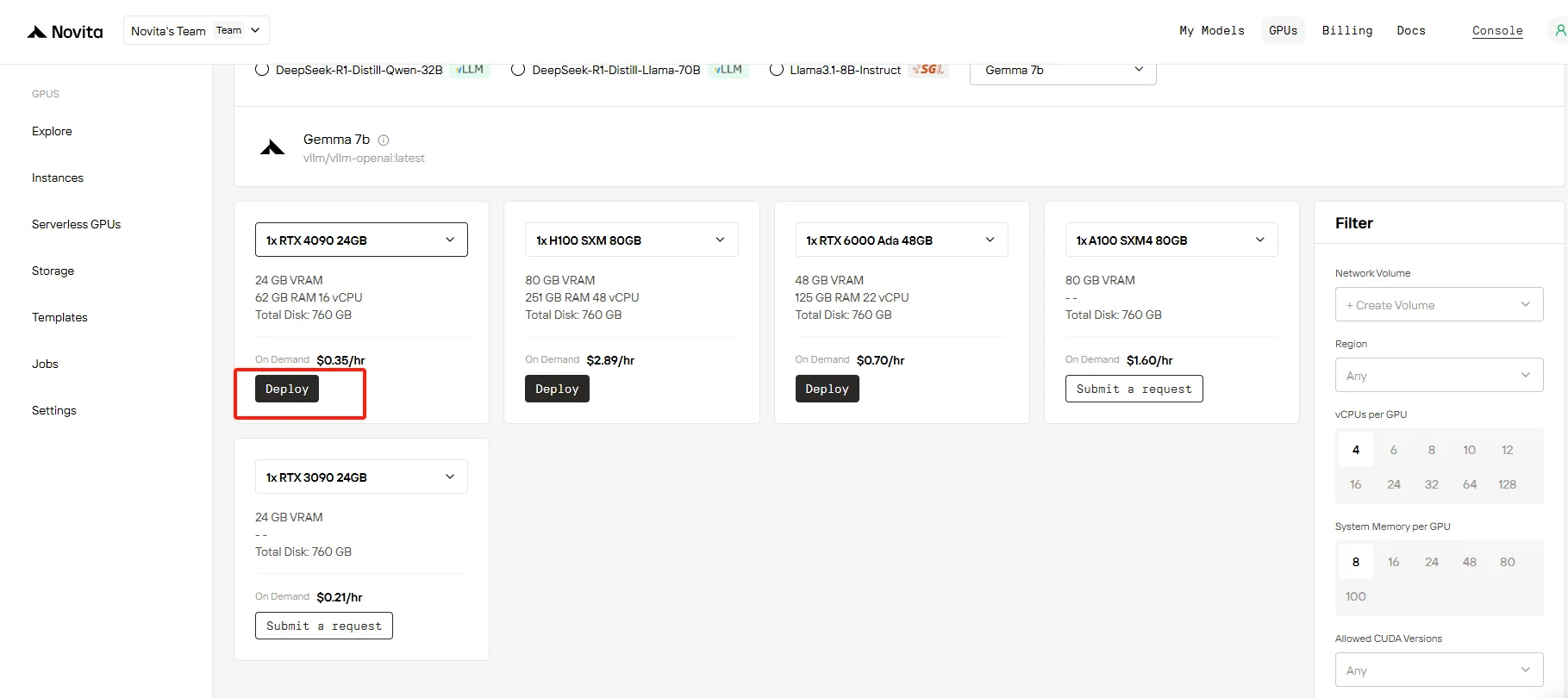
在本指南中,您需要配置所需的 GPU 數量。以使用單張 RTX 4090 GPU 為例:
- 選擇 GPU 配置「1x RTX 4090 24GB」
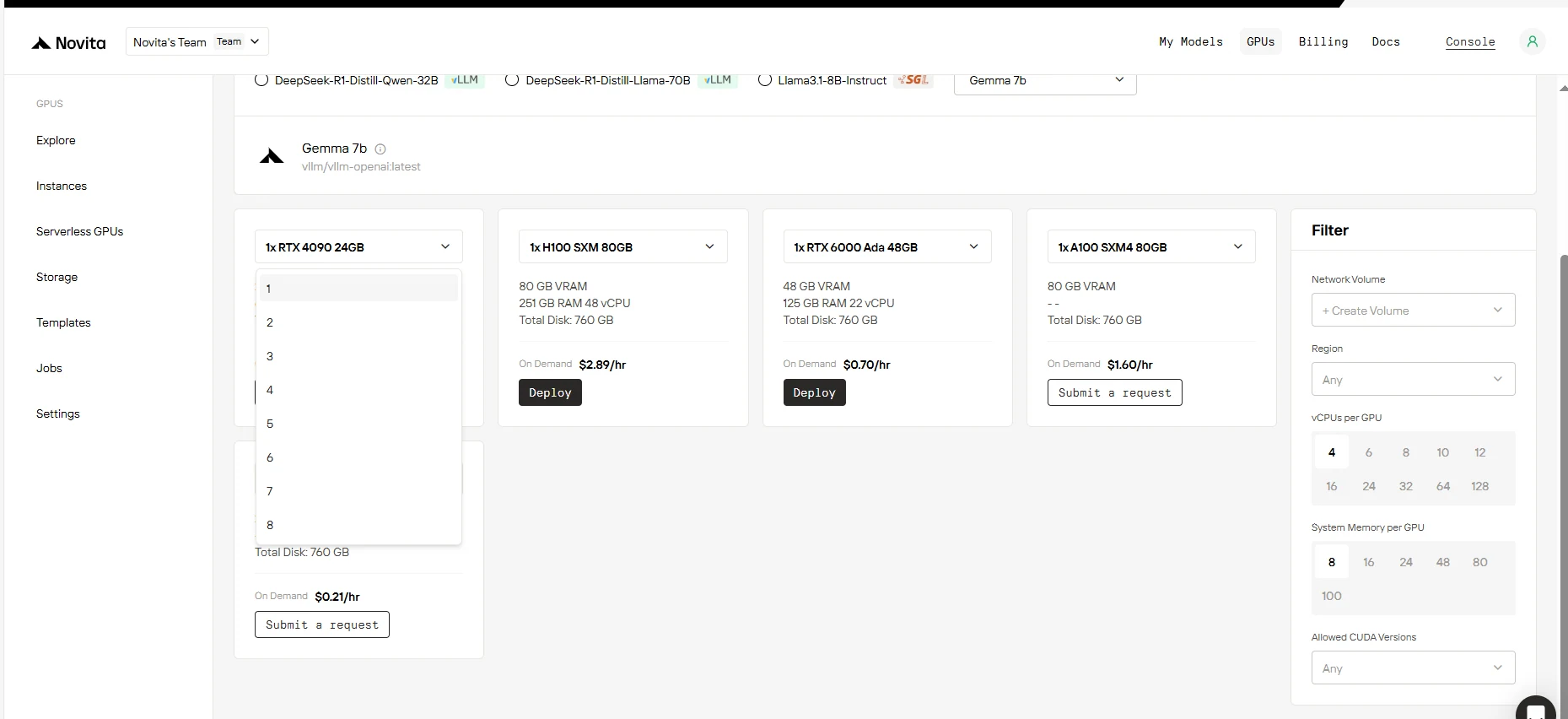
- 點擊「Depoly」。
- 點擊「Next」
步驟 4:啟動實例
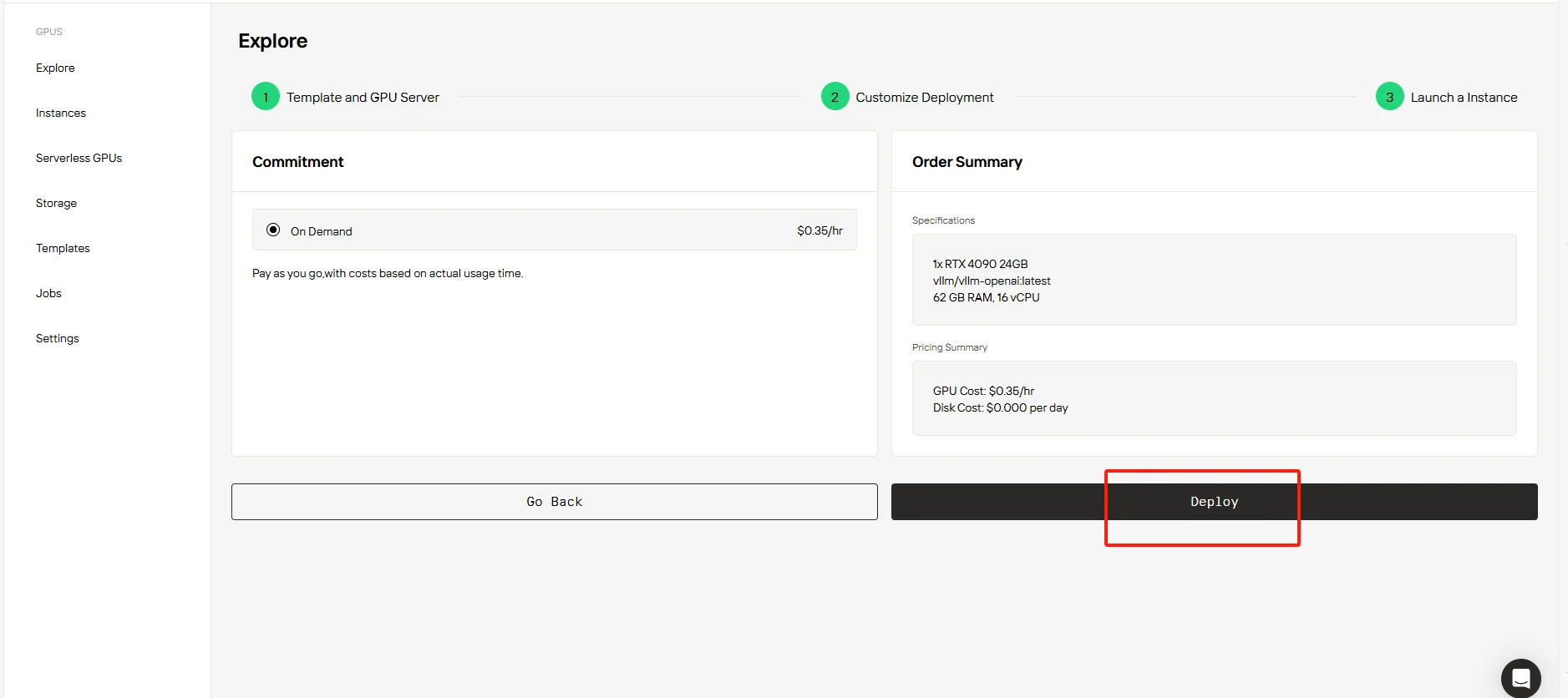
- 點擊「Depoly」以部署您配置的環境。
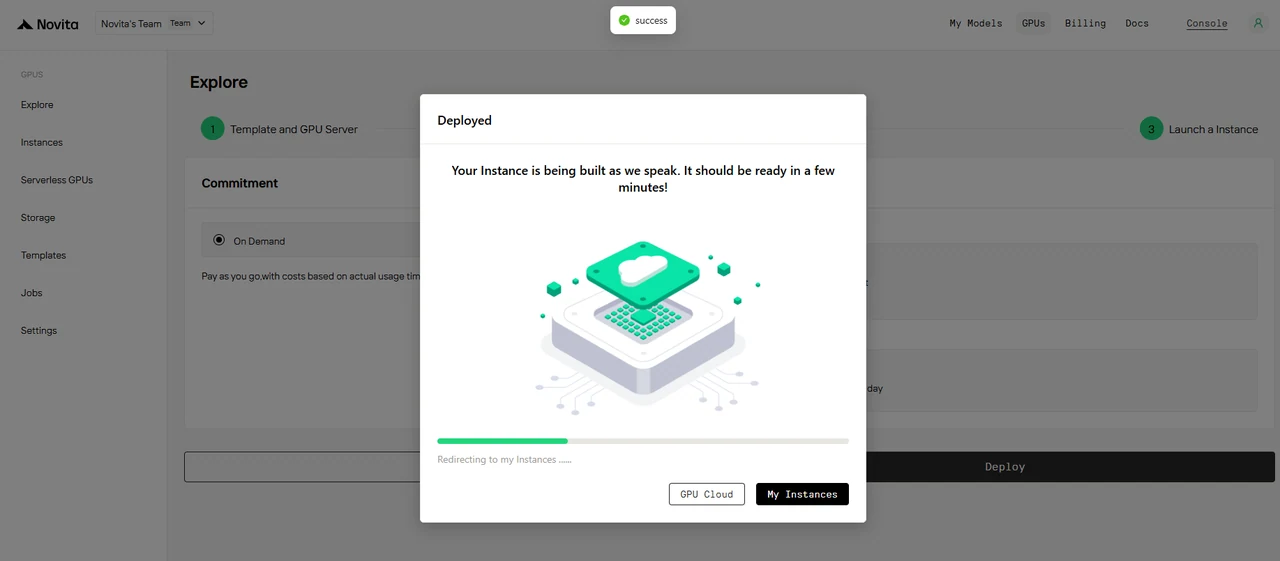
等待幾分鐘,實例正在配置和管理中。
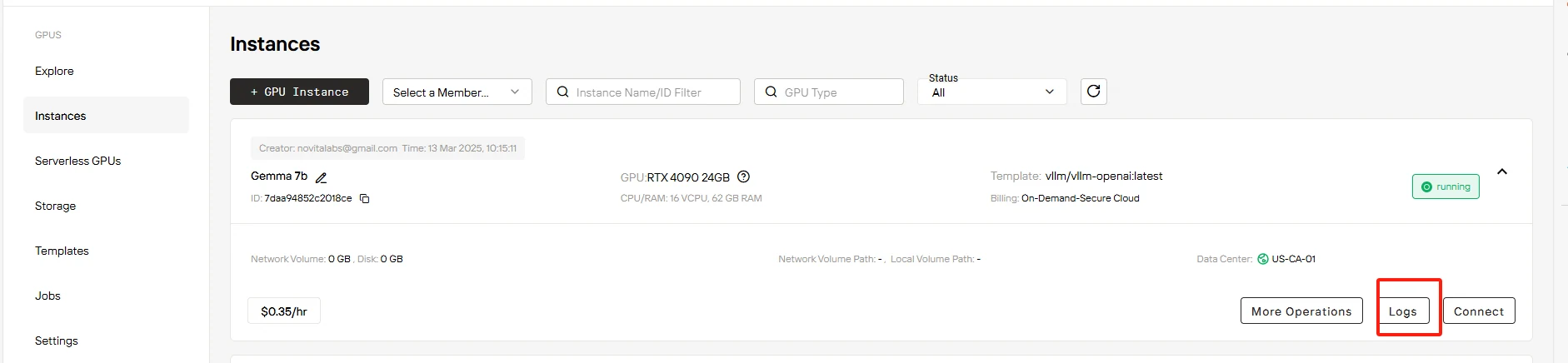
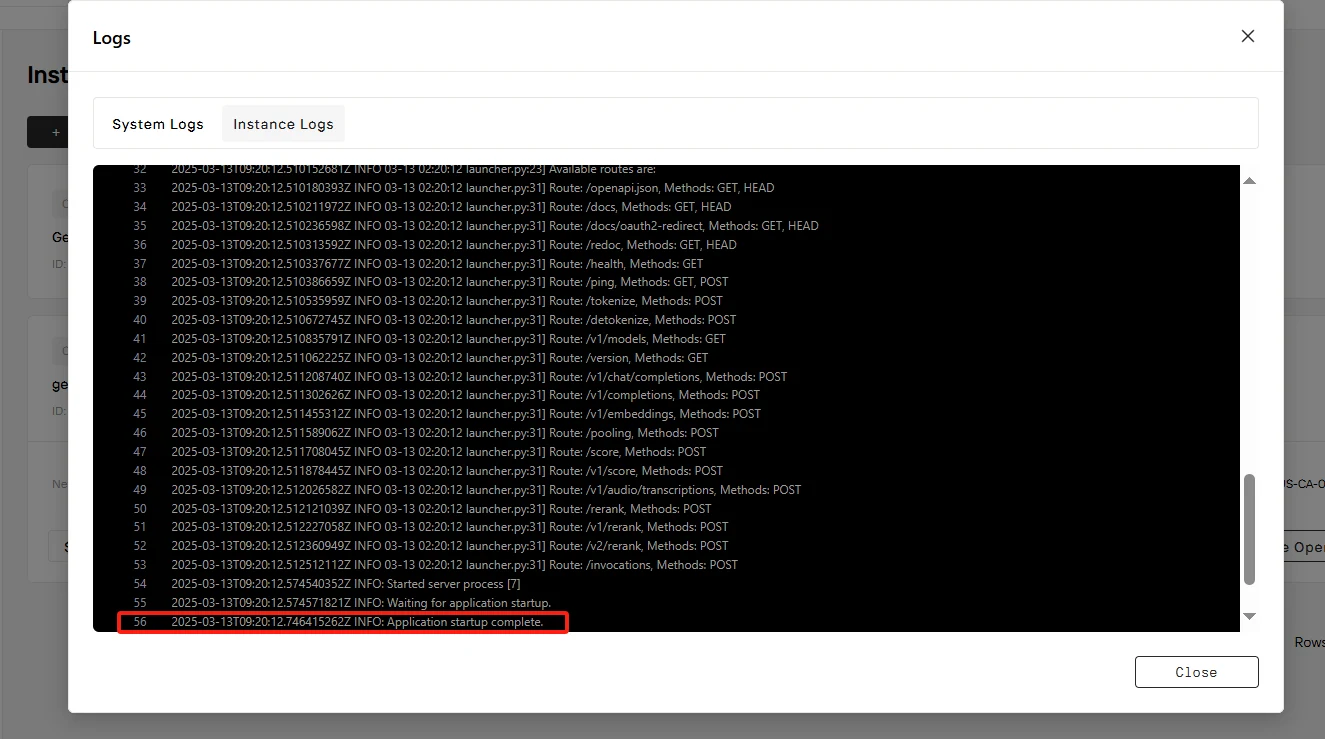
- 實例啟動後,它會開始拉取模型。點擊「Logs」→「Instance Logs」來監控模型下載進度。
當日誌顯示「INFO: Application startup complete」時,表示啟動成功。現在讓我們存取您的私有模型!
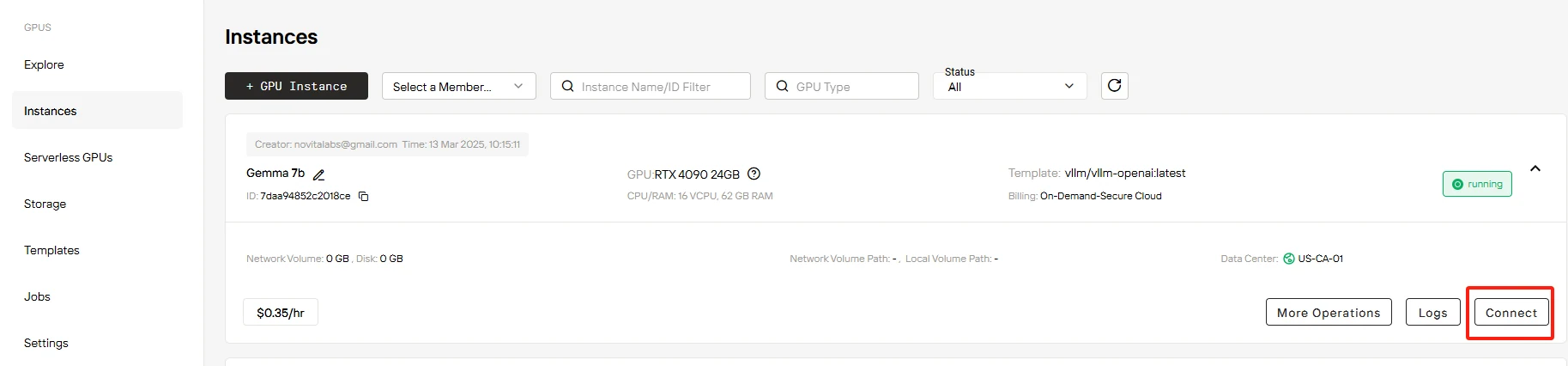
- 點擊「Connect」,然後點擊「→ Connect to HTTP Service [Port 8000]」。由於這是一個 API 服務,您需要複製該地址。
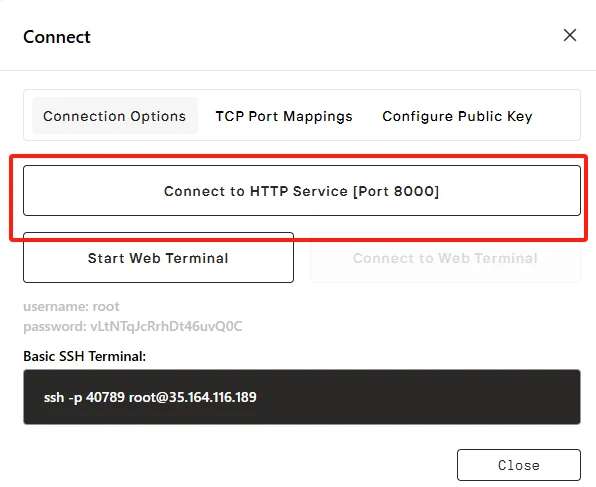

要向您的私有模型發送請求,請將 ***"http://7a65a32b51e37482-8000.jp-tyo-1.gpu-instance.novita.ai"*** 替換為您實際的公開地址。複製以下程式碼以存取您的私有模型!
$ curl http://7a65a32b51e37482-8000.jp-tyo-1.gpu-instance.novita.ai/v1/chat/completions  \
   -H "Content-Type: application/json"     -d '{
        "model": "google/gemma-7b-it",
        "messages": [{"role": "user", "content": "hello"}]
    }'
{"id":"chatcmpl-57b3296f87f54dd4b69cfb6d2196f48e","object":"chat.completion","created":1740711405,"model":"google/gemma-7b-it","choices":[{"index":0,"message":{"role":"assistant","content":"Alright, the user said \"hello.\" That's a friendly greeting. I should respond in a welcoming manner.\
\
Maybe I can acknowledge their greeting and offer assistance.\
\
It's important to sound approachable and ready to help.\
\
I'll keep it simple and polite.\
 response\
\
Hello! How can I assist you today?","tool_calls":[]},"logprobs":null,"finish_reason":"stop","stop_reason":null}],"usage":{"prompt_tokens":6,"total_tokens":70,"completion_tokens":64,"prompt_tokens_details":null},"prompt_logprobs":null}

- 在您的應用程式(如 Chatbox)中設定 API 地址,您就能擁有自己的個人助理!
[Novita AI](https://novita.ai/?utm_source=blogs_GPU&utm_medium=article&utm_campaign=Step-by-Step Guide: Running Gemma 7B on Novita AI GPU Instances) 是一個 AI 雲端平台,讓開發者可以透過我們簡單的 API 輕鬆部署 AI 模型,同時提供經濟實惠且可靠的 GPU 雲端來建構與擴展。



