Roo Code ist ein leistungsstarker Open-Source-KI-Coding-Assistent, der autonome Entwicklungsfunktionen direkt in Ihren VSCode-Editor bringt. Mit über 1,3 Millionen Installationen und einer blühenden Entwicklercommunity zeichnet sich Roo Code durch seine Flexibilität, Multi-Modell-Unterstützung und rollenspezifische Modi aus, die KI-Agenten fokussiert und produktiv halten.
In dieser Anleitung zeigen wir Ihnen, wie Sie die LLM-API von Novita AI in Roo Code integrieren, sodass Sie Zugriff auf modernste Modelle wie Moonshot AIs Kimi und DeepSeek zu wettbewerbsfähigen Preisen erhalten – alles in Ihrer gewohnten VSCode-Umgebung.
Warum Roo Code + Novita AI?
Roo Code: Ihr KI-Entwicklungsteam in VSCode
Roo Code geht über einfache Autovervollständigung hinaus. Es ist ein agentischer Coding-Assistent, der folgende Funktionen bietet:
- Code aus natürlichen Sprachbeschreibungen generieren
- Vorhandene Codebasen über mehrere Dateien hinweg refaktorisieren und debuggen
- Dokumentation schreiben und Fragen zu Ihrem Code beantworten
- Befehle ausführen und Tests durchführen (mit Ihrer Zustimmung)
- Sich mit spezialisierten Modi an Ihren Workflow anpassen (Architect, Code, Debug, Ask, Test)
Im Gegensatz zu proprietären Tools wie Cursor oder Windsurf zeichnet sich Roo Code durch folgende Eigenschaften aus:
✅ Vollständig Open-Source (Apache-2.0-Lizenz) ✅ Modellagnostisch (funktioniert mit über 10 Anbietern, darunter OpenAI, Anthropic, Google und Novita AI) ✅ Datenschutz zuerst (Ihr Code verlässt Ihren Rechner nur, wenn Sie ihn an eine externe API senden) ✅ Community-getrieben (über 22,5k GitHub-Sterne, aktive Discord-Community)
Novita AI: Kostengünstiger LLM-Zugriff
Novita AI bietet entwicklerfreundlichen Zugriff auf state-of-the-art-Sprachmodelle mit folgenden Vorteilen:
- Wettbewerbsfähige Preise mit transparenten Pay-as-you-go-Tarifen
- Große Modellauswahl (über 100 Modelle darunter DeepSeek, Moonshot AI, Qwen und weitere)
- OpenAI-kompatible API (direkt einsetzbarer Ersatz für vorhandenen Code)
- Hohe Zuverlässigkeit mit niedrig-latenter Bereitstellung
Voraussetzungen
Stellen Sie vor Beginn sicher, dass Sie über Folgendes verfügen:
VSCode installiert
Laden Sie die neueste Version von Visual Studio Code von der offiziellen Website herunter.
Novita AI-Konto und API-Schlüssel
- Besuchen Sie Novita AI und registrieren Sie sich für ein kostenloses Konto.
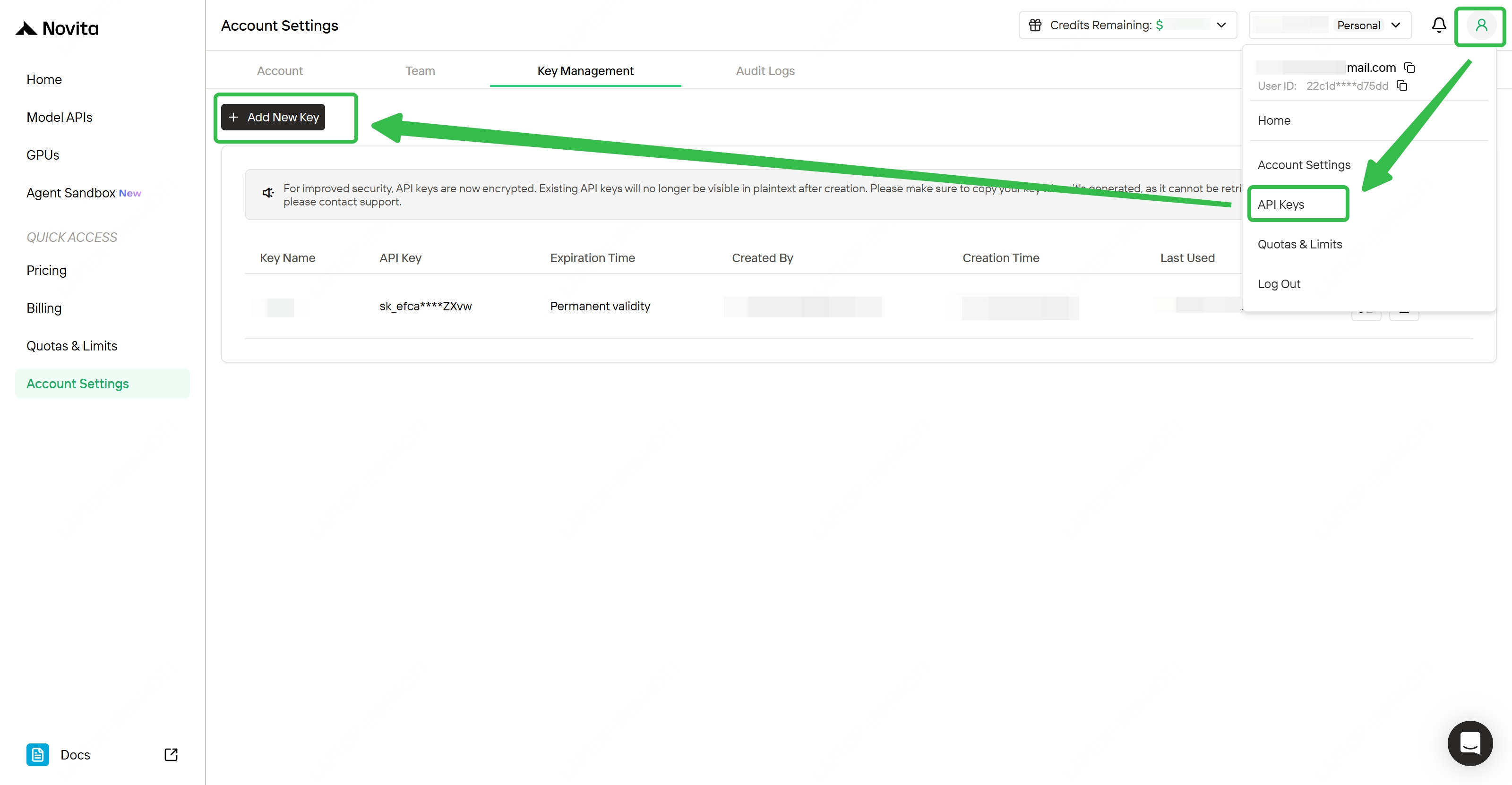
- Navigieren Sie zur Seite Schlüsselverwaltung.
- Generieren Sie einen neuen API-Schlüssel und kopieren Sie ihn (Sie benötigen ihn in Schritt 2).
Konto erstellen und API-Schlüssel erhalten
Integrationsschritte
Schritt 1: Roo Code-Erweiterung installieren
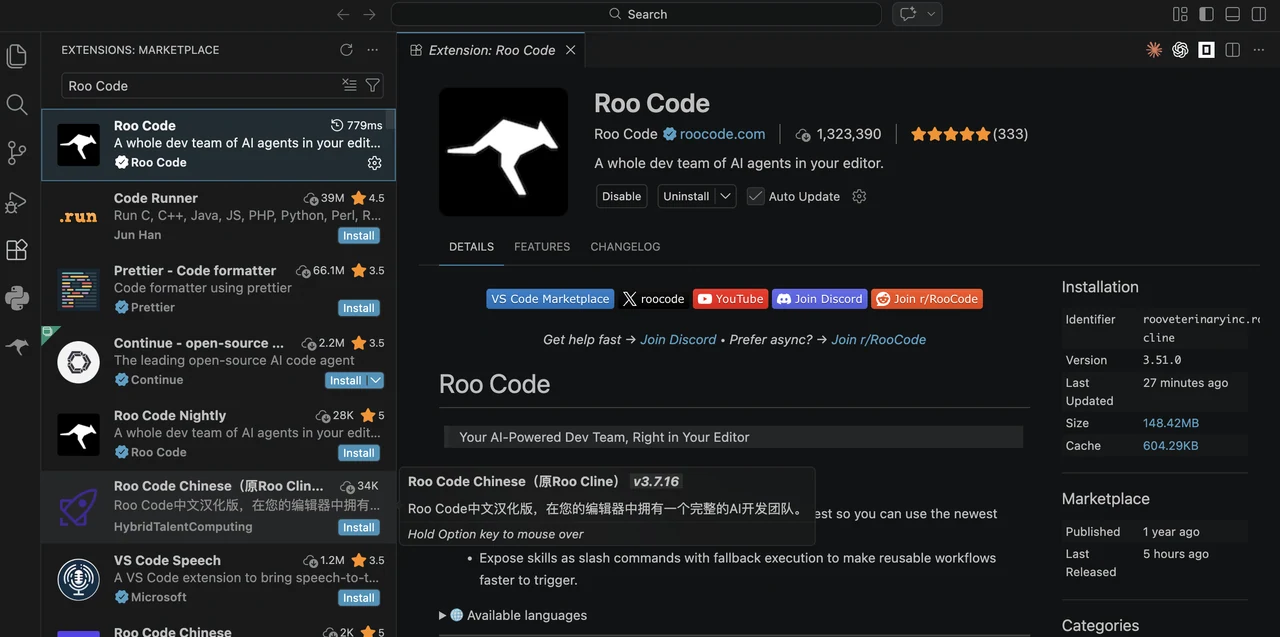
- Öffnen Sie VSCode und navigieren Sie zum Erweiterungsbereich.
- Suchen Sie im Marketplace nach “Roo Code”.
- Klicken Sie bei der Erweiterung von Roo Veterinary Inc (ID:
RooVeterinaryInc.roo-cline) auf Installieren. - Nach der Installation erscheint das Roo Code-Symbol (ein Känguru) in Ihrer VSCode-Seitenleiste.
Schritt 2: Drittanbieter konfigurieren (Novita AI)
Sobald die Erweiterung installiert ist, müssen Sie sie mit der API von Novita AI verbinden:
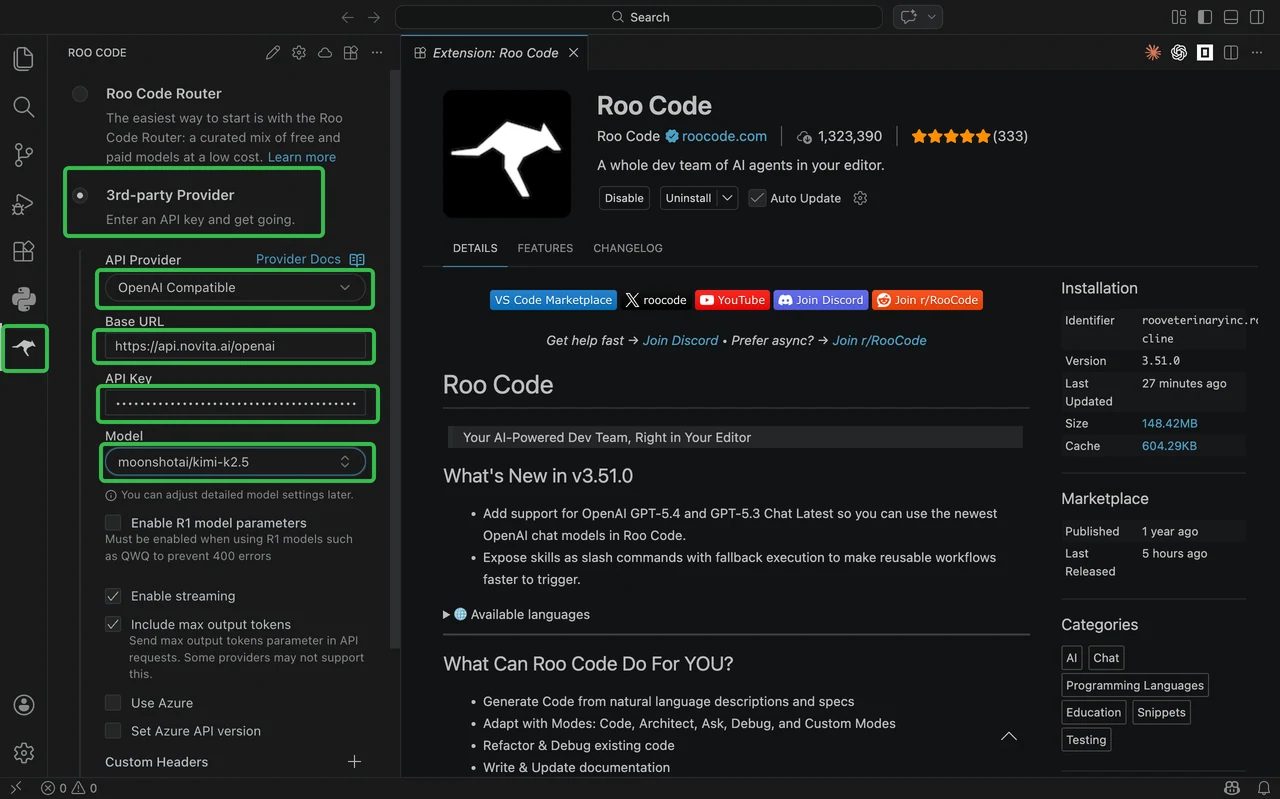
- Klicken Sie auf das Roo Code-Symbol in der Seitenleiste, um das Panel zu öffnen.
- Im Einrichtungsbildschirm sehen Sie zwei Optionen:
- Roo Code Router (erfordert ein Roo Code-Konto)
- Drittanbieter (verwenden Sie Ihre eigenen API-Schlüssel)
- Wählen Sie Drittanbieter aus.
- Füllen Sie die Konfigurationsfelder aus:
- API-Anbieter: Wählen Sie OpenAI-kompatibel
- Basis-URL:
https://api.novita.ai/openai - API-Schlüssel: Fügen Sie Ihren Novita AI-API-Schlüssel ein (aus Voraussetzungen Schritt 2)
- Modell: Geben Sie den gewünschten Modellnamen ein (z. B.
moonshotai/kimi-k2.5)
- 🎉Hinweis: Die vollständige Liste der verfügbaren Modelle finden Sie auf der Seite Novita AI-Modelle.
Schritt 3: Integration testen
Lassen Sie uns überprüfen, ob Roo Code mit Novita AI kommunizieren kann:
- Öffnen Sie ein vorhandenes Projekt oder erstellen Sie eine neue Datei in VSCode.
- Öffnen Sie das Roo Code-Panel (klicken Sie auf das Känguru-Symbol).
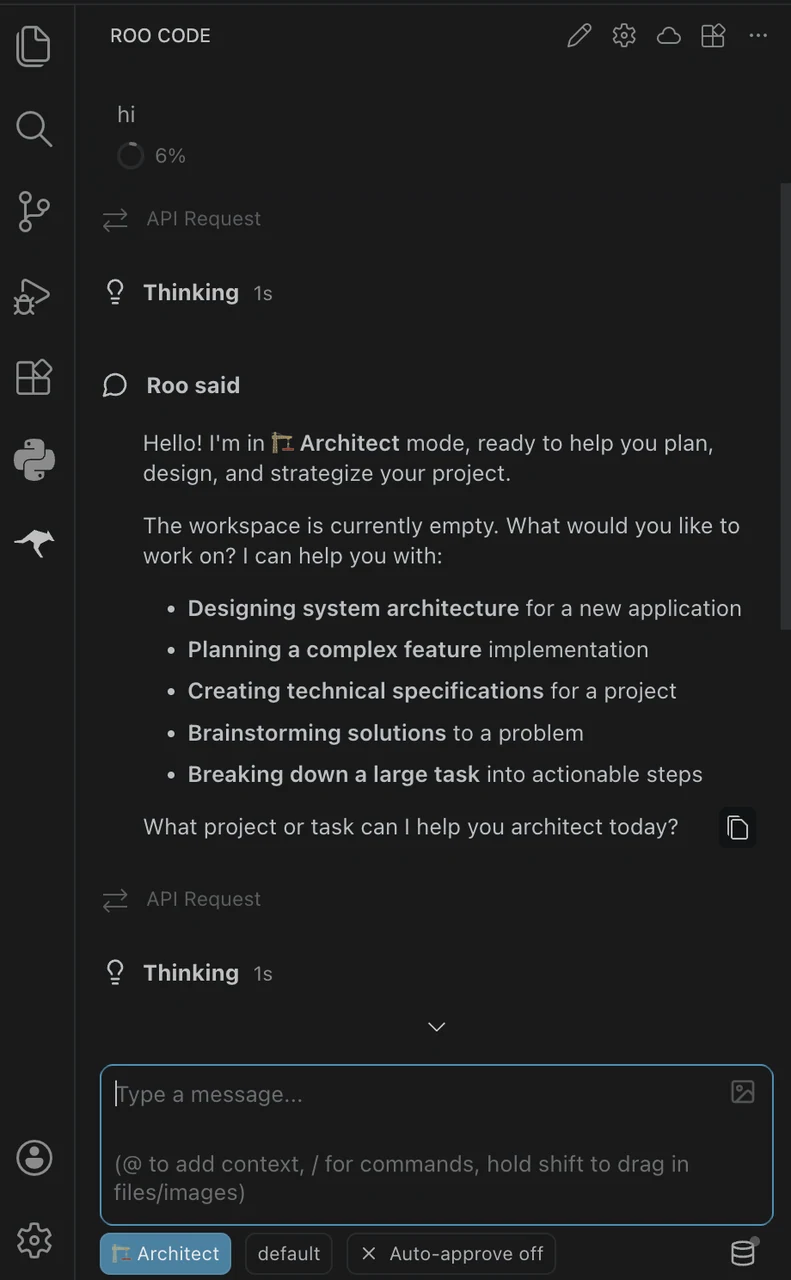
- Geben Sie eine einfache Anfrage in die Chat-Oberfläche ein
- Warten Sie auf die Antwort der KI. Sie sollten Folgendes sehen:
- Einen “Thinking”-Indikator (API-Anfrage in Bearbeitung)
- Eine Antwort des Modells (z. B. “Hallo! Ich bin im Architect-Modus und bereit, Ihnen bei der Planung zu helfen…”)
Die Roo Code-Modi verstehen
Eines der leistungsstärksten Funktionen von Roo Code ist sein Modus-System. Modi halten die KI auf bestimmte Aufgaben fokussiert und beschränken den Tool-Zugriff auf relevante Funktionen – das reduziert Halluzinationen und verhindert unerwünschte Änderungen.
Verfügbare Modi
| Modus | Zweck | Wann verwenden |
| :—: | :—: | :—: |
| Architect | Planung & Design (keine Code-Änderungen) | Starten eines neuen Features, Entwerfen der Systemarchitektur, Aufteilen komplexer Aufgaben |
| Code | Implementierung & Refaktorisierung | Schreiben von neuem Code, Refaktorisieren vorhandener Dateien, Durchführen von Änderungen über mehrere Dateien hinweg |
| Ask | Fragen & Antworten & Erklärungen (nur lesend) | Verstehen, wie Code funktioniert, schnelle Antworten erhalten, Dokumentation generieren |
| Debug | Diagnose & Fehlerbehebung | Fehler nachverfolgen, Logs hinzufügen, Ursachen isolieren |
| Orchestrator | Koordinieren von Aufgaben über mehrere Modi hinweg | Wenn die Arbeit mehrere Phasen oder Rollen umfasst – zum Beispiel: zuerst planen, dann implementieren, dann debuggen; Bearbeiten von großen/komplexen Anfragen; Aufteilen eines großen Features in parallele Teilaufgaben; oder wenn Sie möchten, dass Roo die Übergaben zwischen Architect / Code / Debug automatisch verwaltet |
Fehlerbehebung
Fehler: “Ungültiger API-Schlüssel”
Lösung:
- Überprüfen Sie, ob Sie den API-Schlüssel korrekt von Novita AI kopiert haben.
- Stellen Sie sicher, dass vor/nach dem Schlüssel keine zusätzlichen Leerzeichen vorhanden sind.
- Überprüfen Sie, ob der Schlüssel nicht abgelaufen ist (generieren Sie ihn bei Bedarf neu).
Roo Code ist langsam oder reagiert nicht
Lösung:
- Überprüfen Sie Ihre Internetverbindung.
- Reduzieren Sie die Anzahl der Dateien im Kontext (verwenden Sie
.rooignore, um große Verzeichnisse auszuschließen).
Fazit
Sie haben Novita AI erfolgreich in Roo Code in VSCode integriert! Diese leistungsstarke Kombination bietet Ihnen flexiblen KI-Modellzugriff, kostengünstige Entwicklung und volle Datenschutzkontrolle – alles ohne Anbieterbindung.
Bereit, mit der Entwicklung zu beginnen? Fragen Sie Roo Code doch einmal, eine komplexe Funktion zu refaktorisieren, Unit-Tests zu generieren oder einen kniffligen Fehler zu debuggen. Weitere Tutorials und Community-Support finden Sie in der Roo Code-Dokumentation und in der Discord-Community.
Viel Spaß beim Codieren! 🦘
Novita AI ist eine KI-Cloud-Plattform, die Entwicklern eine einfache Möglichkeit bietet, KI-Modelle über unsere einfache API bereitzustellen, und gleichzeitig eine erschwingliche und zuverlässige GPU-Cloud zum Erstellen und Skalieren von Anwendungen bereitstellt.
Häufig gestellte Fragen
Was ist Roo Code?
Roo Code ist ein Open-Source-KI-Coding-Assistent für VSCode, der autonome Entwicklungsfunktionen in Ihren Editor bringt. Er kann Code generieren, über mehrere Dateien hinweg refaktorisieren, Dokumentation schreiben, Fehler beheben und Befehle ausführen – alles über natürliche Sprachinteraktion. Im Gegensatz zu Autovervollständigungstools agiert Roo Code als agentischer Assistent mit rollenspezifischen Modi (Architect, Code, Debug, Ask, Test), die die KI auf bestimmte Aufgaben fokussieren.
Ist Roo Code kostenlos?
Ja, Roo Code selbst ist kostenlos und Open-Source. Sie können es verwenden mit:
- Ihren eigenen API-Schlüsseln von Anbietern wie Novita AI (Pay-as-you-go)
- Roo Code Router (Dienst von Roo Code)
- Ollama für lokale Modelle (kostenlos, läuft auf Ihrem Rechner)
Ist Roo Code besser als Cursor?
Roo Code und Cursor verfolgen ähnliche Ziele, haben aber unterschiedliche Stärken. Roo Code ist vollständig Open-Source und modellagnostisch, das bedeutet, Sie können jeden KI-Anbieter (OpenAI, Anthropic, Novita AI usw.) verwenden und sind nicht an einen einzelnen Anbieter gebunden. Cursor bietet eine poliertere, integrierte Erfahrung, erfordert jedoch ein Abonnement und schränkt Ihre Modellauswahl ein. Wenn Ihnen Flexibilität, Kostenkontrolle und Open-Source-Werte wichtig sind, ist Roo Code die bessere Wahl.