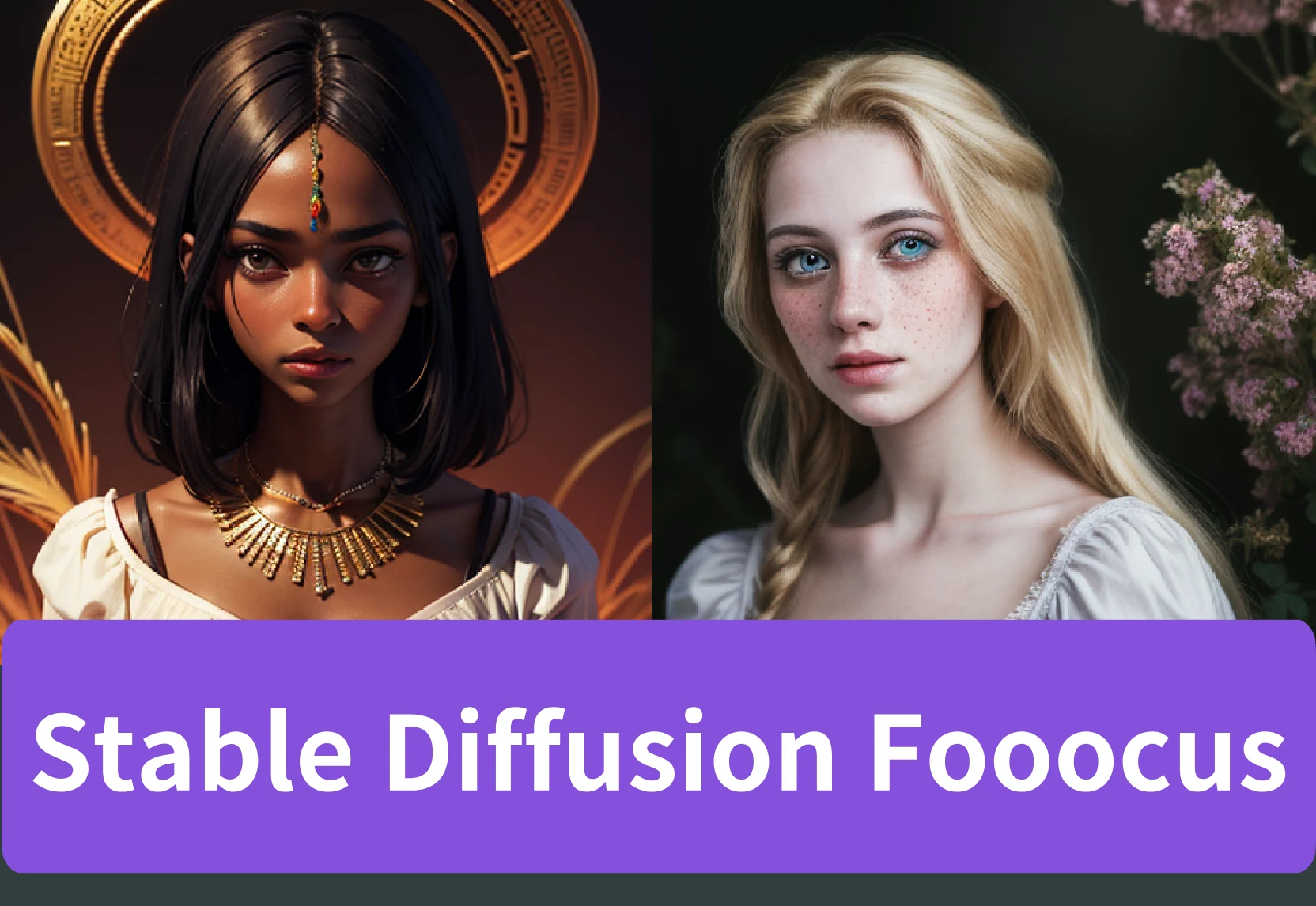
استكشف Stable Diffusion Fooocus بكل أسلوب موضح في أحدث مقال لنا. انغمس في تطوير برامج نشر أكثر تعقيدًا معنا.
النقاط الرئيسية
- Fooocus هي واجهة مستخدم رسومية مجانية ومفتوحة المصدر لـ Stable Diffusion، وتشتهر بكونها مباشرة وسهلة الاستخدام.
- صُممت Fooocus مع وضع المبتدئين في الاعتبار، مما يجعلها الخيار الأمثل لمن بدأوا للتو في تقنيات النشر (diffusion).
- دليل شامل حول كيفية تثبيت واستخدام Fooocus.
- Fooocus ليست مثالية لسير العمل المعقد، لذا يمكنك كمطور إنشاء برنامج Stable Diffusion الخاص بك.
- يمكن للمطورين إنشاء برامج أكثر تعقيدًا بسهولة باستخدام واجهات برمجة التطبيقات (APIs) لتحرير الصور بالذكاء الاصطناعي في Novita AI.
- مستقبل إنشاء الصور بالذكاء الاصطناعي يبدو واعدًا جدًا، بفضل التقنيات الأفضل وزيادة إعجاب الناس بأدوات مثل Fooocus.
مقدمة
Fooocus هو برنامج Stable Diffusion أحدث ضجة في مجال Stable Diffusion بسبب تصميمه المباشر وسهولة تعلمه. ومع ذلك، فإن له حدودًا وليس مثاليًا لسير العمل المعقد. الطريقة الأفضل هي تصميم برنامج أكثر تعقيدًا ليحل محله.
في هذا الدليل عن Fooocus لـ Stable Diffusion، لن أقدم فقط Fooocus بشكل شامل بما في ذلك جميع ميزاته، بل سأصحبك أيضًا من مرحلة الإعداد إلى الاستخدام التفصيلي. علاوة على ذلك، سنعلمك كيفية تطوير برنامج Stable Diffusion الخاص بك باستخدام واجهات برمجة التطبيقات (APIs) في Novita AI. أخيرًا، سنناقش التطوير المستقبلي لتوليد الصور بالذكاء الاصطناعي. لذا دعنا نبدأ.
الكشف عن Fooocus: مناسبة للمبتدئين لبدء Stable Diffusion
إلى جانب Automatic1111 و ComfyUI اللذين غالبًا ما يظهران كأسماء كبيرة لواجهات Stable Diffusion، فإن Fooocus هي واجهة أخرى سهلة الاستخدام جدًا للمبتدئين.
ما هي Fooocus؟
Fooocus هو برنامج رائع يتيح لك استخدام Stable Diffusion دون الحاجة إلى الإنترنت. يأتي بواجهة مباشرة وسهلة الاستخدام، ومجاني تمامًا لأي شخص. بفضل جذورها في Gradio، يمكن لـ Fooocus إنشاء صور بـ Stable Diffusion بسهولة دون القلق بشأن الأمور التقنية مثل خطوات العينات (sampling steps) أو مقياس CFG.

إيجابيات وسلبيات Fooocus
عند استخدام Fooocus، هناك بعض المزايا والعيوب الواضحة.
الإيجابيات:
- سهلة جدًا لأي شخص لبدء الاستخدام، خاصة إذا كنت جديدًا وتريد فقط إنشاء صور.
- تعمل بسرعة، مما يمنحك صورك أسرع من العديد من الخيارات الأخرى.
- تتيح هذه الأداة لمن لا يمتلكون أجهزة كمبيوتر متطورة استخدام نماذج SDXL دون القلق بشأن ذاكرة جهاز الكمبيوتر.
- نظرًا لأنها مفتوحة المصدر ومجانية، فهي خيار رائع لتقليل التكاليف في توليد صور Stable Diffusion.
السلبيات:
- مقارنة بالأدوات الأخرى، قد لا تتمتع بنفس القدر من الحرية لتعديل الأشياء بالطريقة التي تريدها تمامًا.
- لا تزال هناك قيود على ميزة inpainting الخاصة بها.
- لا يمكنها تثبيت أي إضافات (extensions).
- ليست مناسبة للأعمال التي تتضمن إعدادات أو تكوينات أكثر تعقيدًا.

إتقان Fooocus: دليل استخدام شامل
في هذا الجزء، سنلقي نظرة فاحصة على كيفية عمل Fooocus ونتحقق من جميع الأشياء الرائعة التي يمكنها القيام بها.
تثبيت Fooocus على نظامك
يمكن أن تعمل Fooocus على ويندوز، ماك، لينكس، وحتى Google Colab. إليك كيفية تشغيل Fooocus على ويندوز:
- أولاً، قم بتنزيل Fooocus من Github.
- بعد ذلك، قم بفك ضغط الملف على جهاز الكمبيوتر الخاص بك ثم انقر فوق ملف “run.bat” لبدء Fooocus.

- في المرة الأولى التي تفتحها، كن صبورًا لأن Fooocus تحتاج إلى تنزيل نموذج نقطة تفتيش (checkpoint model) من الإنترنت.
- لمن لديهم نماذج نقطة تفتيش يريدون استخدامها مع Fooocus، ما عليك سوى وضعها في مجلد
Fooocs/models/checkpoints.

إنشاء الصور عن طريق كتابة النصوص (Prompts)
عند فتح Fooocus، تحتاج فقط إلى كتابة نص بسيط (prompt) والنقر على زر “Generate”، ثم ستعطيك Fooocus ناتجًا ممتازًا. مع Fooocus، لا تحتاج إلى كتابة نصوص طويلة أو معقدة بشكل مفرط، لأنها تعتني بالتفاصيل الدقيقة مثل الجودة والجماليات والألوان نيابة عنك.

تحت مربع اختيار “Input Image”
مع Fooocus، عند تحديد مربع اختيار “Input Image”، يمكنك تحميل صورتك والقيام ببعض الأشياء الرائعة بها مثل تحسين الجودة.
- علامة تبويب “Image Upscale”: قم بتحميل صورتك واختر نوع الرفع (upscale variation) مثل subtle, strong, 1.5x upscale, fast 2x upscale، والمزيد.
- علامة تبويب “Image Prompt”: تتيح لك Fooocus استخدام صورة كنص (prompt) دون تثبيت أي إضافات. يمكنك استخدام ImagePrompt لتوليد صورة من صورة (image-to-image)، و PyraCanny لنسخ أوضاع الشخصيات، و CPDS لنسخ التركيب ثلاثي الأبعاد أو عمق الصورة، و FaceSwap لتبادل الوجوه.
- علامة تبويب “Inpaint or Outpaint”: مع Inpainting، يمكنك تغيير أي مكان في صورتك، ويمكنك توسيع صورتك في أي اتجاه تختاره باستخدام Outpainting.
- علامة تبويب “Describe”: لديك القدرة المسماة “image-to-prompt”، والتي يمكنك من خلالها تحويل الصورة المدخلة إلى نصوص (prompts).

استكشاف الميزات المتقدمة لـ Fooocus
انقر فوق مربع الاختيار “Advanced” أسفل حقل النص (prompt)، وستتمكن من التحكم بشكل أكبر في الصور التي تنشئها.
علامة تبويب إعدادات توليد الصور (Image Generation Settings Tab)
في علامة تبويب الإعدادات (Settings Tab) في Fooocus، يمكنك تجربة خيارات الأداء مثل السرعة والجودة بناءً على GPU الخاص بك واختيار حجم وعدد صورك. يمكنك أيضًا استخدام “negative prompt” لتغيير كيفية ظهور صورك.
علامة تبويب الأنماط (Style Tab)
في Fooocus، تتيح لك علامة تبويب الأنماط (Style Tab) اختيار أشكال مختلفة لإنشاء صورك. تأتي مع مجموعة من الأنماط المدمجة مثل المستقبلية أو الرجعية التي يمكنك تشغيلها أو إيقاف تشغيلها منذ البداية. عند التمرير فوق خيارات الأنماط هذه، هناك معاينة سريعة توضح كيف سيجعل كل نمط صورتك تبدو.

علامة تبويب النماذج (Model Tab)
في Fooocus، تتيح لك علامة تبويب النماذج (Model Tab) اختيار نموذج نقطة تفتيش (checkpoint model) وإضافة ما يصل إلى 5 نماذج LoRA عند إنشاء الصور. يمكنك الاختيار من بين نماذج مختلفة وتحديد مقدار وزن كل نموذج في مشروعك. علاوة على ذلك، تدعم Fooocus نماذج SDXL، مما يعني أنه يمكنك استخدام SDXL بسهولة دون أي مشاكل تقنية.
علامة تبويب متقدمة (Advanced Tab)
في Fooocus، توجد علامة تبويب متقدمة (Advanced Tab) للمبتدئين لتعيين إعدادات مقياس التوجيه (Guidance Scale - CFG) والحدة (sharpness) وفقًا لاحتياجاتهم. هذا رائع جدًا لأنه يعني أن كل صورة يمكن أن تكون حادة أو ناعمة كما تريد.

كيفية تطوير برنامج Stable Diffusion مثل Fooocus
على الرغم من أن Fooocus سهلة الاستخدام للمبتدئين في توليد الصور بالذكاء الاصطناعي، إلا أن لديها العديد من القيود كما ذكرنا سابقًا، مثل inpainting المحدودة، وسير العمل البسيط، وما إلى ذلك. ماذا عن تطوير برنامج Stable Diffusion أفضل منه؟ إذا كنت تتقن كيفية عمل Stable Diffusion وتجيد البرمجة، فمن السهل جدًا عليك إنشاء واحد بعد الحصول على واجهات برمجة التطبيقات (APIs) ذات الصلة. هنا تأتي Novita AI، وهي منصة قوية تتميز بواجهات برمجة تطبيقات متنوعة بما في ذلك توليد الصور بالذكاء الاصطناعي، وتحويل الصورة إلى نص (image to prompt)، وغيرها.
دليل خطوة بخطوة لتطوير برامج أكثر تعقيدًا
- الخطوة 1: قم بزيارة موقع Novita AI الإلكتروني وأنشئ حسابًا.
- الخطوة 2: انتقل إلى “API” وابحث عن “Text to Image” ضمن علامة التبويب “Image Generator” و “Image to Prompt” ضمن علامة التبويب “Image Editor”. بالإضافة إلى ذلك، توفر Novita AI أيضًا واجهات برمجة تطبيقات مثل “Merge face” و “Image to Image”.

- الخطوة 3: قم بإعداد بيئة التطوير الخاصة بك وطلب API.
- الخطوة 4: احصل على مفتاح API وقم بدمجه في النهاية الخلفية (backend) لبرنامجك.
- الخطوة 5: تأكد من البقاء على اطلاع دائم للحصول على أفضل النتائج.
علاوة على ذلك، تقدم Novita AI ملعبًا (playground) لك لاختبار وتدريب نماذج Stable Diffusion الخاصة بك. اتبع الخطوات أدناه لتجربتها.
تطوير نماذج Stable Diffusion الخاصة بك
لنأخذ تحويل النص إلى صورة (text-to-image) كمثال.
- الخطوة 1: انتقل إلى “playground” واختر “txt2img” على اليسار.
- الخطوة 2: حدد النموذج الذي قمت بإعداده أو الذي تدعمه Novita AI من القائمة. تحتوي Novita AI أيضًا على العديد من النماذج من الرسوم المتحركة إلى البورتريه، وحتى نموذج Stable Diffusion 3.

- الخطوة 3: أدخل وصفًا لما تريد إظهاره في الصورة في حقل “Prompt”.
- الخطوة 4: قم بتعيين المعلمات الأخرى أدناه وفقًا لاحتياجاتك.

- الخطوة 5: انتقل إلى صفحة “Advance”، يمكنك استخدام “Negative Prompt” واختيار نموذج LoRA لتحسين صورتك.

- الخطوة 6: قم بتوليد الصورة.
- الخطوة 7: بناءً على المخرجات، قم بتحسين نماذج Stable Diffusion الخاصة بك.

مستقبل توليد الصور بالذكاء الاصطناعي
مع ازدياد ذكاء الذكاء الاصطناعي، سنشهد طرقًا أكثر روعة لإنشاء صور تبدو واقعية للغاية.
تأثير Fooocus على مستقبل فن الذكاء الاصطناعي
تغير Fooocus حقًا قواعد اللعبة في فن الذكاء الاصطناعي، مما يسهل على الجميع المشاركة. من خلال توفير طريقة بسيطة لإنشاء الصور، يمكن لأي شخص من الفنانين والمصممين إلى عشاق الفن الانغماس دون الحاجة إلى معرفة كل الأمور التقنية.
دور ملاحظات المجتمع في تشكيل التطوير
بمساعدة ملاحظات المستخدمين، يصبح العثور على الأخطاء، وابتكار ميزات جديدة رائعة، أو معرفة كيفية جعل البرنامج أسهل وأكثر فعالية أسهل بكثير. إنها أيضًا طريقة رائعة للمطورين لمعرفة ما يحتاجه المستخدمون ويريدونه حقًا، مما يضمن نمو البرنامج في الاتجاهات التي سيقدرها مستخدموه.

الخاتمة
في الختام، الانغماس في برامج Stable Diffusion مثل Fooocus يوسع حقًا آفاقك في توليد الصور بالذكاء الاصطناعي. بفضل واجهة المستخدم سهلة الاستخدام والخيارات الرائعة مثل نصوص الصور (image prompts) وتعديل الأنماط، يتيح لك إنشاء محتوى رائع دون عناء. ولكن من المهم فهم ما لا يمكنها فعله جيدًا أيضًا حتى تتمكن من تطوير برنامج أفضل. من خلال الاستماع إلى ما يقوله المستخدمون والبقاء على اطلاع بالتطورات الجديدة، يمكننا المساعدة في تشكيل كيفية نمو فن الذكاء الاصطناعي من هنا.
الأسئلة الشائعة حول Fooocus
كيف يمكن مقارنة Fooocus مع ComfyUI؟
كل من Fooocus و ComfyUI هما واجهتان محبوبتان لـ stable diffusion. ومع ذلك، فإن Fooocus أسهل في الاستخدام للمبتدئين الذين بدأوا للتو، ولكنها أقل مرونة.
هل يمكنني تشغيل Fooocus على Mac؟
بالتأكيد، إذا كان لديك جهاز Mac يعمل بنظام macOS Catalina أو إصدار أحدث، فلن يكون تشغيل Fooocus مشكلة.
Novita AI هي منصة سحابية شاملة تمكن طموحاتك في الذكاء الاصطناعي. مع واجهات برمجة تطبيقات متكاملة بسلاسة، وحوسبة بدون خادم، وتسريع GPU، نقدم الأدوات الفعالة من حيث التكلفة التي تحتاجها لبناء وتوسيع نطاق أعمالك القائمة على الذكاء الاصطناعي بسرعة. تخلص من صداع البنية التحتية وابدأ مجانًا — Novita AI تجعل أحلامك في الذكاء الاصطناعي حقيقة.
قراءة موصى بها